
Навигация, в широком понимании, представляет собой набор методов, позволяющих определить местоположение различных объектов. В контексте информационных технологий это означает перемещение по взаимосвязанным данным.
В текстовом редакторе Word также предусмотрена специальная панель навигации, о которой мы расскажем в этой статье.
- Полезные свойства панели «Навигация»;
- Как включить панель навигации;
- Вкладки панели навигации:
- Вкладка Заголовки;
- Вкладка «Страницы»;
- Вкладка «Результаты».
Полезные свойства панели «Навигация»
Навигационная панель является удобным инструментом для работы с объемными текстами, обладающими запутанной структурой.
Благодаря функционалу панели навигации пользователь имеет возможность:
Применение панели позволяет экономить время на выполнение операций поиска и модификации структуры документов.
Время, затрачиваемое на просмотр страниц с найденными терминами, также уменьшается, так как в навигационной панели показываются лишь те страницы, где присутствует искомый текст.
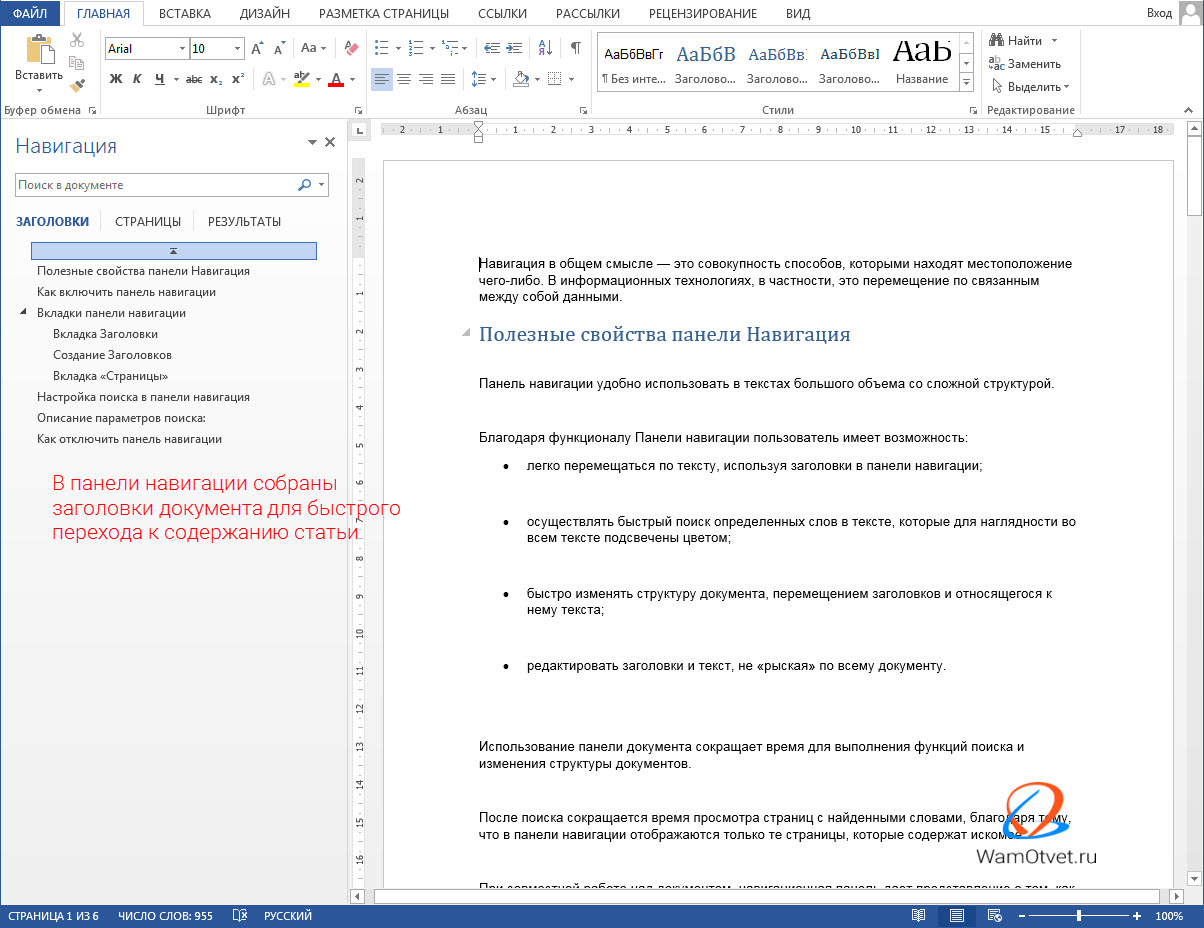
При совместной работе над документом, область навигации дает представление о том, как продвигается работа и что сделано другими соавторами.
В навигационной панели представлен ясный список найденных фрагментов текста, соответствующих искомому слову, а также имеется опция оперативного перехода к нужному разделу основного текста.
Как включить панель навигации
Активация панели навигации происходит в:
- Выбрать вкладку «Вид» в ленте меню.
- В разделе «Показать» поставить галку в строке «Область навигации».
Другой способ активации:
- Выбрать вкладку «Главная» в ленте меню.
- В разделе «Редактирование» открыть список команд кнопки «Найти» и выбрать аналогичную строку «Найти».
или нажать одновременно клавиши «Ctrl» + «F».
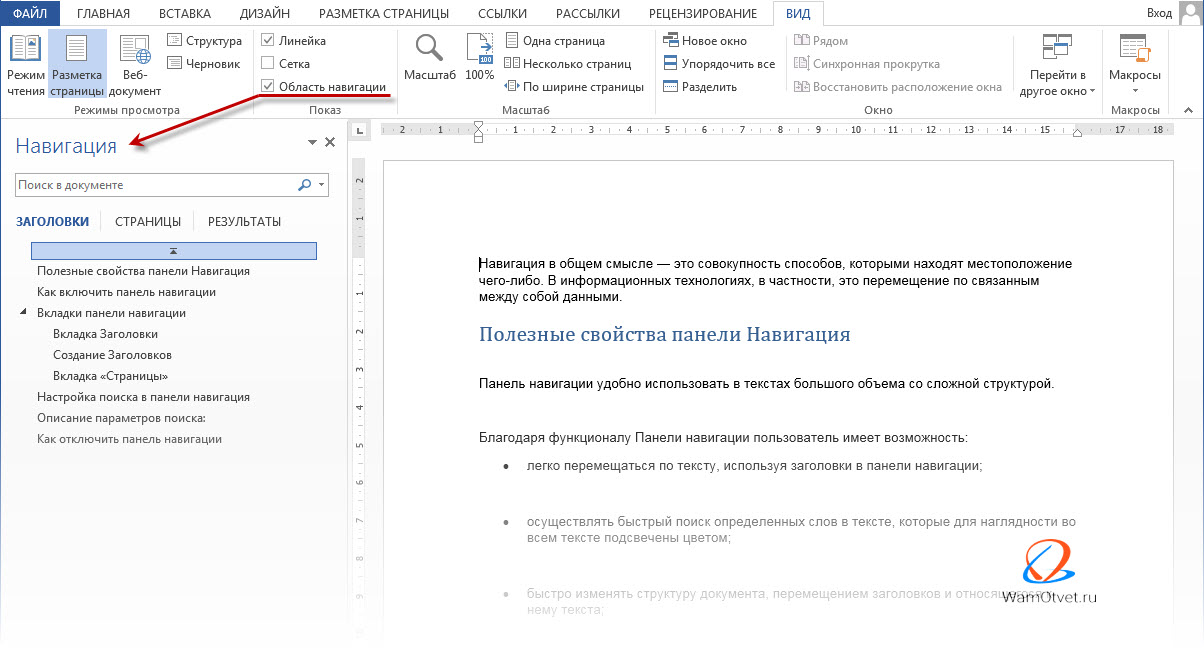
Область «Навигация» будет по умолчанию отображено в левой области экрана.
Вкладки панели навигации
Окно навигации содержит 3 вкладки. Каждая из них позволяет работать с одной из структур документа:
Вкладка Заголовки
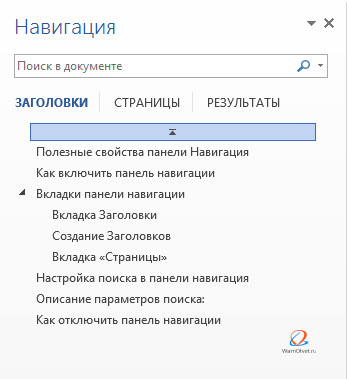
Работа данной вкладки напрямую связана со структурой документа. Для отображения списка заголовков разных уровней в области навигации, необходимо иметь или заранее их создать в тексте.
Если таковые отсутствуют, в окне Навигация появится информационное сообщение.
Заголовки — это структурные абзацы текста (или их части), которые имеют стиль форматирования «Заголовки».
Тема заголовков является крайне значительной и не подается краткому объяснению. Рекомендуем ознакомиться со статьей «Заголовки в MS Word», где детально разъясняется назначение заголовков и их использование.
Создание Заголовков
Для создания заголовков необходимо произвести следующие действия:
Если уровней на панели инструментов не достаточно, необходимо:
Для правильного отображения заголовков в панели навигации, важно соблюдать уровни и заранее продумать структуру документа.
Исследование, изменение и перемещение через вкладку «Обзор заголовков».
Открыть вкладку «Страницы» щелчком мыши по соответствующей вкладке окна Навигация.
Данная вкладка содержит список заголовков текста в соответствии со структурой. При необходимости можно скрывать или отображать строки внутри каждого уровня нажатием стрелки в начале строки.
При нажатии строки заголовка в области навигации происходит моментальное перемещение к соответствующему заголовку в тексте.
При работе в тексте документа, в панели навигации выделяется соответствующая строка заголовка.
Перемещение заголовка, включая содержимое всех подзаголовков и текста вверх или вниз по уровню, выполняется вызовом контекстного меню правой кнопкой мыши и выбора команды «Повысить уровень» или «Понизить уровень».
Добавление заголовка аналогичного уровня выполняется нажатием правой кнопкой мыши по строке заголовка в панели навигации и выбора команды «Новый заголовок перед» или «Новый заголовок после».
Аналогично можно изменить уровень заголовков (выбор команд «Повысить уровень» или «Понизить уровень»).
Вкладка «Страницы»
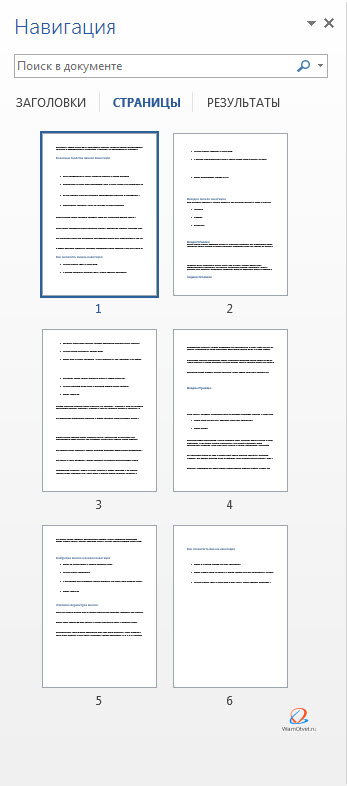
Вкладка открывается нажатием мыши по вкладке «Страницы». Служит для перехода на нужную страницу в тексте.
Благодаря этой функции, отпадает необходимость листать документ до нужной страницы, а достаточно обратиться к области навигации и выбрать интересующую страницу.
Вкладка «Результаты»
Чтобы открыть вкладку, необходимо кликнуть мышкой по пункту «Результаты».
Поиск текста в документе выполняется по следующему сценарию:
Соответствующие совпадениям в тексте документа, будут выделены желтым цветом, а также отображены в виде списка вкладки «Результаты».
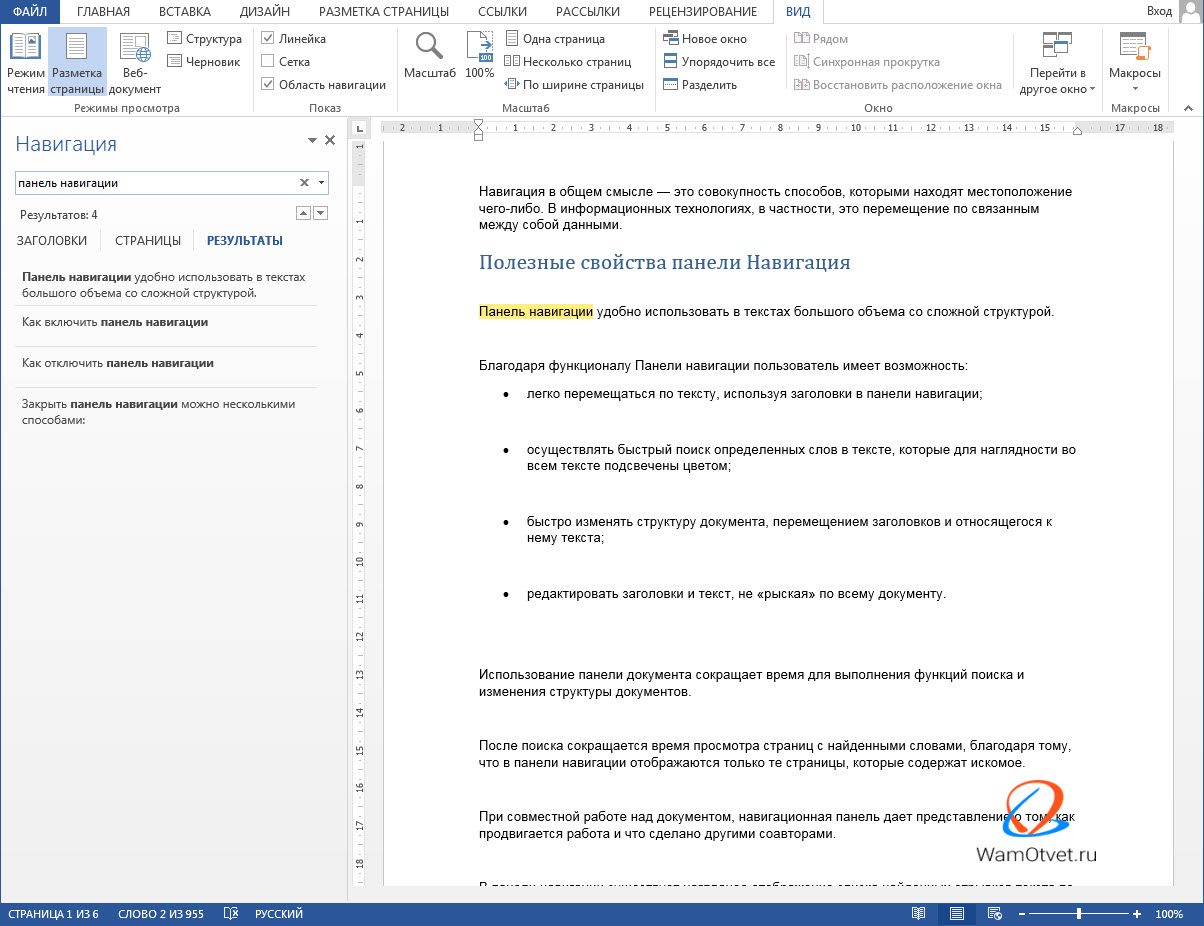
Для удобства найденные слова представлены совместно с отрывком текста, каждый из которых расположен в отдельном окошке.
При наведении курсора на одно из окошек цитат поиска, появится подсказка с указанием страницы. При нажатии щелчком мыши на фрагмент текста осуществляется переход к нему в основном тексте.
Переход к следующему или предыдущему осуществляется нажатием стрелок «вверх» или «вниз», расположенные вверху справа.
Для поиска таблиц, графиков, математических формул, сносок, примечаний необходимо нажать стрелку справа в области поисковой строки и выбрать соответствующую строку меню. В списке результатов будут отражены найденные объекты.
Настройка поиска в панели навигация
Алгоритм настройки поиска в панели навигация:
Описание параметров поиска:
Как отключить панель навигации
Закрыть панель навигации можно несколькими способами:
Я верю, что этот материал будет вам полезен и вы сможете в полной мере использовать все возможности данной увлекательной панели навигации.



