
Работа с большими многостраничными документами в Microsoft Word может вызвать ряд трудностей при навигации и поиске определенных фрагментов или элементов. Ладно, не так-то просто переместиться в нужное место в документе, состоящем из множества разделов, банальная прокрутка колесика мыши может серьезно утомить. Хорошо, что для таких целей в Word есть возможность активировать область навигации, о возможностях которой мы поговорим в этой статье.
Есть несколько способов навигации по документу с помощью области навигации. Используя этот инструмент офисного редактора, вы можете найти текст, таблицы, графические файлы, диаграммы, фигуры и другие элементы в вашем документе. Кроме того, область навигации позволяет вам свободно переходить к определенным страницам документа или содержащимся в них заголовкам.
Открытие области навигации
Открыть панель навигации в Word можно двумя способами:
1. На панели быстрого доступа на вкладке «Главная» в разделе «Инструменты редактирования» нажмите «Найти».
2. Нажмите клавиши «CTRL + F» на клавиатуре.
Слева от документа появится окно с названием «Навигация», все возможности которого мы рассмотрим ниже.
Средства навигации
Первое, что бросается в глаза в открывшемся окне «Навигация» — это панель поиска, которая, по сути, является основным рабочим инструментом.
Быстрый поиск слов и фраз в тексте
Чтобы найти в тексте нужное слово или фразу, достаточно ввести ее (ее) в строку поиска. Положение этого слова или фразы в тексте будет немедленно отображаться в виде эскиза под строкой поиска, где слово / фраза будут выделены жирным шрифтом. Непосредственно в теле документа это слово или фраза будут выделены.
Примечание. Если по какой-либо причине результат поиска не появляется автоматически, нажмите клавишу «ENTER» или кнопку поиска в конце строки.
Чтобы быстро перемещаться и переходить от текста к тексту, содержащему желаемое слово или фразу, просто щелкните миниатюру. При наведении курсора на миниатюру появляется небольшая подсказка, указывающая информацию о странице документа, на которой находится выбранное повторение слова или фразы.
Быстрый поиск слов и словосочетаний, конечно, очень удобен и полезен, но это далеко не единственная особенность окна «Навигация».
Поиск объектов в документе
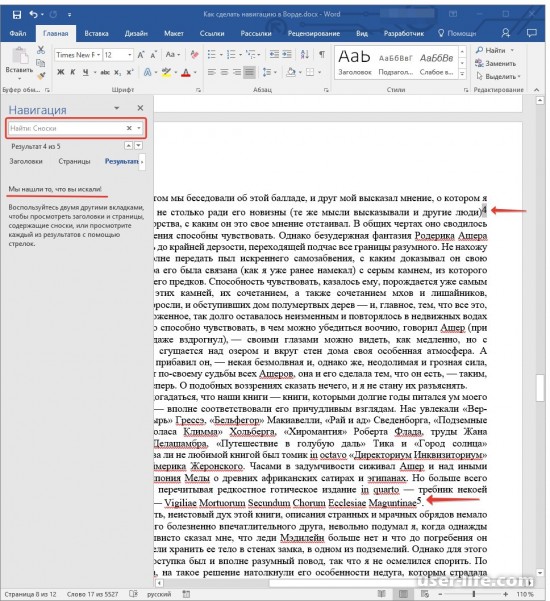
Используя инструменты «Навигация» в Word, вы можете искать различные объекты. Это могут быть таблицы, графики, уравнения, рисунки, сноски, примечания и т.д. Все, что вам нужно для этого, — это развернуть меню поиска (маленький треугольник в конце строки поиска) и выбрать соответствующий тип объекта.
В зависимости от типа выбранного объекта он появится в тексте сразу (например, положение сносок) или после того, как вы введете данные для запроса в строку (например, числовое значение из таблицы или содержимое ячейки).
Настройка параметров средств навигации
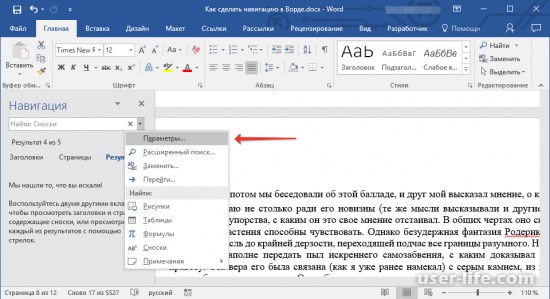
В разделе «Навигация» есть несколько настраиваемых параметров. Для доступа к нему необходимо развернуть меню панели поиска (треугольник на его конце) и выбрать пункт «Параметры».
В открывшемся диалоговом окне «Параметры поиска» вы можете выполнить необходимые настройки, установив или сняв флажки интересующих вас полей.
Рассмотрим подробнее основные параметры этого окна.
Верхний / нижний регистр: текстовый поиск будет чувствителен к регистру, т.е если вы напишете слово «Найти» в строке поиска, программа будет искать только это написание, пропуская слова «найти», написанные строчными буквами. Верно и обратное: написав слово строчной буквой с включенной опцией «Верхний / нижний регистр», вы дадите Word понять, что похожие слова с большой буквы необходимо пропускать.
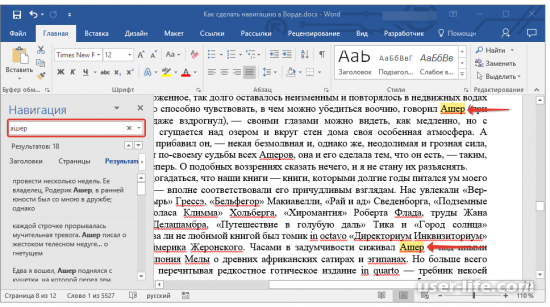
Только слово целиком — поиск определенного слова путем исключения всех его словоформ из результатов поиска. Так, в нашем примере, в книге Эдгара Аллана По «Падение дома Ашеров», фамилия семьи Ашеров встречается несколько раз и в различных словоформах. Установив флажок рядом с параметром «Только слово целиком», можно будет найти все повторы слова «Ашер», исключая его склонения и сам корень.
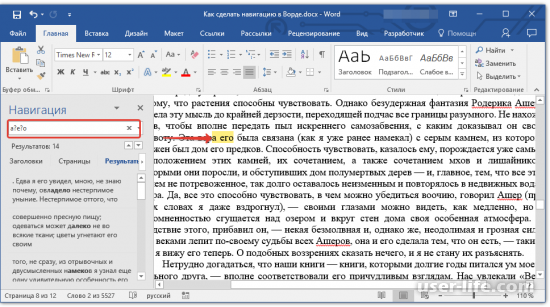
Подстановочные знаки — дает возможность использовать подстановочные знаки при поиске. Зачем это нужно? Например, в тексте есть какое-то сокращение, но вы помните только некоторые его буквы или любое другое слово, где вы не запомнили все буквы (это возможно, правда?). Давайте посмотрим на пример самих Usher».
Представим, что мы запоминаем буквы этого слова одну за другой. Установив флажок рядом с «Подстановочные знаки», вы можете ввести «to? E? O» в строке поиска и нажать «Поиск». Программа найдет все слова (и места в тексте), где первая буква — «а», третья — «е», а пятая — «о». Все остальное, промежуточные буквы слов, а также пробелы с символами значения не имеют.
Примечание. Более подробный список подстановочных знаков доступен на официальном сайте Microsoft Office.
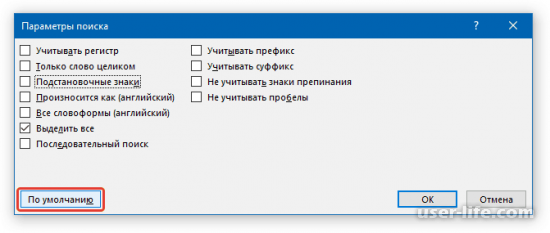
Параметры, измененные в диалоговом окне «Параметры поиска», при необходимости можно сохранить как параметры по умолчанию, нажав кнопку «По умолчанию».
Нажатие кнопки «ОК» в этом окне очищает последний поиск, и курсор переместится в начало документа.
Нажатие кнопки «Отмена» в этом окне не очищает результаты поиска.
Перемещение по документу с помощью средств навигации
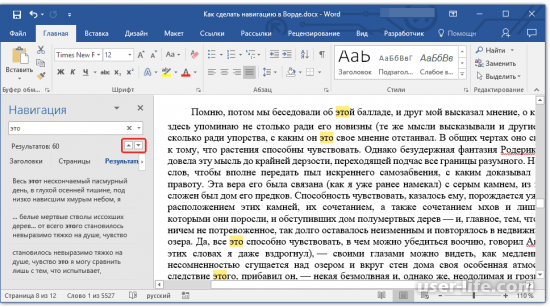
Раздел «Навигация» предназначен для быстрой и удобной навигации по документу. Затем, чтобы быстро перемещаться по результатам поиска, вы можете использовать специальные стрелки, расположенные под панелью поиска. Стрелка вверх — предыдущий результат, вниз — следующий.
Если вы искали не слово или фразу в тексте, а объект, те же кнопки можно использовать для перемещения между найденными объектами.
Если в тексте, с которым вы работаете, используется один из встроенных стилей заголовков для создания и стилизации заголовков, которые также используются для обозначения разделов, вы можете использовать те же стрелки для перехода между разделами. Для этого вам нужно будет перейти на вкладку «Заголовки», расположенную под строкой поиска в окне «Навигация».
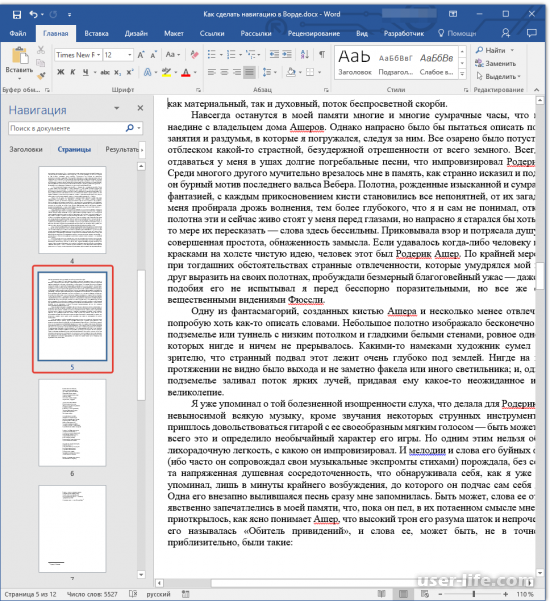
На вкладке «Страницы» вы можете увидеть эскизы всех страниц документа (они будут расположены в окне «Навигация»). Чтобы быстро переключаться между страницами, щелкните одну из них
Закрытие окна «Навигация»
Выполнив все необходимые действия с документом Word, вы можете закрыть окно «Навигация». Для этого достаточно нажать на крестик, расположенный в правом верхнем углу окна. Вы также можете нажать на стрелку, расположенную справа от заголовка окна, и выбрать там команду «Закрыть».
В текстовом редакторе Microsoft Word, начиная с версии 2010, инструменты поиска и навигации постоянно улучшаются и улучшаются. С каждой новой версией программы навигация по содержанию документа, поиск необходимых слов, предметов, элементов становится все проще и удобнее. Теперь вы знаете, что такое просмотр в MS Word.
Область навигации в Word (Ворд)

Область навигации в Ворде. Очень часто пользователи Microsoft Word работают с большими по объему документами и это может вызывать множество трудностей, так как документ с большим количеством разделов и страниц не так просто пролистать с помощью колесика мыши или клавиши "Вниз" на клавиатуре. Это неудобно и не оптимально. Это значительно упрощает функция навигации.
Область навигации позволяет перемещаться в нужную часть документа и позволяет находить искомый текст, элементы фигур, графические файлы и т.д.
Есть несколько способов для открытия панели навигации:
1. C помощью сочетания клавиш "ctrl+f"2. Перейти на вкладку "Главная" и выбрать раздел "Редактирование", после этого нажать кнопку "Найти".
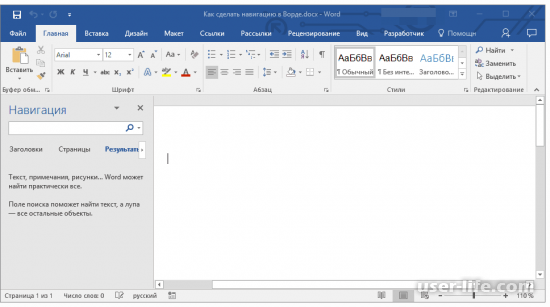
После этих действий в левой части документа отобразится окно "Навигация", а она в свою очередь имеет строку поиска.
Поиск нужной информации в тексте
Для того чтобы пользователь нашёл нужную информацию в строку поиска достаточно ввести слово или фразу, которая касается этой информации. После этого, места где находится поисковые данные будут отображены в окне навигации в уменьшенном виде жирным шрифтов, а В основной части документа будет подсвечена.
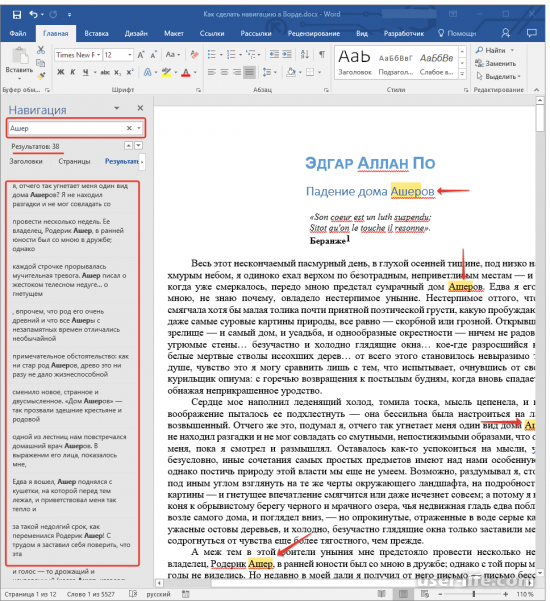
Быстрый поиск обеспечивает Возможность перемещения по тексту. Для этого достаточно кликать по разделам миниатюры.
Нахождение объектов
Возможности навигации позволяют пользователю проводить поиск нужных объектов в документе (рисунки, таблицы, сноски). Для этого достаточно нажать на треугольник в правой части поисковой строки и выбрать объект, который нужно найти.
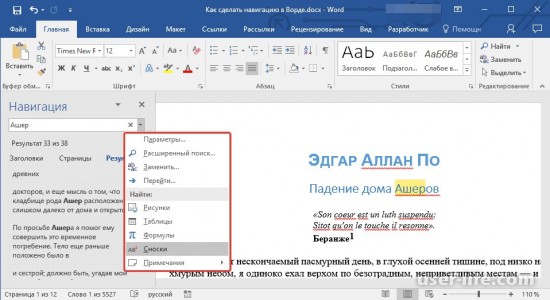
Важно сказать что важен тип объекта, который ищется. Он может быть отображен сразу (как пример, сноска) или же после того как пользователь введёт в поисковую строку какие-либо данные (число из таблицы, значение с ячейки).
Редактирование параметров навигации
Навигация в Word имеет параметры, которые можно настроить. Их можно открыть после нажатия на треугольник возле поисковой строки и выбрав подраздел "Параметры".
После открытия, пользователь увидит окно с названием "Параметры поиска" и сможет ставить или снимать галочки в предоставленных пунктах.
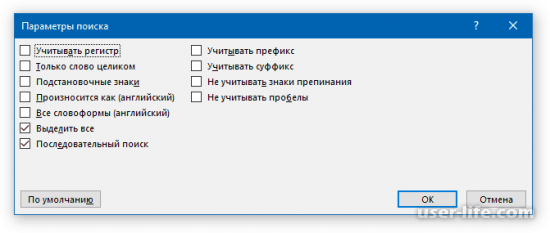
Далее будут рассмотрены основные пункты окна "Параметры поиска"
Пункт "Учитывать регистр" означает, что в искомом тексте будет учитываться написание слова (слова с большой буквы и с маленькой буквы). Если галочка поставлена тогда программа будет обращать внимание на написание слова в поисковой строке.
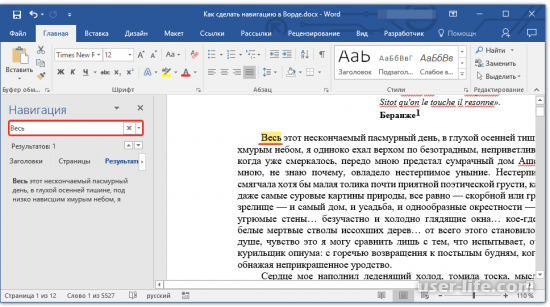
Пункт "Только слово целиком" дает возможность найти искомое слово без происходящих от него форм. На скриншоте показано как работает этот пункт если на нём установлена галочка.
Пункт "Подстановочные знаки" позволяет пользователю найти искомое слово в контексте или аббревиатуру, если он забыл полное написание этого слова.
Пункты которые были выбраны в окне "Параметры поиска", можно сохранить и для последующих документов нажав на кнопку "По умолчанию". А действие подтверждается с помощью кнопки "OK", после нажатия которой очистится весь поиск и пользователь будет перемещен в начало документа. А если нажать "Отмена" — этого не произойдёт.
Проводить быстрое перемещение по поисковому тексту в навигации позволяют стрелки, которые находятся под строкой поиска.
Если пользователь работает с документом где заголовки оформлены в одном стиле, то они будут отображены во вкладке "Заголовки".
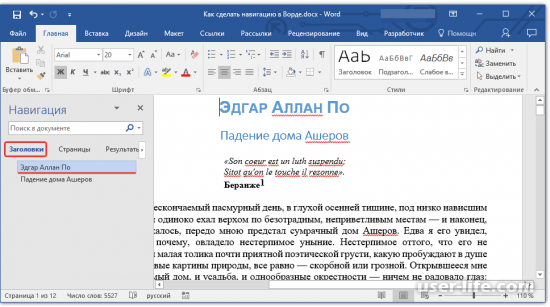
Возле вкладки "Заголовки" находится Вкладка "Страницы", которая позволяет просмотреть все страницы документа в миниатюре.
После работы навигацией можно её оставить или закрыть что также просто. Это на усмотрение пользователя.



