
Как в ворде открыть несколько страниц?
Чтобы включить одновременный просмотр сразу нескольких страниц, поставьте курсор в текст первой страницы (из тех, что должны быть отображены на экране). В группе Масштаб (Zoom) вкладки Вид (View) нажмите Несколько страниц (Multiple Pages). По умолчанию будут показаны две страницы.
Как открыть несколько документов Word в одном окне?
Чтобы просматривать сразу несколько документов Word, откройте их и перейдите на вкладку Вид (View). Для примера мы открыли два документа. В разделе Окно (Window) нажмите Рядом (View Side by Side). Два окна с открытыми документами поменяют размер и расположатся рядом друг с другом.
Как в Word сделать несколько страниц на одном листе?
- Выбираешь вкладку разметка страницы
- в правом нижнем углу нажимаешь стрелочку — появляется окно (как в старых офисах)
- Там в пункте "страницы" вместо "обычный" ставишь "2 страницы на листе"
Как в ворде открыть одновременно два документа?
- Откройте оба файла, которые нужно сравнить.
- На вкладке Вид в группе Окно выберите команду Рядом. Примечания: Чтобы прокрутить оба документа одновременно, на вкладке Вид в группе нажмите кнопку Синхронная прокрутка.
Как сделать несколько документов в одном файле Ворд?
Нажмите и удерживайте клавишу Ctrl для выбора нескольких документов. Документы будут объединены в порядке, в котором они отображаются в списке файлов. Чтобы использовать другой порядок, выберите и вставьте каждый файл отдельно в нужном порядке.
Как работать одновременно с несколькими документами?
применить сочетание клавиш Ctrl+F6; нажать сочетание клавиш Alt+Tab и, удерживая нажатой клавишу Alt, нажимать Tab до тех пор, пока нужный документ Word не будет выбран (рис. 2.37).
Как распечатать 4 страницы на одном листе в Word 2010?
- На вкладке Файл выберите пункт Печать.
- В разделе Параметры щелкните Одна страница на листе, а затем выберите в списке значение Несколько страниц на листе.
- Нажмите кнопку Печать.
Как разместить 2 листа на одной странице?
Выберите меню «Файл» > «Печать». Во всплывающем меню «Масштаб страницы» выберите «Несколько страниц на одном листе». Во всплывающем меню «Страниц на листе» выберите значение.
Как уместить все на одной странице в ворде?
- Откройте вкладку Разметка страницы. .
- Выберите вкладку Страница в диалоговом окне Параметры страницы.
- Установите переключатель разместить не более чем на в разделе Масштаб.
- Чтобы напечатать документ на одной странице, введите 1 в поля ширины и высоты.
Как в ворде сделать предварительный просмотр?
Выберите команду Файл>Предварительный просмотр или щелкните мышью на довольно удобной кнопке Предварительныйпросмотр на стандартной панели инструментов. На экране Word появится незабываемый образ вашего документа (рис. 9.1).
Как на рабочем столе одновременно открыть два файла?
- Запускаем файл. Переходим во вкладку «Вид» . В блоке инструментов «Окно» на ленте жмем на кнопку «Новое окно» .
- После этих действий данный файл откроется ещё один раз. В Excel 2013 и 2016 он запустится сразу же в новом окне.
Как одновременно открыть два окна на экране?
Нажмите левой кнопкой мыши на верхнюю строку окна и потяните его влево или вправо. Окно займёт половину экрана и прикрепится к правой или левой его части. Это позволит вам легко и быстро разместить на экране два окна, которые будут одновременно полностью видны.
Как отобразить несколько страниц в Word

Хотите отобразить несколько страниц в Word? Эта функция может значительно повысить вашу эффективность при работе с большими документами. Позволяя вам просматривать несколько страниц одновременно, вы можете легко сравнивать разделы, просматривать свою работу и редактировать без необходимости прокручивать документ бесконечно. Давайте рассмотрим, как добиться этого за несколько простых шагов.
Переключать
Зачем отображать несколько страниц?
Показ нескольких страниц одновременно оказывается особенно полезным по многим причинам, например:
- Редактирование документов : Вы можете легко сравнивать и сопоставлять разделы.
- Редактирование : Просмотр нескольких страниц позволяет обнаружить ошибки, которые часто упускаются из виду при прокрутке.
- Дизайн-макеты : Если ваш документ содержит графику, карты или изображения, их расположение рядом поможет идеально выровнять их.
- Эффективность : Вы увидите, что это значительно ускоряет ваш рабочий процесс.
Как отобразить несколько страниц в Word: пошаговое руководство
Шаг 1: Откройте документ
Начните с открытия Microsoft Word и выбора документа для отображения нескольких страниц. Этот документ может быть любым документом Word, будь то отчет, эссе или творческая работа.
Шаг 2: Откройте вкладку «Вид»
После того, как ваш документ открыт, перейдите в верхнее меню. Нажмите на Просмотр вкладка. Этот раздел содержит различные параметры, которые позволят вам настроить способ просмотра вашего документа.
Шаг 3: Выберите опцию «Несколько страниц»
В Просмотр вкладка, найдите Zoom группа. Здесь вы можете настроить параметры масштабирования, но необходимо выбрать Несколько страниц опцию. Нажав на эту ссылку, вы сразу же увидите изменение в макете документа.
Шаг 4: Отрегулируйте уровень масштабирования
Вы можете настроить уровень масштабирования, чтобы улучшить читаемость, если несколько страниц кажутся слишком маленькими или тесными. Перетащите ползунок масштабирования в правом нижнем углу окна или щелкните по процентному числу, чтобы ввести определенный процент. Экспериментируя с различными уровнями масштабирования, вы сможете найти идеальный вид.
Шаг 5: Измените размер окна
Вы также можете настроить размер окна Word для лучшего просмотра. Если вы работаете на ноутбуке или на экране меньшего размера, изменение размера окна может обеспечить более комфортный просмотр.
Шаг 6: Прокрутите страницы
Теперь, когда у вас есть несколько страниц, отображаемых рядом, вы обнаружите, что прокрутка страниц становится легкой. Вы можете перемещать мышь, и документ будет прокручиваться соответствующим образом, позволяя вам держать несколько страниц в поле зрения.
Настройка параметров просмотра
Параметры макета страницы
Помимо стандартного многостраничного вида, Word предлагает опции для персонализации макета ваших страниц. Вы можете использовать вкладку Макет в верхнем меню, чтобы выбрать книжную или альбомную ориентацию. Эта настройка может быть полезна при работе с документами с особыми требованиями к печати.
Регулировка полей
Настройка полей ваших страниц изменяет количество отображаемого контента. Чтобы сделать это, перейдите на Планировка , нажмите Поля , выберите нужную настройку или нажмите Пользовательские Поля чтобы настроить их вручную. Меньшие поля позволяют отображать больше контента на экране.
Просмотр черновиков и печатный макет
При редактировании документа рассмотрите возможность переключения между Черновик и Компоновка страницы Просмотры. Режим черновика упрощает редактирование текста, а режим макета печати показывает, как документ выглядит напечатанным. Это переключение может помочь, когда вам нужно одновременно видеть изменения содержимого и форматирования.
Преимущества разумного использования функции нескольких страниц
Использование функции «несколько страниц» может оптимизировать ваш рабочий процесс несколькими способами:
- Улучшенная совместная работа : При совместной работе отображение различных страниц может помочь прояснить обсуждение конкретных частей документа.
- Сосредоточение на потоке : Просмотр того, как абзацы и разделы связаны друг с другом, становится более наглядным при использовании нескольких страниц.
- Визуальная согласованность : Благодаря расположению различных разделов рядом друг с другом становится проще поддерживать единый визуальный формат во всем документе.
Устранение распространенных проблем
Сложность настройки отображения страниц
Иногда пользователям может быть сложно увидеть изменения при включении нескольких страниц. Обязательно проверьте уровень масштабирования. Если вид слишком увеличен или слишком отодвинут назад, это может вызвать неопределенность относительно влияния любых изменений.
Проблемы с производительностью
Если ваш компьютер начинает тормозить при отображении нескольких страниц, попробуйте закрыть все ненужные приложения, работающие в фоновом режиме, чтобы освободить память. Иногда простой перезапуск Microsoft Word может решить проблемы с производительностью.
Проблемы с печатью
Если вы готовитесь к печати в режиме многостраничного просмотра, не забудьте перед печатью вернуться в режим макета печати, чтобы убедиться, что документ выглядит так, как задумано.
Часто задаваемые вопросы, связанные с отображением нескольких страниц в Word
В. Как вернуться к одностраничному виду в Word? A. Перейдите на вкладку «Вид» и выберите опцию «Одна страница» в группе «Масштаб», чтобы вернуться к просмотру по одной странице.
В. Могу ли я видеть более двух страниц одновременно? A. Вы можете отображать более двух страниц рядом, тщательно настраивая уровни масштабирования и изменяя размер окна.
В. Влияет ли отображение нескольких страниц на макет печати? A. Нет, макет печати отдельный, поэтому лучше всего переключиться обратно в «Макет печати» для предварительного просмотра и окончательной печати.
В. Будет ли многостраничный просмотр работать во всех версиях Microsoft Word? A. Да, многостраничные представления доступны в большинстве последних версий Microsoft Word, включая Word для Microsoft 365 и Word 2016 и более поздние версии.
В. Как настроить количество отображаемых страниц? A. Вы можете настроить окно Word, отрегулировав уровень масштабирования и изменив его размер, чтобы отобразить желаемое количество страниц.
В. Изменяет ли опция создания нескольких страниц сам документ? A. Нет, включение нескольких страниц — это настройка отображения; она не изменяет содержимое документа.
В. Могу ли я использовать сочетания клавиш для включения нескольких страниц? A. Для этой функции не предусмотрено специальное сочетание клавиш, но вы можете быстро получить к ней доступ через вкладку «Вид» на ленте.
В. Как обеспечить правильное выравнивание изображений при просмотре на нескольких страницах? A. Используйте инструменты выравнивания на вкладке «Дизайн» в разделе «Инструменты для рисования», чтобы отрегулировать положение изображений и получить более удачный макет.
В. Есть ли способ сравнивать текст рядом на нескольких страницах? A. Да, включение многостраничного просмотра позволяет копировать и вставлять различные разделы рядом друг с другом для более удобного сравнения.
В. Какие настройки следует использовать для комфортного чтения? A. Для оптимального чтения в многостраничном режиме попробуйте уровень масштабирования от 75% до 100% в зависимости от размера экрана.
Как запретить Microsoft Office Word отображать две страницы на одном экране
Если вы читаете это, вероятно, вы используете программу Microsoft Office Word на ПК с широкоформатным монитором и с высоким разрешением.
На широкоформатным мониторе с высоким разрешением программа Word автоматически отображает несколько страниц документа одновременно. Например, 24-дюймовом мониторе с разрешением 4k — Word по умолчанию отображает две страницы рядом.
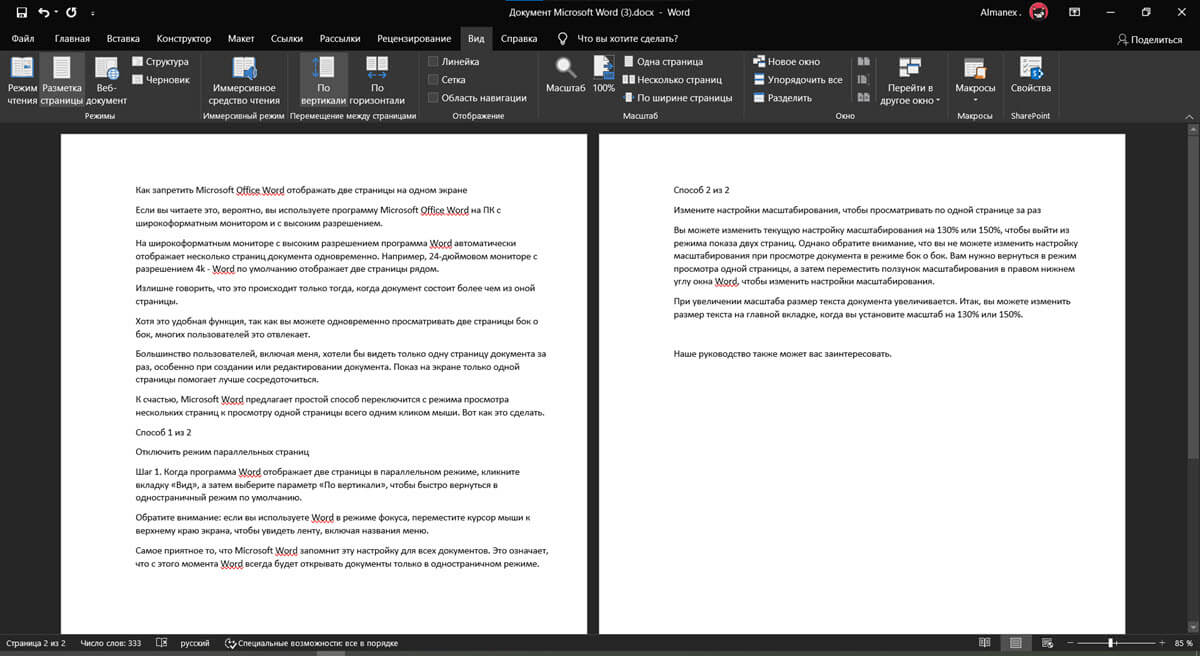
Излишне говорить, что это происходит только тогда, когда документ состоит более чем из оной страницы.
Хотя это удобная функция, так как вы можете одновременно просматривать две страницы бок о бок, многих пользователей это отвлекает.
Большинство пользователей, включая меня, хотели бы видеть только одну страницу документа за раз, особенно при создании или редактировании документа. Показ на экране только одной страницы помогает лучше сосредоточиться.
К счастью, Microsoft Word предлагает простой способ переключится с режима просмотра нескольких страниц к просмотру одной страницы всего одним кликом мыши. Вот как это сделать.
Способ 1 из 2
Отключить режим параллельных страниц
Шаг 1: Когда программа Word отображает две страницы на одном экране, кликните вкладку «Вид», а затем выберите параметр «По вертикали», чтобы быстро вернуться в одностраничный режим по умолчанию.
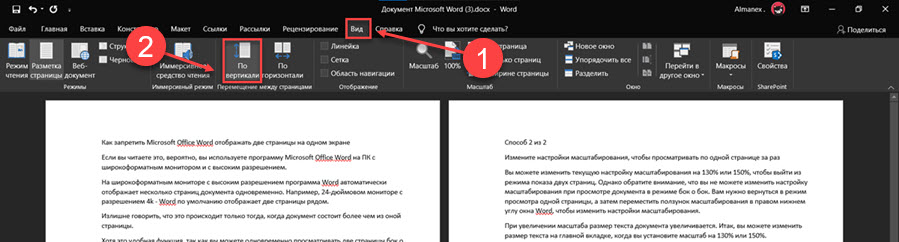
Обратите внимание: если вы используете Word в режиме фокуса, переместите курсор мыши к верхнему краю экрана, чтобы увидеть ленту, включая названия меню.
Самое приятное то, что Microsoft Word запомнит эту настройку для всех документов. Это означает, что с этого момента Word всегда будет открывать документы только в одностраничном режиме.
Способ 2 из 2
Измените настройки масштабирования, чтобы просматривать по одной странице за раз
Вы можете изменить текущую настройку масштабирования на 130% или 150%, чтобы выйти из режима показа двух страниц. Однако обратите внимание, что вы не можете изменить настройку масштабирования при просмотре документа в режиме бок о бок. Вам нужно вернуться в режим просмотра одной страницы, а затем переместить ползунок масштабирования в правом нижнем углу окна Word, чтобы изменить настройки масштабирования.
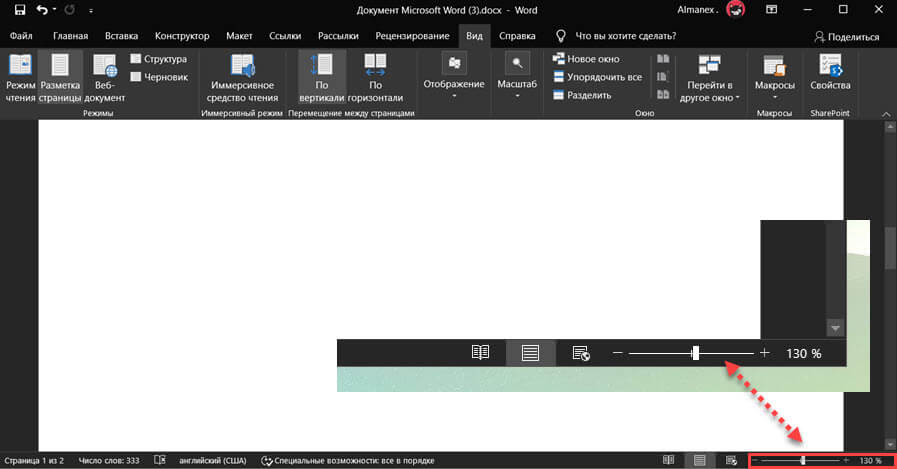
При увеличении масштаба размер текста документа увеличивается. Итак, вы можете изменить размер текста на главной вкладке, когда вы установите масштаб на 130% или 150%.
Наше руководство Как бесплатно пользоваться Microsoft Offiсe в Windows 10, также может вас заинтересовать.



