
В Microsoft Word есть удобный инструмент для создания оглавления, который позволяет автоматически отразить структуру документа и упростить навигацию по нему. Чтобы открыть оглавление слева от документа, вам потребуется использовать функцию «Оглавление» и настроить его отображение.
Далее в статье будут рассмотрены подробные инструкции по открытию оглавления слева в программе Word, а также рассказаны способы настройки его внешнего вида и стиля. Вы узнаете, как вставить оглавление, как настроить форматирование заголовков и как автоматически обновлять оглавление при изменении структуры документа. Это очень полезный инструмент для создания профессиональных документов, и его использование значительно экономит время и упрощает работу с текстом.

Оглавление в программе Microsoft Word
Оглавление – это элемент форматирования документа, который позволяет организовать и структурировать его содержание, особенно при работе с большими текстами. В программе Microsoft Word, одной из самых популярных текстовых редакторов, есть возможность создания автоматического оглавления.
Как создать оглавление в Microsoft Word?
Для создания оглавления в Microsoft Word необходимо выполнить следующие шаги:
- Установить стили заголовков: чтобы оглавление было правильно построено, необходимо использовать стили заголовков для каждого уровня в документе. Например, заголовок первого уровня может быть стилем «Заголовок 1», а заголовок второго уровня – стилем «Заголовок 2». Это позволит программе автоматически определить структуру документа.
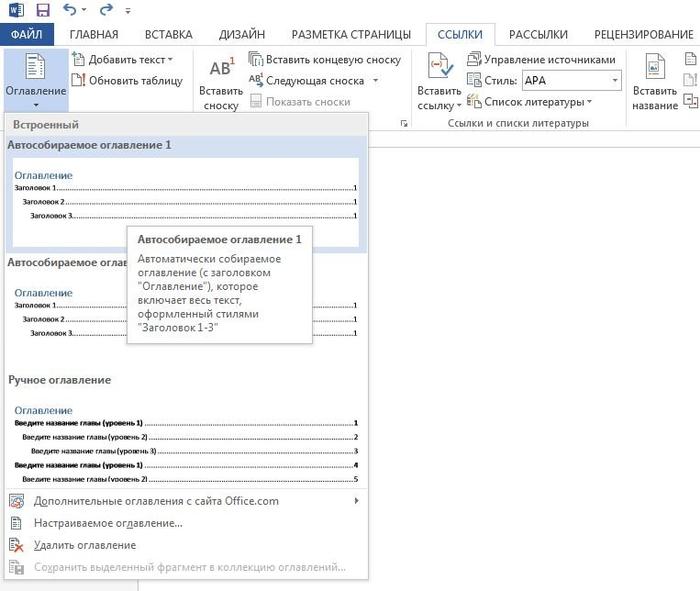
- Вставить оглавление: после того, как стили заголовков установлены, можно вставить оглавление. Для этого необходимо разместить курсор на том месте, где должно быть оглавление, и выбрать вкладку «Ссылки» на панели инструментов. Затем нужно нажать кнопку «Оглавление» и выбрать один из вариантов оглавления.
- Настройка оглавления: после вставки оглавления можно настроить его вид с помощью некоторых параметров. Например, можно выбрать количество уровней заголовков, которые будут включены в оглавление, а также стиль и форматирование текста оглавления.
Преимущества использования оглавления в Microsoft Word
Использование оглавления в Microsoft Word имеет несколько преимуществ:
- Структурирование содержания: оглавление позволяет упорядочить информацию в документе и помочь читателю легко ориентироваться в его содержании.
- Обновление автоматически: если структура документа изменяется, оглавление можно легко обновить, чтобы отразить эти изменения. Программа сама пересчитает нумерацию страниц и обновит ссылки на заголовки.
- Экономия времени: автоматическое создание оглавления позволяет значительно сократить время и усилия при форматировании документа.
Оглавление в программе Microsoft Word – это полезный инструмент, который поможет организовать и структурировать содержание документа. С его помощью можно внести элементы профессиональности в работу и упростить просмотр информации для читателей.
Структурирование документов Word
Основные принципы работы с оглавлением
Оглавление является важной частью любого документа, включая текстовые документы, такие как Microsoft Word. Оглавление позволяет читателю легко найти интересующие его разделы, а также быстро перейти к нужной части текста.
1.1 Создание оглавления
Для создания оглавления в Microsoft Word необходимо выполнить несколько простых шагов:
- Установите курсор в то место, где вы хотите разместить оглавление. Это может быть в начале документа или в любом другом удобном для вас месте.
- Перейдите на вкладку «Ссылки» в верхнем меню Word.
- Нажмите на кнопку «Оглавление» в группе команд «Оглавление».
- Выберите один из предложенных стилей оглавления или настройте свой собственный стиль, если вам нужно больше гибкости.
После выполнения этих шагов, Word автоматически создаст оглавление, основываясь на заголовках и стилях форматирования, которые вы применяете к разделам своего документа.
1.2 Форматирование оглавления
После создания оглавления, вы можете легко изменить его внешний вид и формат, чтобы оно соответствовало вашим потребностям:
- Для изменения стиля оглавления или добавления нового стиля, выберите оглавление и нажмите правой кнопкой мыши. В контекстном меню выберите «Изменить оглавление», чтобы открыть диалоговое окно с настройками оглавления.
- В диалоговом окне «Изменить оглавление» вы можете выбрать стиль оглавления, изменить шрифты и размеры текста, добавить или удалить номера страниц и многое другое.
1.3 Обновление оглавления
Когда вы вносите изменения в содержание вашего документа, например, добавляете новые разделы или меняете заголовки, вам необходимо обновить оглавление, чтобы эти изменения отразились в нем. Для обновления оглавления, выполните следующие действия:
- Выберите оглавление в документе.
- Перейдите на вкладку «Ссылки».
- Нажмите на кнопку «Обновить оглавление» в группе команд «Оглавление».
После обновления оглавление будет автоматически пересчитано и отразит изменения, которые вы внесли в свой документ.
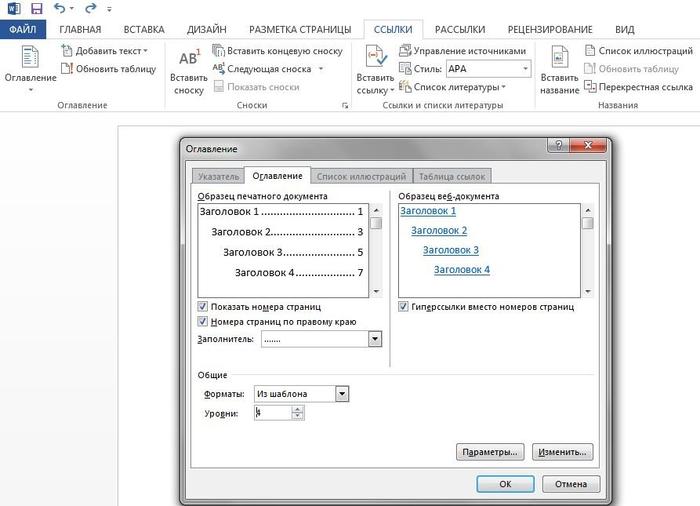
Создание оглавления в Microsoft Word
Одной из полезных функций программы Microsoft Word является возможность создания оглавления для документа. Оглавление помогает читателю быстро найти интересующую его информацию и ориентироваться в документе. В этом разделе мы рассмотрим шаги, необходимые для создания оглавления в Microsoft Word.
Шаг 1: Использование стилей
Перед тем, как создать оглавление, важно правильно оформить документ, используя стили заголовков. Стили позволяют выделить разные уровни заголовков и включить их в оглавление. Для этого нужно использовать стили «Заголовок 1», «Заголовок 2», «Заголовок 3» и так далее в соответствии с иерархией документа.
Шаг 2: Вставка оглавления
После того, как документ оформлен с использованием стилей заголовков, можно вставить оглавление. Для этого нужно перейти на нужную страницу в документе, где должно быть оглавление, и выбрать вкладку «Ссылки» в верхней панели меню. Затем нажмите на кнопку «Оглавление» и выберите формат оглавления, который соответствует вашим потребностям.
Шаг 3: Пользовательские настройки оглавления
После вставки оглавления можно настроить его по своему усмотрению. Для этого нужно щелкнуть правой кнопкой мыши на оглавление и выбрать пункт меню «Обновить поле». Затем выберите необходимую опцию: «Обновить всю оглавление» или «Обновить только номера страниц». Также можно настроить внешний вид оглавления, изменяя шрифты, размеры и другие параметры через диалоговое окно «Настройка оглавления».
Шаг 4: Обновление оглавления
После внесения изменений в документ, таких как добавление или удаление разделов, необходимо обновить оглавление. Для этого достаточно щелкнуть правой кнопкой мыши на оглавление и выбрать пункт меню «Обновить поле». После этого оглавление будет автоматически обновлено в соответствии с изменениями в документе.
Создание оглавления в Microsoft Word является простым и удобным способом структурирования документа. Правильное использование стилей заголовков и настройка оглавления помогут сделать документ более доступным и удобным для чтения.

Редактирование оглавления
Оглавление – это навигационный элемент, который помогает читателю ориентироваться в документе и быстро перейти к нужной ему информации. В Microsoft Word есть возможность автоматического создания оглавления на основе структуры документа. Редактирование оглавления позволяет вносить изменения в его содержание и внешний вид.
1. Обновление оглавления
После создания или внесения изменений в структуру документа необходимо обновить оглавление, чтобы отобразить эти изменения. Для этого выполните следующие действия:
- Выделите оглавление в документе.
- На вкладке «Ссылки» в группе «Оглавление» нажмите на кнопку «Обновить оглавление».
- Выберите нужный вариант обновления: «Обновить всю таблицу», чтобы обновить все страницы оглавления, или «Обновить только номера страниц», чтобы обновить только номера страниц в оглавлении.
В результате оглавление будет обновлено в соответствии с текущей структурой документа.
2. Форматирование оглавления
Microsoft Word предоставляет возможности для форматирования оглавления в соответствии с вашими предпочтениями. Чтобы изменить внешний вид оглавления, выполните следующие действия:
- Выделите оглавление в документе.
- На вкладке «Ссылки» в группе «Оглавление» нажмите на кнопку «Настройка оглавления».
- В открывшемся диалоговом окне можно выбрать различные параметры форматирования, такие как стиль оглавления, отступы, шрифт, выравнивание и другие.
- После выбора нужных параметров нажмите на кнопку «ОК».
В результате оглавление будет отформатировано согласно выбранным параметрам.
3. Изменение структуры оглавления
Если вам нужно добавить или удалить разделы или подразделы в оглавлении, вы можете изменить структуру документа и обновить оглавление, как описано в пункте 1.
Чтобы добавить раздел или подраздел в оглавление, необходимо присвоить соответствующий стиль заголовка тексту раздела или подраздела. По умолчанию в Microsoft Word есть несколько стилей заголовков, таких как «Заголовок 1», «Заголовок 2» и т. д. Вы можете использовать данные стили или создать свои.
Чтобы удалить раздел или подраздел из оглавления, необходимо присвоить тексту раздела или подраздела стиль не соответствующий заголовку, например, «Нормальный» или «Обычный текст». После этого обновите оглавление, чтобы удаленный раздел или подраздел исчезли из него.

Стили и форматирование оглавления
Одной из важных функций программы Microsoft Word является возможность создания оглавления для документа. Оглавление — это список разделов и подразделов документа с указанием номеров страниц, на которых они находятся. В Word есть удобные инструменты для создания оглавления и его форматирования, позволяющие быстро и легко создавать профессионально выглядящие оглавления.
Использование стилей
Одним из ключевых элементов оглавления в Word являются стили. Стили позволяют задать определенное форматирование для различных элементов текста, таких как заголовки, подзаголовки, абзацы и т. д. Оглавление строится на основе стилей, поэтому наиболее важным шагом при создании оглавления является применение нужных стилей к заголовкам и подзаголовкам.
Для использования стилей в оглавлении необходимо выполнить следующие действия:
- Выберите заголовок или подзаголовок, к которому хотите применить стиль.
- На панели инструментов выберите нужный стиль, либо примените его через меню «Формат» -> «Стили и форматирование».
- Повторите эти шаги для всех заголовков и подзаголовков, которые должны быть включены в оглавление.
Форматирование оглавления
После того, как стили применены к заголовкам и подзаголовкам, можно сформировать оглавление. Для этого необходимо выполнить следующие действия:
- Установите курсор на место, где должно быть размещено оглавление.
- На панели инструментов выберите «Ссылки» и нажмите на кнопку «Оглавление».
- Выберите стиль оглавления, который соответствует вашим требованиям.
В результате будут созданы заголовки и подзаголовки, отформатированные в соответствии с заданными стилями, а также автоматически добавлены номера страниц. Если в документе изменяется нумерация страниц, оглавление будет автоматически обновлено.
Настройка стилей оглавления
После создания оглавления вы можете настроить его стиль и форматирование. Для этого необходимо выполнить следующие действия:
- Щелкните правой кнопкой мыши на оглавлении и выберите «Редактировать поле».
- В появившемся окне вы можете изменить форматирование, шрифт, размер и другие параметры оглавления.
- Нажмите «OK», чтобы сохранить изменения.
Таким образом, использование стилей и форматирование оглавления в Word позволяет создавать профессионально выглядящие и удобные для навигации оглавления. Правильное применение стилей и настройка оглавления помогут сделать ваш документ более структурированным и понятным для читателя.

Опции и настройки оглавления
Оглавление — это средство, которое позволяет организовать и структурировать документ, помогая читателю легко ориентироваться и найти нужную информацию. Microsoft Word предлагает различные опции и настройки для создания и редактирования оглавления.
1. Создание оглавления
Создание оглавления в Word можно выполнить с помощью встроенной функции «Оглавление». Для этого нужно следовать следующим шагам:
- Разместите курсор в документе там, где вы хотите разместить оглавление.
- Откройте вкладку «Ссылки» в верхней панели меню Word.
- Нажмите на кнопку «Оглавление» в группе инструментов «Содержание».
- В появившемся всплывающем окне выберите один из предложенных стилей оглавления или нажмите на «Настройка оглавления» для индивидуальной настройки.
Word автоматически создаст оглавление на основе заголовков и подразделов в тексте документа.
2. Опции и настройки оглавления
Word предлагает несколько опций и настроек для настройки оглавления:
- Добавление новых заголовков: Word автоматически обновляет оглавление при добавлении новых заголовков в документ. Для обновления оглавления можно нажать правой кнопкой мыши на оглавлении и выбрать «Обновить поле».
- Изменение внешнего вида оглавления: Word позволяет изменить внешний вид оглавления, используя различные стили форматирования.
- Настройка уровней заголовков: Word позволяет определить, какие уровни заголовков должны быть включены в оглавление.
- Скрытие номеров страниц: Если вы хотите скрыть номера страниц в оглавлении, можно выбрать соответствующую опцию в диалоговом окне настройки оглавления.
3. Редактирование оглавления
Редактирование оглавления можно выполнить следующим образом:
- Разместите курсор в документе там, где вы хотите внести изменения.
- Измените текст заголовка или добавьте новый заголовок.
- Чтобы обновить оглавление, нажмите правой кнопкой мыши на оглавлении и выберите «Обновить поле».
Редактируя оглавление, вы можете добавлять, изменять или удалять заголовки, а также изменять их форматирование.
| Команда | Описание |
|---|---|
| Обновить поле | Обновляет оглавление, чтобы отображались актуальные заголовки и страницы. |
| Настройка оглавления | Позволяет настроить внешний вид и содержание оглавления. |
| Изменить уровни | Позволяет выбрать, какие уровни заголовков включать в оглавление. |
Знание опций и настроек оглавления в Microsoft Word позволит вам создавать и редактировать оглавление в документах с легкостью и эффективностью.
Полезные советы по работе с оглавлением
Оглавление – это важный элемент документа, который позволяет быстро ориентироваться в его содержании. В Microsoft Word есть удобная функция автоматического создания оглавления, которая значительно упрощает работу и экономит время. В этом разделе мы рассмотрим несколько полезных советов, которые помогут вам эффективно работать с оглавлением в программе Word.
1. Используйте стили заголовков
Перед созданием оглавления в Word необходимо правильно оформить документ, используя стили заголовков. Для этого выделите каждый заголовок и выберите соответствующий стиль из предложенного списка во вкладке «Главная» на панели инструментов. Не забывайте применить стили ко всем заголовкам в документе, чтобы они корректно отображались в оглавлении.
2. Обновляйте оглавление при необходимости
После того, как вы создали оглавление в документе, не забывайте его обновлять при необходимости. Если вы добавляете новые разделы или меняете нумерацию страниц, нажмите правой кнопкой мыши на оглавление и выберите пункт «Обновить поле». Таким образом, вы обновите информацию в оглавлении и сделаете его актуальным.
3. Изменяйте внешний вид оглавления
Word предлагает несколько вариантов оформления оглавления. Чтобы изменить его внешний вид, выделите оглавление и на панели инструментов выберите желаемый вариант во вкладке «Ссылки». Вы также можете настроить шрифт, размер и цвет текста оглавления, используя описанные инструменты.
4. Добавляйте дополнительные разделы в оглавление
Если вам нужно добавить в оглавление дополнительные разделы, такие как список таблиц или список иллюстраций, выделите соответствующий раздел и во вкладке «Ссылки» на панели инструментов выберите пункт «Вставка оглавления». В открывшемся окне выберите нужные разделы и нажмите кнопку «ОК». Теперь дополнительные разделы будут отображаться в оглавлении.
5. Проверяйте оглавление перед окончательной печатью
Перед окончательной печатью документа рекомендуется проверить оглавление на ошибки. Просмотрите каждый заголовок и убедитесь, что он правильно отображается в оглавлении. Также проверьте нумерацию страниц и разделов, чтобы избежать возможных ошибок при печати.
С помощью этих полезных советов вы сможете эффективно работать с оглавлением в Microsoft Word и создавать профессионально оформленные документы. Не бойтесь экспериментировать с оформлением и настройками оглавления, чтобы сделать ваш документ максимально удобным и информативным.



