

Изменение параметров оглавления Microsoft Word
В текстовом редакторе Word существуют возможности для модификации почти всех составляющих содержания. К примеру, можно удалить пунктирные линии или иные разделители, находящиеся между заголовком и его номером.
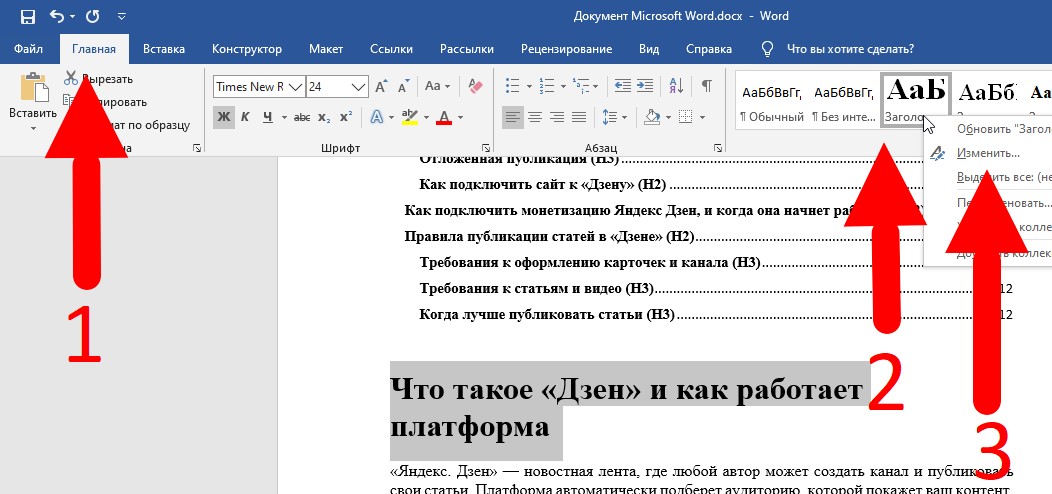
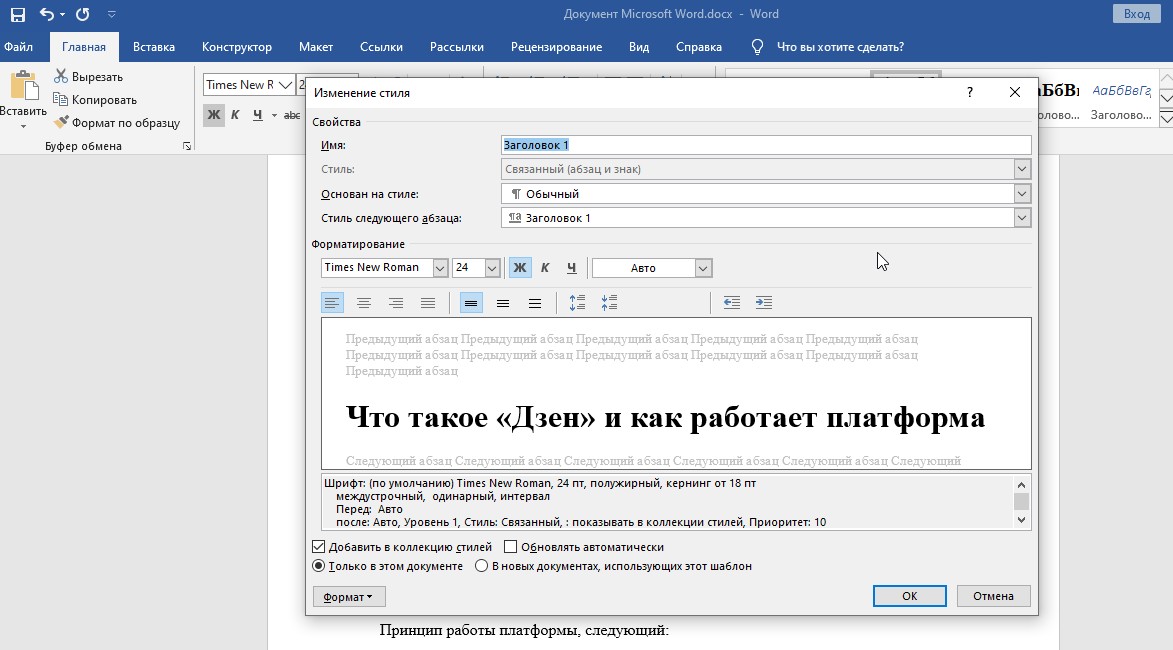
Для ускорения процесса изменения стилей структурных элементов и избежания ручной настройки каждого компонента, возможно установить конфигурацию для подзаголовков всех уровней. В редакторе предлагаются варианты форматирования, включая шрифт, размер, цвет и размещение на странице.
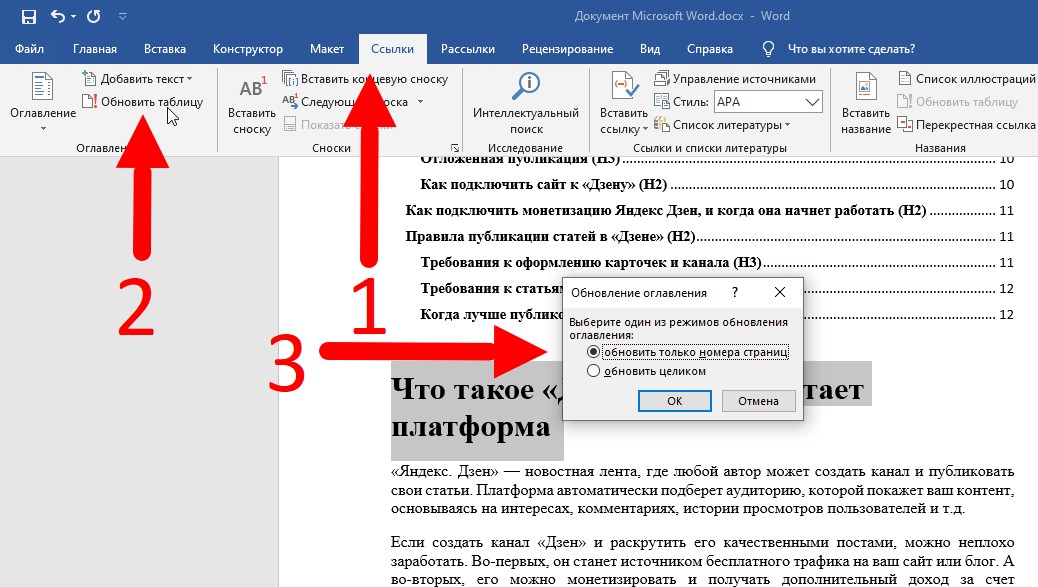
Обновление оглавления
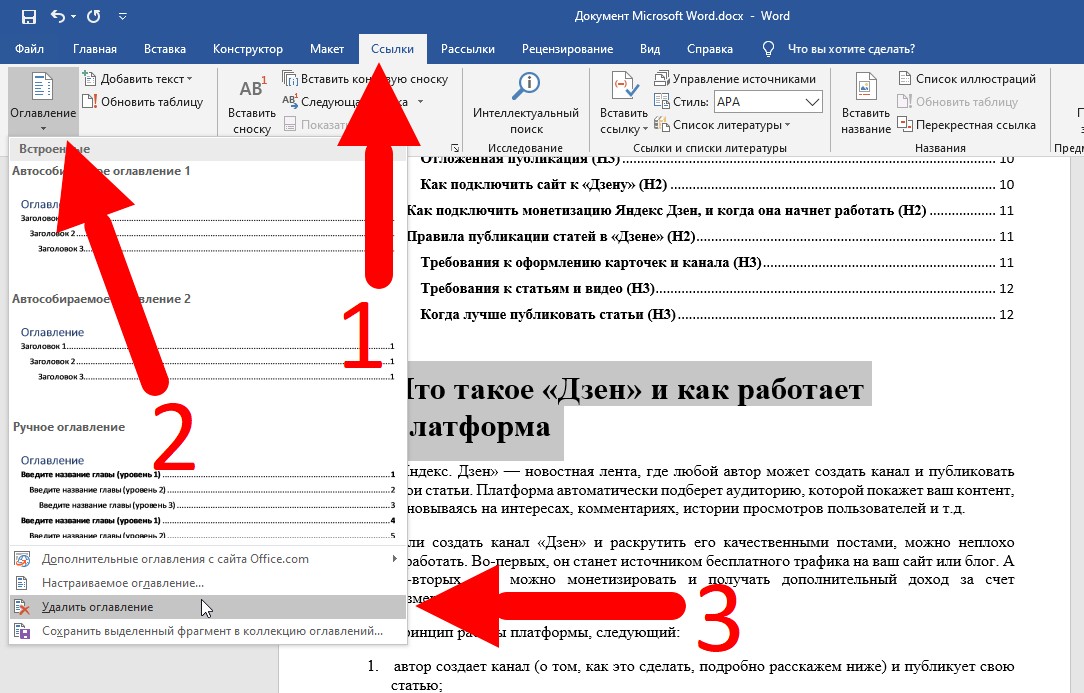
Удаление содержания в Ворде
Для того чтобы удалить ненужное оглавление в Ворде, пользователю следует:
Резюме
Создание оглавления в Word вручную
Шаг 1: Добавление элемента на страницу
Первостепенно в документ нужно добавить элемент, чтобы в будущем его откорректировать. Делается это в специальном меню, находящемся на вкладке «Ссылки».
Имейте в виду! В отличие от автоматического, ручное оглавление можно вносить на страницу даже без предварительной разработки текстовой структуры. Таким образом, вы можете сначала создать оглавление, а затем приступить к набору текста.
Для того чтобы включить оглавление в документ, следуйте приведенным ниже шагам:
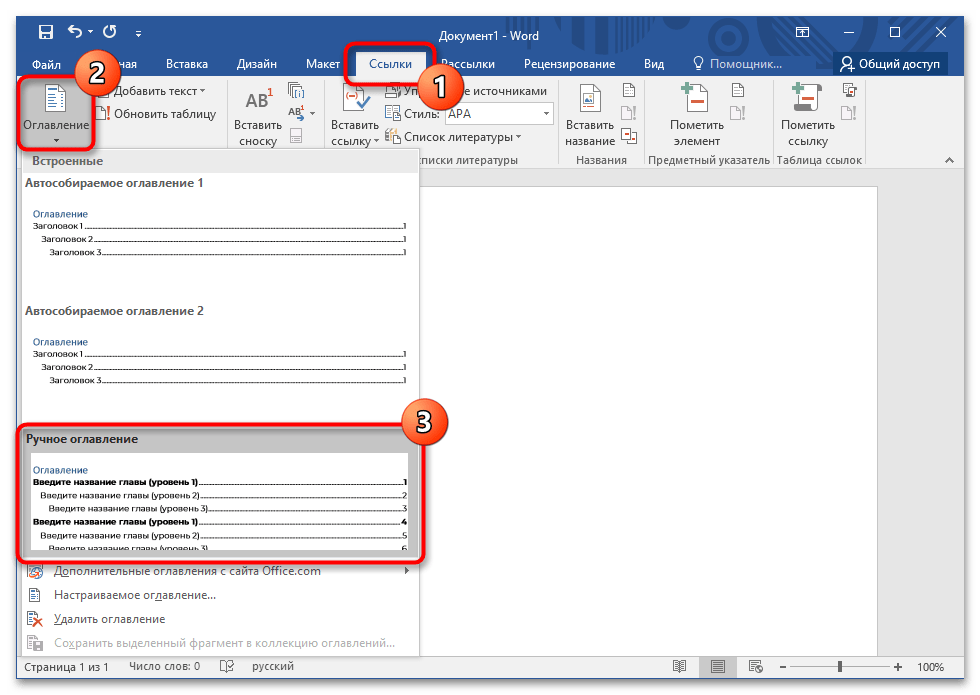
Важно! Невозможно создать ручное оглавление через панель настроек для предварительной настройки форматирования и структуры. Поэтому перед этим на страницу документа необходимо вставить шаблон, после чего его можно редактировать.
Шаг 2: Создание структуры и ввод заголовков
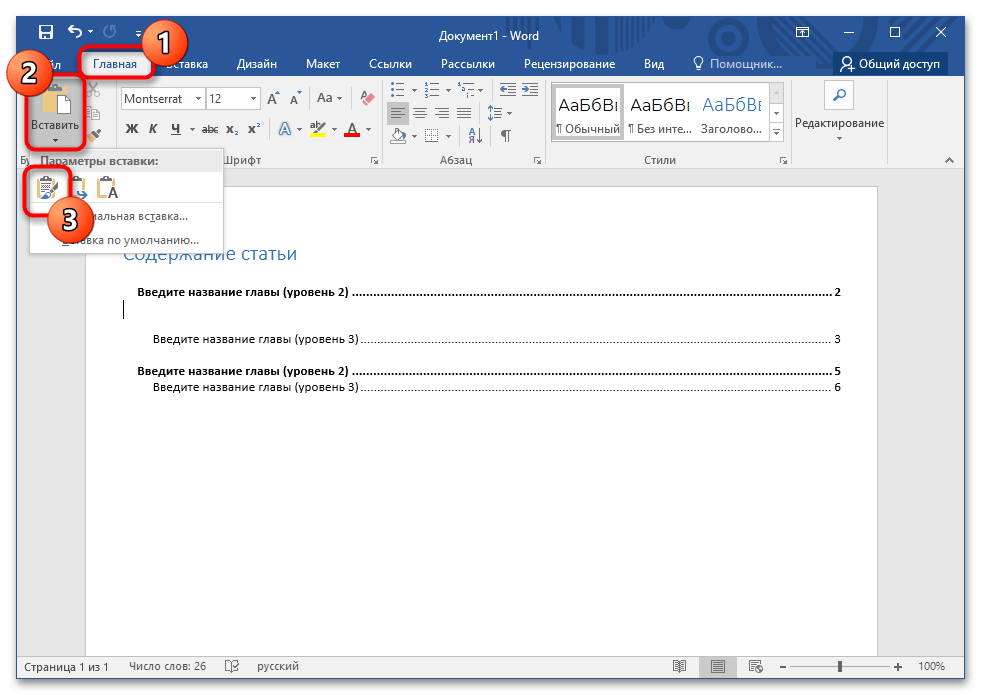
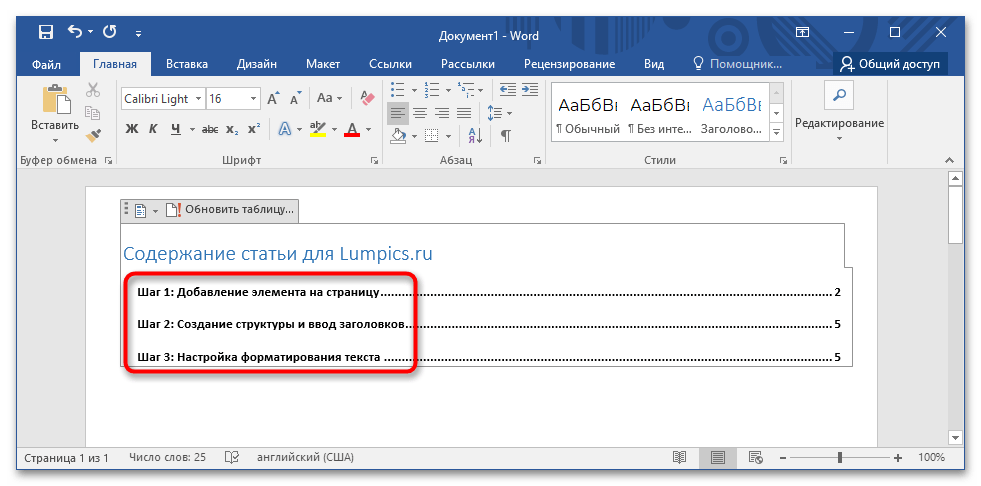
По завершении размещения информации на странице требуется внести изменения в исходный шаблон — добавить заголовки и указать номера страниц. Этот процесс выполняется вручную.
Учтите! По умолчанию формируются пункты первого уровня. Если они вам не нужны, их необходимо выделить и удалить, нажав клавишу Backspace.
Создание структуры производится следующим образом:
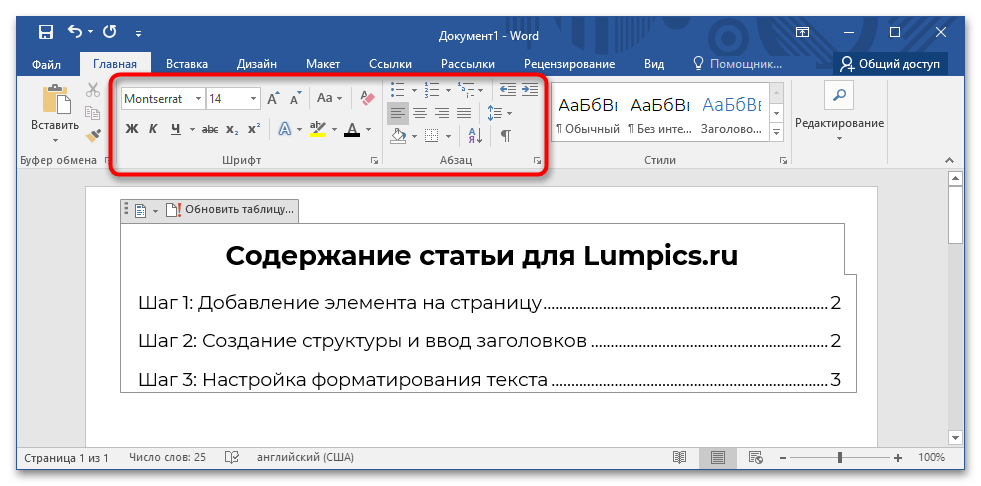
Шаг 3: Настройка форматирования текста
- выбор шрифта и типа написания;
- выравнивание;
- изменение интервалов и отступов;
- табуляция;
- заливка и изменение цвета.
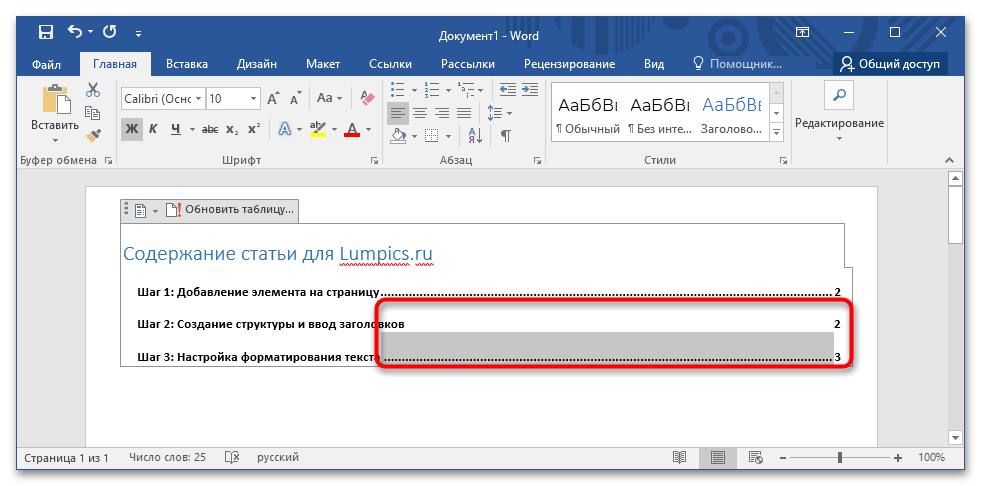
Заключительным шагом в процессе ручного составления оглавления является форматирование введенной информации. Нет жестких стандартов, все основывается исключительно на личных предпочтениях или предъявляемых требованиях. Возможны следующие действия:
Все нужные инструменты располагаются на вкладке «Главная». В одной из статей на нашем сайте можно найти более подробную информацию о данной процедуре, сопровождающуюся примерами применения функций программы MS Word.
Обратите внимание! В отличие от текста, который создан автоматически, вручную написанное содержание можно легко редактировать, и это не окажет влияния на показ основного текста уже написанной статьи.


