
Здравствуйте, уважаемый посетитель нашего сайта! В современном мире крайне важно владеть знанием сочетаний клавиш в Microsoft Word, так как незнание основных команд может серьезно затруднить работу с документами в этом текстовом редакторе.
В данном уроке я поделюсь со всеми основными комбинациями горячих клавиш для Microsoft Word. Эти сочетания клавиш подходят для всех версий текстового редактора: Word 2003, Word 2007, Word 2010 — 2016 и Word 2019. Освоив горячие клавиши Microsoft Word, вы сможете работать более эффективно и быстро.
Давайте начнем изучение материала…
Горячие клавиши Word
Основные горячие клавиши
Небольшой список горячих клавиш, которые вам очень пригодятся в работе с текстовом редакторе Microsoft Word.
| Сочетания клавиш: | Описание: |
| Ctrl + O | Эта комбинация открывает проводник Windows, позволяя вам выбрать ранее сохранённый файл. В последующих версиях Word отображается страница, где можно увидеть последние редактируемые документы. |
| Ctrl + N | Использование этой комбинации создаёт новый документ в Microsoft Word. |
| Ctrl + S и Shift + F12 | Данные клавиши позволяют сохранить текущий файл, фиксируя все изменения и введённый текст. |
| Ctrl + W | С помощью этого сочетания закрывается текущий открытый документ в Word. |
| Alt + F4 | Эта комбинация завершает работу программы Microsoft Word. |
| Ctrl + P | Очень удобное сочетание, которое позволяет быстро активировать окно для печати текущего документа. |
Клавиши редактирования
Знание клавиш редактирования обязательно, они не так многочисленны, но значительно облегчат вашу работу в текстовом редакторе Microsoft Word.
| Функция клавиш: | Разъяснение: |
| Ctrl + Z | Эта комбинация позволит отменить последние изменения, внесенные в документ Word. Если использовать ее несколько раз, можно отменить несколько шагов назад. |
| Ctrl + Y | Данные клавиши позволяют восстановить последнее отмененное действие в документе Microsoft Word. |
| Ctrl + A | При нажатии этих клавиш будет выделен весь текст в документе Word. |
| Ctrl + X | Эта комбинация вырезает выделенный текст из документа. |
| Ctrl + C | Эти клавиши копируют выделенный текст в буфер обмена, что позволяет вставить его в другом месте. |
| Ctrl + V | С помощью данной комбинации можно вставить ранее скопированный текст или изображение. |
Клавиши форматирования
В этой таблице представлены основные сочетания клавиш для форматирования в Microsoft Word. Эти комбинации позволят вам быстро изменить внешний вид и формат текста.
| Функция клавиш: | Подробное описание: |
| Ctrl + B | Выделив слово или фразу и нажав эту комбинацию, вы преобразуете выделенный текст в жирный. |
| Ctrl + I | При выделении текста и использовании данной комбинации, выбранное слово или фраза станут курсивными. |
| Ctrl + U | Эта комбинация добавляет нижнее подчеркивание к выделенному слову или фрагменту текста. |
| Ctrl + Shift + W | Уникальная комбинация, которая оставляет подчеркивание под текстом, исключая пробелы. |
| Ctrl + Shift + D | Эти клавиши позволяют выделенному тексту или слову получить двойное подчеркивание. |
| Ctrl + Shift + стрелка вправо | Если курсор ставится перед словом и нажимаются эти клавиши, выделится одно слово. |
| Shift + End | Нажатие этих клавиш выделяет строку текста, где находится курсор. |
| Ctrl + ] | Используя эту комбинацию на выделенном тексте, вы увеличите размер шрифта. |
| Ctrl + [ | Эта комбинация уменьшает размер шрифта выделенного текста или слова. |
| Ctrl + знак «равенства» | С помощью этой комбинации выделенное число или текст станет нижним индексом. |
| Ctrl + Shift + знак «плюс» | Данная комбинация также преобразует выделенный текст или число в нижний индекс. |
| Ctrl + Shift + K | При использовании этой комбинации выделенный текст станет прописными буквами. |
| Ctrl + L | Сочетание клавиш для выравнивания текста по левому краю. |
| Ctrl + R | Эта комбинация позволит выровнять текст по правому краю. |
| Ctrl + E | Чтобы выровнять текст по центру, используйте данную комбинацию. |
| Ctrl + J | Эти клавиши выравнивают выделенный текст по ширине документа. |
Полезные клавиши
Эти клавиши очень полезно знать каждому пользователю, который работает в текстовом редакторе Microsoft Word.
| Назначение клавиш: | Описание: |
| Ctrl + F | Эта комбинация является крайне полезной, и я ею часто пользуюсь. При нажатии указанных клавиш открывается поисковое окно, где можно быстро найти необходимый текст или слово в документе Microsoft Word. |
| Ctrl + колесико мышки вверх / вниз | Нередко возникает необходимость изменить масштаб страницы Microsoft Word. Для этого следует удерживать клавишу Ctrl и прокручивать колесо мыши: вверх для увеличения и вниз для уменьшения масштаба документа. |
| Alt + Shift + D | При установке курсора в нужном месте документа и нажатии данной комбинации клавиш автоматически вставится число месяца и год (текущая дата). |
| Alt + Shift + T | С помощью этой комбинации клавиш в документ Word будет вставлено текущее время. |
| Alt + Ctrl + L | Если переместить курсор в любом месте документа Word и нажать заданную комбинацию клавиш, то будет добавлена нумерация. |
| Alt + Ctrl + знак «минус» | Нажатие этих клавиш вставит в документ длинное тире. |
| Alt + Ctrl + знак «точка» | Это сочетание клавиш создает многоточие (добавляет три точки). |
Вот и закончили… Теперь вы знакомы со всеми ключевыми комбинациями для Microsoft Word. На этом заканчиваю, всем доброго, удачи! До новых встреч на сайте computerhom.ru.
Вы можете оставлять комментарии от своего имени, используя социальные сервисы.
Окно печать можно открыть из текста документа ms word комбинацией клавиш
Вы здесь: Home  Статьи Офисные программы Microsoft Office Статьи Интернет Заработок в интернете Как играть в онлайн покер на деньги с безопасными условиями?
Главное меню
Войти на сайт

Мы с социальных сетях
Помочь проекту
Последние статьи
Комбинации клавиш в Word
Подробности Подробности Категория: Microsoft Word Просмотров: 19122
Комбинации клавиш – это сочетание определенных клавиш на клавиатуре, для быстрого выполнения определенных команд.
Комбинации клавиш в Microsoft Word , ускоряет и облегчает работу с текстовым редактором Word и выполнению сопутствующих задач с текстовыми документами. Многие не хотят заморачиваться и используют для работы только мышь, для выполнения команд и считают что так быстрее, чем разбираться в комбинациях. На самом деле лучше один раз их изучить и запомнить, но в будущем сэкономить массу ценного времени.
Самые важные комбинации клавиш в Microsoft Word :
1. Ctrl+C — копирует выделенный текст (картинку, формулу и т.д.) в буфер обмена
2. Ctrl+V — вставляет содержимое буфера в место, где находится курсор
3. Ctrl+X — вырезает выделенный текст (картинку, формулу и т.д.) и одновременно копирует в буфер обмена.
4. Ctrl+Z — отменяет действие, т.е. если вы ошиблись, например, удалили нужную информацию или набили не нужную информацию, то этим сочетанием Вы можете вернуться в исходное состояние.
5. Ctrl+A – выделяет все содержимое документа.

Следует отметить, что указанные сочетания клавиш функционируют не только в Microsoft Word, но и в большинстве приложений, а В самой операционной системе. Поэтому не забывайте запомнить их и активно применяйте.
Дополнительные комбинации клавиш, которые упростят Вам жизнь при работе с документами в Microsoft Word :
1. Ctrl+N — создает новый текстовый документ.
2. Ctrl+S – сохраняет документ (если файл еще не сохранялся, то потребуется ввод имени файла).
3. Ctrl+O — открытие документа. При нажатии клавиш откроется окно выбора, где Вы можете выбрать какой документ открыть.
4. Ctrl+W — закрытие документа.
5. Ctrl+B — делает выделенный текст полужирным.
6. Ctrl+I – делает выделенный текст курсивом.
7. Ctrl+U — добавляет подчеркивание тексту.
8. Ctrl+F — поиск и замена строки в тексте.
9. Ctrl+Tab — добавляет символ табуляции.
10. Ctrl+P – отправка документа на печать на принтер.
11. Shift+Enter – вставляет разрыв строки.
12. Ctrl+Enter — вставка разрыва страницы.
13. Ctrl+"-" — вставляет длинное тире.
14. Ctrl+Alt+"-" — очень длинное тире.
15. Alt+Ctrl+"." – вставляет многоточие.
16. Ctrl+Home – переместиться в начало документа.
17. Ctrl+End – переместиться в конец документа.
Печать документа в текстовом процессоре MS Word




Для отображения документа на экране с таким масштабом, как это будет выглядеть при печати, можно настроить вид окна Word на вкладке Вид.
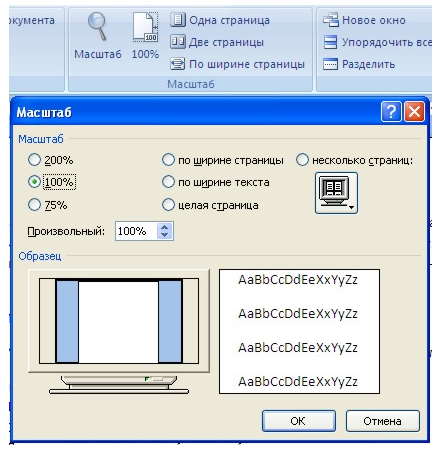
Иллюстрация 1. Конфигурация масштабирования вида страницы
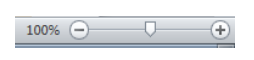
Быструю настройку масштаба можно выполнить в правом нижнем углу окна над строкой состояния.
Печать документов
Для печати документа используется пункт Печать в меню кнопки Office или комбинация клавиш Ctrl+P.
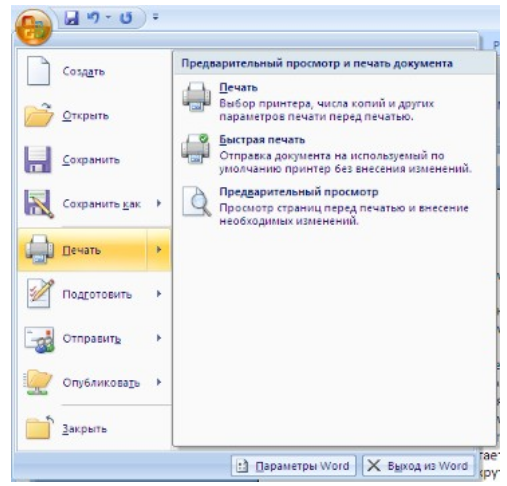
Быстрая печать используется в случае, если пользователь уверен в правильности настроек документа для печати и его устраивают настройки принтера для печати документа. Документ в таком случае без открытия окон с параметрами сразу отправляется на печать. Печать позволяет выполнить настройки печати перед отправкой документа на принтер. Рассмотрим наиболее распространенные настройки печати.
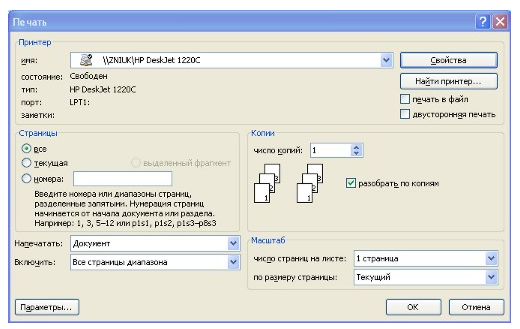
Рисунок 4. Окно Печать
«Печать документа в текстовом процессоре MS Word»
- Консультация специалиста по вопросам труда
- Автоматическое решение задач с помощью ИИ за 2 минуты
Найди решение своей задачи среди 1 000 000 ответов
В списке Имя принтера отображаются все принтеры, доступные для печати на данном компьютере. Блок Страницы используется для указания страниц, которые необходимо отправить на печать. В списке Включить можно выбрать один из трех вариантов: Все страницы диапазона, Четные страницы и Нечетные страницы. По умолчанию стоит вариант Все страницы диапазона.
Панель Копии используется для указания количества копий документа, которые нужно распечатать. Для изменения настроек принтера используется кнопка Свойства. Для разных моделей принтеров окно свойств может существенно отличаться.
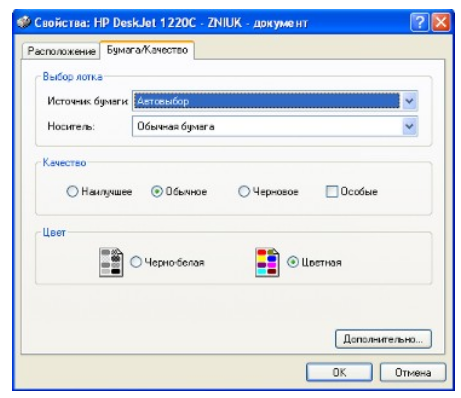
Рисунок 5. Диалоговое окно свойств принтера
В данном окне изменению часто подлежит настройка качества печати и формата бумаги. Подробные настройки документа перед печатью можно выполнить с помощью выбора опции Предварительный просмотр, после чего пользователь до печати сможет увидеть, как будет выглядеть документ на бумаге.
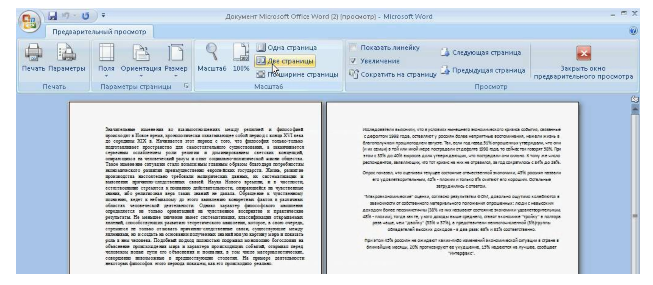
Рисунок 6. Предпросмотр документа в отдельном окне
При предварительном просмотре документа пользователь может настроить параметры печати; поля, ориентацию, размер страницы и другие параметры, касающиеся оформления страницы документа.
Замечание 1
Стоит обратить отдельное внимание на команду Сократить на страницу, с помощью которой можно немного сократить документ путем уменьшения размера и интервалов текста. Выполняются данные действия в случае, если последняя страница документа содержит небольшое количество строк текста и ее можно убрать.



