
Всем привет, наши дорогие читатели. Сегодня мы поговорим про функцию поиска по словам в программе Ворд. Это очень важная тема для тех людей, которые постоянно работают с большими текстами, документами, приказами и прочими подобными файлами. Мы рассмотрим как обычный поиск, так и расширенный, который поможет вам найти глубоко спрятанное слово или даже целое предложение.
Способ 1: Обычный поиск

Итак, как же нам в Ворде найти конкретное слово, предложение, цифру или любой другой набор символов. Для этого можно воспользоваться обычным поиском.
- Проще и быстрее всего открыть «Поиск» с помощью сочетания горячих клавиш – одновременно зажмите кнопки:
Ctrl + F
ПРИМЕЧАНИЕ! Это сочетание работает не только в Word, но и других программах, где есть хоть какой-то текст. Это также касается и всех современных браузеров.
- Второй способ – это найти функцию на панели инструментов. Перейдите на «Главную».
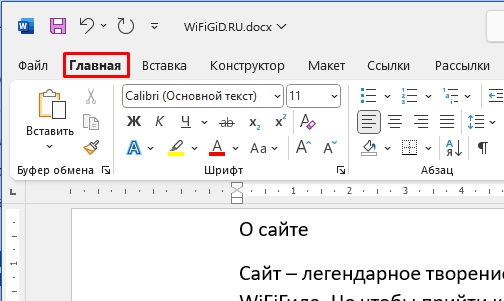
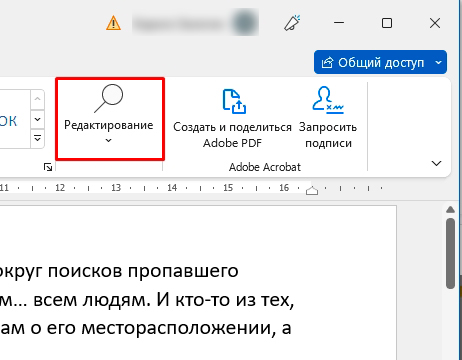
- Найдите кнопку лупы с надписью «Редактирование» и нажмите по ней.
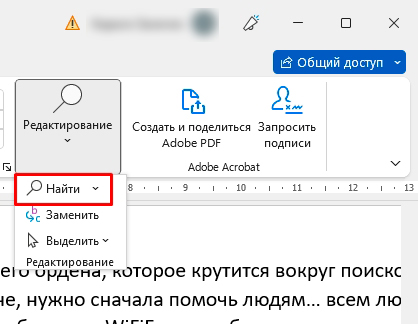
- Откройте дополнительное контекстное меню, где нужно будет выбрать функцию «Найти».
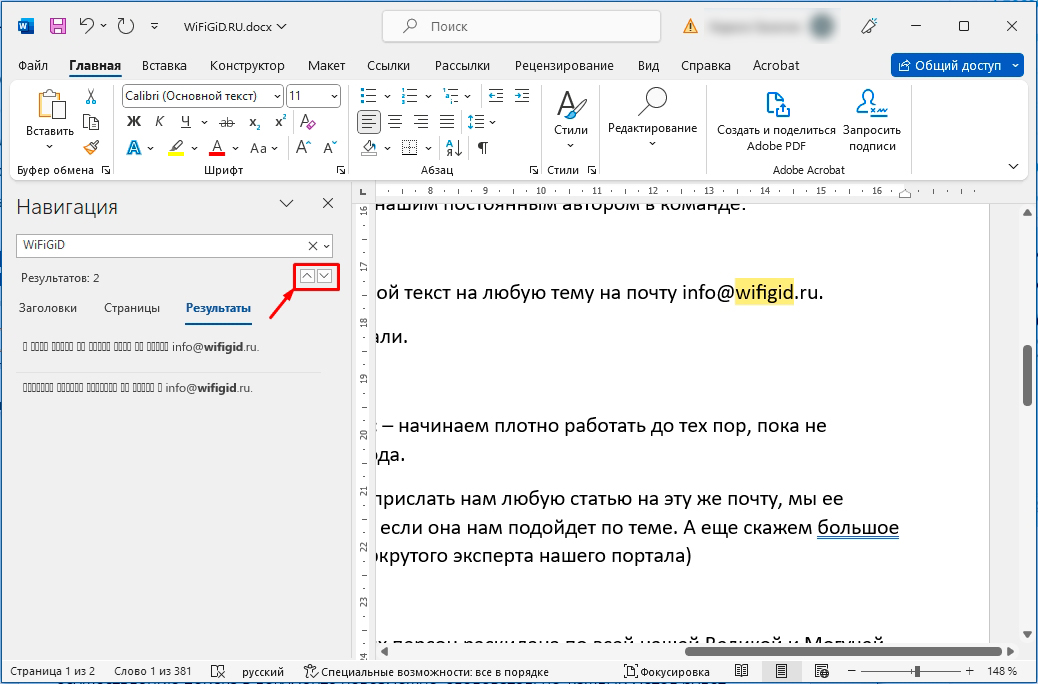
- Слева откроется строка «Навигации». Чтобы произвести поиск по тексту в Ворде – введите слово и нажмите Enter .
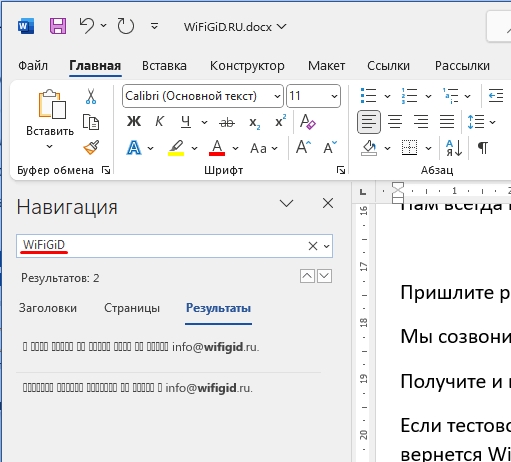
- Слово будет подсвечено желтым. В строке «Результаты» можно увидеть, сколько найдено совпадений в тексте. Вы можете переключаться между найденными значения с помощью стрелок, которые находятся ниже. Также на вкладке «Заголовки», можно быстро переключаться между главами статьи.
Способ 2: Расширенный поиск
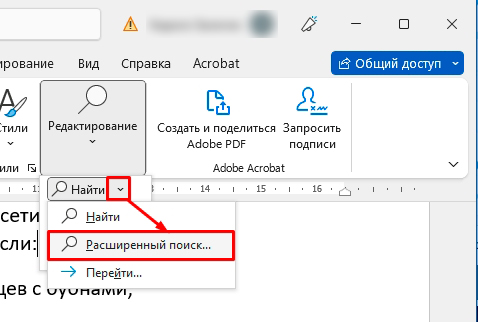
Как в Ворде найти слово в тексте, если обычный поиск не помогает? – в таком случае вы можете попробовать воспользоваться расширенным поиском, который обладает большим количеством параметров и имеет продвинутые методы фильтров. Функция расширенного поиска находится рядом с обычной функцией «Найти».
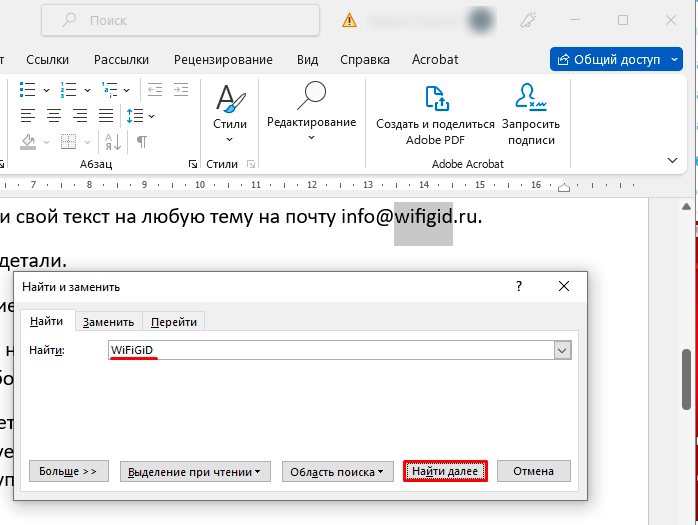
На первой вкладке можно ввести слово и попробовать его найти. На вкладке «Заменить», есть возможность найти и заменить одни слова на другие. Вы можете сразу выделить слова желтым цветом, которые будут подсвечены постоянно.
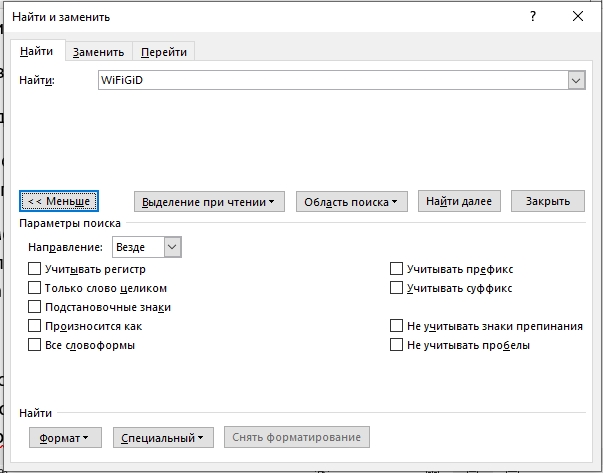
Нас же интересуют дополнительные параметры – кликните левой кнопкой мыши по кнопке «Больше». Здесь можно задать точные свойства фильтрации поиска. Например, вы можете учитывать регистр (большие и маленькие буквы). Или, например, искать слово целиком, учитывать префиксы и суффиксы и даже не использовать пробелы. Внимательно ознакомьтесь с каждым параметром.
При поиске какого-то определенного слова, попробуйте не вводить окончание. В некоторых случаях помогает ввод только корня. На этом, дорогие и любимые наши читатели, статья подошла к концу. Пишите в комментариях, свои вопросы и пожелания. Ждем вас снова на наших уроках по Word на портале WiFiGiD.RU.
Видео
Как работать с поиском в Ворде
Поиск в Ворде не только ускорит процесс правки документа, но и может оказать помощь при необходимости замены специальных символов, некоторых параметров форматирования или прочих объектов в тексте. Диалоговое окно этой опции выглядит одинаково во всех версиях Microsoft Word, потому этой инструкцией можно пользоваться независимо от того, с каким выпуском редактора вы работаете.
Обзор функции поиска
Для того, чтобы найти текст в определенном фрагменте документа, следует:
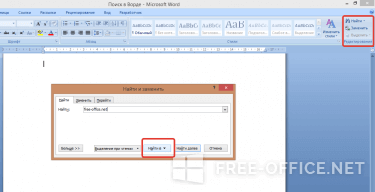
- Выделить его (удерживая левую кнопку мышки, проведите курсором).
- Открыть главное меню, перейти к пункту «Редактирование» и нажать команду «Найти.
- В пустом поле ввести слово или словосочетание.
- Щелкнуть на кнопку «Найти в».
Поисковое окошко можно вызвать и более простым способом, нажав комбинацию горячих клавиш Ctrl+F. Таким образом вы сможете обнаружить повтор слова во всем документе.
Как найти слово с помощью точных параметров:
Для того чтобы расширить функционал поиска в Ворде следует нажать на кнопку «Больше>>». После этого перед вами отобразится полный перечень доступных опций, рассмотрим некоторые из них:
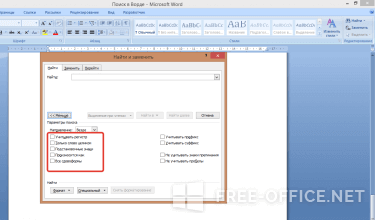
- Учитывать регистр. Если этот параметр активен, то поисковая система текстового редактора Ворд будет учитывать прописные и строчные буквы. К примеру: вы хотите найти слово «схема», поэтому в результаты будут помещены слова, написанные только строчными буквами и если в тексте есть «Схема», то оно будет пропущено.
- Только слово целиком. Активируйте опцию для поиска в Ворде точного вхождения (пример: найдется «текст», а не «текстовый»).
- Опция «Произносится как» позволяет найти омофоны искомого параметры. При поиске «лук», «луг» также появится в результатах.
- Все словоформы. Поиск в Ворде отыщет множественное и единственное число, прошедшее и настоящее время, а также причастия необходимого слова.
- Для того, чтобы не учитывать пробелы и знаки препинания, выставьте галочки на пунктах с соответствующим названием.
После выставления необходимых параметров следует нажать:
- Найти в: для поиска в текущем фрагменте или основном документе.
- Найти далее: для поочередной демонстрации результатов в тексте.
- Выделить все: позволит «отметить» все повторения.
Видеоинструкция
Ответы на другие вопросы:



