
В актуальной версии Word имеется функция создания клетчатой разметки страницы. Порой пользователи, случайно активировав её, сталкиваются с проблемой, как отключить. В то же время, есть и те, кто желает использовать клетчатую разметку, но не знает, как это сделать, или же применяет только один метод, который не всегда удобен. Давайте разберёмся, как получить клетчатый лист в Word.
Использование специальной функции в программе
В большинстве случаев клетки используются на странице Word для создания различных элементов и объектов, а также для их выравнивания и расположения относительно друг друга. Удобно работать, увеличив масштаб до 400% — очень крупного. Такая сетка не отображается при печати, а служит исключительно для оформления и форматирования документа. В Word предусмотрена специальная функция для активации и деактивации сетки.
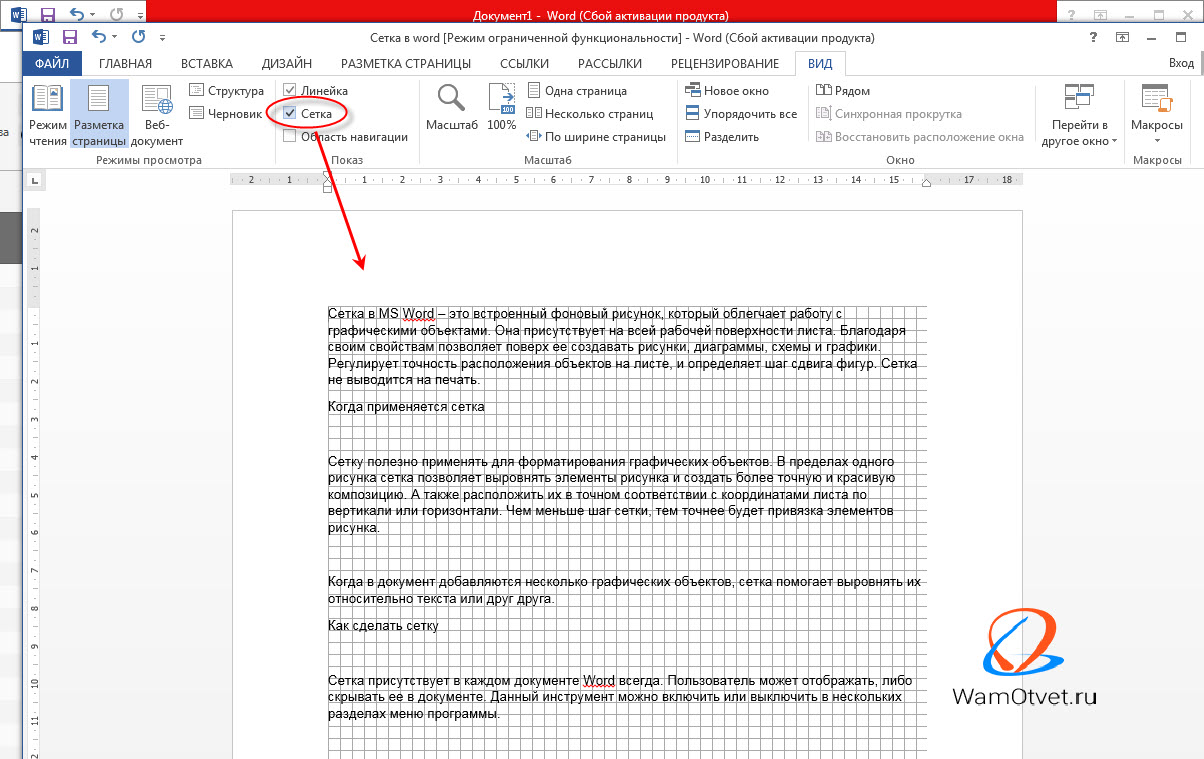
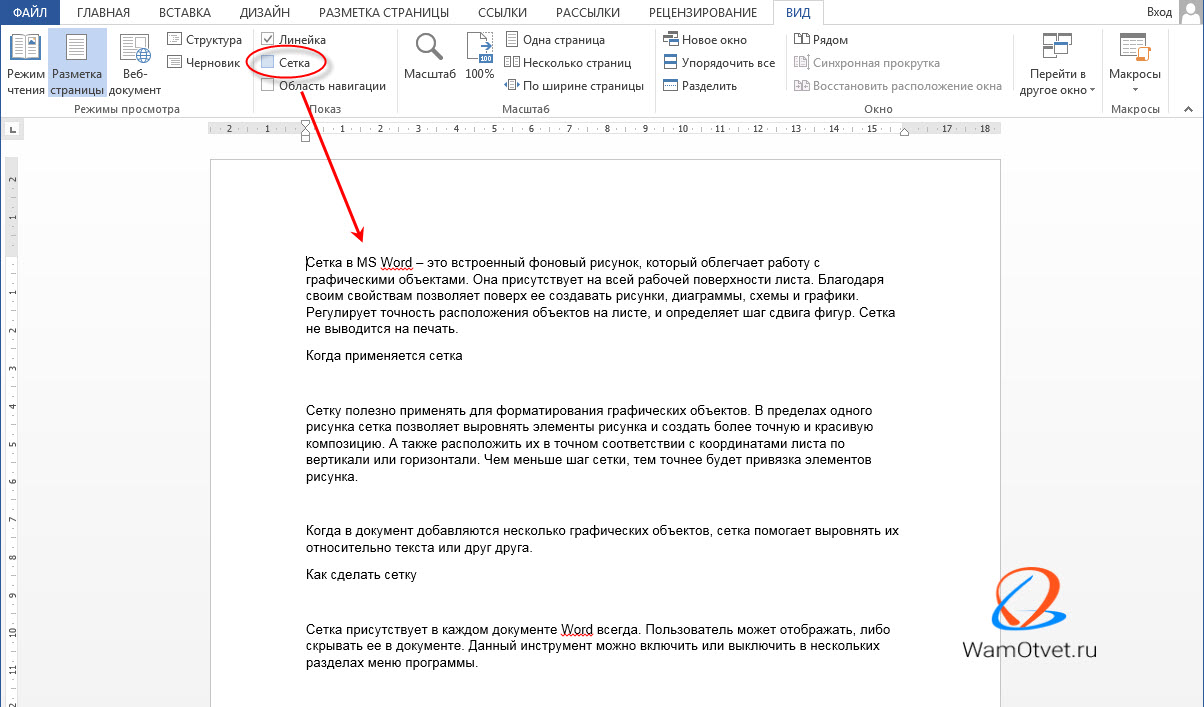
Чтобы сделать страницу клетчатой, необходимо поставить соответствующую галочку в меню «Вид» в разделе «Показать» — «Сетка».
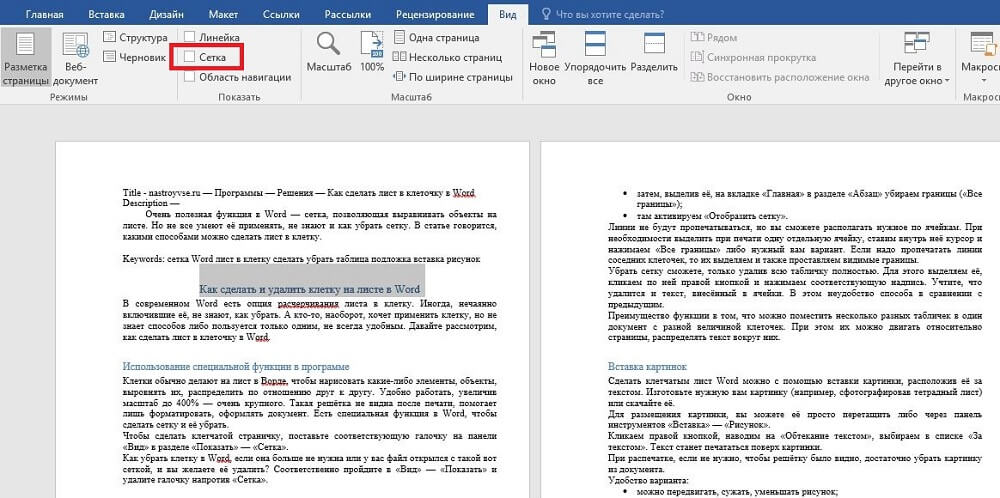
Как убрать клетку в Word, если она больше не нужна или у вас файл открылся с такой вот сеткой, и вы желаете её удалить? Соответственно пройдите в «Вид» — «Показать» и удалите галочку напротив «Сетка».
Изменение вида сетки
Если вам нужно не только добавить, но и адаптировать ячейки, их размеры выполняются через раздел «Разметка страницы». В верхнем правом углу находится кнопка «Выровнять» в разделе «Область выделения». Нажав на неё, вы сможете открыть дополнительное меню. Внизу вы увидите пункт «Отображать сетку». Включив его, вы получите такие же ячейки, как описано в пункте 1 нашей статьи.
Ниже находятся «Параметры сетки». Например, если вы хотите узнать, как создать зебру в Word, эту функцию также можно использовать. Здесь можно настроить следующие параметры:
- проставить размеры шага клеточек как по вертикали, так и горизонтально;
- распределить сетку до полей либо полностью на весь лист;
- отображать только горизонтальные линии («зебра»);
- привязать объекты.
Использование таблицы
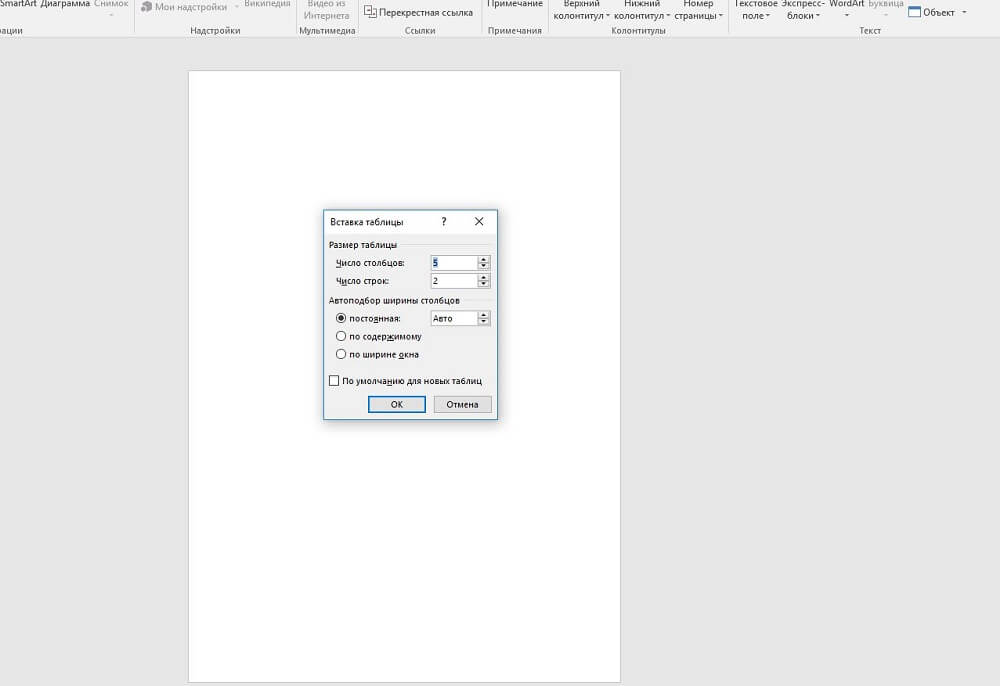
Предыдущие способы создают сетчатый фон, текст накладывается сверху, и его нужно специально настраивать — выравнивать самостоятельно величину шрифта, пробелов. Если же вы хотите вписывать объекты, слова в ячейки, удобнее использовать функцию таблиц. Например, когда важно пропечатать некоторые определённые линии клеточек, сделать их видимыми. Такой способ часто применяется при создании бланков документов.
Линии печататься не будут, однако вы сможете размещать содержимое по ячейкам. Если требуется выделить для печати одну конкретную ячейку, просто поместите курсор внутрь неё и выберите «Все границы» или любой другой подходящий вариант. Для того чтобы напечатать линии соседних ячеек, их тоже нужно выделить и установить видимые границы.
Чтобы убрать сетку, необходимо полностью удалить таблицу. Для этого выделите её, щелкните правой кнопкой мыши и выберите соответствующий вариант. Имейте в виду, что текст, размещённый в ячейках, также будет удалён. Это является недостатком данного метода по сравнению с предыдущим.
Плюс данной функции заключается в том, что в одном документе можно разместить несколько различных таблиц с разными размерами ячеек. Кроме того, можно перемещать их по странице и располагать текст вокруг.
Вставка картинок
Сделать клетчатым лист Word можно с помощью вставки картинки, расположив её за текстом. Изготовьте нужную вам картинку (например, сфотографировав тетрадный лист) или скачайте её.
Для размещения картинки, вы можете её просто перетащить либо через панель инструментов «Вставка» — «Рисунок».
Кликаем правой кнопкой, наводим на «Обтекание текстом», выбираем в списке «За текстом». Текст станет печататься поверх картинки.
При распечатке, если не нужно, чтобы решётку было видно, достаточно убрать картинку из документа.
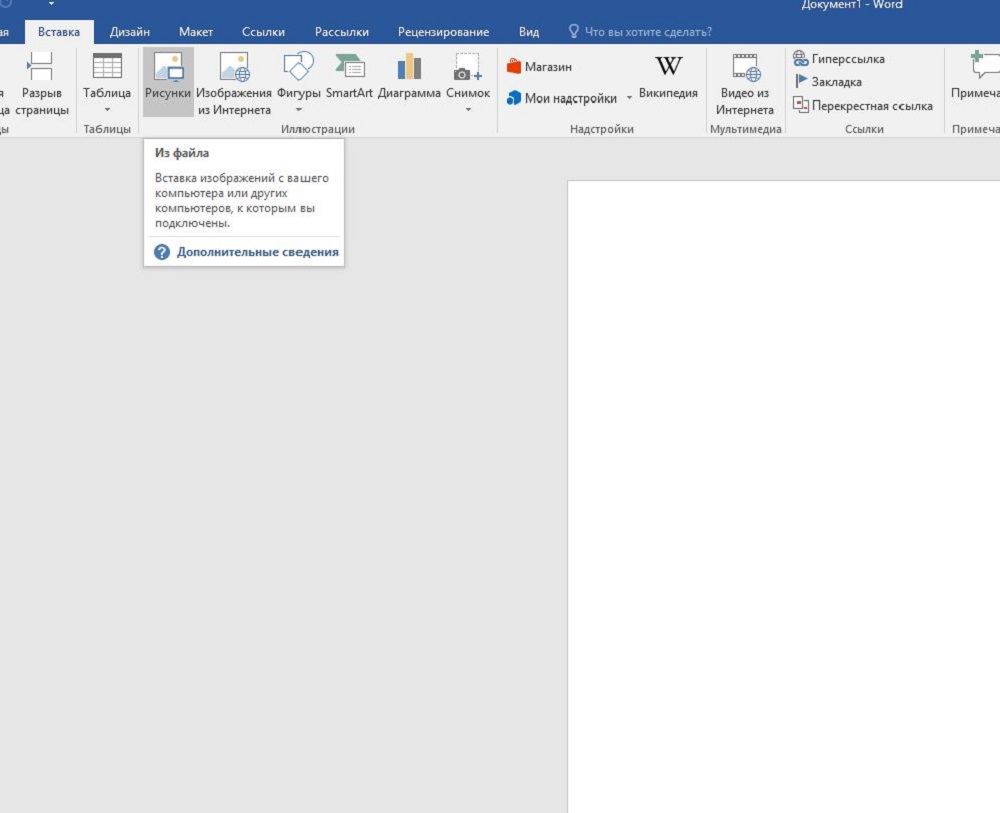
Этот вариант для тех, кто не знает, как сделать тетрадный лист в Word. Вы просто фотографируете его и вставляете его рисунком.
Использование фона
В панели инструментов в Ворде во вкладке «Разметка страницы» в разделе Фон страницы» кликните на «Цвет» — «Способы заливки». Далее через вкладку «Рисунок» добавляем готовый скачанный или изготовленный заранее фон, тот же тетрадный лист. Можно также на вкладке «Узор» выбрать клетчатый узор, крупный или точечный, тогда там же можно самостоятельно выбрать цвет границ и заливки.
Функция подложки
Во вкладе «Разметка страницы» — «Фон» кликаем на «Подложка» — «Настраиваемая подложка». Там также скачиваем нужный рисунок, дополнительно его можно обесцветить. Вариант, как и предыдущий, удобен тогда, когда она нужна не на весь документ и когда хотите сделать, чтобы при печати линии оставались.
Соответственно, чтобы убрать подложку в Ворде, достаточно просто кликнуть на надпись в выпадающем окне.
Таким образом, существует несколько способов создания ячеек в Word. В зависимости от того, требуется ли вам использовать их на всем листе или только на отдельной его части, должны ли они быть видны при печати или нет, а также нужно ли вводить текст непосредственно в ячейки или поверх них — выберите наиболее подходящий для вас вариант.
Вспомогательная сетка в Word
Сетка в MS Word – это встроенный фоновый рисунок, который облегчает работу с графическими объектами. Она присутствует на всей рабочей поверхности листа.
Благодаря своим свойствам, сетка позволяет поверх себя создавать рисунки, диаграммы, схемы и графики. Регулирует точность расположения объектов на листе, и определяет шаг сдвига фигур.
В каких случаях пригодится сетка в документе
Сетку полезно применять для форматирования графических объектов. В пределах одного рисунка, сетка позволяет выровнять элементы рисунка и создать более точную и красивую композицию, а также расположить их в точном соответствии с координатами листа по вертикали или горизонтали.
Чем меньше шаг сетки, тем точнее будет привязка элементов рисунка.
Когда в документ добавляются несколько графических объектов, сетка помогает выровнять их относительно текста или друг друга.
Как сделать сетку в Ворде
Сетка присутствует в каждом документе Word всегда. Пользователь может отображать, либо скрывать ее в документе. Данный инструмент можно включить или выключить в нескольких разделах меню программы.
Простое включение или выключение сетки с настройками по умолчанию:
Часто при работе с графическими элементами, необходимо изменять настройки сетки, для этого предусмотрены еще несколько вариантов управления параметрами сетки.
Для выравнивания и настройки расположения объектов на листе, а также привязки их к сетке или относительно друг друга, включить инструмент «Сетка» можно следующим образом:
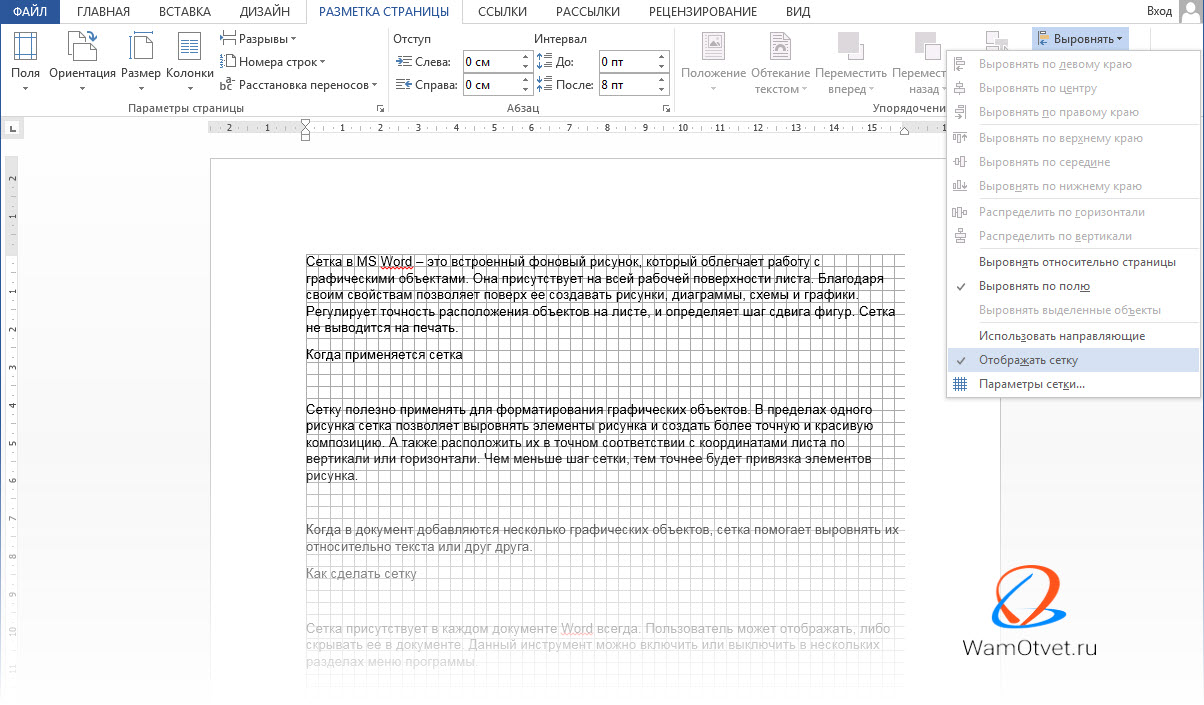
Чтобы отобразить сетку при работе с рисунком, выполните следующие действия: выберите средства рисования (это меню доступно только во время редактирования рисунка) → перейдите в раздел Формат → нажмите Упорядочить → выберите Выровнять (иконка находится в верхнем правом углу блока) → активируйте функцию Отображать сетку, установив галочку, после чего сетка станет видимой.
Как сделать сетку в Ворде, разобрались. Переходим к еще одному важному моменту, настройка сетки.
Настройка сетки в документе Word
Настройка сетки применяется для более точного выравнивания элементов и выполняется в окне «Привязка к сетке». Чтобы открыть это окно, необходимо в списке команды «Выровнять» щелкнуть мышью по строке «Параметры сетки».
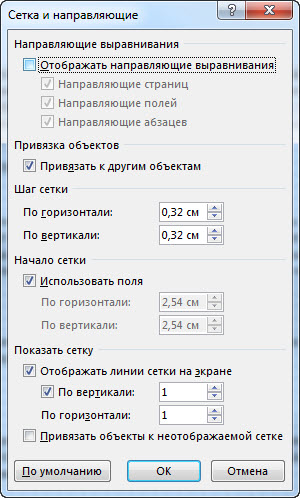
Шаг сетки
Важным параметром настройки является размер сетки, в настройках называется «Шаг сетки», который задается в окошках «по горизонтали» и «по вертикали». Чем меньше значение, тем с большей точностью можно сопоставить отдельные части относительно друг друга или установить размер фигуры.
Интервал сетки
Для того, чтобы сетка при отображении не была слишком мелкой, линии сетки можно отображать через определенный интервал, который нужно задать в блоке «Показать сетку», предварительно поставив галку в строке «Отображать линии сетки на экране.
Привязка объектов к сетке
Изначально все объекты привязаны к отображаемой сетке, если необходимо это изменить, надо установить галку в окне строки «Привязать объекты к неотображаемой сетке».
Для привязки текущего объекта к другим, надо поставить галку в окне строки «Привязать к другим объектам».
Как распечатать сетку в Ворд
Как вы уже поняли, сетка — это вспомогательный инструмент, помогающий правильно и четко расположить графические элементы относительно друг друга и текста. По умолчанию, нарисованная сетка не выводится на печать.
И все же, бывают случаи, когда появляется необходимость распечатать сетку на листе. В этом случае, необходимо прибегнуть к настройками:
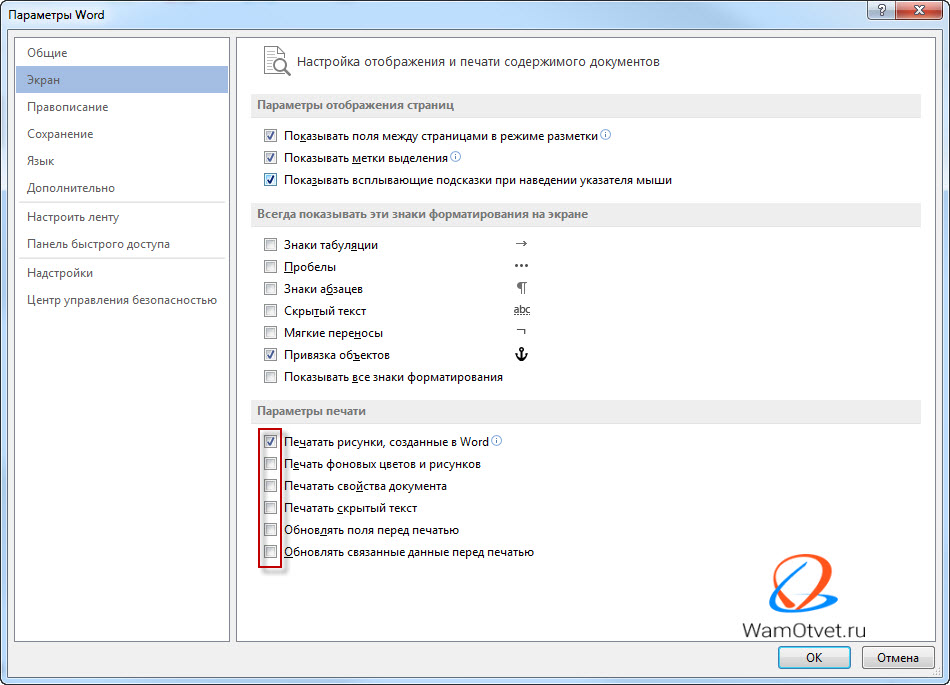
Как убрать сетку из документа Ворд
Убрать сетку можно при помощи тех же алгоритмов, что и её отображение. Для этого необходимо:
Альтернативный способ удобно применять при работе с графическими элементами: Инструменты рисования → Формат → Упорядочить → Выровнять (иконка в верхнем правом углу панели) → Показывать сетку → поставить галочку.
Из раздела меню «Разметка страницы»:



