
Как вставить PDF в Word (Шаг за шагом)
В мире редактирования и совместной работы над документами возможность вставки файлов PDF в документы Word является мощным инструментом. В этой статье мы предоставляем исчерпывающее руководство по тому, как достичь этого беспрепятственно и эффективно.
WPS Office: используйте Word, Excel и PPT БЕСПЛАТНО, без рекламы.
Часть 1: Как вставить PDF в Word
В современной области управления документами и создания контента способность беспрепятственно интегрировать файлы PDF в документы Word стала неотъемлемым навыком. В этом разделе мы проведем вас через пошаговое руководство о том, как профессионально вставить PDF в ваш документ Word, обеспечивая гибкость и связность вашего контента.
Пошаговое руководство:
Шаг 1: Откройте свой документ Word и перейдите в точное место, где вы хотите вставить PDF.
Шаг 2: Нажмите на вкладку "Вставка", расположенную в ленте Word в верхней части окна.
Шаг 3: В группе "Текст" выберите опцию "Объект".
Шаг 4: Появится диалоговое окно. Выберите "Создать из файла" и нажмите кнопку "Обзор", чтобы найти и выбрать файл PDF, который вы хотите вставить.
Шаг 5: Установите флажок "Показать как значок", если вы хотите вставить PDF в виде значка, облегчая его распознавание в вашем документе Word.
Показать как значок
Шаг 6: Нажмите кнопку "ОК", чтобы завершить вставку. Теперь PDF будет без проблем встроен в ваш документ Word.
Шаг 7: Чтобы просмотреть или взаимодействовать с встроенным PDF, просто дважды щелкните по значку. Это откроет PDF с использованием программы просмотра PDF по умолчанию на вашем компьютере.
Результат вставки документа PDF в Word
Разблокируйте потенциал интеграции между форматами, пока мы проводим вас через детали слияния PDF и Word без проблем. Независимо от того, создаете ли вы отчеты, презентации или учебные материалы, этот пошаговый процесс позволяет вам обогатить ваши документы глубиной и сложностью контента PDF.
Часть 2: Как вставить документ PDF в Word как объект-ссылку?
Вставка PDF напрямую в документ Word — мощная функция, но связывание PDF как объекта предоставляет динамический способ ссылки на внешний контент. В этом сегменте мы рассмотрим процесс вставки документа PDF в ваш файл Word как связанный объект, что позволяет обновлять его в реальном времени и поддерживать эффективный рабочий процесс.
Пошаговое руководство:
Шаг 1: Запустите свой документ Word и перейдите в место, где вы хотите вставить ссылку на PDF.
Шаг 2: Перейдите на вкладку "Вставка", расположенную в ленте Word в верхней части окна.
Шаг 3: В группе "Текст" выберите "Объект", чтобы открыть диалоговое окно "Объект".
Выберите "Объект" для открытия
Шаг 4: Выберите опцию "Создать из файла" и нажмите кнопку "Обзор", чтобы найти файл PDF, который вы хотите связать.
Шаг 5: Установите флажок "Связать с файлом", чтобы PDF оставался динамически связанным с исходным источником.
Шаг 6: Выберите опцию "Показать как значок", если вы предпочитаете представлять связанный PDF значком в вашем документе Word.
Поставьте галочку "Показывать как значок"
Шаг 7: Подтвердите свой выбор, нажав кнопку "ОК", встроив связанный PDF-файл в ваш документ Word.
Шаг 8: Когда вам нужно получить доступ к связанному PDF, просто щелкните по значку. Это действие откроет PDF с помощью программы для просмотра PDF по умолчанию, обеспечивая мгновенный доступ к внешнему контенту.
Результат вставки PDF-документа в Word
Интегрируя PDF как связанные объекты, вы разблокируете потенциал для безшовной ссылки и обновления внешней информации в вашем документе Word.
Часть 3: Как вставить PDF-документ в Word как изображение?
Визуальные элементы могут усилить воздействие вашего документа Word, и в некоторых случаях преобразование страницы PDF в изображение может быть ценным дополнением. Присоединяйтесь к нам, когда мы исследуем креативный способ интеграции PDF-документа в ваш файл Word в качестве изображения, добавляя визуальное измерение в ваш контент.
Пошаговое руководство:
Шаг 1: Начните с конвертации конкретной страницы PDF, которую вы хотите вставить, в формат изображения, такой как PNG или JPEG.
Шаг 2: Откройте ваш документ Word и перейдите к желаемому местоположению, где вы хотите вставить изображение PDF.
Шаг 3: Откройте вкладку "Вставка", находящуюся в верхней части окна Word.
Шаг 4: Внутри группы "Иллюстрации" выберите опцию "Изображение".
Шаг 5: Просмотрите ваш компьютер, чтобы найти и выбрать сконвертированный файл изображения PDF.
Шаг 6: Подтвердите свой выбор, нажав кнопку "Вставить", встроив изображение PDF в ваш документ Word.
Шаг 7: Измените размер и положение вставленного изображения по мере необходимости, чтобы соответствовать макету и дизайну вашего документа.
Шаг 9: Сохраните свой документ, чтобы сохранить встроенное изображение PDF внутри вашего файла Word.
Преобразуя содержимое PDF в увлекательные изображения, вы усиливаете визуальное воздействие ваших документов Word, обеспечивая безупречную совместимость с различными платформами.
Часть 4: Как вставить PDF в документ Word без конвертации
Сохранение целостности содержимого PDF при его вставке в документ Word может быть важным для точного представления. В этом разделе мы раскроем метод вставки PDF в ваш файл Word без необходимости конвертации, обеспечивая сохранение оригинального формата и достоверности вашего содержимого.
Шаг 1: Откройте ваш документ Word и перейдите в точное местоположение, где вы хотите вставить содержимое PDF.
Шаг 2: Откройте вкладку "Вставка", находящуюся в верхней части окна Word.
Шаг 3: Внутри группы "Текст" выберите опцию "Объект".
Выберите опцию "Объект"
Шаг 4: В диалоговом окне "Объект" выберите вкладку "Создать из файла".
Диалоговое окно "Объект"
Шаг 5: Нажмите кнопку "Обзор", чтобы найти и выбрать PDF-файл, который вы хотите вставить.
Шаг 6: Убедитесь, что опция "Связать с файлом" не отмечена, чтобы предотвратить динамическую связь с содержимым.
Опция "Связать с файлом"
Шаг 7: По желанию, поставьте галочку в поле "Показывать как значок", чтобы представить вставленный PDF значком.
Установите галочку в поле "Показывать как значок"
Шаг 8: Подтвердите свой выбор, нажав кнопку "ОК", без проблем встраивая содержимое PDF в ваш документ Word.
Обходя процесс конвертации и непосредственно интегрируя содержимое PDF в ваш документ Word, вы обеспечиваете безупречное соединение двух разных форматов.
Часть 5: Как использовать WPS Office для преобразования файлов PDF в документы Word
Эффективность и точность имеют первостепенное значение, когда речь идет о преобразовании файлов PDF в редактируемые документы Word. Здесь мы проведем вас через процесс использования WPS Office для бесшовного выполнения этого преобразования, предоставляя вам возможность манипулировать и изменять содержимое PDF в знакомой среде Word.
Пошаговое руководство:
Шаг 1: Скачайте и установите набор программ WPS Office на вашем компьютере.
Шаг 2: Отправляйтесь в путешествие в мире WPS Writer. Перейдите в раздел Облако > PDF в Word, как исследователь, который открывает новый путь.
Шаг 3: Вот он, конвертер WPS PDF в Word! Как маэстро метаморфоз, он ждет вашего PDF. Перетащите и бросьте файл PDF из вашей локальной библиотеки в область конвертации или осторожно откройте его.
Окно WPS PDF в Word
Шаг 4: С сердцем художника выберите желаемый тип файла и место назначения, формируя результат в соответствии с вашими потребностями. Затем с решимостью нажмите "Старт". Как следует за ночью идет рассвет, ваше новое редактируемое создание будет изящно раскрываться.
Преобразование WPS PDF в Word
Используя возможности конвертации WPS Office, вы предоставляете себе упрощенный и точный метод преобразования содержимого PDF в формат Word.
Часть 6: Почему использовать WPS Office?
Логотип WPS Office
В мире разнообразных программных решений, выбор офисного пакета имеет значительное значение для продуктивности, функциональности и опыта пользователя. В то время как как Microsoft Word, так и WPS Office Word предлагают ценные инструменты, мы представляем убедительные причины, почему выбор WPS Office может быть стратегическим решением.
Причины выбрать WPS Office:
- Цена:БЕСПЛАТНО.
- Совместимость: Он легко работает с файлами Microsoft Word, обеспечивая плавное сотрудничество и легкий переход.
- Функции: WPS Office предлагает комплексный набор средств для обработки текста, таблиц, презентаций и редактирования PDF — все в одном месте.
- Удобство использования: Его интуитивный интерфейс разработан для удобства использования и подходит для пользователей всех уровней.
Почувствуйте преимущества использования WPS Office для эффективного создания, редактирования и многого другого.
Trustpilot 4.8
WPS Office: бесплатный универсальный офисный пакет «все в одном»
- Используйте Word, Excel и PPT бесплатно, без рекламы.
- Редактируйте PDF-файлы с помощью мощного инструментария для работы с PDF.
- Интерфейс, похожий на Microsoft. Легко освоить. 100% совместимость.
- Увеличьте свою продуктивность с помощью обширного набора бесплатных шаблонов для Word, Excel, PPT и резюме от WPS.
Бесплатное скачивание
5.820.008 Пользователи

Алексей Игоревич Соколов
logo
Часто задаваемые вопросы о вставке PDF в Word
Почему я не могу вставить PDF в документ Word??
Возможные причины и решения:
- Совместимость формата: Убедитесь, что и PDF, и файлы Word находятся в совместимых форматах для плавной вставки.
- Безопасность PDF: Защита паролем или ограничения в PDF могут предотвратить прямую вставку. Удалите эти преграды, прежде чем попробовать снова.
- Сложное форматирование: Сложное форматирование документа Word может конфликтовать с вставкой PDF. Упростите макет для успешной интеграции.
- Обновления программного обеспечения: Устаревшие версии программного обеспечения могут не иметь необходимой совместимости. Обновите программное обеспечение Word и PDF.
- Ограничения по размеру: Большие PDF-файлы могут превысить максимальные размеры Word. Сожмите PDF или разделите его на более мелкие разделы.
- Вмешательство сторонних плагинов: Отключите сторонние плагины или дополнения, которые могут мешать вставке PDF.
- Целостность файла: Поврежденные файлы могут помешать вставке. Убедитесь в целостности как PDF, так и файлов Word.
Почему я не могу редактировать PDF, преобразованный в Word?
Возможные причины и решения:
- Качество конвертации: Обеспечьте высокое качество конвертации PDF в Word для редактирования текста. Пользуйтесь надежными инструментами конвертации.
- Текст изображения: Если текст PDF конвертирован в изображения, редактирование невозможно. Используйте средства OCR для конвертации изображений в редактируемый текст перед конвертацией.
- Ограничения форматирования: Ограничения в оригинальном PDF могут повлиять на редактирование в Word. Уберите эти ограничения перед конвертацией.
- Защита: PDF-файлы, защищенные паролем, могут ограничивать редактирование даже после конвертации. Уберите защиту перед конвертацией.
- Совместимость шрифтов: Уникальные шрифты в PDF могут не перейти в Word, вызывая проблемы с редактированием. Выбирайте стандартные шрифты для более плавной конвертации.
- Сложность макета: Сложные макеты PDF могут не конвертироваться идеально, что может повлиять на редактирование. Упростите макет или отредактируйте форматирование в Word.
- Инструменты конвертации: Выбирайте надежные конвертеры PDF в Word, чтобы обеспечить редактируемый результат.
Резюме
В этом руководстве мы рассмотрели задачи вставки и редактирования PDF в документах Word. Мы предоставили практические решения для каждой из трудностей, начиная с несовместимых форматов и заканчивая сложными макетами. Секции руководства включали пошаговые инструкции для вставки PDF, ссылок, изображений и конвертации, с акцентом на использовании WPS Office.
Цена, совместимость, богатые функции и удобный интерфейс делают WPS Office оптимальным выбором. Используя WPS Office, пользователи могут легко объединять PDF-файлы и документы Word, оптимизируя свой рабочий процесс и улучшая управление документами.
- Как вставить линию в Word (3 простых способа)
- Как вставить оглавление в документ Word
- вставить строки в Excel с помощью ярлыка (Windows и Mac)
- редактировать PDF на Google Диске (шаг за шагом)
- Сравнить два листа Excel и выделить различия [шаг за шагом]
- Как скачать бесплатную программу Office Deployment Tool (шаг за шагом)?
Компьютерная грамотность с Надеждой

Заполняем пробелы — расширяем горизонты!
Как открывать документ docx или doc удобной программой в Windows
Чтобы открыть файл на компьютере с Windows, нужно по нему кликнуть. Открывается файл той программой, которая установлена по умолчанию. Можно изменить эту программу на другую, более удобную.
Этот документ может быть открыт программой Word, либо WordPad, либо Блокнотом или иной программой, которая подходит для открытия, по мнению системы Windows. Таких программ на компьютере может быть несколько. Но только одна из них является той программой, которая автоматически, то есть, по умолчанию постоянно открывает документ docx.
У пользователя есть возможность по своему усмотрению изменить программу по умолчанию, которая открывает тот или иной файл. Например, если файл docx или doc открывается программой WordPad, можно ее заменить на Word или на какую-нибудь другую программу.
Как узнать, какие программы могут открывать документ docx на компьютере
Скриншоты приведены для Windows 7, но последовательность действий будет такой же для Win 10.
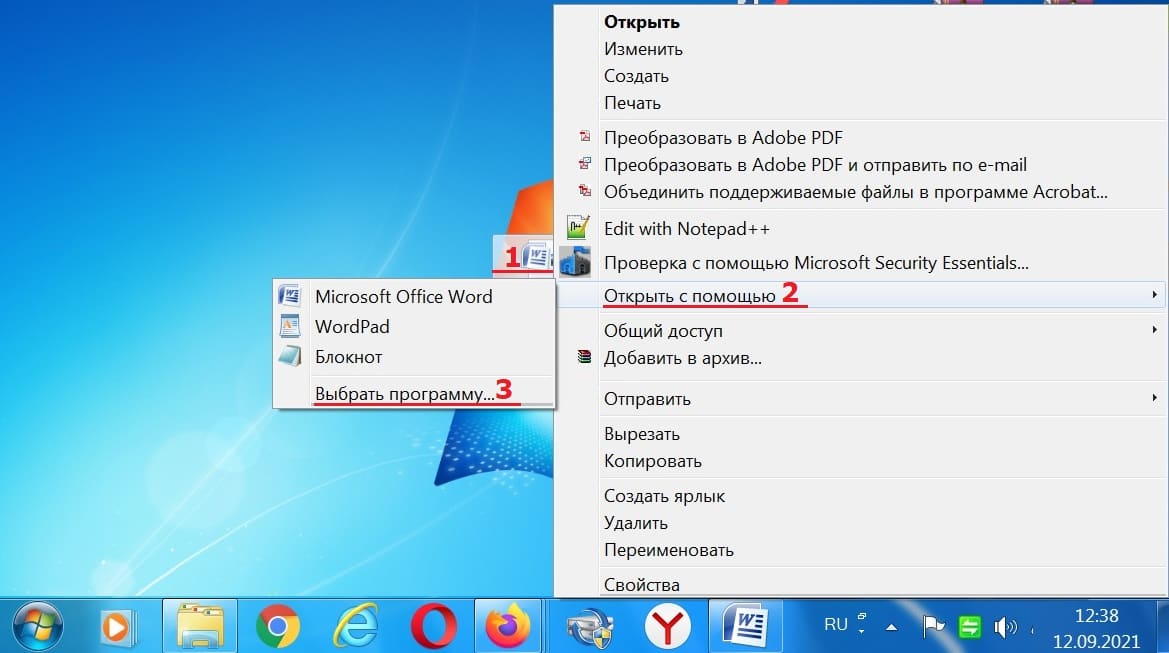
Рис. 1. Правой кнопкой мыши кликаем по документу docx.
Давайте посмотрим, какие программы на компьютере можно использовать для открытия документа docx или doc. Для этого по файлу docx (цифра 1 на рис. 1) следует кликнуть ПКМ (правой кнопкой мыши).
Появится меню, в котором левой кнопкой мыши щелкаем «Открыть с помощью» (2 на рис. 1). Перед глазами предстанет список программ, с помощью которых можно открыть файл docx.
Выбор программы по умолчанию
Напомню, кликаем ПКМ (правой кнопкой мыши) по файлу docx. Далее выбираем «Открыть с помощью», а затем – «Выбрать программу» (цифра 3 на рисунке 1). В итоге перед нами появится окно «Выбор программы» (рис. 2).
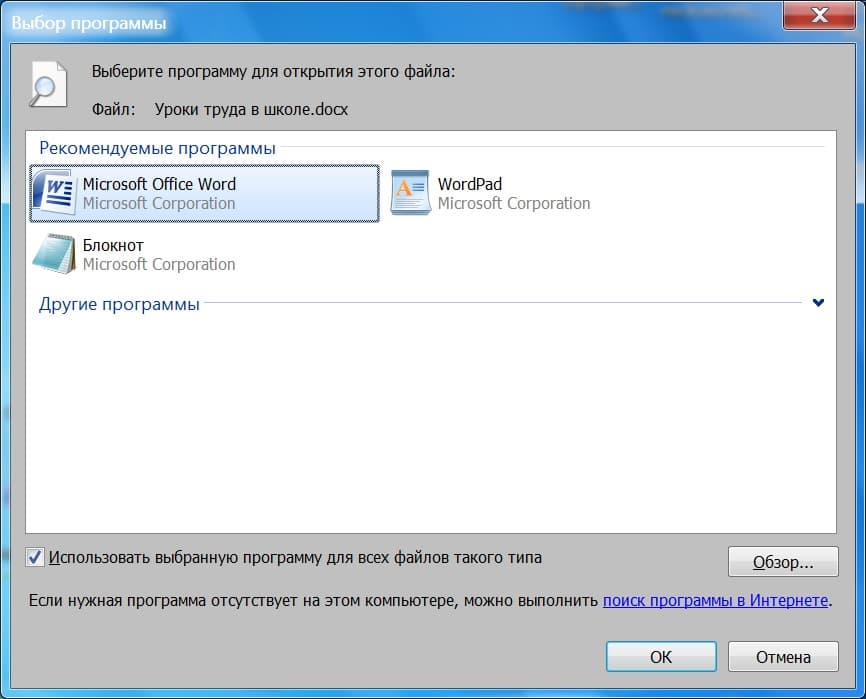
Рис. 2. Выбор программы для открытия файлов docx.
Осталось совсем немного. Нужно выбрать программу и сделать ее основной, то есть программой по умочанию. На рисунке 2 в качестве основной выбрана программа Word.
Как через Панель управления узнать, какая программа открывает файл по умолчанию
Есть еще один способ, чтобы выбрать подходящую программу для открытия файлов – через Панель управления.
Скриншоты приведены для системы Windows 7. Воспользуемся поиском, который есть в операционной системе Windows.
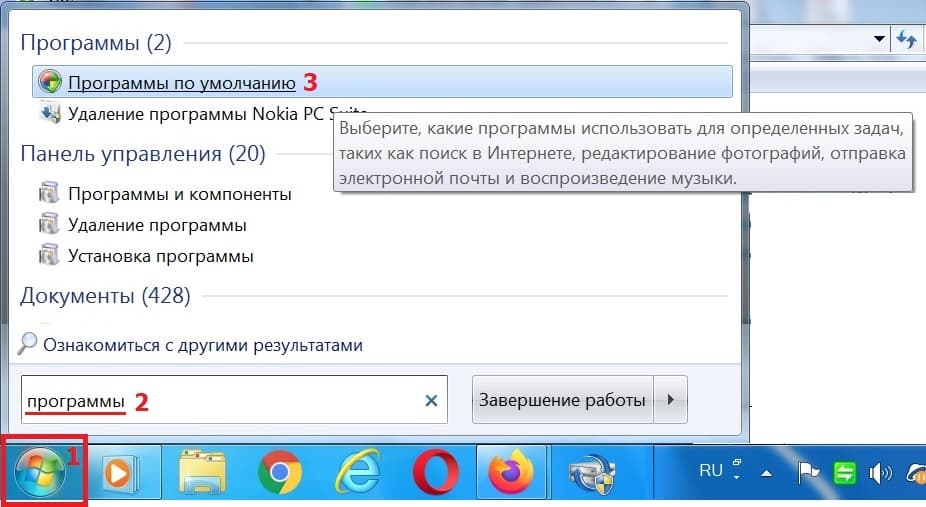
Рис. 3. С помощью поиска ищем, какие установлены «Программы по умолчанию».
Кликаем по кнопке «Пуск» (цифра 1 на рис. 3). В нижней строке набираем без кавычек «программы» (2 на рис. 3), нажимаем Enter. Сверху должен появиться вариант «Программы по умолчанию» (3 на рис.
3), щелкаем по нему.
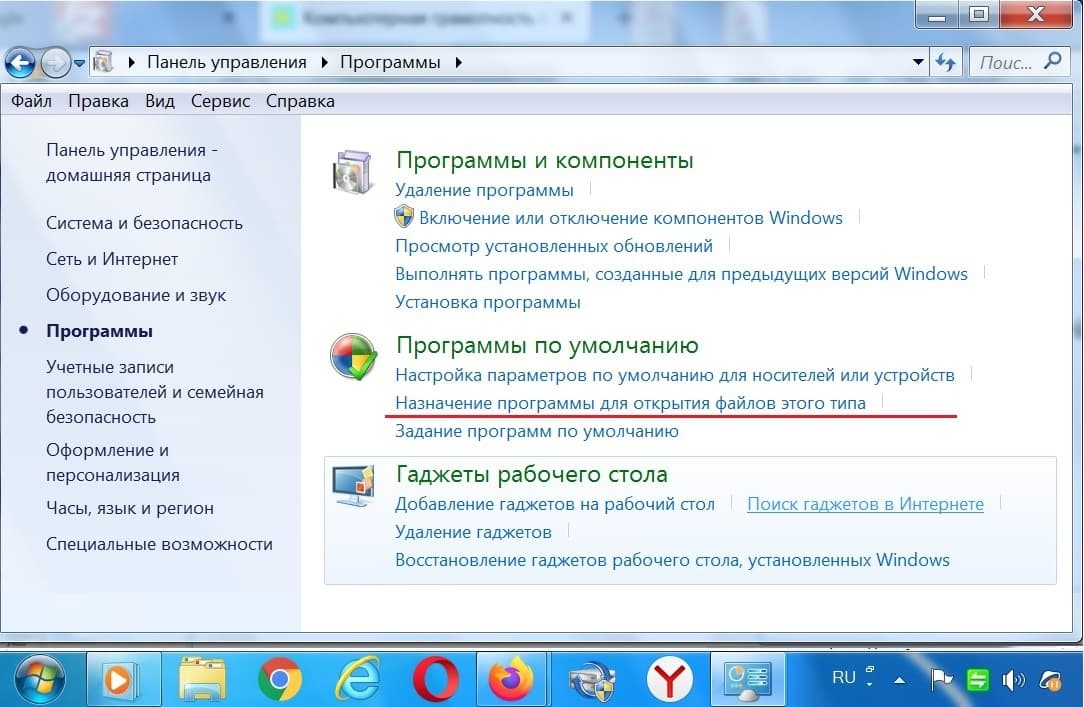
Рис. 4. Открываем «Назначение программы для открытия файлов этого типа».
Теперь среди «Программ по умолчанию» следует щелкнуть по параметру «Назначение программы для открытия файлов этого типа» (рис. 4).
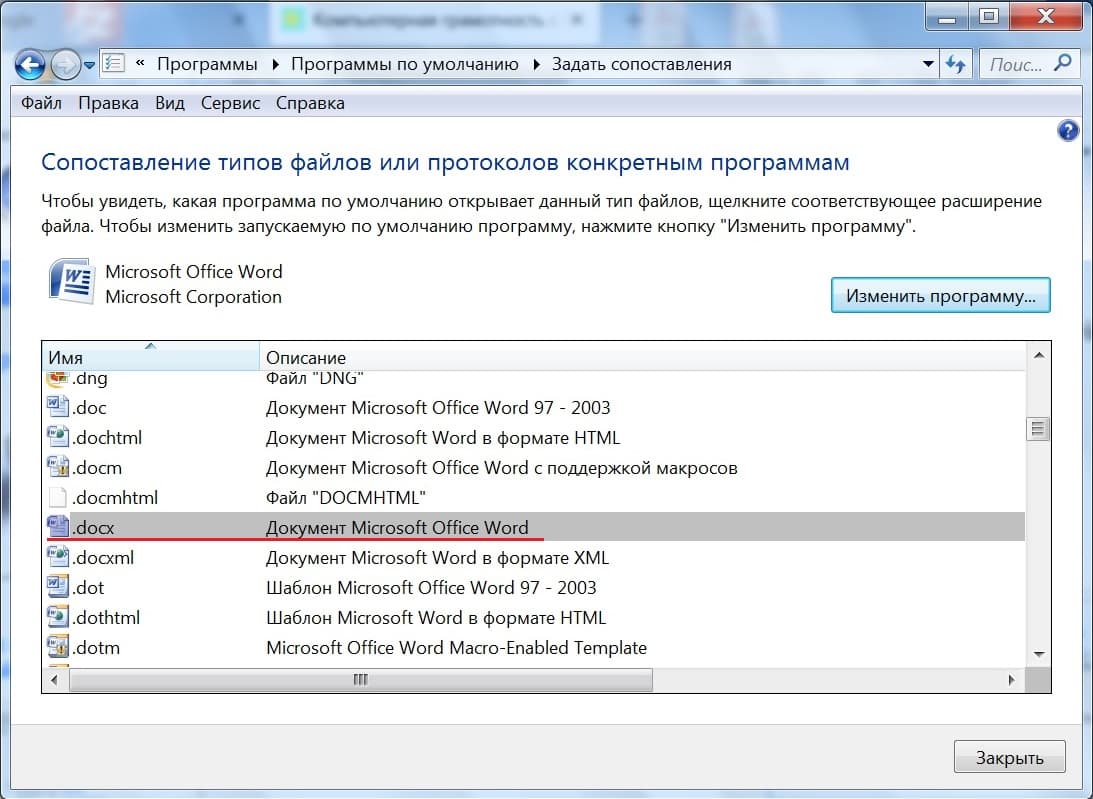
Рис. 5. Показано, какая программа по умолчанию установлена для открытия разных файлов.
В окне «Сопоставление типов файлов или протоколов конкретным программам» (рис. 5) можно увидеть, какая программа по умолчанию открывает тот или иной файл на компьютере.
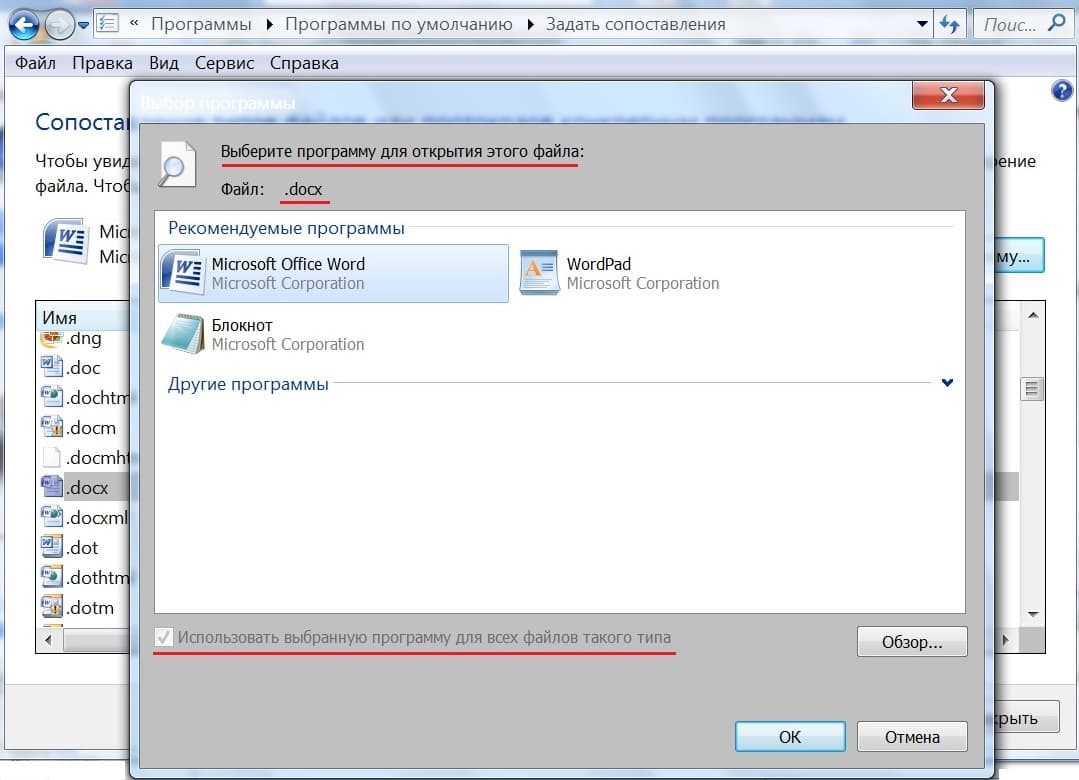
Рис. 6. Можно выбрать программу, которая будет по умолчанию открывать файл docx.
На рисунке 6 видно, что имеется список рекомендуемых программ для открытия файла docx. Нужно кликнуть по удобному для Вас варианту. Обязательно следует поставить галочку напротив «Использовать выбранную программу для всех файлов такого типа» и нажать «ОК».
Таким нехитрым способом можно выбрать удобную программу для открытия любого типа файлов. Выше это было рассмотрено конкретно для файлов docx.
Видео: Как открывать документ docx или doc удобной программой в Windows
h3 1,0,0,0,0
Отменить ответ
Комментарии: 2 к “Как открывать документ docx или doc удобной программой в Windows”
НАДЕЖДА :
НАДЕЖДА! Обьясните мне на » пальцах» как найти ненужные файлы на диске С и понять что это именно они, удалить их , для освобождения места на диске в WINDOWS-7, чтобы освободить ненужные МЕГА-ГИТА БАЙТЫ в WINDOWS-7
Надежда Широбокова :
Здравствуйте. Вопрос про удаление «ненужных» файлов не такой простой, как кажется. У операционной системы Windows 7 есть системные файлы. Пользователи могут «нечаянно» удалить системные файлы. По их мнению, это совершенно «ненужные» файлы, но они занимают место.
Если случайно удалить системные файлы, в итоге операционная система будет разрушена, нужно будет ее восстанавливать. С этой задачей не каждый пользователь может справиться. Что можно сделать? Вы можете открыть папку Корзина, которая находится на рабочем столе Windows 7. И нажать сверху «Очистить» Корзину.
На вашем компьютере есть личные файлы — это ваши фотографии, видео, документы, а Все файлы, которые Вы когда-либо скачивали из Интернета или создавали сами. Их можно удалять без проблем. Если удалять жалко, можно сначала файл поместить в облако, например, в Яндекс.Диск. Псоле этого можно удалить этот файл с диска C: на компьютере.
Как удалить личный файл или файл, скачанный из интернета? Откройте Проводник, который находится внизу слева: https://www.compgramotnost.ru/wp-content/uploads/2017/01/gde-skachannye-fajly-v-Provodnike.jpg В Проводнике откройте папку Загрузки https://www.compgramotnost.ru/wp-content/uploads/2017/01/gde-skachannye-fajly-v-Provodnike.jpg. Там можно удалить все файлы, которые не жалко. Чтобы удалить файл, кликните по нему ПКМ (правой кнопкой мыши).
Появится меню, в котором есть «Удалить», кликните на «Удалить». Файл будет перемещен в Корзину. Можно будет очистить Корзину после удаления всех ненужных файлов. В Проводнике есть диск C: Можно кликнуть на диск C: и удалять с него другие ненужные файлы, в которых Вы уверены, что это ваши файлы, а не системные. Системные файлы удалять не рекомендую.
Поскольку можно нечаяно удалить нужные файлы. Хотя, конечно, в интернете много рекомендаций по удалению «лишнего», а также имеются разные программы очистки, типа Cleaner. Но я не гарантирую, что компьютер будет нормально работать после применения подобных программ. Так устроены современные операционные системы, они постепенно накапливают множество «старых» файлов и почти никогда их не удаляют автоматически. Вероятно, операционные системы считают ВСЕ свои системные файлы НУЖНЫМИ.
Уважаемые читатели, рада Вас видеть! Меня зовут Надежда.
Задайте свой вопрос здесь: Спросить. Мой ответ придет на почту, указанную вами.
Как открыть пдф в Ворде: 5 простых способов без специальных программ

Многие сталкиваются с необходимостью открыть PDF-файл в Word. В этой статье вы узнаете 5 простых способов сделать это без установки дополнительных программ. Читайте дальше, чтобы научиться быстро и легко конвертировать PDF в Word на любом компьютере.

1. Почему нужно открывать PDF в Word?
PDF — удобный формат для просмотра, но не для редактирования. Word позволяет вносить правки, что часто необходимо. Конвертация PDF в Word сохраняет форматирование. В Word можно легко копировать и вставлять текст из PDF. PDF в Word позволяет создавать, редактировать и печатать документы.
Приведем несколько конкретных ситуаций, когда открытие PDF в Word особенно полезно:
- Нужно отредактировать или дополнить PDF-документ, например, договор или инструкцию.
- Из PDF нужно скопировать часть текста, таблицу, изображение в другой документ.
- Требуется распечатать PDF-файл с возможностью редактирования перед печатью.
- Необходимо конвертировать отсканированный бумажный документ в Word для дальнейшей работы.
- PDF получен в неудобном для чтения или печати виде, требуется изменить форматирование.
Word имеет ряд функций, которые делают работу с текстом проще. Вот лишь некоторые из них:
- Поиск и замена слов или фрагментов.
- Проверка орфографии и грамматики.
- Форматирование текста, абзацев, страниц.
- Вставка таблиц, изображений, диаграмм.
- Создание оглавлений, сносок, колонтитулов.
Поэтому конвертация PDF в Word часто бывает необходима для удобной работы с документами.
2. Встроенные средства Word
Самый простой способ открыть PDF в Word — использовать встроенные функции последних версий программы Word.
Чтобы конвертировать PDF в DOCX с помощью стандартных средств Word, нужно:
- Открыть приложение Word.
- Перейти в меню Файл — Открыть.
- Выбрать PDF-файл, который требуется открыть.
- Нажать кнопку Открыть.
Появится диалоговое окно с параметрами импорта PDF. Можно оставить настройки по умолчанию и сразу нажать ОК.
Через некоторое время (в зависимости от размера файла) PDF будет конвертирован в DOCX. При этом сохраняется форматирование оригинала: шрифты, абзацы, таблицы, изображения.
Главное преимущество использования встроенной функции Word — это простота и скорость конвертации. Не нужно устанавливать стороннее ПО или искать онлайн сервисы.
Однако есть и недостатки:
- Невозможно настроить параметры конвертации.
- Текст из PDF переносится в Word не всегда корректно.
- Таблицы, изображения и другие элементы могут сместиться.
- Форматирование сохраняется не полностью.
Чтобы улучшить результат, рекомендуется:
- Использовать последнюю версию Word.
- Конвертировать простые PDF без сложных элементов.
- Проверить и при необходимости исправить форматирование вручную после импорта.
Таким образом, встроенные средства Word подходят для быстрого получения текста из PDF. Если нужен более точный результат, лучше использовать специальные программы или онлайн сервисы.
3. Бесплатные онлайн конвертеры
Еще один простой способ конвертировать PDF в Word — воспользоваться бесплатными онлайн сервисами. Рассмотрим наиболее популярные из них.

Smallpdf.com
Этот сервис позволяет конвертировать файлы объемом до 200 страниц бесплатно, без регистрации. Достаточно загрузить PDF и получить Word через несколько секунд. Форматирование в целом сохраняется хорошо.
PDF2Go
Еще один простой онлайн конвертер PDF в Word. Загрузите файл, выберите нужный формат и настройки. Максимальный размер бесплатной конвертации — 10 страниц.
ILovePDF
Позволяет конвертировать PDF в DOC и DOCX без ограничений на объем файлов. Сохраняет основное форматирование, но отдельные элементы могут сместиться.
Главные преимущества онлайн конвертации PDF:
- Не нужно устанавливать программы.
- Процесс быстрый и простой.
- Доступно на любом устройстве через браузер.
- Требуется подключение к интернет.
- Есть ограничения на размер или количество файлов.
- Результат конвертации не всегда идеален.
Таким образом, онлайн инструменты удобны для разовой конвертации небольших PDF. Для регулярной работы с большими объемами данных лучше использовать оффлайн приложения.
4. Бесплатные программы для конвертации PDF в Word
Для регулярной работы с конвертацией PDF лучше использовать специальные бесплатные приложения, устанавливаемые на компьютер. Рассмотрим популярные варианты.
PDFelement
Это одна из лучших бесплатных программ для конвертации PDF в Word. Отличается простым интерфейсом и широкими возможностями.
Основные функции PDFelement:
- Конвертация PDF в DOCX и другие форматы.
- Распознавание текста в отсканированных документах.
- Редактирование PDF прямо в программе.
- Объединение и разделение PDF.
- Добавление комментариев и аннотаций.
- Сохраняет структуру и форматирование документов.
- Поддерживает батч-конвертацию нескольких файлов.
- Распознает таблицы, изображения, шрифты.
- Есть русская версия интерфейса.
Wondershare PDF Converter
Программа от того же разработчика, что и PDFelement. Предназначена исключительно для конвертации between различными форматами.
Функционал Wondershare PDF Converter:
- Быстрая конвертация PDF в DOCX, XLSX, PPTX.
- Пакетная обработка файлов.
- Удобный мастер конвертации.
- В целом хорошо сохраняет форматирование.
Недостатки этого приложения:
- Нет дополнительных функций, кроме конвертации.
- Интерфейс только на английском языке.
Adobe Acrobat Reader
Пожалуй, самая известная программа для работы с PDF. В бесплатной версии позволяет экспортировать PDF в DOC и DOCX.
Особенности конвертации в Adobe Acrobat:
- Требует установки дополнительных модулей.
- Процесс конвертации довольно медленный.
- Много настроек экспорта в Word.
- Хорошо сохраняет структуру и форматирование.
Таким образом, бесплатные приложения — оптимальный выбор для частой конвертации PDF на компьютере. Среди них лидирует PDFelement, сочетающий простоту использования и широкие возможности.
5. Преимущества оффлайн приложений
Подытожим главные плюсы использования специальных приложений для конвертации PDF по сравнению с онлайн сервисами.
- Скорость конвертации
Оффлайн приложения конвертируют файлы быстрее, чем онлайн сервисы. Особенно разница заметна для больших документов.
- Сохранение форматирования
Программы точнее переносят структуру исходного документа в Word. Риски сдвигов и потери элементов ниже.
- Удобство использования
Не нужно каждый раз загружать файлы в интернет. Все операции выполняются на компьютере.
- Безопасность данных
Конфиденциальная информация остается только на вашем ПК и никуда не передается.
Таким образом, для регулярного использования лучше скачать и установить специальную программу для конвертации PDF на ПК. Это обеспечит высокое качество и удобство работы с документами.
6. Рекомендации по выбору способа конвертации PDF в Word
Подытожим, какой способ лучше выбрать в зависимости от задачи:
- Для разовой конвертации 1-2 небольших PDF можно использовать онлайн сервисы. Это самый быстрый способ получить Word, не устанавливая ничего.
- Если нужно открыть пдф ворде регулярно или конвертировать много страниц, лучше скачать программу. Например, PDFelement обеспечит высокое качество и удобство работы.
- Чтобы быстро скопировать часть текста из PDF, можно открыть файл в встроенном приложении Adobe Acrobat Reader. Это избавит от необходимости полной конвертации.
- Для автоматизации конвертации большого числа PDF оптимально использовать командную строку или API сервисов вроде Smallpdf.
- Если нужен максимально точный перенос всего форматирования из PDF, лучше выбрать мощный инструмент вроде Adobe Acrobat Pro.
Помимо выбора способа конвертации, рекомендуется:
- Использовать последние версии программ и онлайн сервисов для лучших результатов.
- Проверять и при необходимости исправлять форматирование Word-документа после конвертации.
- Конвертировать простые PDF без сложных элементов и макетов для минимизации ошибок.
- Обновлять исходный PDF-файл, если он был изменен, чтобы конвертировать актуальную версию.
7. Частые вопросы о конвертации PDF в Word
Как открыть пдф ворде на Mac?
На компьютерах Mac можно использовать встроенный просмотрщик Preview для экспорта PDF в DOCX. Также подойдут популярные приложения PDFelement, Adobe Acrobat Reader. Среди онлайн сервисов это Smallpdf, ILovePDF.
Можно ли конвертировать сканированные или отсканированные PDF в Word?
Да, для этого нужно использовать инструменты с функцией OCR (распознавание текста). Это позволит преобразовать изображения со сканов в текстовые данные и сохранить в Word. Такую возможность поддерживают PDFelement, Adobe Acrobat Pro.
Как открыть пдф ворде, если форматирование сильно нарушено?
Лучше всего в этом случае использовать мощный профессиональный инструмент вроде Adobe Acrobat Pro. Он сохраняет макет и структуру документов. Также можно попробовать несколько разных способов конвертации и выбрать наилучший результат.
Таким образом, конвертировать PDF в Word можно разными способами. Главное — выбрать подходящий инструмент и следить за качеством конвертации. Это позволит быстро и удобно редактировать PDF в привычном Word.



