

Как скрыть или удалить ненужные страницы в программе Word
Не всегда в процессе создания документа в Word все страницы оказываются нужными. Иногда бывает необходимо скрыть или удалить ненужные страницы. В этой статье мы расскажем, как выполнить подобные действия.
Одним из способов скрыть страницу в Word является использование функции «Скрыть». Не забудьте выделить нужную страницу, нажать правой кнопкой мыши и выбрать в контекстном меню пункт «Скрыть». После этого страница исчезнет из документа, но будет по-прежнему доступна при печати или просмотре всего документа.
Если вам требуется полностью удалить страницу из документа, вам понадобится использовать функцию «Удалить». Выделите страницу, щелкните правой кнопкой мыши и выберите пункт «Удалить» в контекстном меню. Подтвердите действие, и страница будет окончательно удалена.
Как очистить или удалить страницы в программе Word
Word предоставляет несколько способов удаления страниц из документа. Это может быть полезно, если вы хотите удалить ненужные или пустые страницы, а также очистить страницы от ненужного содержимого.
1. Удаление пустых страниц.
Если у вас есть пустые страницы в документе, вы можете их удалить следующим образом:
- Выберите страницу, которую вы хотите удалить.
- Нажмите правой кнопкой мыши на выбранной странице и выберите «Удалить страницу».
- Подтвердите удаление пустой страницы.
2. Удаление страниц с ненужным содержимым.
Если вы хотите удалить страницу, содержимое которой вам не нужно, выполните следующие действия:
- Выберите весь текст и элементы на странице, которую вы хотите удалить.
- Нажмите правой кнопкой мыши на выбранной области и выберите «Вырезать» или используйте комбинацию клавиш Ctrl+X.
- Перейдите на нужную страницу и нажмите правой кнопкой мыши в месте курсора.
- Выберите «Вставить» или используйте комбинацию клавиш Ctrl+V, чтобы вставить скопированный текст с удаленной страницы.
3. Использование разрыва страниц.
Вы также можете использовать разрывы страниц для разделения документа на разные разделы и удаления ненужных страниц:
- Поставьте курсор там, где вы хотите создать разрыв страницы.
- Выберите вкладку «Разметка страницы» в верхней части окна Word.
- Нажмите на кнопку «Разрывы» и выберите «Следующая страница».
- Документ будет разделен на несколько разрывов страниц, и вы можете удалить ненужные разделы.
С помощью этих простых методов вы можете легко очистить или удалить ненужные страницы в программе Word и сохранить свой документ аккуратным и организованным.
Скрытие ненужных страниц
В программе Word существует возможность скрывать ненужные страницы. Это может быть полезно, если вы хотите сохранить содержимое страницы для будущего использования, но не хотите, чтобы она отображалась в текущем документе.
Еще по теме Как безопасно подключиться к сети Wifi Keenetic — шаг за шагом инструкция
Чтобы скрыть страницу в Word, выполните следующие действия:
- Выделите необходимую страницу или страницы, которые вы хотите скрыть.
- Перейдите во вкладку «Разметка страницы» в верхнем меню.
- В разделе «Ориентация», выберите вариант «Скрыть»
После этого выбранные страницы будут скрыты из документа. Однако, они по-прежнему будут доступны для просмотра и редактирования в режиме печати или в режиме просмотра страницы.
Если вы хотите снова отображать скрытые страницы, следуйте тем же самым шагам и выберите вариант «Отменить скрытие».
Скрытие ненужных страниц в Word может быть полезным при работы с большими документами, где не все страницы необходимы для текущего просмотра. Это поможет сделать работу более удобной и организованной.
Удаление пустых страниц
Часто при работе с документом в Word могут возникать пустые страницы, которые необходимо удалить. Это может быть вызвано переносом содержимого на следующую страницу или наличием разрывов страниц. Для удаления пустых страниц можно использовать несколько методов.
1. Проверка разрывов страниц. Для этого необходимо выбрать вкладку «Вид» в меню Word, затем отметить галочкой опцию «Разрывы». Пустые разрывы страниц будут выделены синим цветом и их можно удалить, нажав на кнопку «Удалить разрывы страниц».
2. Использование команды «Удалить страницу». Эту команду можно вызвать, выделив пустую страницу и нажав правой кнопкой мыши. В контекстном меню нужно выбрать пункт «Удалить страницу». При этом пустая страница будет удалена без возможности к восстановлению.
3. Правка разрывов страниц. Если пустые страницы возникли из-за разрывов, их можно удалить, отредактировав разрывы страниц. Для этого нужно выбрать пункт «Разрывы страниц» в меню Word и удалить ненужные разрывы, перемещая или удаляя их.
4. Использование макросов. Если у вас большой документ с множеством пустых страниц, можно воспользоваться макросами для их удаления. Макросы в Word позволяют автоматизировать выполнение операций. Для создания макроса нужно выбрать пункт «Разработчик» в меню Word, затем нажать на кнопку «Запись макроса».
После этого можно выполнить все необходимые действия для удаления пустых страниц и закончить запись макроса. Далее макрос можно использовать для удаления пустых страниц в документе.
Еще по теме Как добавить камеру в Blender и настроить вид для создания 3D-анимации
Удаление пустых страниц в Word позволяет очистить документ от ненужных элементов и сделать его более компактным и удобным в использовании.
Удаление страниц с ненужным содержимым
Для удаления страницы с ненужным содержимым следует выполнить следующие шаги:
| Шаг 1: | Выделите все содержимое на странице, которую необходимо удалить. Для этого можно щелкнуть и перетащить курсор мыши по странице или использовать комбинацию клавиш Ctrl + A для выделения всего текста на странице. |
| Шаг 2: | Нажмите клавишу «Backspace» или «Delete» на клавиатуре. Это удалит всё выделенное содержимое и освободит страницу. |
После выполнения этих шагов страница будет удалена из вашего документа. Если вам необходимо удалить несколько страниц, повторите эти шаги для каждой из них.
Удаление страниц с ненужным содержимым позволяет оптимизировать документ и удалить все лишние данные. Это особенно полезно при создании больших документов, где информация может быть изменена или удалена в процессе работы.
Теперь вы знаете, как удалить страницы с ненужным содержимым в программе Microsoft Word.
Использование разрывов страниц
Иногда в документе Word может возникнуть необходимость использовать разрывы страниц для более гибкого управления макетом и размещением контента. Разрыв страницы позволяет вставить пустое пространство или перенести содержимое на новую страницу. Вот несколько случаев, когда разрывы страницы могут быть полезны:
- Разделение документа на разные секции. Если вам необходимо разделить документ на разделы с отдельными заголовками и нумерацией страниц, вы можете использовать разрывы страницы для вставки разделительных линий между секциями.
- Вставка пустой страницы перед или после определенного раздела. Если вам нужно вставить пустую страницу перед или после определенной секции документа, вы можете использовать разрыв страницы для создания новой пустой страницы и разделения ее от предыдущего или следующего содержимого.
- Управление размещением таблиц или изображений. Если вам требуется разместить таблицу или изображение в определенном месте документа, вы можете использовать разрывы страницы для контроля вертикального и горизонтального позиционирования элемента.
Чтобы вставить разрыв страницы в документе Word, выберите место, где вы хотите вставить разрыв, затем перейдите на вкладку «Вставка» в верхней панели инструментов и нажмите на кнопку «Разрывы». Здесь вы можете выбрать, где и какой тип разрыва страницы вы хотите вставить.
Используя разрывы страницы в Word, вы можете гибко управлять макетом и размещением контента в документе, что делает его более профессиональным и удобочитаемым.
Еще по теме Почему результаты тестов на беременность могут быть разными — показывают ли 2 полоски на тесте всегда надежный результат, или может быть только 1?
Изменение масштаба для удобного просмотра
Чтобы изменить масштаб, необходимо выполнить следующие действия:
- Откройте документ в программе Word.
- На панели инструментов в верхней части экрана найдите вкладку «Вид».
- Нажмите на вкладку «Вид», чтобы открыть соответствующее меню.
- В меню «Вид» найдите секцию «Масштаб» или «Увеличение» и выберите подходящий вариант. Например, можно выбрать «Увеличить/уменьшить» и вписать желаемый масштаб в процентах.
- После выбора масштаба, содержимое документа будет автоматически отобразиться с новым размером.
Изменение масштаба позволяет не только комфортно просматривать содержимое документа, но и легче сосредоточиться на нужной информации. Ведь с помощью этой функции вы можете увеличить размер текста и изображений, сделать его более разборчивым и удобочитаемым.
Более того, изменение масштаба может быть полезно при редактировании документа. Больший масштаб позволяет лучше видеть мелкие детали и особенности форматирования, что облегчает процесс правки и иборьбы ошибок.
Таким образом, изменение масштаба в программе Word является эффективной функцией, позволяющей удобно просматривать и редактировать документы.
Проверка и исправление разрывов страниц
При работе с документами в программе Word иногда может возникнуть ситуация, когда текст находится на разных страницах, хотя логически должен быть на одной. Это называется разрывом страницы. Разрывы страниц могут возникать как случайно, так и в результате неправильного форматирования документа.
Чтобы проверить наличие разрывов страниц в документе, необходимо воспользоваться инструментами программы Word. Для этого нужно выбрать раздел «Разметка страницы» на панели инструментов и выбрать опцию «Разрывы». В появившемся меню необходимо выбрать «Просмотр разрывов страниц».
После выбора этой опции на экране появятся все разрывы страниц, указанные в документе. Если вы хотите исправить разрывы, необходимо кликнуть на соответствующий разрыв и удалить его.
Исправление разрывов страниц может помочь создать более логичную структуру документа и облегчить его чтение и понимание. После удаления разрывов можно легко перемещаться между страницами с помощью клавиш «Page Up» и «Page Down» на клавиатуре.
Теперь, когда вы знаете, как проверить и исправить разрывы страниц в программе Word, вы можете сделать свой документ более профессиональным и удобочитаемым. Этот навык будет особенно полезен, когда вам придется работать с большими и сложными документами.
Еще по теме:
- Проблема — невозможность печати колонтитула в…
- Формат CorelDraw — изготовление печати
- Простой и понятный способ настройки размера печати в Excel
- Причина того, что в Microsoft Word печатается только…
- Почему при печати возникают проблемы со шрифтом и…
Как посмотреть скрытые страницы в ворде
Скрытый текст в Microsoft Word может быть полезной функцией, позволяющей сохранить конфиденциальность определенной информации, оставаясь при этом частью документа. Однако бывают случаи, когда вам нужно быстро показать или скрыть этот скрытый текст для редактирования или просмотра.
В этом уроке мы покажем вам, как быстро показать или скрыть весь скрытый текст в Word, что сделает управление документами проще и эффективнее.
Рекомендуемые инструменты повышения производительности для Word
Kutools for Word: Интеграция ИИ , более 100 расширенных функций экономят 50 % времени обработки документов. Бесплатная загрузка
Office Tab: вводит вкладки, подобные браузеру, в Word (и других инструментах Office), упрощая навигацию по нескольким документам. Бесплатная загрузка
Скрыть текст в Word
Чтобы скрыть часть текста в документе Word, выполните следующие действия:
- Выделите текст, который вы хотите скрыть, щелкните правой кнопкой мыши и выберите шрифт из контекстного меню.
![]()
- В диалоговом окне «Шрифт» под шрифт вкладку, проверьте Скрытый , затем нажмите OK.

Теперь выделенный текст будет скрыт от просмотра в документе.

Вкладка Office: предоставляет интерфейсы с вкладками в Word, Excel, PowerPoint.
Улучшите свой рабочий процесс прямо сейчас. Узнайте больше о вкладке «Офис» Бесплатная загрузка
Показать весь скрытый текст в Word
Как видите, найти скрытый текст в документе Word непросто. Здесь я изменю описанный выше метод и быстро покажу весь скрытый текст в документе Word.

- Press Ctrl + нажмите клавиши вместе, чтобы выделить весь документ, щелкните правой кнопкой мыши и выберите шрифт из контекстного меню.
- В шрифт диалог под шрифт , снимите флажок Скрытый и нажмите OK кнопка. Смотрите скриншот:
Наконечник: При открытии шрифт диалог, вы можете получить . Нажмите на флажок один раз, чтобы проверить и нажмите еще раз, чтобы снять отметку .
Теперь весь скрытый текст в документе раскрыт и больше не скрыт.
Переключите, чтобы временно показать или скрыть скрытый текст в Word
Если вам просто нужно временно просмотреть скрытый текст, вы можете использовать кнопку «Показать / скрыть», чтобы переключить отображение или скрытие всего скрытого текста в документе Word.

Нажмите Показать / скрыть отметки редактирования кнопку ( or ) В Пункт группы на Главная вкладка, чтобы показать или скрыть скрытый текст.
Внимание: Вы также можете использовать горячие клавиши Ctrl + Shift + 8 на основной клавиатуре, чтобы легко переключать отображение или скрытие всего скрытого текста.
Настройте Word так, чтобы он всегда отображал или скрывал скрытый текст
Если вы хотите постоянно отображать весь скрытый текст в документе Word, вы можете настроить параметры Word, чтобы это сделать.
1. Нажмите Файл > Опции открыть диалоговое окно Word Options.

2. В диалоговом окне "Параметры Word" нажмите Дисплей в левой панели проверьте Скрытый текст вариант в Всегда показывать эти метки форматирования на экране раздел. Смотрите скриншот: Примечание. Чтобы постоянно скрывать весь скрытый текст, снимите флажок Скрытый текст опцию.
3, Нажмите OK чтобы сохранить изменения.
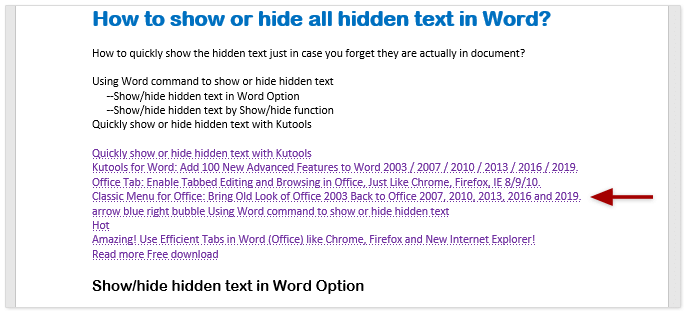
Теперь вы увидите, что весь скрытый текст отображается с пунктирной линией. Смотрите скриншот:
Печать скрытого текста в документах Word
Вы могли заметить, что скрытый текст тоже не печатается. Если вам нужно отобразить скрытый текст на распечатках, вам необходимо настроить параметры Word.
1. Нажмите Файл > Опции открыть диалоговое окно Word Options.

2. В диалоговом окне "Параметры Word" нажмите Дисплей в левой панели проверьте Распечатать скрытый текст вариант в Параметры печати раздел. Смотрите скриншот: Примечание. Чтобы не печатать весь скрытый текст, снимите флажок Распечатать скрытый текст опцию.
3, Нажмите OK .
Отныне весь скрытый текст также будет печататься.
Показать или скрыть скрытый текст или любые специальные знаки форматирования с помощью Kutools
Kutools предоставляет вам простой способ показать или скрыть скрытый текст, а также некоторые другие знаки форматирования.

1. Нажмите Кутулс Плюс > Параметры дисплея. Смотрите скриншот:
2. А потом проверьте Скрытый текст во всплывающем диалоговом окне, и вы увидите результат, как показано на скриншоте ниже:
Лучшие инструменты для офисной работы
Kutools for Word — Повысьте свой опыт работы со словом с помощью Over 100 Замечательные особенности!
Легкая очистка: Убрать Дополнительные места / Разрывы разделов / Текстовые поля / Гиперссылки / Дополнительные инструменты для снятия см. Удалить группа.
➕ Креативные вставки: Вставлять Разделители тысяч / Флажки / радио кнопки / QR код / Штрих-код / Несколько изображений / Узнайте больше в Вставить группа.

Хотите попробовать эти функции? Загрузите Kutools for Word прямо сейчас!
Бесплатная загрузка Купить Узнайте больше о Kutools для Word
Лучшие инструменты для офисной работы
Kutools for Word — 100+ инструментов для Word
- Kutools AI Особенности: Создать, Перезапись, Суммировать, Переведите Документы / Получите быстрые ответы / Польский документ (сохранить формат)
- Владение документами: Разделить страницы / Объединить документы / Пакетное преобразование в PDF
- ✏ Редактирование содержания: Пакетный поиск и замена / Изменить размер всех изображений
- Легкая очистка: Удалить лишние пробелы / Удалить разрывы разделов
- ➕ Креативные вставки: Вставить разделители тысяч / Вставьте флажки / Создание QR-кодов
Убрать лишнюю страницу в Word
В файлах Word иногда появляются пустые страницы, которые при редактировании документа не всегда можно убрать простым нажатием «Backspace». Если вы столкнулись с такой проблемой и не знаете, как удалить пустую страницу в Ворде, надо найти причину их возникновения, а после действовать по заданным алгоритмам, описанным в нашей статье.
- Как в ворде сделать рамку вокруг текста и по краям страницы?
- Как пронумеровать страницы без титульного листа?
Почему появляются пустые страницы в Word, которые нельзя удалить?
Причины появления пустой страницы могут заключаться не только в пустых абзацах, но и в установленных разрывах страницы и разделов. Эти элементы не видны простым человеческим взором. Чтобы их увидеть, необходимо нажать Ctrl+Shift+8 или кнопку в главной вкладке «¶ Отобразить все знаки», а после действовать по инструкции ниже.
Как удалить пустую страницу в Ворде?
- Скрытые абзацы. После того, как вы нажали на вышеупомянутую комбинацию клавиш (кнопку), вы увидите скрытые абзацы, которые могут создавать пустую страницу в документе. Теперь осталось их выделить и нажать «Backspace» или «Delete». С помощью таких несложных манипуляций вы с легкостью сможете удалить пустые страницы.
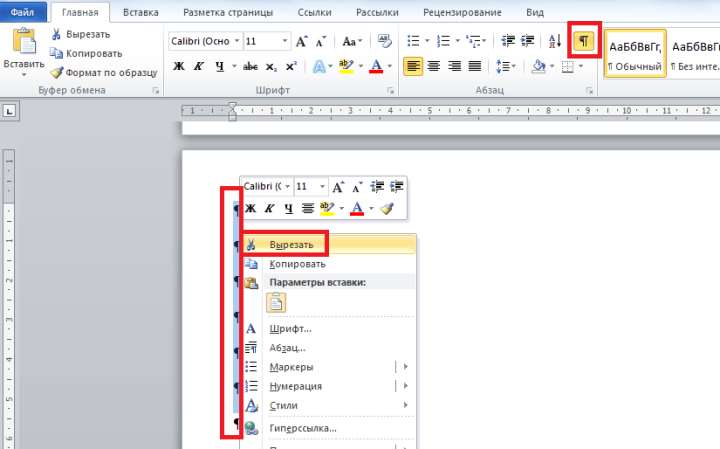
- Разрывы страницы. Пустые страницы в Ворде, как уже было сказано, могут появляться из-за установленных разрывов страницы. В данном случае мы так же отображаем скрытые знаки, после чего сможем увидеть, где именно находится «……….разрыв страницы…..». Кликните курсором мыши перед разрывом, а потом — кнопку «Delete».
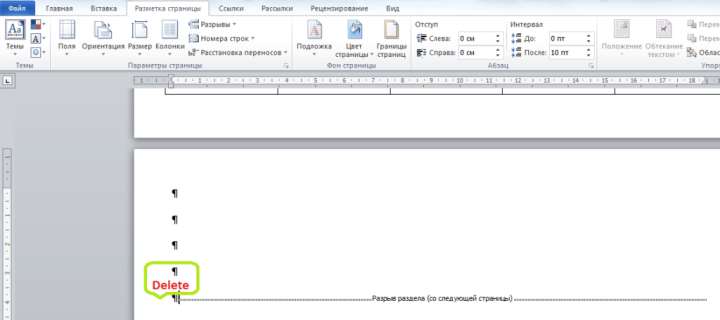
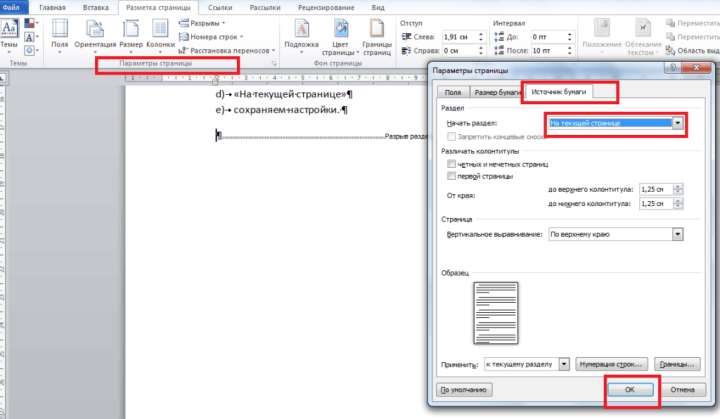
- Разрыв разделов — одна из причин возникновения лишних страниц в ворде. Если пустая страница находится в конце документа, то перед разрывом раздела кликните курсором мыши, а далее — кнопку «Delete». Заметьте, что если разрыв страницы находится в середине документа, то его удаление изменит установленное форматирование текста (т.е. тот внешний вид, которым обладает текст, например, заголовки и др.). Чтобы избежать ненужных исправлений, рекомендуем установить «Разрыв на текущей странице». Для этого следуйте по такому пути:
- вкладка «Разметка страницы»
- «Параметры страницы» — маленький еле заметный значок
- «Источник бумаги»
- «На текущей странице»
- сохраняем настройки.
- Таблица. Любая таблица после себя «тянет» дополнительный абзац. Поэтому в том случае, когда в конце вашего документа есть таблица, упирающаяся в нижний край листа, автоматически появится пустая страница за счет положенного абзаца. Так просто он не удаляется, поэтому действуем так:
- Выделяем пустой абзац «¶»
- Кликаем правой кнопкой мыши «Шрифт» или Ctrl+D
- Где видоизменение, выбираем «Скрытый».
- Сохраняем, нажав «ОК».
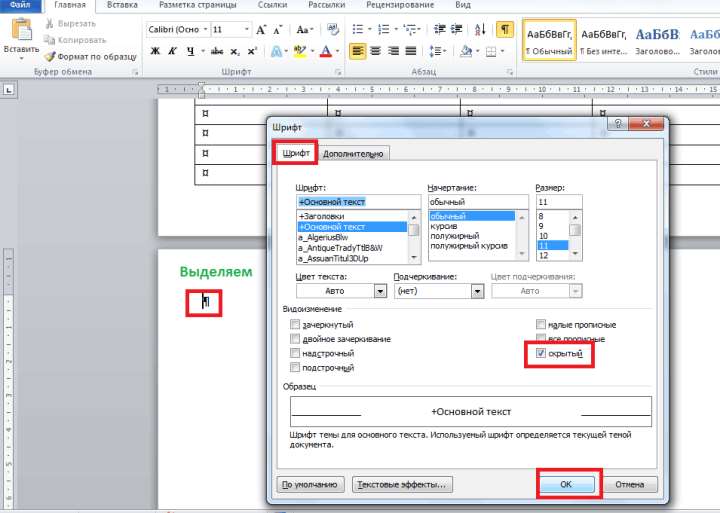
Итак, мы сделали пустой абзац скрытым, но он еще занимает место и продолжает нам мешать. Чтобы он пропал, нужно снова нажать Ctrl+Shift+8 или кнопку «¶„, чтобы отключить отображение скрытых символов, включая наш скрытый абзац. После этого пустая страница пропадёт автоматически.
Кстати, таким же способом можно шифровать текст в документе. Никто его не увидит, если не догадается нажать “¶» и отобразить скрытое содержимое документа. Можете даже поиграть в «русскую рулетку» и написать что-нибудь про преподавателя, который будет принимать, например, ваш реферат.
Возможно вам также будет полезно узнать, как пронумеровать страницы в ворде со второй (без титульного листа).



