
Как открыть оглавление в ворде сбоку

Для удобной навигации по документу Pages создает автоматически обновляемое оглавление, которое отображается в боковой панели в левой части окна Pages. Элементы оглавления являются ссылками: Вы можете нажать любой элемент для перехода к соответствующей странице. В текстовом документе можно Вставить одно или несколько автоматически обновляемых оглавлений на страницы документа.
При экспорте документа в формат PDF или EPUB оглавление включается для приложений для чтения (например, Apple Books), поддерживающих навигацию.
Создание оглавления
Вы можете выбрать, какие стили абзаца включать в оглавление, и изменить отступы.
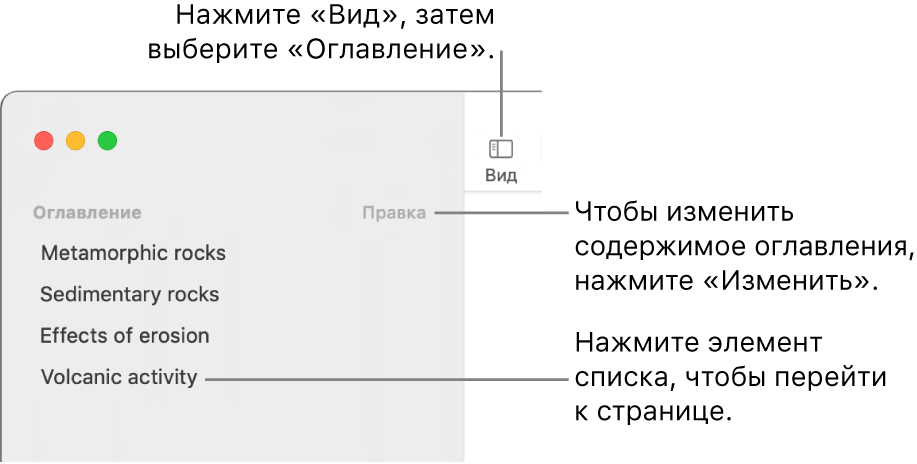
- Примените стили абзацев к тексту, который должен быть включен в оглавление (если Вы этого еще не сделали).
- Нажмите в панели инструментов, затем выберите «Оглавление».
- Чтобы изменить элементы оглавления, нажмите «Редактировать» вверху боковой панели, затем выполните любое из указанных ниже действий. >
- Изменение стилей абзаца, включенных в оглавление. Установите флажки напротив стилей абзаца, которые должны быть включены в оглавление.
- Изменение отступа перед элементами оглавления. Нажмите кнопку отступа или выступа справа от выбранного стиля. Если кнопка недоступна, элемент нельзя переместить в этом направлении.
Чтобы изменить внешний вид боковой панели или закрыть ее, нажмите , затем выберите «Миниатюры страниц» или «Только документ».
Вставка оглавления в текстовый документ, форматирование текста и добавление выносных линий
В текстовый документ можно добавить оглавление для всего документа либо для каждого раздела или каждой части документа. Можно изменять шрифт, размер шрифта и цвет текста, настраивать межстрочные интервалы и добавлять выносные линии.
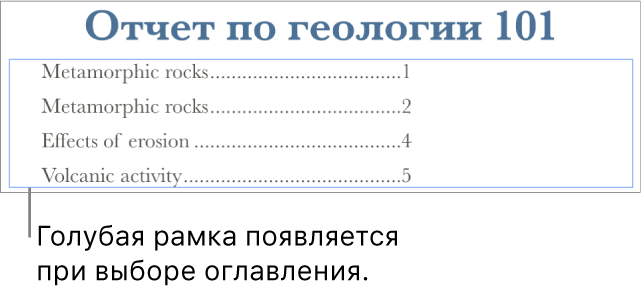
- Примените стили абзацев к тексту, который должен быть включен в оглавление (если Вы этого еще не сделали).
- Нажмите в панели инструментов, затем выберите «Оглавление».
- Вверху боковой панели нажмите «Редактировать», затем выберите стили абзацев, которые нужно включить в оглавление.
- Поместите точку вставки там, где должно отображаться оглавление, затем выполните одно из указанных ниже действий.
- Добавление оглавления для всего документа. Нажмите кнопку «Вставить оглавление» в нижней части боковой панели «Оглавление». Элементы оглавления будут собраны из всего документа.
Примечание. Если кнопка «Вставить оглавление» недоступна, убедитесь, что Вы правильно разместили точку вставки. Если она по-прежнему недоступна, возможно, документ является документом с макетом страницы, а не текстовым документом, и в него невозможно добавить оглавление. Примечание. Если в меню «Вставка» нет пункта «Оглавление», убедитесь, что Вы нажали меню «Вставка» в верхней части экрана, а не в панели инструментов.
 нажмите вкладку «Текст».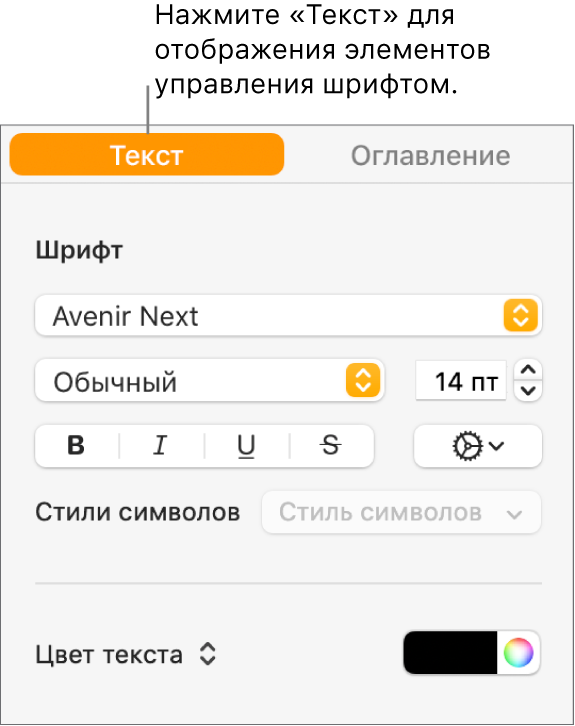
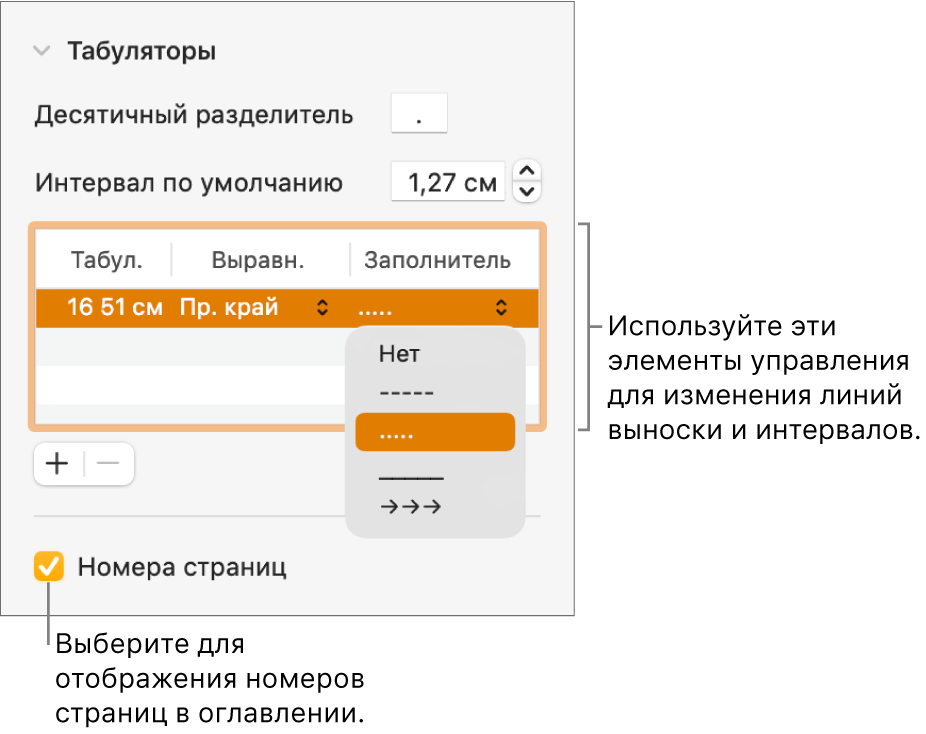
Настройка стилей абзаца во вставленном оглавлении
В текстовом документе со вставленным оглавлением стили абзаца, выбранные в панели оглавления, автоматически отображаются во вставленном оглавлении. Если Вы не хотите использовать одинаковые стили в обоих местах, можно настроить стили во вставленном оглавлении.
- Нажмите оглавление в документе, чтобы выбрать его.
- В боковой панели «Формат» нажмите вкладку «Оглавление».
- Нажмите кнопку «Настроить стили».
Как сделать оглавление в Word: убийственно простой способ

 В этой статье расскажем, как элементарно вставляются и актуализируются оглавления в Microsoft Word. Сделать оглавление в Word можно всего за три клика — и вот как.
Вставка оглавления в Word
- Установите курсор в то место документа, где вы хотите добавить оглавление. Если вам нужно, чтобы под оглавление была выделена целая страница, вставьте разрыв страницы (Ctrl+Enter) перед вставкой и после вставки оглавления.
- Нажмите на вкладку Ссылки. В группе Оглавление выберите Автособираемое оглавление 1. Стили Автособираемое оглавление 1 и 2 в русской версии Word аналогичны.
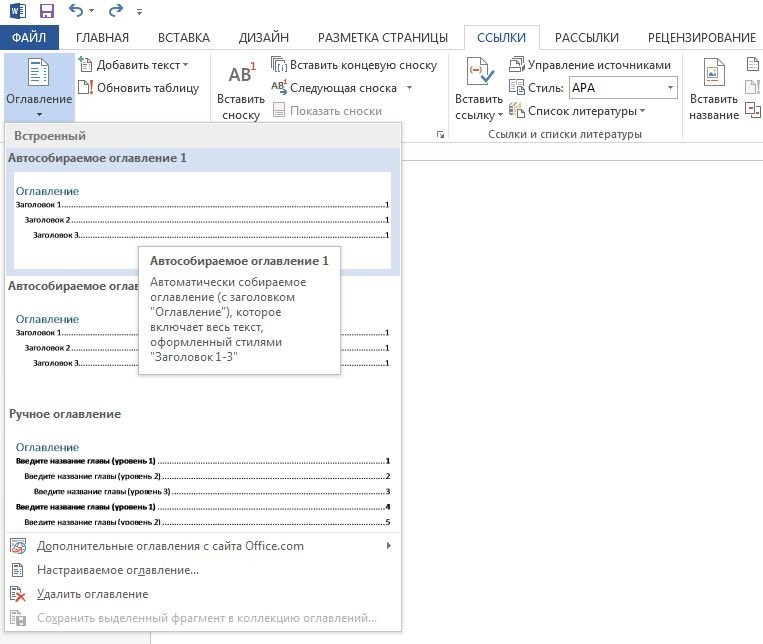
- Если зажать Ctrl и кликнуть на любой заголовок в оглавлении, то вы перейдете к странице, на которой находится раздел документа под данным заголовком.
- Если читатель вашего документа наведет курсор на номер страницы на любой странице в документе, Word напомнит ему всплывающей подсказкой, что для навигации можно воспользоваться оглавлением.

Если нет отформатированных заголовков
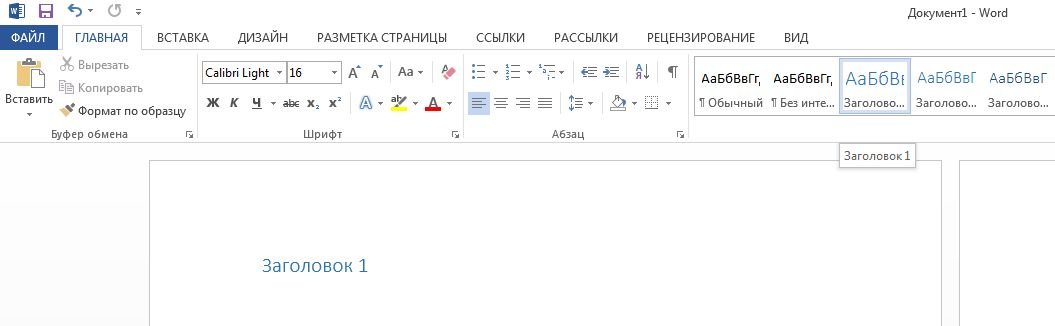
Когда все заголовки будут отформатированы при помощи стилей, перейдите на вкладку Ссылки и вставьте оглавление.
Вставка настраиваемого оглавления
По умолчанию, автособираемое оглавление в Word включает только заголовки первых трех уровней. В более длинных документах, впрочем, присутствует более детальная разбивка по разделам.
После этого нужно перейти на вкладку Ссылки и выбрать Оглавление > Настраиваемое оглавление. В отобразившемся окне на вкладке Оглавление установите переключатель Уровни в значение 4 и нажмите ОК. Заголовки будут включены в оглавление.
 Форматирование оглавления

Не рекомендуется выделять оглавление целиком и применять к нему единое форматирование. Причина этому следующая: когда вы будете обновлять оглавление, это форматирование будет сброшено.
Обновление оглавления
По мере того как вы редактируете документ, в него могут добавиться новые заголовки, а порядок страниц — измениться. Таким образом, оглавление станет неактуальным и его придется обновить. Вот как это делается:

- Перейдите на страницу с оглавлением, наведите на него курсором мыши и нажмите Обновить таблицу.
- В отобразившемся окне выберите Обновить целиком.
Оглавление будет автоматически приведено к актуальному состоянию.
На заметку
- Вам не нужно ждать, пока ваш документ будет полностью закончен, чтобы вставить оглавление. Наоборот, если вы создаете длинный документ, вы можете сразу добавить в него оглавление, чтобы перемещаться по документу по мере работы над ним.
- Не все документы требуют оглавления; оно явно не нужно для писем и заметок и будет очевидно излишним для небольших документов.
- Оглавление органично смотрится в официальных отчетах и документах длиной более 10 страниц. Любой документ, заслуживающий титульной страницы, Вполне может содержать оглавление, встроенную навигацию для людей, которые будут его использовать.
- Как в Word правильно вводить подстрочные и надстрочные символы
- Word: автоматическая нумерация формул
- Word: как обновить все поля одновременно
, pixabay.com
Печать документа Word без комментариев
В Microsoft ® Word есть масса возможностей, о которых многие пользователи, к сожалению, даже не подозревают. Например, если у вас есть текстовый документ с комментариями, Microsoft ® позволяет печатать такие документы без комментариев. Если вы обнаружили, что ваши документы автоматически печатаются с комментариями, знайте, что в Microsoft ® есть специальная функция печати без комментариев . В этой статье вы узнаете, как печатать без комментариев текстовые документы, а также PDF-файлы.
Как печатать документы в Word без комментариев
Распечатка документов Word без комментариев в Word 2016
- Откройте ваш документ Word.
- Нажмите «Показать разметку» во вкладке «Обзор».
- Снимите флажок с опции «Комментарии»
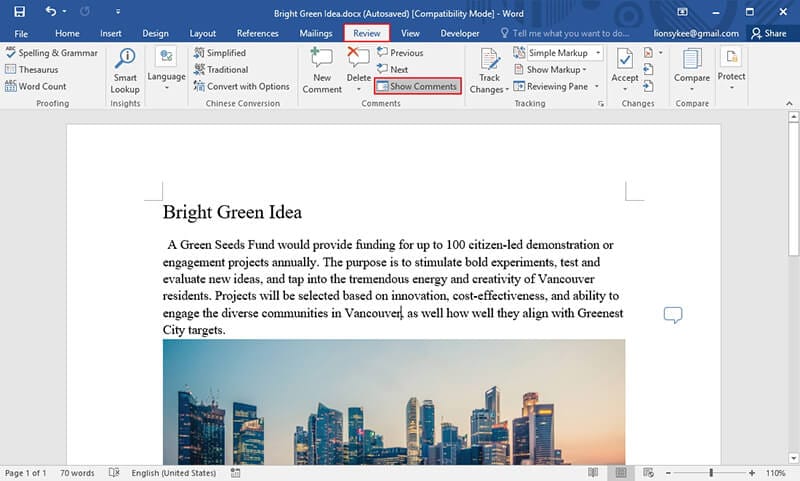
ИЛИ:
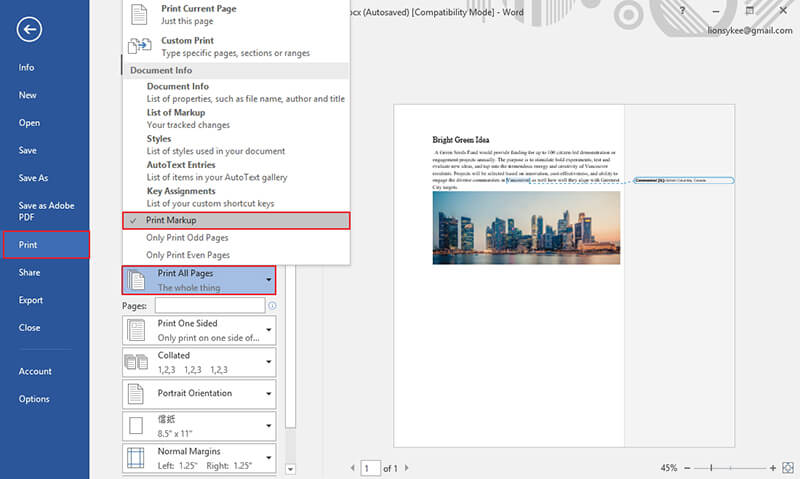
- Перейдите во вкладку «Файл» и нажмите «Печать».
- В разделе «Настройки» нажмите на стрелку рядом с опцией «Печатать все страницы».
- Нажмите «Распечатать разметку».
Распечатка документов Word без комментариев в Word 2007
- Перейдите во вкладку «Обзор» и нажмите «Показать разметку».
- Снимите флажок с опции «Комментарии»
- Нажмите «Печать» и укажите «Документ» в появившемся поле.
- Для завершения процесса нажмите «OK».
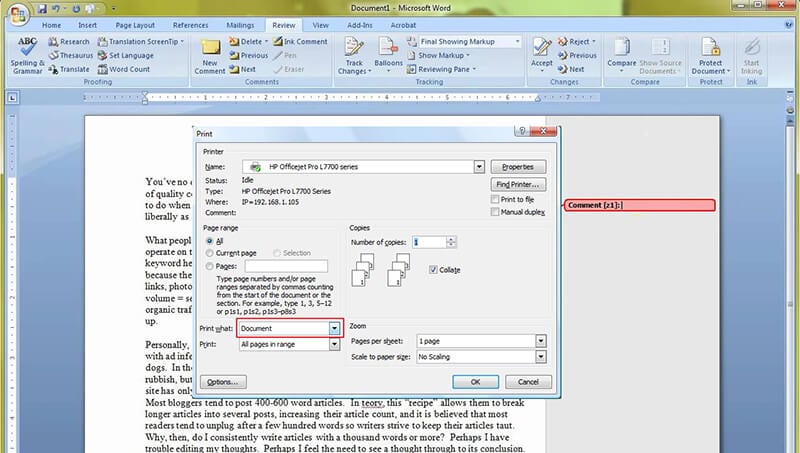
С помощью данной инструкции вы сможете с легкостью печатать текстовые документы без комментариев.
Преимущества формата PDF
На сегодняшний день PDF остается одним из лучших форматов документов в мире. Среди его пользователей частные лица, компании и организации. В этом формате выпускаются официальные правительственные документы. Популярность PDF настолько высока, что без него практически невозможно обойтись.
В деловом мире данный формат используют для обмена контрактами, счетами, квитанциями, годовыми отчетами, отчетами о продажах и т.д. Государственные организации отправляют в формате PDF налоговые формы и другую важную информацию. PDF используется повсюду, и причина очевидна.
PDF — это универсальный формат файла, востребованный в различных сферах. Данные файлы можно просматривать с различных платформ и устройств. Кроме того, формат позволяет сжимать документы без потери качества. Данное свойство делает PDF идеальным форматом для больших файлов, т.к. возможность сжатия позволяет экономить место на жестком диске, не влияя на качество документов.
Как было сказано выше, вы можете с легкостью печатать текстовые документы без комментариев. Но сделать это можно только в формате PDF с помощью профессионального PDF-редактора. PDF-редактор — это платформа, которая позволяет редактировать и обрабатывать PDF. С помощью PDF-редакторов пользователи могут редактировать, создавать и конвертировать свои PDF-файлы в соответствии со своими потребностями.
PDFelement один из лучших PDF-редакторов из представленных на рынке. Это полнофункциональное решение для всех, кто использует файлы формата PDF. Благодаря мощному функционалу PDFelement позволяет редактировать PDF так же удобно, как в word, конвертировать документы в форматы PDF, Word, Excel, HTML и обратно, а также создавать с нуля стандартные PDF-файлы, которые читаются всеми программами для просмотра PDF. PDFelement оснащен первоклассными функциями, включая защиту паролем, аннотирование, редактирование и возможность добавления цифровой подписи. Этот редактор отличается от остальных и представляет собой идеальную альтернативу Acrobat.
Миниатюры страниц и закладки в документах PDF

Миниатюры страниц — это миниатюрные представления страниц в документе. Можно использовать миниатюры страниц, чтобы быстро перейти к выбранной странице или настроить представление страницы. При перемещении, копировании или удалении миниатюры фактически перемещается, копируется или удаляется соответствующая страница.
Если на боковой панели «Страницы» не отображаются миниатюры страниц, выберите Просмотр > Показать/Скрыть > Боковые панели > Страница .
Создание миниатюр страниц
Миниатюры страниц увеличивают размер файла, поэтому Acrobat не создает их автоматически.
Программа Acrobat больше не поддерживает встраивание и извлечение миниатюр страниц. Однако Acrobat Distiller ® предоставляет альтернативный способ встраивания миниатюр страниц.
Просмотр миниатюр страниц
Нажмите значок «Миниатюры страниц» на правой панели навигации.
Миниатюры страниц появляются на панели навигации. Этот процесс может занять несколько секунд, особенно в больших документах. Рисование миниатюр страниц может быть приостановлено, если в ходе этого процесса пользователь взаимодействует с приложением.
Изменение размеров миниатюр страниц
На панели Миниатюры страниц выберите «Параметры» , затем выберите Уменьшить миниатюры страниц или Увеличить миниатюры страниц . При повторном открытии файла PDF миниатюры страниц отображаются с использованием размера по умолчанию.
Определение порядка табуляции
На боковой панели Миниатюры страниц можно задать порядок перемещения по полям форм, ссылкам и комментариям каждой страницы при нажатии пользователем клавиши табуляции.
Откройте боковую панель Миниатюры страниц . Выберите миниатюру страницы, затем пункт Свойства страницы в меню «Параметры» .
В диалоговом окне Свойства страницы выберите Порядок табуляции , а затем последовательность перехода.
Использовать порядок строк Перемещение по строкам слева направо или справа налево в страницах с правым переплетом. Использовать порядок столбцов
Перемещение по столбцам слева направо и сверху вниз или справа налево в страницах с правым переплетом.
Использовать структуру документа Перемещение в соответствии с порядком следования, указанным в программе редактирования. Примечание.
В структурированных документах — документах PDF, созданных в настольных издательских системах, или документах, содержащих теги, — рекомендуется выбрать параметр Использовать структуру документа как наиболее соответствующий целям применения исходного приложения.
Если документ создан в более ранней версии Acrobat, по умолчанию используется последовательность перехода Не указан . В этом режиме сначала выполняется перемещение по полям форм, затем по ссылкам и комментариям, упорядоченным по строкам.
Закладки
Закладка представляет собой ссылку с описательным текстом на панели «Закладки» в области навигации. Каждая закладка обеспечивает переход к различным представлениям или страницам в документе. Закладки формируются автоматически в процессе создания документа PDF на основе пунктов оглавления документов, создаваемых в большинстве настольных издательских программ. Эти закладки часто дополняются тегами и могут быть использованы для редактирования документа PDF.
Первоначально закладка вызывает переход к странице, которая была видна при создании закладки и называется местом назначения закладки. В Acrobat при создании закладок можно задать их место назначения. Однако иногда проще создать группу закладок, а место назначения задать позже.
В Acrobat закладки используются, чтобы отметить место в файле PDF, к которому нужно вернуться, или чтобы выполнить переход к месту назначения в файле PDF, в другом документе или на веб-странице. С помощью закладок также можно совершать такие действия, как выполнение команды или отправка формы.
Пользователь Acrobat может добавить закладку в документ, только если это разрешено параметрами защиты.
Создание закладки
Нажмите значок закладок на панели навигации справа, чтобы открыть боковую панель Закладки . Откройте страницу, с которой нужно связать закладку, и настройте параметры просмотра.
Используйте инструмент «Выделение», чтобы выделить область страницы, которую вы хотите отметить закладкой:
- Чтобы внести в закладки отдельное изображение, щелкните его или выделите курсором мыши область вокруг изображения.
- Чтобы создать закладку для фрагмента изображения, выделите курсором мыши область вокруг этого фрагмента.
- Чтобы отметить закладкой текст, выделите его мышью. Выделенный текст становится меткой новой закладки. Эту метку можно редактировать.
Нажмите закладку, в которую нужно поместить новую закладку. Если закладка не выделена, то новая закладка автоматически добавляется в конец списка.
В меню «Параметры» на панели Закладки выберите Новая закладка . На боковой панели «Закладки» введите или измените имя новой закладки.
Изменение закладки
В Acrobat Reader закладки можно сделать более удобными для чтения, изменив вид текста.
В Acrobat можно в любое время изменить свойства закладки.
Переименование закладки
Выберите закладку на боковой панели Закладки , затем пункт Переименовать закладку в меню «Параметры» и введите новое имя закладки.
Перенос текста в длинных закладках
Выберите закладку на боковой панели Закладки и нажмите Переносить длинные закладки в меню «Параметры» .
Отображается весь текст длинной закладки, независимо от ширины области навигации (этот режим активен, если флажок установлен, и отключен, если флажок снят)
Изменение внешнего вида текста закладки
Можно изменить внешний вид закладки, чтобы привлечь к ней внимание.
На боковой панели Закладки выберите одну или несколько закладок.
(Только Acrobat) Чтобы изменить цвет и стиль текста, выберите Свойства в меню «Параметры» и затем измените свойства на вкладке Внешний вид в диалоговом окне Свойства закладки .
После определения внешнего вида закладки заданные параметры внешнего вида можно использовать повторно. Выберите закладку, затем откройте меню «Параметры» и выберите Использовать данное оформление по умолчанию .
Чтобы изменить размер шрифта, выберите меню «Параметры» , затем Размер текста и нужные настройки.
Изменение места назначения закладки
На боковой панели «Закладки» выберите закладку. В окне документа укажите место, которое нужно определить как новое место назначения. При необходимости настройте масштаб. Выберите Установить отсылку с закладки в меню параметров. Примечание.
Параметр Установить отсылку с закладки является контекстно-зависимым. Он отображается только при выборе существующей закладки.
Добавление действия к закладке
На боковой панели «Закладки» выберите закладку. В меню «Параметры» выберите Свойства . В диалоговом окне Свойства закладки выберите вкладку Действия . Выберите действие в списке Выбор действия и нажмите Добавить .
Установка масштаба по умолчанию для закладок
Применимо в Acrobat Pro и Acrobat Standard DC
На боковой панели «Закладки» выберите меню «Параметры».
Выберите Масштаб закладки по умолчанию и необходимый масштаб. По умолчанию выбирается параметр Наследовать масштаб .
Изменение номера страницы при настройке масштаба нескольких закладок
При настройке масштаба нескольких закладок для них устанавливается номер целевой страницы по умолчанию.
Чтобы изменить номер целевой страницы закладок, выполните следующие действия.
Выберите две или более закладок, для которых необходимо изменить масштаб. Выберите меню «Параметры», затем Свойства . В диалоговом окне Свойства закладки выберите Действия . Выберите Перейти к странице в этом документе , а затем Редактировать . Снимите флажок Использовать номер страницы .
Удаление закладки
Выберите закладку или диапазон закладок на боковой панели «Закладки» и нажмите Удалить . Примечание.
При удалении закладки удаляются все ее дочерние закладки. При удалении закладки из документа не удаляются никакие элементы текста.
Создание иерархии закладок
Список закладок можно сделать вложенным, чтобы показать отношения между разделами. При вложении формируется отношение родительских и дочерних элементов. Иерархический список можно произвольно разворачивать и сворачивать.
Вложение одной или нескольких закладок
Выберите одну или несколько закладок, которые нужно вложить.
Перетащите мышью значок или значки, расположенные под значком родительской закладки. Значок линии показывает положение значка или значков.
Закладка вложена, однако сама страница остается в своем исходном месте в документе.
Извлечение закладки из вложенного положения
Выберите одну или несколько закладок, которые нужно переместить. Переместите выделенные закладки, выполнив одно из следующих действий.
- Перетащите значок или значки, поместив стрелку непосредственно под ярлыком родительской закладки.
- Выберите Вырезать в меню «Параметры», затем родительскую закладку и пункт Вставить под выделенной закладкой в меню «Параметры».
Разворачивание и сворачивание всех закладок верхнего уровня
Выберите Развернуть закладки верхнего уровня или Свернуть закладки верхнего уровня в меню «Параметры».
Добавление закладок с тегами
Закладки с тегами обеспечивают больший контроль над содержимым страницы, чем обычные закладки. Закладки с тегами используют базовую информацию о структуре элементов документа (например, уровни заголовков, абзацы и заголовки таблиц). Ее можно использовать для редактирования документа, например изменения порядка соответствующих страниц в PDF или удаления страниц. Если перемещается или удаляется родительская закладка с тегами, то дочерние закладки с тегами перемещаются или удаляются вместе с ней.
Многие настольные издательские системы, такие как Adobe InDesign® и Microsoft® Word , создают структурированные документы. При преобразовании этих документов в формат PDF структура преобразуется в теги, которые позволяют добавлять закладки с тегами. Преобразованные веб-страницы обычно содержат закладки с тегами.
Всегда можно добавить теги, если их нет в документе в Acrobat.
Откройте боковую панель «Закладки». Выберите Создать закладки на основе структуры в меню «Параметры» (если этот параметр недоступен, это означает, что документ не структурирован).
Выберите структурные элементы, которые нужно определить как закладки с тегами. Для выделения миниатюры нажмите на нее кнопкой мыши, удерживая клавишу Ctrl.
Как сделать боковое оглавление в ворде
Чтобы перейти к странице или заголовку в документе Word без прокрутки, используйте область навигации.
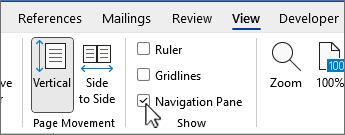
Чтобы открыть область навигации, нажмите клавиши CTRL+F или перейдите на вкладку Вид и выберите Область навигации.
Просмотр заголовков
Если вы применили стили заголовков к заголовкам в документе, они отобразятся в области навигации. Область навигации не отображает заголовки, которые находятся в таблице, текстовых полях, верхних или нижних колонтитулах.
- В области навигации выберите вкладку Заголовки .
- Чтобы перейти к заголовку в документе, нажмите его в области навигации.
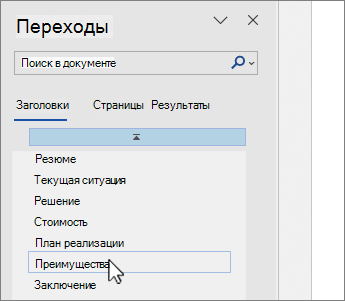
Совет: Чтобы показать или скрыть подзаголовки, щелкните стрелку рядом с заголовком.
Когда вы прокручиваете документ, Word выделяет заголовок в области навигации, чтобы показать вам, где вы находитесь. Чтобы вернуться к началу, выберите Перейти к началу.
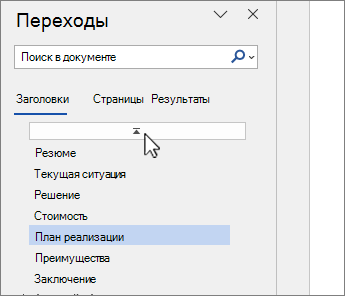
Просмотр страниц
Выберите Страницы. Затем выберите эскиз изображения, чтобы перейти на страницу.
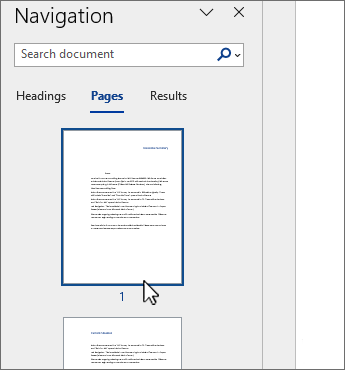
Когда вы прокручиваете документ, Word выделяет текущую страницу в области навигации, чтобы показать вам, где вы находитесь.
Поиск в документе
- В поле «Поиск» вверху области навигации введите искомый текст.
- Выберите результат, чтобы увидеть его в документе, или просмотрите все результаты, щелкнув стрелки вверх и вниз.
Изменение структуры документа
Вы можете перемещать части документа, перетаскивая их в области навигации. Вы также можете изменить уровень заголовков или даже добавить новые.
- В области навигации выберите вкладку Заголовки .
- Выполните одно из следующих действий:
- Чтобы переместить часть документа, выделите заголовок и перетащите его в новое место.
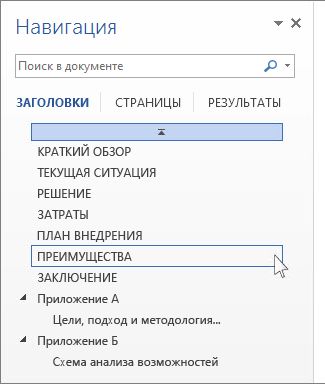
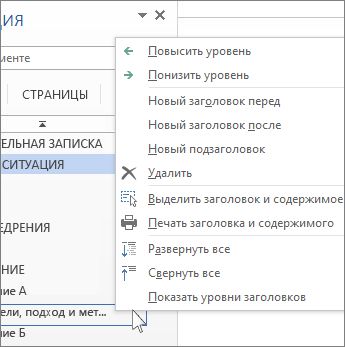
- Чтобы изменить уровень заголовка или добавить новый заголовок, щелкните заголовок правой кнопкой мыши и выберите нужное действие.
Примечание: Если документ содержит защищенные области, перетаскивание области за предел последней защищенной области может быть недоступно. Чтобы открыть область навигации, нажмите клавиши CTRL+F или выберите Вид >Область навигации. 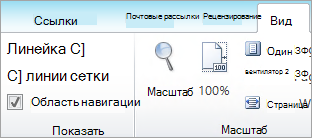
Просмотр заголовков
- В области навигации щелкните вкладку Просмотр заголовков в документе.
- Чтобы перейти к заголовку в документе, нажмите его в области навигации.

Совет: Чтобы показать или скрыть подзаголовки, щелкните стрелку рядом с заголовком.
Когда вы прокручиваете документ, Word выделяет заголовок в области навигации, чтобы показать вам, где вы находитесь.
Просмотр страниц
Щелкните вкладку Просмотр страниц документа. Затем нажмите эскиз нужной страницы, чтобы перейти к ней.
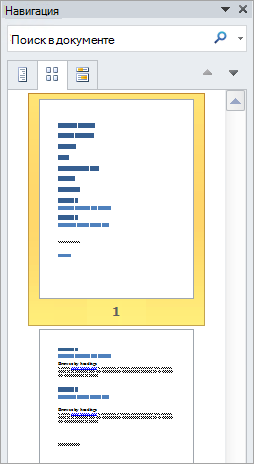
Когда вы прокручиваете документ, Word выделяет текущую страницу в области навигации, чтобы показать вам, где вы находитесь.
Поиск в документе
- В поле «Поиск» вверху области навигации введите искомый текст.
- Щелкните результат, чтобы увидеть его в документе, или просмотрите все результаты с помощью стрелок Следующий результат поиска и Предыдущий результат поиска.
Изменение структуры документа
Вы можете перемещать части документа, перетаскивая их в области навигации. Вы также можете изменить уровень заголовков или даже добавить новые.
- В области навигации щелкните вкладку Просмотр заголовков в документе.
- Выполните одно из указанных ниже действий.
- Чтобы переместить часть документа, щелкните заголовок и перетащите его на новое место.
- Чтобы изменить уровень заголовка, щелкните его правой кнопкой мыши и выберите команду Повысить уровень или Понизить уровень.
- Чтобы добавить заголовок, щелкните Новый заголовок перед или Новый заголовок после.

Область навигации в Word 2007 называется схемой документа. Чтобы открыть схему документа, щелкните Вид > Схема документа.
Просмотр заголовков
Если вы применили стили заголовков к заголовкам в документе, они отобразятся в схеме документа. В ней не выводятся заголовки, которые находятся в таблице, надписях или колонтитулах.
- В схеме документа щелкните заголовок, чтобы перейти к соответствующему расположению в документе.
Совет: Чтобы показать или скрыть подзаголовки, щелкните значок «плюс» или «минус» рядом с заголовком.
Когда вы прокручиваете документ, Word выделяет заголовок в схеме документа, чтобы показать вам, где вы находитесь.
Просмотр страниц
Щелкните стрелку рядом с кнопкой Схема документа и выберите Эскизы. Затем нажмите эскиз нужной страницы, чтобы перейти к ней.
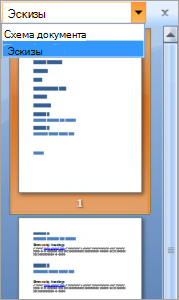
Когда вы прокручиваете документ, Word выделяет текущую страницу в схеме документа, чтобы показать вам, где вы находитесь.
Как сделать боковое оглавление в ворде
Правильно отформатированный текст книги не только приятно читать, он позволяет избежать ошибок при загрузке файла на ЛитРес: Самиздат.
Разбираем по пунктам, как же правильно отформатировать текст вашей книги в текстовом редакторе Microsoft Word* (версия 2007 и выше).
Для публикации книги с помощью платформы ЛитРес: Самиздат вам необходимо загрузить файл с текстом. Правильно подготовленный файл позволит избежать проблем, которые могут возникнуть при загрузке.
Мы принимаем файлы в форматах docx и fb2. При этом формат fb2 подходит для опытных верстальщиков, которые знают основы верстки в этом формате. Для всех остальных авторов (а их большинство), мы рекомендуем формат DOCX — его можно отформатировать так, что после загрузки и преобразования файла получится хорошая электронная книга с навигацией по главам, которую будет удобно и приятно читать.
Но перед тем, как загрузить файл на сайт, нужно его подготовить в соответствии с нашими рекомендациями . Давайте пошагово разберём, как это сделать.
Шаг 1. Открыть книгу
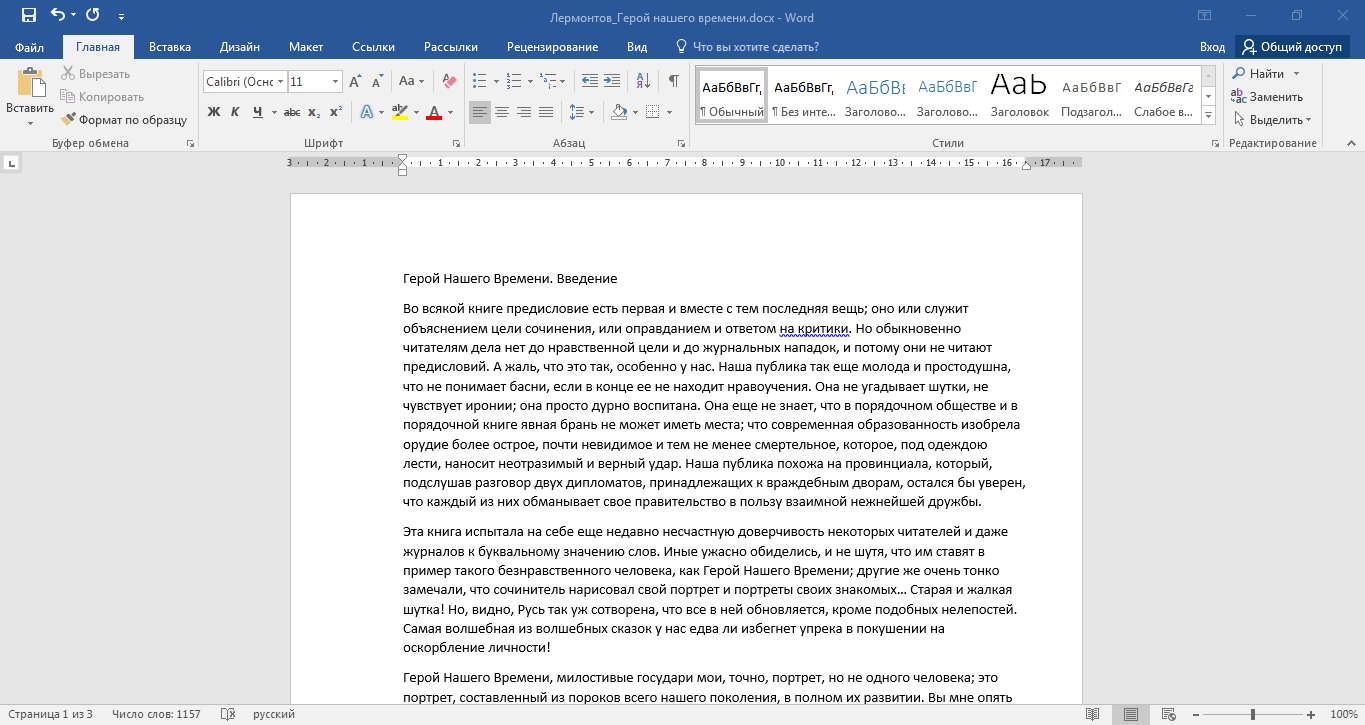
Откройте текстовый редактор Word, а затем текст своей книги. Если вы используете базовые настройки программы, то, скорее всего, текст будет выглядеть так:
Так как книга будет опубликована в электронном формате, то начертания и размер шрифта, абзацные отступы и межстрочные интервалы, размер полей и прочие атрибуты печатной книги форматировать НЕ НУЖНО!
Главная особенность электронной книги в том, что читать ее можно почти на любом устройстве, в любое время и в любом месте. На электронных устройствах для чтения текст книг отображается по-разному, и в этом их достоинство. Так, читатель сам может увеличить или уменьшить размер шрифта, выбрать фон и стиль текста — чтобы ему было комфортно читать.
А вот чтобы весь ваш текст полностью дошёл до читателя, заголовки не перепутались, а картинки никуда не уехали, нужно правильно отформатировать документ с книгой. Поэтому переходим к следующему шагу.
Шаг 2. Очистить формат
Для начала очистите весь текст от лишних стилей. Даже если вы не вставляли в текст никаких цитат из других файлов, есть вероятность, что у вас мог сбиться стиль одного из абзацев, и в таком случае текст книги после загрузки может получиться неоднородным.
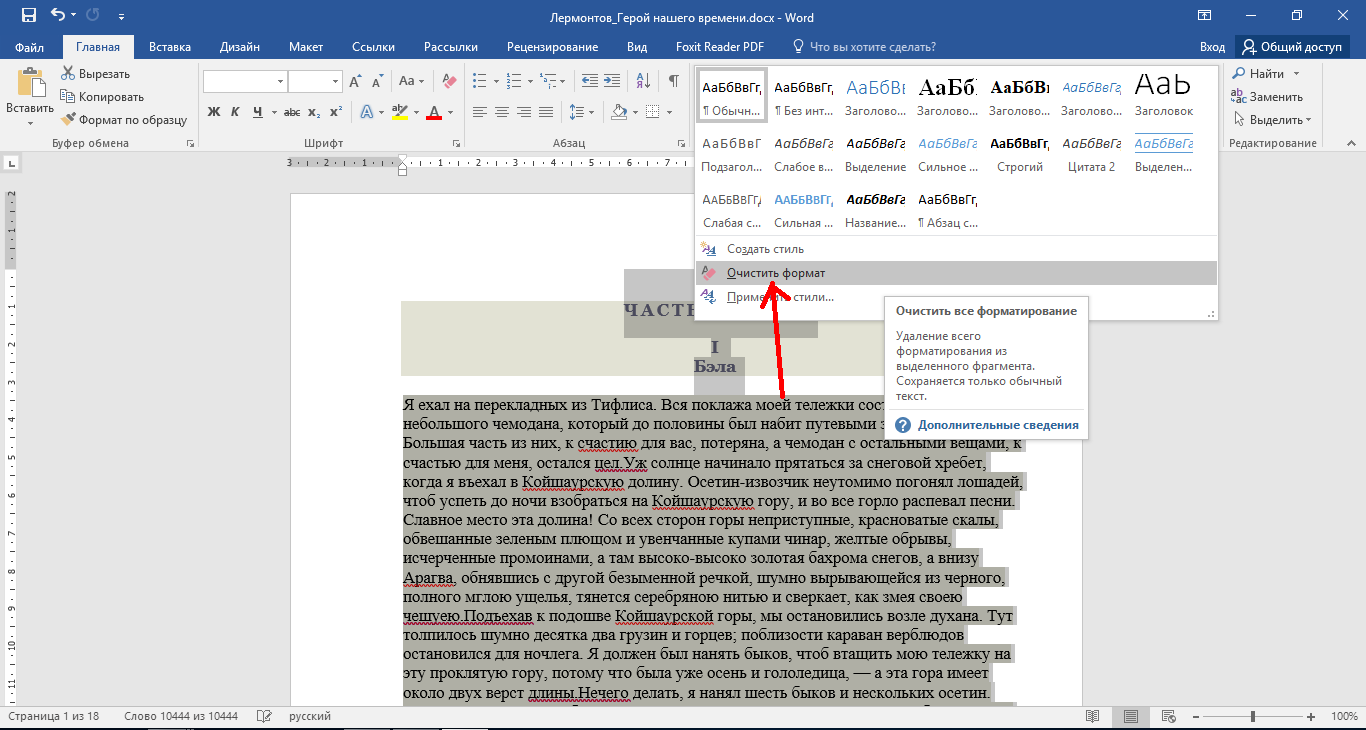
Чтобы форматировать стили, выделите весь текст через комбинацию клавиш Ctrl+A. Теперь обратитесь к панели стилей и выберите в выпадающем списке «Очистить формат».
Шаг 3. Отформатировать заголовки
Самая частая причина «ошибки при загрузке» — неверно отформатированные заголовки в файле. Заголовками в электронной книге могут быть главы (как с индивидуальными названиями, так и просто по номерам, например, «Глава 1») или названия отдельных произведений (рассказов, повестей, стихотворений в сборнике). Заголовки важно обозначить определенными стилями, чтобы правильно сформировалось оглавление электронной книги.
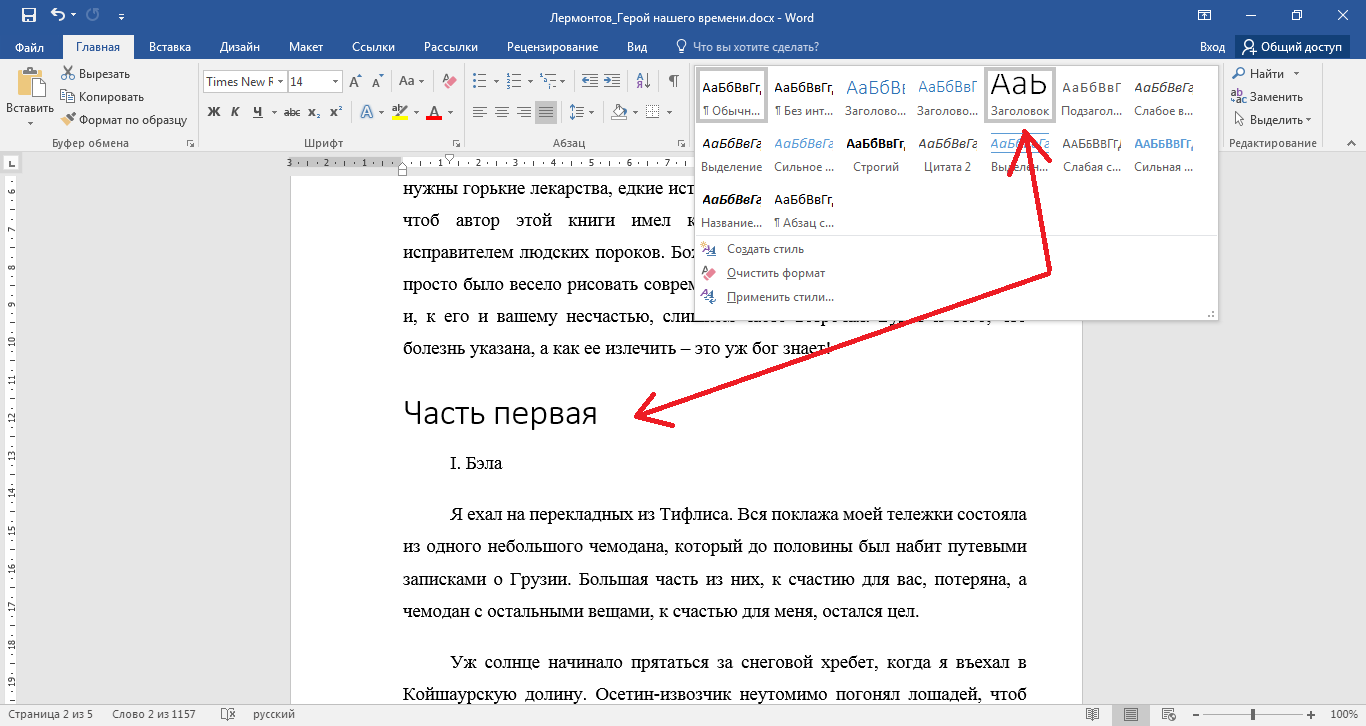
Не выделяйте заголовки полужирным или курсивом, их начертание определяется программами/устройствами чтения.
Чтобы увидеть, как формируется оглавление вашей книги, включите область навигации ( Строка меню — Вид — Боковая панель — Переходы или перейдите на вкладку «Вид» в Главном меню и поставьте галочку в пункте «Область навигации».

ВАЖНО!
- Проверьте, чтобы после заголовков не было пустых строк. На следующей строке после заголовка обязательно должен быть какой-то текст.
- Проверьте, пустые строки не были размечены стилями заголовков. Это можно увидеть в области навигации:
Структура документа: стили и заголовки
Я уже написал статью «Форматирование текста в Word», где рассказывал о том, как менять шрифты, однако, если у вас очень много форматирования, включая цветовые решения, то форматировать таким образом текст можно очень долго и тут нам на помощь приходят стили и заголовки.
Для чего нужны стили текста в ворде? Это очень полезная функция, которая не просто помогает быстрее оформить текст в ворде, но и структурировать текст, разбив его на отдельные элементы и расположив в соответствующей иерархии, что позволит вам сделать автоматическое оглавление.
Итак, как сделать структуру документа в ворд:
Для того, чтобы увидеть целиком получившуюся структуру текстового документа Word следует активировать галочкой режим структуры документов «Область навигации», расположенной во вкладке «Вид».

Таким образом я не только создал себе легкую навигацию по документу, но и применил стиль заголовка к каждому заголовку в своем документе.
При создании какого-то большого документа или при написании книги использование стилей очень сильно облегчит вам работу в дальнейшем.
Кстати, в более свежих версиях Word появилась функция, которая позволяет сворачивать и разворачивать структуру документа не только в панели «Навигация», но и прямо в тексте: просто обратите внимание, что рядом с заголовком у вас есть стрелочка. И, если вы щёлкните по ней, то сможете свернуть содержимое всего раздела (либо снова развернуть его).
Подытоживая скажу, что стили — это незаменимый инструмент, которому следует уделять достаточное количество внимания, именно поэтому разработчики Word стилям выделили сразу несколько отдельных инструментов:
Экспресс- стили — рассказываю, какие стили бывают, как создать стиль, изменить и сделать под свои нужды.
Боковая панель стилей — инструмент по созданию, изменению и удалению стилей в Ворд.
Навигационная панель. Работа со структурой — удобная функция в Ворд, позволяющая легко использовать навигацию по документу с помощью заголовков, страниц, картинок и прочего.
Использование боковых панелей в Pages на Mac
В боковых панелях у правого и левого краев окна Pages содержатся элементы управления для изменения документа, его параметров и т. п.
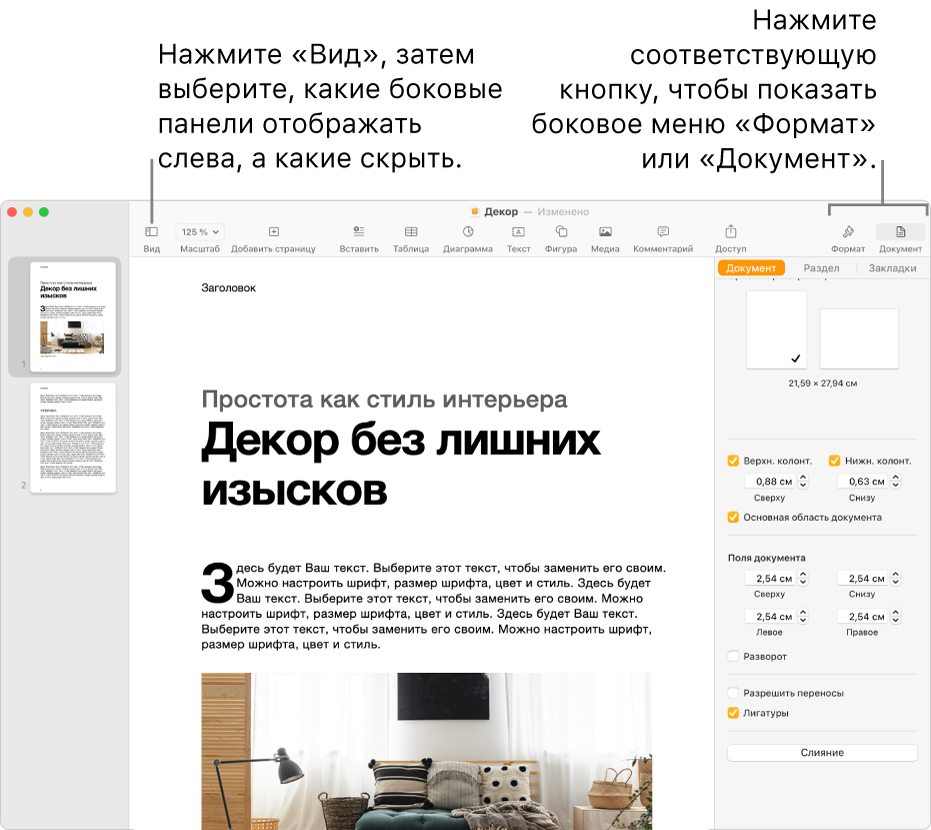
- Элементы управления форматированием. При нажатии кнопки «Формат» отображаются параметры форматирования выбранных в документе элементов, таких как текст, фигура или диаграмма. Панель расположена с правой стороны окна Pages. Если ничего не выбрано в текстовом документе, отобразятся элементы управления «Раздел». Если ничего не выбрано в документе с макетом страницы, в боковой панели отобразятся элементы управления «Страница».
- Элементы управления документом. При нажатии кнопки «Документ» отображаются параметры, с помощью которых можно задать ориентацию страницы, определить ее размер, настроить поля, а также добавить верхние и нижние колонтитулы, закладки и разделы документа. Панель расположена с правой стороны окна Pages.
- Миниатюры страниц. Здесь отображаются миниатюры всех страниц документа. В этом представлении можно изменять расположение выбранных элементов документа и переходить на требуемую страницу, нажимая ее миниатюру. Панель расположена с левой стороны окна Pages.
- Оглавление. Показывает автоматически обновляемое оглавление, которое можно использовать для перемещения по документу. Элементы оглавления создаются на основе текста, к которому применены стили абзаца. Вы можете выбирать стили абзаца, отображаемые в оглавлении. Панель расположена с левой стороны окна Pages.
- Комментарии и изменения. В этой панели отображаются комментарии, добавленные в документ Вами и другими пользователями. Комментарии можно просматривать, добавлять и редактировать непосредственно в этой панели. Панель расположена с левой стороны окна Pages.
Открытие и закрытие боковых панелей
- Правая боковая панель. Нажмите «Формат» или «Документ»
 в панели инструментов, чтобы открыть боковую панель и отобразить элементы управления. Чтобы закрыть боковую панель, нажмите кнопку активного режима просмотра боковой панели. Например, если отображаются элементы управления форматированием, нажмите «Формат» , чтобы полностью закрыть боковую панель. Можно Выбрать «Вид» > «Скрыть окно Инспектора» (меню «Вид» расположено у верхнего края экрана).
 - Левая боковая панель. Нажмите в панели инструментов, затем выберите «Миниатюры страниц» или «Оглавление». Чтобы полностью закрыть левую боковую панель, выберите «Только документ». Если выбрать «Показать панель “Комментарии”», когда отображаются миниатюры страниц или оглавление, панель комментариев отобразится рядом с левой боковой панелью. Чтобы закрыть ее, выберите «Скрыть панель “Комментарии”».



