
Microsoft Word имеет очень мощную справочную систему. Ответы на многие вопросы можно найти, обратившись к ней. В программе предусмотрено несколько способов получения доступа к справочной информации.
Вызов справки с помощью кнопки Справка: Microsoft Office Word, которая расположена над лентой (рис. 11.1).
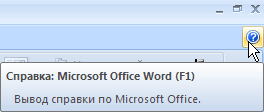
Рис. 11.1. Кнопка Справка: Microsoft Office Word
При этом появится окно Справка Word (рис. 11.2). С ее помощью можно осуществлять поиск по ключевому слову, просматривать тематически сгруппированные вопросы и пользоваться предметным указателем.
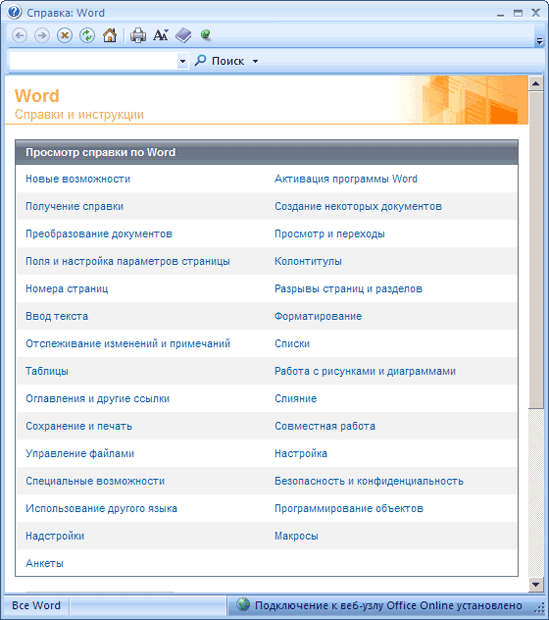
увеличить изображениеРис. 11.2. Окно Справка Word
Вызов справки клавишей F1. При этом также появится окно Справка Word.
Всплывающие подсказки, которые поясняют значение кнопок на панелях инструментов (рис. 11.3).

Рис. 11.3. Всплывающая подсказка при подведении указателя мыши к кнопке Правописание

Нужно отметить, что всплывающие подсказки в Word 2007, в отличие от предыдущих версий, содержат подробные текстовые описания. Например, если в Word 2003 при подведении курсора к кнопке, рядом с ней появлялось единственное слово – Полужирный, теперь кроме него выводится пояснение: Применение полужирного начертания к выделенному тексту, да еще и указывается сочетание клавиш для выполнения этой команды с клавиатуры – CTRL+B.
. Получение справки в Интернете
В каждой новой версии интеграция Microsoft Office с Интернет — ресурсами становится более тесной. Каждый день увеличивается количество пользователей Интернета, и многие просто не могут представить работу без него. Компьютер , подключенный к Интернету, сегодня уже не роскошь, а необходимость.
Именно поэтому Microsoft Office 2007 содержит встроенную систему предоставления справочных материалов в подключенном к Интернету режиме. Более того, это является предпочтительнее, чем обращение к встроенным в программы пакетам справочных файлов, потому что на Интернет -ресурсе Microsoft постоянно появляются новые сведения. Информация , отсутствующая в файлах справки, которые входят в дистрибутив Microsoft Office, может быть доступна в подключенном режиме.
Тесная интеграция с Интернетом заметна уже при вводе поискового запроса в окне Справка Word. Прежде чем начать просмотр файлов справки, сохраненных на жестком диске, программа подключится к узлу Microsoft (рис. 11.4). Только лишь если справочные материалы в подключенном режиме по каким-то причинам будут недоступны, откроется справка с локального диска.

увеличить изображениеРис. 11.4. Идет поиск справочной информации в Интернете
В Microsoft Word есть и другие замечательные возможности, позволяющие быстро получить доступ к новой информации о программе. К ним относятся следующие команды раздела Ресурсы окна Параметры Word, вызвать которое можно при помощи одноименной кнопки в меню Office (рис. 11.5).
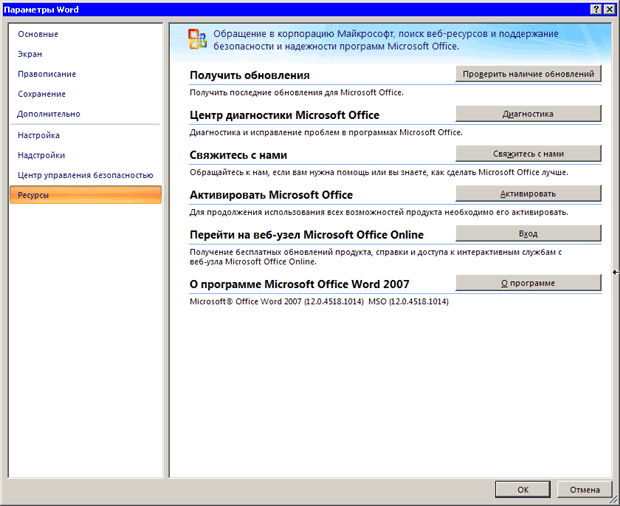
увеличить изображениеРис. 11.5. Раздел Ресурсы окна Параметры Word
Перейти на веб-узел Microsoft Office Online — программа связывается с главной страницей сайта Office Online . На ней вы можете узнать последние новости о программах пакета, бесплатно скачать полезные дополнения (например, шаблоны, надстройки, утилиты, коллекции картинок).
Свяжитесь с нами — открывается страница сайта Microsoft, на которой осуществляется поддержка пользователей русскоязычной версии пакета. Вы можете обратиться к этой странице, если не удалось найти ответ на вопрос по работе с программой в других источниках. С этой страницы вы также можете отправить в службу поддержки свои комментарии и советы по улучшению работы Microsoft Office.
Получить обновления — программа связывается со страницей сайта Microsoft, на которой доступны для загрузки последние обновления программ Microsoft Office (рис. 11.6). Обновления — это регулярно выпускаемые компанией добавления для пакета, позволяющие сделать его работу более стабильной и безопасной. Обновления рекомендуется устанавливать всем пользователям.
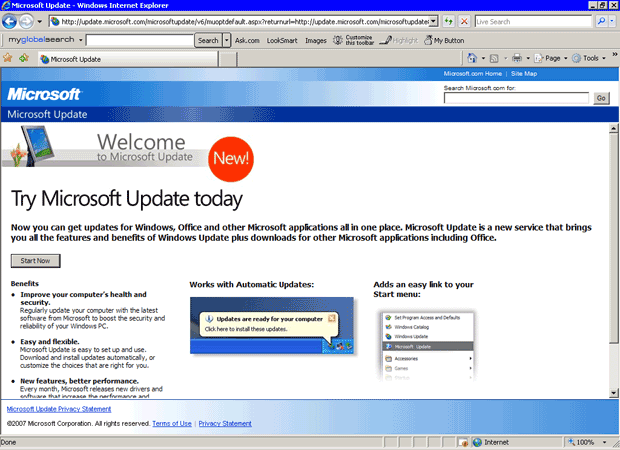
увеличить изображениеРис. 11.6. Страница сайта Microsoft, с которой можно загрузить последние обновления Office
Самые распространенные горячие клавиши в Word
Даже человек, который работает в Word не один год, может не знать обо всех его функциях, хитростях и горячих клавишах. Последние применяются для упрощения редактирования текста и навигации в программе. Не нужно отвлекаться на клики мышкой, если сохранить, выделить или форматировать символы можно с помощью различных сочетаний клавиш. Полезно это не только для Ворд, но и я для других программ. Например, в Гугл Хром можно пользоваться большинством из тех «фишек», которые применяются в Word.
Назначение горячих клавиш

Горячие клавиши – это простые кнопки на клавиатуре, которые используются для выполнения специальных действий, а не для печати символов. В зависимости от приложения их сочетания могут вести себя различно, но удобство и быстрота везде являются преимуществом. Кстати, комбинации различных клавиш специального предназначения и простых письменных знаков также могут позволить выполнить какое-либо действия над объектом быстрее. Привыкнуть к работе с такими сочетаниями бывает полезно не только из-за простоты их использования, но и тогда, когда компьютерная мышь вдруг отказала.
Ниже приведен неполный список самых популярных специальных горячих клавиш в Word:
- Delete – применяется для удаления файлов, папок и выделенного текста;
- Win – кнопка с флажком. Нажатие на нее открывает меню «Пуск». В сочетании с «R» открывает окно «Выполнить»;
- «Пуск» также можно вызвать сочетанием Ctrl + Esc;
- Alt+Shift – в стандартной конфигурации изменяет системный язык раскладки;
- F1 – вызывает справку Виндовс или любой другой открытой в данный момент программы;
- F10 –переводит область работы на Меню программы, в которой производится работа;
- Enter – ввод данных, начало новой строки. Также заменяет клик левой кнопкой мыши (ЛКМ) по объекту;
- Esc – то же самое, что и «Отменить»;
- Prt Scr – создание скриншота экрана операционной системы с помощью стандартных средств. Просмотреть скриншот можно, вставив его сочетанием Ctrl + V в Paint;
- Shift – в сочетании с текстовой клавишей делает ее прописной. Зажатие Шифта во время работы компакт-диска не позволит ему запустить файл autorun.exe;
- PageUpиPageDown – пролистывание контента вверх и вниз соответственно. Это может быть галерея, веб-страница или текстовый документ.
Выше были упомянуты не все горячие сочетания, поэтому стоит отдельно сказать и про них. Как понятно из названия, это одновременное нажатие двух и более специальных кнопок, которое приводит к каким-либо действиям. Важно понимать, что при нажатии нужно следовать правилу слева – направо. Если написано «Alt + Shift», то сперва нужно нажать Альт и, удерживая его, нажать Шифт.
Межстрочный и межсимвольный интервал в Microsoft Word
Основными специальными быстрыми клавишами в OS Windows, которые могут быть полезны при работе с Вордом, являются:
- Alt+Tab – позволяет переключаться между окнами открытых на данный момент программ;
- Alt+F4 – закрывает окно текущей активной программы и завершает ее процесс;
- Shift+Del – удаляет выделенный файл, папку или их группу без переноса в Корзину;
- Ctrl+O – позволяет открыть документ или файл в любой программе;
- Ctrl+C(+Vили +S) – копирование, вставка и сохранение выделенных объектов и документа соответственно.
- Win+D – выполняет сворачивание всех развернутых окон активных программ. Второе нажатие разворачивает окна;
- Win+F – вызывает окно Поиска.
Сочетания в Ворд

В Ворде, как и во всех программах от Microsoft, есть возможность управлять содержимым и настраивать приложение с помощью горячих сочетаний. Они подразделяются по видам выполняемых функций.
Сочетания общего назначения
Общие комбинации позволяют производить стандартные действия, характерные для многих программ. Зажав клавишу Ctrl, можно произвести следующие действия:
- + N (+Oили +S) – создать новый документ, открыть уже существующий или сохранить его соответственно;
- + W – закрыть документа без сохранения;
- + Z (Y) – отменитьповторить какое-либо действие;
- + Alt + O – просмотреть документ в режиме «Структура»;
- + Alt + N – создать документ в режиме черновика;
- + F2 –просмотреть документ перед печатью;
- + F – выполнить поиск.
Также общими будут такие комбинации:
- F12 – открытие запроса на сохранение с выбором типа файла и его расположения;
- F1 – классическая для всех приложений справка;
- F7 – запуск проверки орфографических ошибок и грамматики.
Навигация по документу
Полезные сочетания могут также использоваться для легкого «передвижения» по документу, который открыт в данный момент времени. Экономить свое время можно следующими сочетаниями:
- ← или → — перенос курсора печати или вставки на пункт в соответствующую сторону;
- Ctrl + ← или → – перенос курсора на длину одного слова в соответствующую сторону;
- ↑ или ↓ – переход на соответствующую строку;
- Ctrl + ↑ или ↓ — навигация по строкам с переносом на абзац;
- End – перенос вставочного курсора на последний символ строки;
- Ctrl + End – перенос курсора в конец текстового документа;
- Home – перенос к началу текущей стройки;
- СtrI+ Home – перенос курсора в начало текстового документа;
- Page Up (Down) – прокрутка контента вверх и вниз соответственно;
- Alt+Ctrl+PageUp(PageDown) – перенос курсора печати наверх или вниз текущей страницы;
- F5 – поиск с возможностью перехода на страницу.
Как добавить обтекание текста в Word – виды и настройки
Выбор текста
Использование Shift вместо Ctrl позволяет при практически аналогичных комбинациях управлять текстом:
- Shift + ← или → – посимвольное выделение в тексте;
- Ctrl + Shift + ← или → – аналогично, но только по целому слову;
- Shift + ↑ или ↓ – выделение целой строки;
- Ctrl + Shift + ↑ или ↓ — выделение целого абзаца;
- Shift + Еnd – выбрать текстовую информацию от указателя печати до конца строки;
- Shift + Home – выбрать текстовую информацию от указателя печати до начала строки;
- Ctrl + Shift + Home или End – выделение до начала или до конца документа;
- Ctrl + A – позволяет выделить весь документ сразу;
- F8 – открывает режим выбора текста с использованием только стрелочек. Выйти из него можно по нажатию Esc.
Форматирование текста
Редактирование также доступно с использованием быстрых клавиш:
- BackSpaceиDelete – посимвольное удаление слева и справа от курсора соответственно;
- Ctrl +BackSpace(Del) – удаление целого слова слева или справа, перед которым стоит курсор ввода;
- Ctrl + C (V) – копирование и вставка текстовой или графической информации в/из буфера;
- Ctrl + X — функция вырезки текста или графики в буфер;
- Ctrl + F3 – функция вырезки текста и объединение вырезанных фрагментов в специальном буфере;
- Ctrl + Shift + F3 – вставка содержимого такого буфера;
- Alt + Shift + R – копирование заголовочных данных.
Форматирование символов
Предполагает различные выделения слов и букв. С зажатой клавишей Ctrl можно использовать следующие сочетания:
- + B,IилиU – выделение полужирным, курсивным или подчеркнутым стилем;
- + Shift + W – выделение подчеркиванием выбранной фразы без подчеркивания пробелов между словами;
- + Shift + D – подчеркивание двумя линиями;
- + D – открытие окна выбора шрифтов;
- + квадратные скобки – изменение размеров шрифтов на одну единицу за нажатие;
- + = — переход в подстрочный формат;
- + Shift + Плюс – переход в надстрочный формат;
- + Shift + A (K) – переход в регистры верхнего и нижнего уровня;
- + Shift + С – копирование стиля и формата выбранного символа;
- + Shift + V – вставка формата на текст или символ;
- + Space – стереть формат всех символов.
Как вставить титульный лист в документ Word
Работа над абзацами
На примере работы с буквами и символами, можно проделывать то же самое с абзацами. Работа с ними практически полностью предполагает использование клавиши Control. Итак, с зажатой кнопкой Ctrl используют следующие горячие клавиши в Ворде:
- + M – расширение отступов на указанный в настройках пункт;
- + Shift + M – соответственно уменьшение отступа;
- + E – применение центрирования абзаца;
- + L – выравнивание по левой стороне листа;
- + R – выравнивание по правой стороне листа;
- + J – обозначение абзаца;
- + 1 – интервал устанавливается как однократный;
- + 2 – двойной интервал;
- + 5 – полуторный интервал;
- + 0 – удаление интервала;
- + Shift + S – окно выбора стиля;
- + Shift + N – стандартный стиль для абзаца;
- + Alt + 1 (2,3) – применение стилей заголовков 1, 2 и 3 соответственно, указать можно любую цифру, если она есть в стилях;
- + Shift + L – формирование списка;
- + Q – полное удаление форматирования абзаца.
Возможности страницы
Есть возможность использовать спецсимволы и другие функции:
Форматирование таблиц
Для работы с таблицами есть свои специальные сочетания:
- Tab – осуществление переключения по ячейкам по порядку с выбором их содержимого;
- Shift + Tab – переключение между ячейками в обратном порядке;
- Alt + Home (End) – выбор первой или крайней ячейки в текущей строке;
- Alt + Page Up (Page Down) – выбор первой или нижней ячейки в текущем столбце;
- ↑ или ↓ – навигация по строкам;
- Alt + 5– выделение всей таблички.
Как настроить все сочетания
Определить горячие клавиши в Ворде можно и самостоятельно. Чтобы сделать это, требуется:
- Перейти в ПараметрыWord.

- Найти там вкладку Настройка или Настройки ленты и войти в нее.
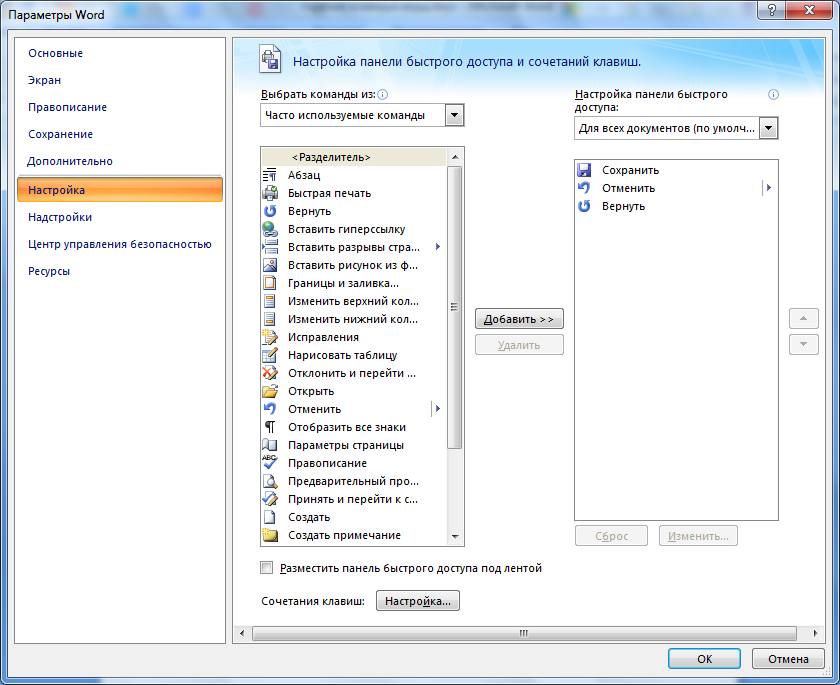
- Выбрать действие из списка и настроить для него свое сочетание.

Таким стандартным образом можно настраивать это огромное количество доступных сочетаний, позволяющих упростить выполнение многих рутинных действий.



