
Мы изучили ряд уроков, посвящённых многоуровневым спискам. Самый распространённый тип многоуровневого списка – это Заголовки в документах. Наиболее частые трудности, с которыми сталкиваются пользователи, связаны с неправильным использованием заголовков.
В 27-ом уроке я изложила три принципа работы со списками, которые всегда стараюсь соблюдать:
- Всегда работать только с кнопкой «Многоуровневый список»
- Если надо изменить формат списка, то курсор надо поставить на самый первый пункт форматируемого списка (то есть не надо приступать к форматированию списка, если вы не находитесь на первом
- Всегда работать с отступами и выступами только в диалоговом окне «Определение нового многоуровневого списка», которое вызывается кнопкой «Многоуровневый список
После завершения занятия вы будете способны:
- Определять Заголовки в документе
- Работать в области задач Структура документа
1. Заголовки в документе
Скачайте документ тут. Откройте документ (очень скучный текст, но мне не приходится выбирать). Преимущество данного документа – это наличие всего лишь трёх страниц. Но это такая редкость в моей работе. Обычно количество страниц начинается от 20, и далее прекрасному нет предела.
Для уточнения:

Я оформила первый абзац красным цветом. Это заголовок документа. Пусть он останется таким же.
Полужирные абзацы – это будут Заголовки первого уровня.
Параграфы с прямым начертанием представляют собой Заголовки второго уровня.
С этой базовой ситуацией мы и начнём нашу работу.

Шаг 1. Сделайте выбор абзаца «Область и порядок применения правил» (инструкции по выполнению этой задачи можно найти в Уроке 2. Например, просто щелкните один раз по выделительной полосе, так как абзац занимает всего одну строку)


Эта иконка вам даже подмигнёт:

Получили такую картину:
Абзац отметился номером «1» и:

Шаг 3. Выделите следующие два абзаца (я советую вам периодически обращаться к уроку 2 и тренироваться в различных способах выделения. Время, затраченное на эти тренировки, окупится в вашей будущей работе):

Делаем вывод из первых 4-х шагов.
| Основное правило для работы с заголовками | Первый заголовок следует устанавливать с помощью функции Многоуровневый список |
В этом случае все 9 уровней заголовков будут привязаны к общей нумерации, и заголовки следующих уровней смело можно назначать из области задач Стили. И вас не будет донимать головная боль.
Шаг 5. Выделяем первый заголовок 1 уровня и изменяем его внешний вид:


Шаг 6. Лента Главная → группа команд Абзац → копка группы:
Обратите внимание на активную кнопку на Панели быстрого доступа. Она нам ещё пригодится.

Перейдите ко второй вкладке в диалоговом окне «Абзац». На первой вкладке мы устанавливали отступы и интерлиньяж. На второй вкладке «Положение на странице» мы задаём расположение абзацев как относительно друг друга, так и по отношению к странице:
Это очень интересная закладка, которая даёт нам отличные возможности. Я посвящу этой закладке отдельный урок, и вы поймёте, почему я никогда не использую режим «Разрыв страницы». И вам не советую.
Итак, снимите галочки, как показано на картинке и нажмите ОК:

Получили такую картинку:
Чёрный квадратик ‒ это непечатаемый символ, который сигнализирует о возможном положении абзаца на странице.
Эту операцию мы делали на уроке 11.
А теперь, вооружённые знанием про кнопочки на панели быстрого доступа, отформатируем заголовок второго уровня
Шаг 8. Выделяем заголовок второго уровня изменяем его внешний вид:

Вот видите, обошлись без вызова диалогового окна Абзац. Хорошо, что есть настроенная Панель быстрого доступа (см. Урок 18 и Урок 19).

Шаг 10. Пробегаемся по всему документу и присваиваем соответствующие стили соответствующим абзацам:

Как говорил великий Суворов: "Трудности в обучении – легкость в бою". Я только что переработала файл в соответствии с этим уроком и на это ушло всего 1,5 минуты. А на документ длиной в 600 страниц мне понадобилось два часа, поскольку в нем было больше стилей.
А теперь переходим к самому главному понятию в идеологии Word – СТРУКТУРА ДОКУМЕНТА. Большая просьба – не закрывать документ и перейти в самое начало документа.
2. Структура документа
Ну, во-первых заголовки встречается практически в любом документе, а во-вторых именно встроенные Заголовки определяют структуру документа.

Шаг 1. Пройдите путь: лента Вид → группа команд Показать → команда Область навигации:
Кстати, эту команду при помощи правой клавиши мыши можно добавить на Панель быстрого доступа.

Получили такую картину (на следующих скриншотах я отключу область задач стили):
Получается, что на сером окне весь документ за исключением первого абзаца. Но первый абзац мы не трогали, не меняли.
И что это нам даёт?

Шаг 2. Щёлкайте в области навигации по любому заголовку и вы увидите, что курсор в документе послушно встал в начале выбранного заголовка:

Шаг 3. Нажмите ПМ на любом заголовке в области Навигация:

В контекстном меню выберите опцию Свернуть всё. Мы увидим следующую картину:

Шаг 4. И для развлечения: нажмите ЛМ на шестой заголовок и, не отпуская ЛМ перетащите его на место после первого заголовка:
Мышку оставили в покое и делаем вывод.
| Результат | В разделе Навигация у нас есть возможность перемещать заголовки вместе с их содержанием по документу. |
А это часто бывает нужно при создании и форматировании документа.
Теперь вы сможете:
Разумеется, я рассказала не о всех возможностях области Навигация. Постепенно знания будем наращивать. Но самое главное, что можно открывать сезон охоты в программе Point. Ведь структура документа удивительным образом поможет нам при создании презентации.
Вам будет интересно:

Секрет 4. Применение темы презентации

Урок 5. Стиль текста. Применение готовых стилей

Секрет 5. Панель быстрого доступа в PowerPoint
18 Comments on Урок 28. Заголовки в документе. Структура документа
Здравствуйте, большое спасибо вам за статью. Хотел бы спросить, когда я нажимал на кнопки Абзац- не отрывать от следующего и на соседнюю Абзац — не разрывать, то эффект с черным квадратиком был одинаковый — т.е исчезал- появлялся. Меня это ввело в недоумение, так как кнопки то разные.
Добрый вечер! Спасибо за отзыв. По поводу черных квадратов. Да квадрат один и тот же на все режимы. И так было всегда, а начинала я с Word 3. С уважением, Елена
Добрый вечер, спасибо Вам за ответ. Еще касательного этого появился такой вопрос. Когда снимаю галочку «абзац не отрывать от следующего», то у меня в своем(не учебном) файле подзаголовок 2 уровня улетает на следующую страницу, а остается пустая страница с заголовком наверху. Когда проходил статью, такого поведения не было. Еще хотел бы понять, что значит «абзац не отрывать от следующего»? С уважением, Денис
Быть может это связано с тем, что я сначала создал структуру, а потом начал вставлять в нее текст?
Большое спасибо за ваш ответ, приступаю к уроку 16, файл отправил. С уважением, Денис
Denis 25.04.2020 at 15:17
Благодарю за помощь
lailam 12.05.2020 at 23:36
Здравствуйте, у меня не получается делать правильный заголовок
Юджин2 21.08.2020 at 19:28
Добрый вечер, Юджин! Вы совершенно правы: те заголовки, которые помещены в таблицу не отображаются в Области навигации. Если вы переместите заголовки вне таблицы, то она появятся в Области навигации.
Спасибо за оперативный ответ. Переместил заголовки, они появились в области навигации.
Nata_G 29.03.2021 at 15:20
Добрый день! Подскажите, пожалуйста, а как сделать заголовки разного уровня в тексте, где не нужна никакая нумерация? Это просто текст художественной книги. Там нет п. 23.1 или 4.2.7 и т.п. Просто главы и текст, но при этом в самом тексте много выделений курсивом и/или полужирным шрифтом (как отдельных слов, так и фраз) + есть вставки стихотворного текста, эпиграфы и пр.
Когда обычный текст располагается по ширине, различные добавления могут быть выровнены по левому краю, по центру или по правому краю. Я стараюсь адаптировать перевод, учитывая первоначальное оформление текста из оригинала книги, но не могу решить, какой вариант «строгой иерархии заголовков» выбрать, чтобы избежать нумерации, и как организовать всё это разнообразие, поместив в 4 уровня.
- Elena 29.03.2021 at 17:03
Добрый день! Выделите первый заголовок первого уровня и откройте диалоговое окно «Определение нового многоуровневого списка» (лента Главная — группа команд Абзац — команда Многоуровневый список — команда Определить многоуровневый список). В диалоговом окне найдите поле «Нумерация этого уровня» и кнопкой выпадающего меню отмените нумерацию.
Отмену надо сделать для каждого уровня -просто переключайтесь в поле «Выберите уровень для изменения». Не забудьте потом обновить стили. Вы можете написать мне в личку, сообщение придет на электронную почту, и я смогу вам ответить, используя скриншоты.
Спасибо! Сейчас попробую…
igorkosten 20.05.2024 at 10:52
Здравствуйте, Елена! Кнопка на Панели быстрого доступа при нажатии/отжатии не меняет вид и выглядит закрашенной (активно) в любом случае. Можно это как-то исправить?
Кнопка на панели быстрого доступа будет неактивна, если невозможно выполнить данную команду. Например, у меня сейчас открыт один документ, значит кнопка «Рядом» не активна. С уважением, Елена
Поясните, пожалуйста, почему вы категорически против использования режимов «не отрывать от следующего» и «не разрывать абзац» в заголовках?
Я категорически против команды «Разрыв страницы». А вот для заголовков режим «не отрывать от следующего» рекомендую», так как в этом случае мы не увидим одинокого заголовка в низу страницы, что недопустимо с точки зрения высокой типографики. С уважением, Елена.
Комментировать Отменить ответ
Профиль
Свежие комментарии
Архивы
Рубрики
Мета
Секреты Word. Работа с документами в режиме структуры
При работе с большими документами, состоящими из нескольких частей, иногда бывает удобно отобразить на экране только их названия, например, в случае, когда следует просмотреть общую структуру документа и переставить некоторые блоки текста. Подобная задача возникает еще и тогда, когда создание документа начинается с его плана-структуры, а в ходе работы разделы плана расширяются путем добавления других пунктов и текста.
Чтобы решить подобную задачу, наиболее эффективным инструментом текстового редактора Microsoft Word являются функции, доступные в режиме структуры. В данном режиме документ может быть представлен в виде нескольких вложенных уровней, что позволяет управлять их отображением — показывая некоторые уровни и скрывая остальные. Для переключения в режим структуры необходимо выбрать "Вид -> Структура".
Можно по-другому определить заголовки структуры. Для этого достаточно выделить нужный текст и из списка "Уровень структуры" выбрать номер нужного уровня. Структура Word допускает до девяти вложенных уровней. Последний уровень всегда имеет порядок "обычный текст".
Создание уровней структуры.
Другие кнопки панели инструментов "Структура", появившиеся после перехода в режим структуры, предназначены для управления созданными уровнями. Например, используя кнопки "повысить уровень" или "понизить уровень" можно повысить или понизить на один уровень выделенного текста. Кнопки "Повысить до заголовка 1" и "Понизить до обычного текста" позволяют сразу же превратить текст в первый и последний уровень структуры.
После создания структуры можно управлять отображением ее уровней. Например, можно оставить текст только первого уровня, или только первых двух. Для определения отображаемого уровня структуры всего текста предназначена кнопка "Показать уровень". После выбора пункта "Показать уровень 1" на экране будут отображены названия только первого уровня, пункт "Показать уровень 2" означает отображение второго уровня. Для отображения всех уровней структуры необходимо выбрать пункт "Показать все уровни".
Так можно отобразить только первый уровень структуры.
Точно так же можно управлять отображением уровней для одного пункта структуры. Рядом с названием пунктов-разделов структуры, для которых существуют подразделы, появляется значок "+". Нажав мышкой на этот знак можно отобразить или скрыть отображение уровней для одного пункта структуры. Это же действие можно выполнить, используя кнопки с изображением "+" (свернуть) и "–" (развернуть) на панели инструментов.
С помощью кнопок "+" и "–" можно управлять отображением одного уровня структуры.
Для перемещения созданных разделов структуры предназначены кнопки "вверх" и "вниз".
Как сделать структуру документа в MS Word
если сохранить документ как PDF, в созданном автоматически оглавлении названия разделов будут как гиперссылки, а В этом PDF можно автоматически сделать закладки для упрощения навигации. Подробнее о PDF здесь.
Составление заявки
Закажите издание книги у нас
Ваше сообщение отправлено. Скоро ответим
Создание структуры документа
Создание структуры документа выполняется в режиме структуры. Войдите в режим через меню «Вид» — «Структура».

В режиме «Структура» устанавливайте курсор на заголовках и определяйте каждому заголовку свой уровень. Ворд будет форматировать заголовки как-то по своему настроению. Не обращайте на это внимание. Форматирование измените потом. В режиме структуры только распределите заголовки по уровням.
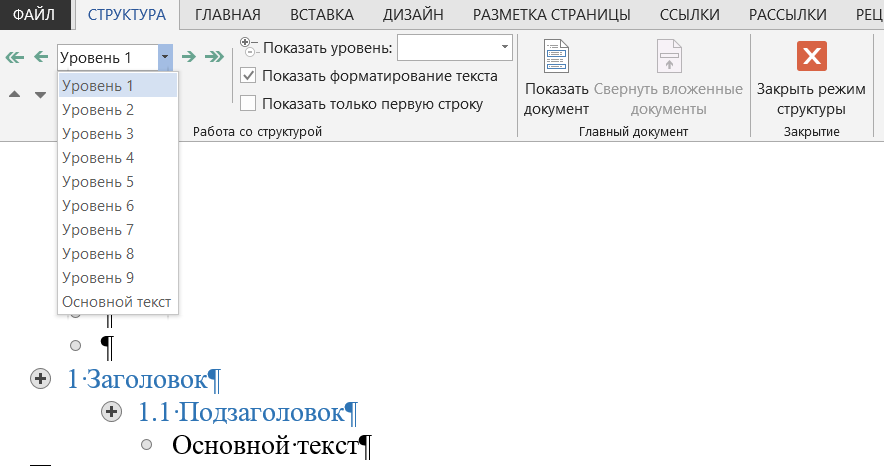
После создания структуры документа закройте режим структуры.
Настройка стилей заголовков
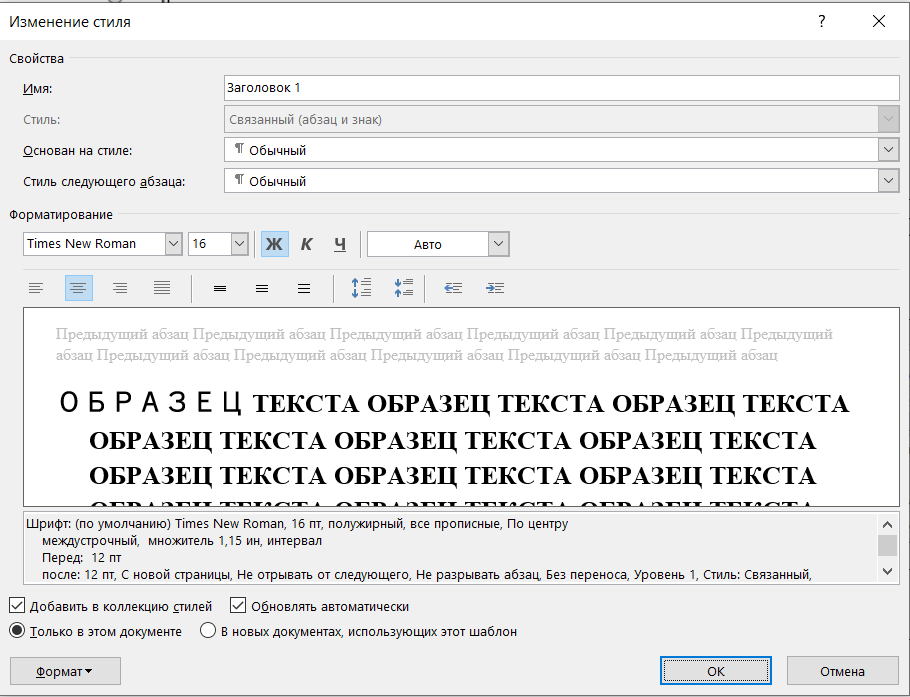
В меню «Главная» — «Стили» настройте по очереди стили заголовков 1-2-3 уровней. Для этого щелкните правой кнопкой мыши по заголовку, выберите "Изменить", задайте настройки, нажмите ОК.

Например, для заголовков первого уровня можно установить следующие настройки.
Составление заявки
Закажите издание книги у нас
Ваше сообщение отправлено. Скоро ответим
Подробнее о настройках заголовков здесь
Форматирование заголовков с использованием стилей
Перейдите в раздел Навигация — Заголовки (CTRL+f). Последовательно выбирайте заголовки и применяйте к ним стили: нажимайте на заголовок в навигационном меню и выбирайте стиль из меню Стили.
Форматирование заголовков без использования стилей
Этот способ удобен для небольших книг с малым количеством заголовков.
После создания структуры. Откройте Навигация — Заголовки (CTRL+f). Выберите заголовок первого уровня, настройте его формат.
В меню Главная нажмите Формат по образцу. С помощью навигации перейдите на следующий заголовок первого уровня, выделите его полностью. Формат скопируется.
Для лучшего контроля выделения включите непечатаемые символы (Главная — Отобразить все знаки или ctrl+*).
При копировании стилей выделяйте весь заголовок вместе с символом конца строки.
Примеры форматов заголовков
При наборе на формат А4
TNR16, полужирный, все прописные, без абзаца, по центру
TNR16, полужирный, как в предложении, без абзаца, по центру
TNR14, полужирный, как в предложении, абзац как в тексте, по левому краю
TNR14, курсивированное, как в предложении, абзац оформлен как в тексте, выравнивание по левому краю



