
В зависимости от ваших предпочтений по открытию файла, Microsoft Word предоставляет несколько вариантов. Начнем с наиболее распространенного. Вы можете открыть документ, дважды щелкнув по нему в файловом менеджере вашей операционной системы. Все файлы, связанные с текстовым редактором Microsoft Word, будут запускаться в новом окне программы.
Тем не менее, эта возможность больше относится к функционалу операционной системы, чем к самой программе Microsoft Word. В самой программе существуют два метода открытия документов.
Вкладка Последние
Вы уже ознакомились с данной вкладкой и ее функциями в предыдущем материале. Воспользовавшись списком Последние документы (Recent Documents), который находится на вкладке Последние (Recent) в разделе Файл (File) ленты управления, вы можете быстро получить доступ к документам, ранее открытым в Microsoft Word. Этот список может содержать значительное количество файлов. Тем не менее, если документ был перемещен из папки, на которую указывает ссылка в списке Последние документы (Recent Documents), или если вам необходимо открыть файл, который раньше не открывался, существует альтернативный способ открытия документов в Microsoft Word.
Диалоговое окно Открытие документа
Второй способ подразумевает использование стандартного для большинства приложений диалогового окна открытия документа. В программе Microsoft Word такое диалоговое окно называется Открытие документа (Open) (рис. 3.7). С его помощью можно выбрать любой поддерживаемый программой Microsoft Word файл и открыть его. Файл откроется в новом окне и не изменит уже открытых документов.

Рис. 3.7. Окно диалога для открытия документа
Чтобы открыть диалоговое окно для доступа к документу (Открытие), следует произвести одно из следующих действий:
- воспользоваться сочетанием «горячих» клавиш: в программе Microsoft Word окно открытия файла вызывается сочетаниями Ctrl+O и Ctrl+F12;
- воспользоваться кнопкой Открыть (Open), расположенной в меню Файл (File).
После того как вы откроете окно, нужно перейти в папку, содержащую нужный документ, найти требуемый документ в списке файлов и щелкнуть по нему мышью. Имя выделенного файла будет отображено в поле ввода Имя файла (File name) в нижней части диалогового окна Открытие документа (Open).
[box color=sovet]Для того чтобы открыть несколько документов одновременно, зажмите клавиши Ctrl или Shift и выделите необходимые файлы, щелкая по ним мышкой.[/box]
После того как файлы будут выбраны, кликните на кнопку Открыть (Open), расположенную в правом нижнем углу окна Открытие документа (Open). Оно закроется, а выбранный документ загрузится в новом окне приложения.
[box color=primechanie]Кроме того, для открытия документа можно дважды кликнуть на нужном файле. Также можно выделить файл одним щелчком и нажать клавишу Enter.[/box]
Вы можете заметно упростить поиск требуемого документа за счет дополнительных возможностей диалогового окна Открытие документа (Open). Особенно это полезно в том случае, когда в папке располагается большое количество файлов.
В частности, если вы знаете имя требуемого файла, вы можете начать ввод его имени в поле ввода Имя файла (File name) — по мере ввода программа предложит вам варианты файлов, названия которых содержат вводимые вами символы. Вам останется лишь мышью или клавишами ↑ и ↓ выбрать нужный вариант из предложенных и открыть его.
Вам может помочь раскрывающийся список с различными типами документов, расположенный правее поля ввода Имя файла (File name). Выбрав нужный формат файла, вы можете отфильтровать файлы, оставив видимыми только файлы нужного формата.
Как открыть уже существующий документ Word. Перемещение по документу и выделение фрагментов текста
Аннотация: Эта лекция познакомит вас с еще одним способом открытия ранее созданного документа, если вы уже находитесь в окне редактора Word. Вы также научитесь открывать одновременно несколько документов; просматривать содержимое документа, а потом принимать решение, открывать его или нет; узнаете, как рационально перемещаться по тексту документа; перестанете выделять фрагменты текста протаскиванием мыши по тексту; при этом вы поймете, когда удобнее использовать для выделения мышь, а когда – клавиатуру.
Самый простой и понятный способ открыть ранее созданный (уже существующий) документ — дважды щелкнуть на его значке. Он откроется в редакторе Word , в окне которого вы увидите текст документа. Теперь можно внести в него изменения (правки), не забывая время от времени сохранять документ.
Однако, если вы уже работаете в редакторе Word , то открывать уже существующие документы удобнее с помощью команды Открыть.
Для того чтобы открыть ранее созданный документ:

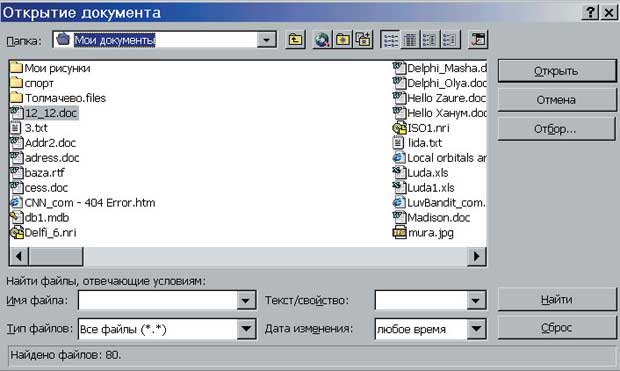
увеличить изображениеРис. 2.1. Поскольку Word "не знает", из какой папки (ОТКУДА) и что за документ вы собираетесь открыть, по умолчанию он выдает вам документы из папки "Мои документы"
Если вы хотите открыть одновременно несколько документов из одной и той же папки, то на последнем шаге третьего пункта выделите значки этих документов.
Как создать, сохранить и открыть документ в Microsoft Word?
На мой взгляд, каждый самоуважающийся пользователь компьютера обязан владеть основными инструментами пакета Microsoft Office (Word, Excel, PowerPoint, Access), хотя бы на базовом уровне. Поэтому я запускаю первую серию уроков, в которой вы освоите работу с Microsoft Word.
Сначала научимся создавать, сохранять и открывать текстовые документы.
Создание документа
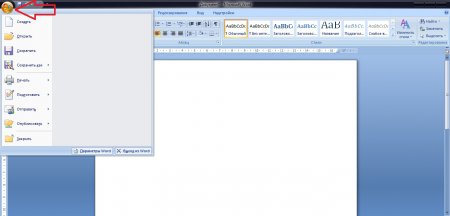
Чтобы создать новый документ в Microsoft Word 2007 необходимо выполнить такие действия:1. Нажмите на кнопку «Office»
2. Затем выбираем пункт «Создать»
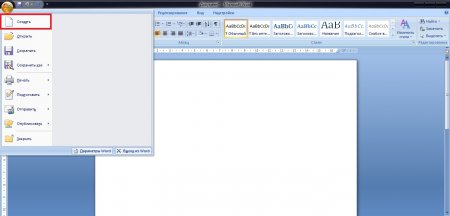
3. Перед вами откроется диалоговое окно «Создание документа». Выберите необходимую вкладку из перечисленных шаблонов и нажмите создать. Для того, чтобы создать пустой текстовый документ нажмите «Новый документ», а затем создать. В Microsoft Word 2007 по умолчанию уже выбран «Новый документ», но вы легко можете выбрать любой другой шаблон из меню «Шаблоны»
4. После нажатия на кнопку «Создать» у вас появится новый текстовый документ со стандартным именем «Документ …».
Сохранение документа
1. Для того, чтобы сохранить документ – вам необходимо снова обратится к кнопке «Office» и нажать «Сохранить»

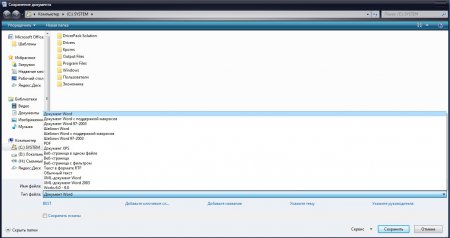
2. Откроется диалоговое окно «Сохранение документа», в котором вы можете выбрать название файла, тип файла и место, куда вы хотите сохранить документ (папку или Локальный диск).
3. В разделе «Имя файла» вы можете изменить название вашего документа, а в категории «Тип файла» выбрать формат сохранения. Ниже на изображении представлены все доступные форматы файлов, в которых можно сохранить созданный и отредактированный документ в Microsoft Word 2007.
Открытие документа
1. Для того, чтобы открыть уже созданный и сохраненный документ необходимо снова обратится к кнопке «Office» и выбрать, соответственно, «Открыть».
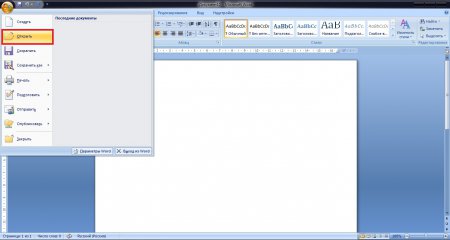
2.Далее перед вами откроется диалоговое окно «Открытие документа», при помощи которого вы должны выбрать местонахождение необходимого документа и открыть его (нажмите на документ левой кнопкой мыши и нажмите «Открыть»).
3. После этого откроется выбранный вами документ, и вы сможете его редактировать, распечатать и т.д.
На этом все, напомню, что в этом уроке мы рассмотрели как создавать, сохранять и открывать документы в Microsoft Word 2007.



