

Заполняем пробелы — расширяем горизонты!
Как открывать документ docx или doc удобной программой в Windows
Чтобы открыть файл на компьютере с Windows, нужно по нему кликнуть. Открывается файл той программой, которая установлена по умолчанию. Можно изменить эту программу на другую, более удобную.
Этот документ может быть открыт программой Word, либо WordPad, либо Блокнотом или иной программой, которая подходит для открытия, по мнению системы Windows. Таких программ на компьютере может быть несколько. Но только одна из них является той программой, которая автоматически, то есть, по умолчанию постоянно открывает документ docx.
У пользователя есть возможность по своему усмотрению изменить программу по умолчанию, которая открывает тот или иной файл. Например, если файл docx или doc открывается программой WordPad, можно ее заменить на Word или на какую-нибудь другую программу.
Как узнать, какие программы могут открывать документ docx на компьютере
Скриншоты приведены для Windows 7, но последовательность действий будет такой же для Win 10.
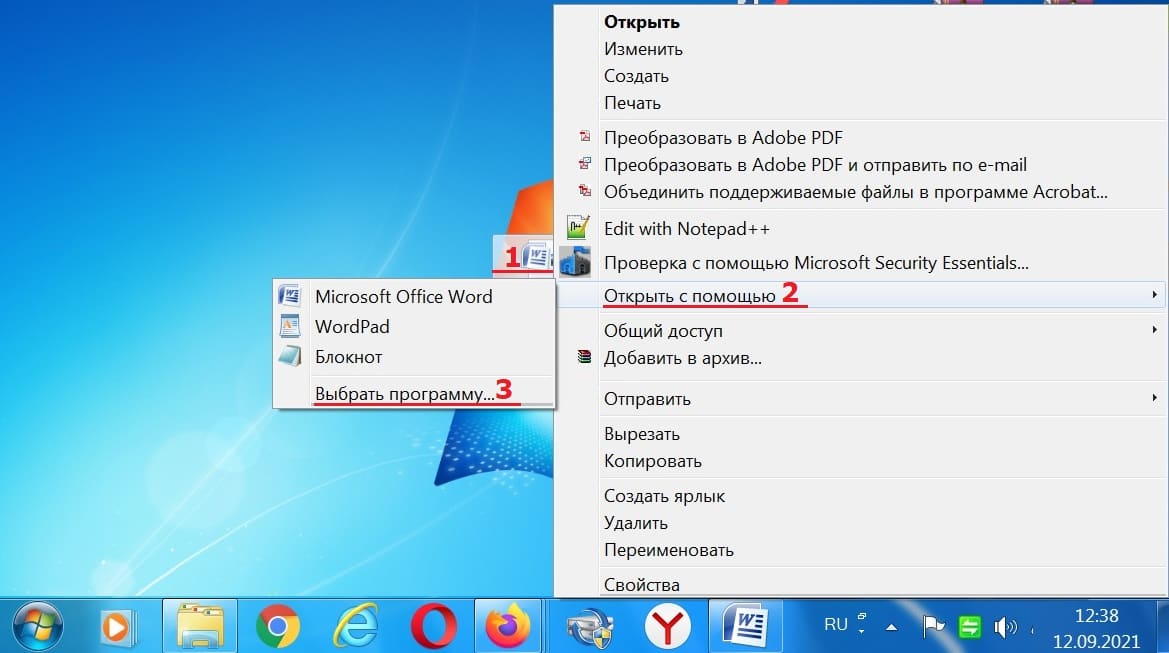
Рис. 1. Правой кнопкой мыши кликаем по документу docx.
Давайте посмотрим, какие программы на компьютере можно использовать для открытия документа docx или doc. Для этого по файлу docx (цифра 1 на рис. 1) следует кликнуть ПКМ (правой кнопкой мыши).
Появится меню, в котором левой кнопкой мыши щелкаем «Открыть с помощью» (2 на рис. 1). Перед глазами предстанет список программ, с помощью которых можно открыть файл docx.
Выбор программы по умолчанию
Напомню, кликаем ПКМ (правой кнопкой мыши) по файлу docx. Далее выбираем «Открыть с помощью», а затем – «Выбрать программу» (цифра 3 на рисунке 1). В итоге перед нами появится окно «Выбор программы» (рис. 2).
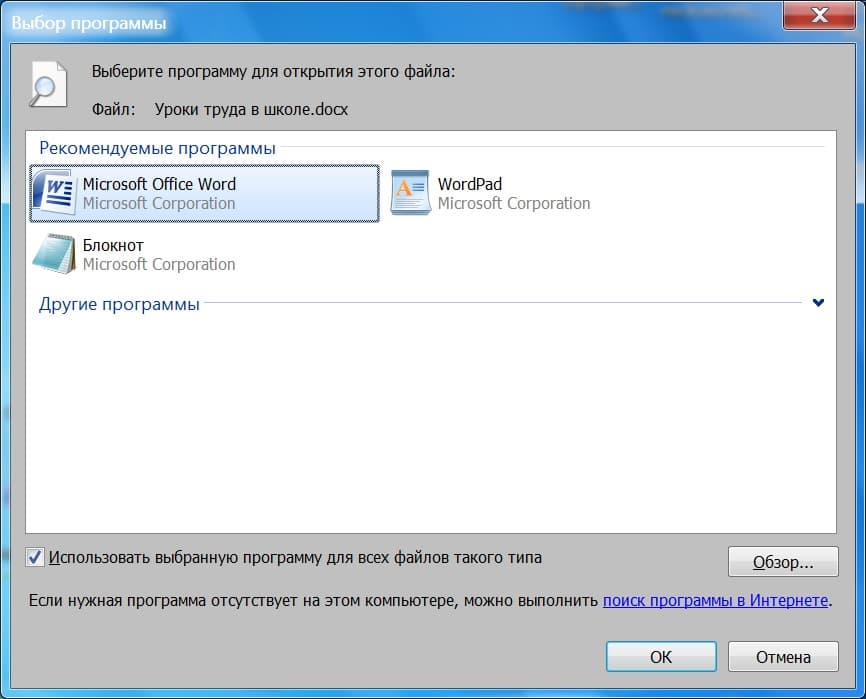
Рис. 2. Выбор программы для открытия файлов docx.
Осталось совсем немного. Нужно выбрать программу и сделать ее основной, то есть программой по умочанию. На рисунке 2 в качестве основной выбрана программа Word.
Как через Панель управления узнать, какая программа открывает файл по умолчанию
Есть еще один способ, чтобы выбрать подходящую программу для открытия файлов – через Панель управления.
Скриншоты приведены для системы Windows 7. Воспользуемся поиском, который есть в операционной системе Windows.
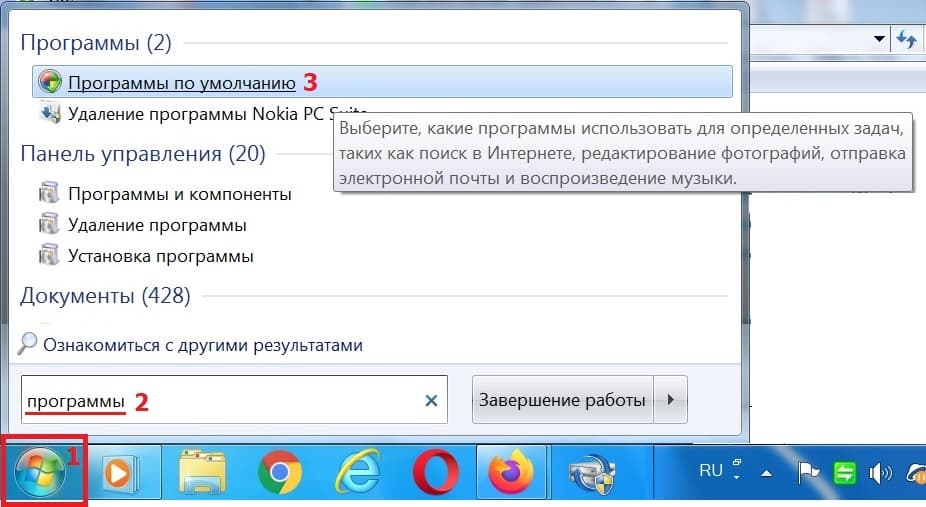
Рис. 3. С помощью поиска ищем, какие установлены «Программы по умолчанию».
Кликаем по кнопке «Пуск» (цифра 1 на рис. 3). В нижней строке набираем без кавычек «программы» (2 на рис. 3), нажимаем Enter. Сверху должен появиться вариант «Программы по умолчанию» (3 на рис.
3), щелкаем по нему.
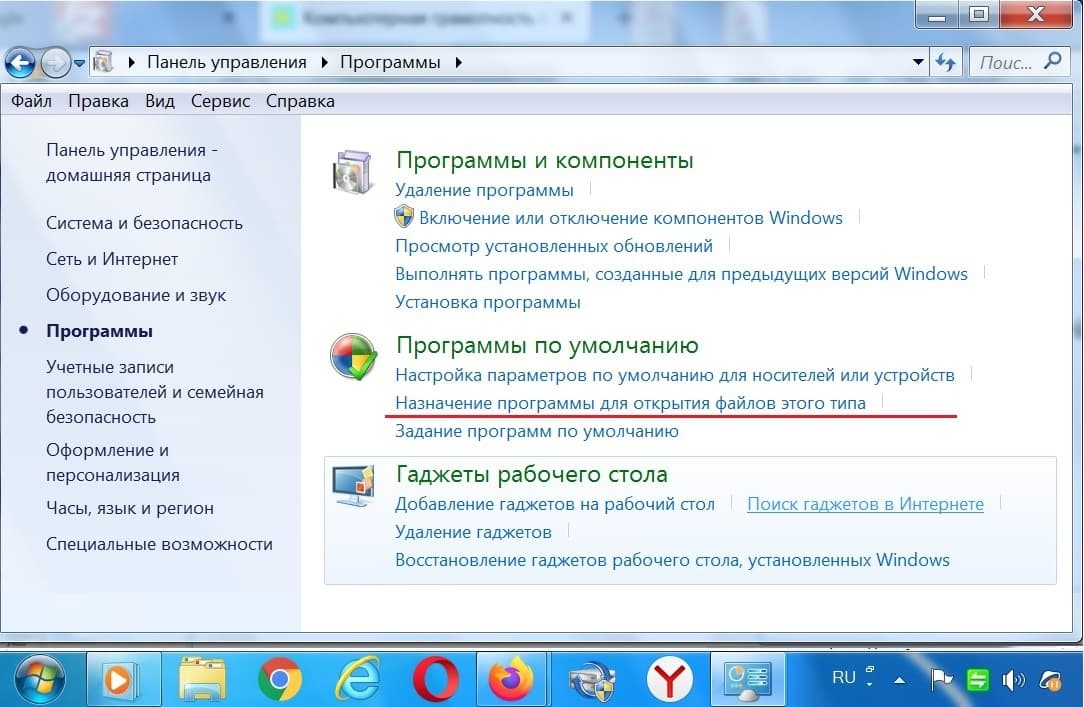
Рис. 4. Открываем «Назначение программы для открытия файлов этого типа».
Теперь среди «Программ по умолчанию» следует щелкнуть по параметру «Назначение программы для открытия файлов этого типа» (рис. 4).
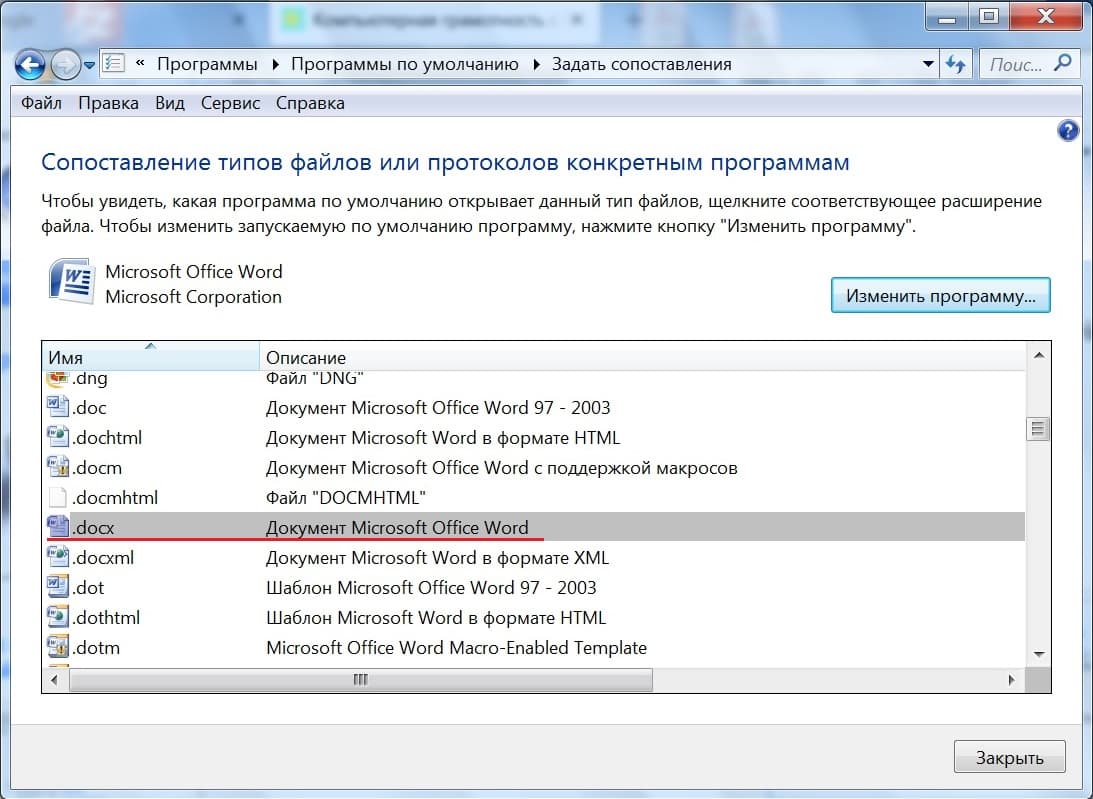
Рис. 5. Показано, какая программа по умолчанию установлена для открытия разных файлов.
В окне «Сопоставление типов файлов или протоколов конкретным программам» (рис. 5) можно увидеть, какая программа по умолчанию открывает тот или иной файл на компьютере.
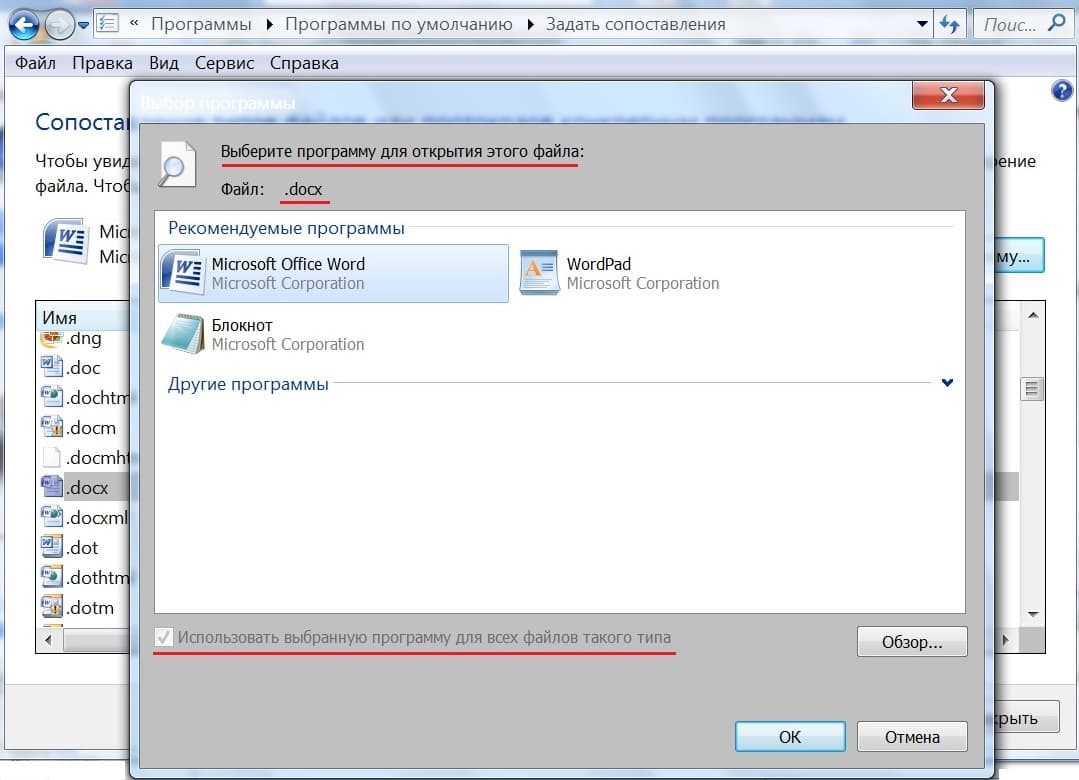
Рис. 6. Можно выбрать программу, которая будет по умолчанию открывать файл docx.
На рисунке 6 видно, что имеется список рекомендуемых программ для открытия файла docx. Нужно кликнуть по удобному для Вас варианту. Обязательно следует поставить галочку напротив «Использовать выбранную программу для всех файлов такого типа» и нажать «ОК».
Таким нехитрым способом можно выбрать удобную программу для открытия любого типа файлов. Выше это было рассмотрено конкретно для файлов docx.
Видео: Как открывать документ docx или doc удобной программой в Windows
h3 1,0,0,0,0
Отменить ответ
Комментарии: 2 к “Как открывать документ docx или doc удобной программой в Windows”
НАДЕЖДА :
НАДЕЖДА! Обьясните мне на » пальцах» как найти ненужные файлы на диске С и понять что это именно они, удалить их , для освобождения места на диске в WINDOWS-7, чтобы освободить ненужные МЕГА-ГИТА БАЙТЫ в WINDOWS-7
Надежда Широбокова :
Здравствуйте. Вопрос про удаление «ненужных» файлов не такой простой, как кажется. У операционной системы Windows 7 есть системные файлы. Пользователи могут «нечаянно» удалить системные файлы. По их мнению, это совершенно «ненужные» файлы, но они занимают место.
Если случайно удалить системные файлы, в итоге операционная система будет разрушена, нужно будет ее восстанавливать. С этой задачей не каждый пользователь может справиться. Что можно сделать? Вы можете открыть папку Корзина, которая находится на рабочем столе Windows 7. И нажать сверху «Очистить» Корзину.
На вашем компьютере есть личные файлы — это ваши фотографии, видео, документы, а Все файлы, которые Вы когда-либо скачивали из Интернета или создавали сами. Их можно удалять без проблем. Если удалять жалко, можно сначала файл поместить в облако, например, в Яндекс.Диск. Псоле этого можно удалить этот файл с диска C: на компьютере.
Как удалить личный файл или файл, скачанный из интернета? Откройте Проводник, который находится внизу слева: https://www.compgramotnost.ru/wp-content/uploads/2017/01/gde-skachannye-fajly-v-Provodnike.jpg В Проводнике откройте папку Загрузки https://www.compgramotnost.ru/wp-content/uploads/2017/01/gde-skachannye-fajly-v-Provodnike.jpg. Там можно удалить все файлы, которые не жалко. Чтобы удалить файл, кликните по нему ПКМ (правой кнопкой мыши).
Появится меню, в котором есть «Удалить», кликните на «Удалить». Файл будет перемещен в Корзину. Можно будет очистить Корзину после удаления всех ненужных файлов. В Проводнике есть диск C: Можно кликнуть на диск C: и удалять с него другие ненужные файлы, в которых Вы уверены, что это ваши файлы, а не системные. Системные файлы удалять не рекомендую.
Поскольку можно нечаяно удалить нужные файлы. Хотя, конечно, в интернете много рекомендаций по удалению «лишнего», а также имеются разные программы очистки, типа Cleaner. Но я не гарантирую, что компьютер будет нормально работать после применения подобных программ. Так устроены современные операционные системы, они постепенно накапливают множество «старых» файлов и почти никогда их не удаляют автоматически. Вероятно, операционные системы считают ВСЕ свои системные файлы НУЖНЫМИ.
Уважаемые читатели, рада Вас видеть! Меня зовут Надежда.
Задайте свой вопрос здесь: Спросить. Мой ответ придет на почту, указанную вами.
Редактируйте документы Word онлайн бесплатно
Легко и бесплатно редактируйте документы Word онлайн. Используйте наш мощный и удобный онлайн-редактор Word для редактирования или создания документов MS Word. Сохраняйте документы Word в форматах PDF, markdown, HTML или изображения.
Как использовать онлайн-редактор Word
- Сначала загрузите файл Word или нажмите кнопку «Создать новый документ».
- Затем вы перейдете к интерфейсу онлайн-редактора Word.
- Внесите изменения и загрузите обновленный документ в формате DOC, DOCX, PDF или других доступных форматах.
Нет ограничений на количество документов Word, которые вы можете редактировать. Просто откройте наш бесплатный редактор документов Word в своем браузере и отредактируйте столько файлов Word, сколько захотите. Испытайте многофункциональный онлайн-редактор документов с множеством параметров форматирования. Сохраните документ в других форматах, таких как PDF, HTML, уценка и т. д.
Этот 100% бесплатный онлайн-редактор Word обеспечивает дополнительную безопасность и конфиденциальность ваших загруженных документов Word, а каждый файл удаляется с сервера через 24 часа.
Редактирование файлов Word — Руководство разработчика
Вы также можете изучить наши собственные библиотеки и облачный API для программной обработки документов Word. На данный момент мы предоставляем следующие варианты наших библиотек Word.
- Aspose.Words for .NET
- Aspose.Words for Java
- Aspose.Words for Python
- Aspose.Words for C++
- Aspose.Words для Android
Редактируйте файлы Word с помощью Cloud API#
Вы также можете изучить наш API для обработки текстов в облаке, чтобы создавать и редактировать документы MS Word из своих приложений.
Онлайн-редактор Word в ASP.NET
Ознакомьтесь с полным руководством по как создать онлайн-редактор MS Word в ASP.NET. -документы/).



