
Текстовый редактор Microsoft Word
Л.Г.Бухарова
Место работы, должность:
Информационно-методический отдел, методист по информатике и ИКТ
Регион:
Республика Татарстан
Характеристики урока (занятия)
Уровень образования:
основное общее образование
Уровень образования:
среднее (полное) общее образование
Уровень образования:
начальное профессиональное образование
Целевая аудитория:
Методист
Целевая аудитория:
Учащийся (студент)
Целевая аудитория:
Учитель (преподаватель)
Класс(ы):
5 класс
Класс(ы):
6 класс
Класс(ы):
7 класс
Класс(ы):
8 класс
Класс(ы):
9 класс
Класс(ы):
10 класс
Класс(ы):
11 класс
Предмет(ы):
Информатика и ИКТ
Цель урока:
Научить учащихся: — запускать Word; — создавать документ; — работать с существующим документом; — редактировать документ; — замещать текст в документе.
Тип урока:
Урок изучения и первичного закрепления новых знаний
Учеников в классе:
Используемые учебники и учебные пособия:
Учебник "Microsoft Office Версия 2002 Шаг за шагом". Издательство ЭКОМ, Москва, 2002 г.
Используемое оборудование:
Компьютеры класса Pentium I и выше, мультимедиа проектор, интерактивная доска.
Используемые ЦОР:
CD диск к учебнику "Microsoft Office Версия 2002 Шаг за шагом".
Краткое описание:
Обработка текста на компьютере осуществляется с помощью специальных программ, называемых текстовыми процессорами. С их помощью можно ввести и отформатировать текст, исправить ошибки и просмотреть документ перед печатью. Одним из таких текстовых процессоров является MS Word. Работать с которым мы и должны научиться.
Объяснение новой темы:
1. Запустить текстовый редактор Microsoft Word.
Это делается специальным ярлыком "W" , который может находиться на рабочем столе или в кнопке Пуск на панеле задач, во вкладке "Все программы". При запуске Word открывается окно, которое содержит набор меню и панелей инструментов. Внизу окна документа размещается ряд кнопок, предназначенных для изменения режима отображения документа.
2. Создать текстовый документ:
Чтобы внести в документ текст достаточно начать его печатать на клавиатуре компьютера. Вводимые символы появляются в том месте экрана, где находится курсор. Текст, который отображается в окне документа, хранится в оперативной памяти компьютера. Его можно отредактировать и напечатать, но при завершении работы с Word он будет утрачен, если его не сохранить на жестком диске.
3. Сохранить документ в папке Мои документы под именем : "Открытка __Ф.И. учащегося"
4. Редактировать документ:
- Вставьте любую рамку на ваш выбор;
- Вставьте вертикальный рисунок — разделитель;
- Вставьте на левой стороне рисунок на ваш выбор, добавьте анимацию;
- Вставьте на правой стороне листа рамку написания А4;
- Введите в рамку текст-поздравление;
- Отформатируйте его как пожелаете;
- За текстом поместите любой рисунок.
4. Измените рамку текста, используя рисунки.
5. Закройте окно ТР.
8. Выйдите из ТР.
- MS Word
- заглавная буква
- красная строка
- обработка текста
- прописная буква
- редактор
- табуляция
- текст
- форматирование
- Информатика — forever!
- Информатизация образования
- Региональный узел Республики Татарстан
- Дневник обучения учителей города Казани
- Войдите на сайт под своим логином или зарегистрируйтесь, чтобы оставлять комментарии
Работа с редактором формул в MS Word
1. Запустите текстовый редактор Microsoft Word из меню ПУСК.
2. Загрузите редактор формул, выбрав команду вкладка Вставка – панель Текст – пункт Объект. В диалоговом окне выберите вид объекта Microsoft Equation 3.0. На экран выведется панель Редактор формул и окно для вставки формулы.
3. Изучите команды панели Редактор формул.
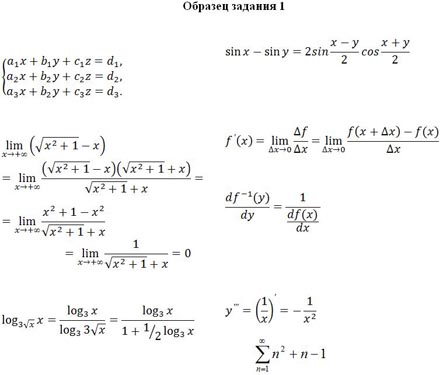
4. Используя Мастер формул, набрать формулы и математические выражения по образцу 1. Чтобы закончить работу с редактором формул, нужно закрыть его или щёлкнуть в любое место в документе.
Весь материал — смотрите документ.
Содержимое разработки
Работа с редактором формул в MS Word
Цель: изучить информационную технологию создания документов, содержащих формулы.
Программное обеспечение: MS Word.
Задания:
- Запустите текстовый редактор Microsoft Word из меню ПУСК.
- Загрузите редактор формул, выбрав команду вкладка Вставка – панель Текст – пункт Объект. В диалоговом окне выберите вид объекта Microsoft Equation 3.0. На экран выведется панель Редактор формул и окно для вставки формулы.
- Изучите команды панели Редактор формул.
- Используя Мастер формул, набрать формулы и математические выражения по образцу 1. Чтобы закончить работу с редактором формул, нужно закрыть его или щёлкнуть в любое место в документе.

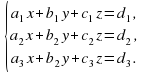


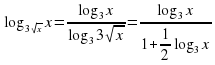

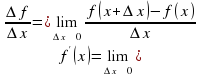
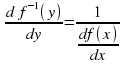
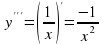

- Выберите команду вкладка Вставка – панель Символы – щёлкните стрелку рядом с пунктом Формула. Выберите пункт Вставить новую формулу. На экран появится новая вкладка Работа с формулами Конструктор. Изучите команды всех групп этой вкладки.
- Используя вкладку Конструктор, наберите формулы и математически выражения по образцу 2. Для вставки формулы 5 использовать вставку встроенной формулы.
Образец задания 2


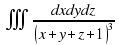
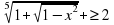
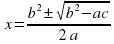


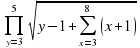
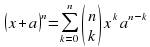
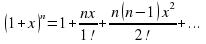
- Добавьте набранную формулу 7 в список часто используемых формул. Для этого:
- Выделите формулу, которую нужно добавить.
- На вкладке Конструктор на панели Сервис щёлкните Формулы, а затем щёлкните Сохранить выделенный фрагмент в коллекцию формул.
- В диалоговом окне Создание нового стандартного блока введите имя формулы.
- В списке Коллекция щёлкните Формулы
- Выберите другие необходимые параметры.
- Просмотрите добавленную формулу в списке коллекции.
- Набрать данные по образцу 3, используя символы (вкладка Вставка – панель Символы — Символ) и преобразователи в верхний/нижний индексы на вкладке Главная – панель Шрифт
 .
.
- Образец задания 3
- 0,3м 2
- CaCl2
- AL2(SO4)
- 0 C
- Создать таблицу «Знаки зодиакальных созвездий». Для вставки знаков зодиака использовать команду вкладка Вставка – панель Символы – Символ (тип шрифта Wingdings).
- Знаки зодиакальных созвездий
- Сохраните созданный файл в своей папке под именем Формулы.
- Контрольные вопросы:
- Каким способом можно вставить формулу в текстовый документ?
- Как можно выполнить редактирование формулы?
- Какими командами можно выполнить копирование, перемещение и удаление формул?
- Как изменить вид шрифта в формуле?
- Опишите, как выполнить вставку встроенной формулы?
- Как добавить формулу в список часто используемых формул?

-80%



