
Аннотация: Эта лекция познакомит вас с еще одним способом открытия ранее созданного документа, если вы уже находитесь в окне редактора Word. Вы также научитесь открывать одновременно несколько документов; просматривать содержимое документа, а потом принимать решение, открывать его или нет; узнаете, как рационально перемещаться по тексту документа; перестанете выделять фрагменты текста протаскиванием мыши по тексту; при этом вы поймете, когда удобнее использовать для выделения мышь, а когда – клавиатуру.
Самый простой и понятный способ открыть ранее созданный (уже существующий) документ — дважды щелкнуть на его значке. Он откроется в редакторе Word , в окне которого вы увидите текст документа. Теперь можно внести в него изменения (правки), не забывая время от времени сохранять документ.
Однако, если вы уже работаете в редакторе Word , то открывать уже существующие документы удобнее с помощью команды Открыть.
Для того чтобы открыть ранее созданный документ:

- Запустите редактор Word.
- Выполните команду Открыть в меню Файл или щелкните на кнопке (Открыть) панели инструментов "Стандартная".
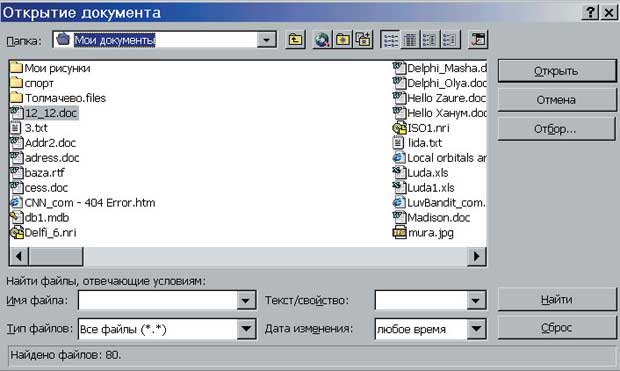
увеличить изображениеРис. 2.1. Поскольку Word "не знает", из какой папки (ОТКУДА) и что за документ вы собираетесь открыть, по умолчанию он выдает вам документы из папки "Мои документы"
- откройте список адресной строки "Папка:" (щелчком по кнопке со стрелочкой вниз справа от строки);
- выберите в выпавшем вниз списке тот диск, где находится ваша папка;
- откройте свою папку (вспомните про навигацию по дискам и папкам);
- щелчком выделите значок интересующего вас документа.
Если вы хотите открыть одновременно несколько документов из одной и той же папки, то на последнем шаге третьего пункта выделите значки этих документов.
Версии документов в Word

Поддерживает ли текстовый редактор Word управление версиями документа?
Совет. Если вы долго работаете с одним документом, вам, возможно, понадобится вернуться к одному из предыдущих вариантов файла. Для этого нужно воспользоваться возможностью создания версий документа. Версии позволяют фиксировать изменения, внесенные в документ в определенный момент времени.
При использовании версий экономится место на диске, так как сохраняется не полное содержимое документа, а только различия между ними. Если сохранены несколько вариантов документа, то у вас всегда будет возможность вернуться к предыдущему и открыть, распечатать или удалить его.
В редакторе Word в любой момент можно, например, сохранить вариант текста, отправленный на рецензирование, а после внесения всех исправлений сохранить его как другую версию. Для управления версиями необходимо выбрать «Файл | Версии». В открывшемся окне «Версии документа» будет отображен список всех ранее сохраненных версий.
Для сохранения версий необходимо нажать кнопку «Сохранить» и в появившемся окне сделать комментарии (заметки) к сохраняемой версии. Открыть любую из ранее сохраненных ранее версий можно воспользовавшись пунктом «Открыть» окна «Версии». А кнопка «Заметки» позволит отобразить заметки выделенной версии документа.
В MS Word можно включить режим автоматического сохранения версии документа при каждом его закрытии. Это бывает полезно, если необходимо фиксировать информацию о том, кто и когда вносил иборьбы. Для этого отметьте галочкой опцию «Автоматически сохранять версию при закрытии» в окне «Версии». Кроме сохранения версий в Word можно делать резервную копию документа.
Если по какой-то причине изменения в вашем документе не были сохранены, можно восстановить хотя бы некоторые из них, воспользовавшись резервной копией. Для автоматического создания резервной копии выберите пункт меню «Сервис | Параметры». В открывшемся окне перейдите на вкладку «Сохранение» и пометьте переключатель «Всегда создавать резервную копию». Сохраненная резервная копия — это файл с именем «Копия имя_файла». Ее можно отыскать в любой момент в той же папке, в которой сохранен основной файл, и работать с ней точно так же, как с обычным документом.



