
HTML является стандартизированным языком гипертекстовой разметки на просторах интернета. Большая часть страниц во всемирной паутине содержат описание разметки, выполненное на HTML или XHTML. При этом, у многих пользователей возникает необходимость перевести HTML-файл в другой, не менее популярный и востребованный стандарт — текстовый документ Microsoft Word. О том, как это сделать, читайте далее.
Существует несколько методов, с помощью которых можно конвертировать HTML в Word. При этом, отнюдь не обязательно скачивать и устанавливать сторонний софт (но и такой способ тоже имеется). Собственно, мы расскажем обо всех доступных вариантах, а то, каким из них воспользоваться, решать только вам.
Открытие и пересохранение файла в текстовом редакторе
Текстовый редактор от Майкрософт может работать не только с собственными форматами DOC, DOCX и их разновидностями. На деле, в этой программе можно открывать и файлы совершенно других форматов, в их числе и HTML. Следовательно, открыв документ этого формата, его можно будет пересохранить в том, который вам нужен на выходе, а именно — DOCX.
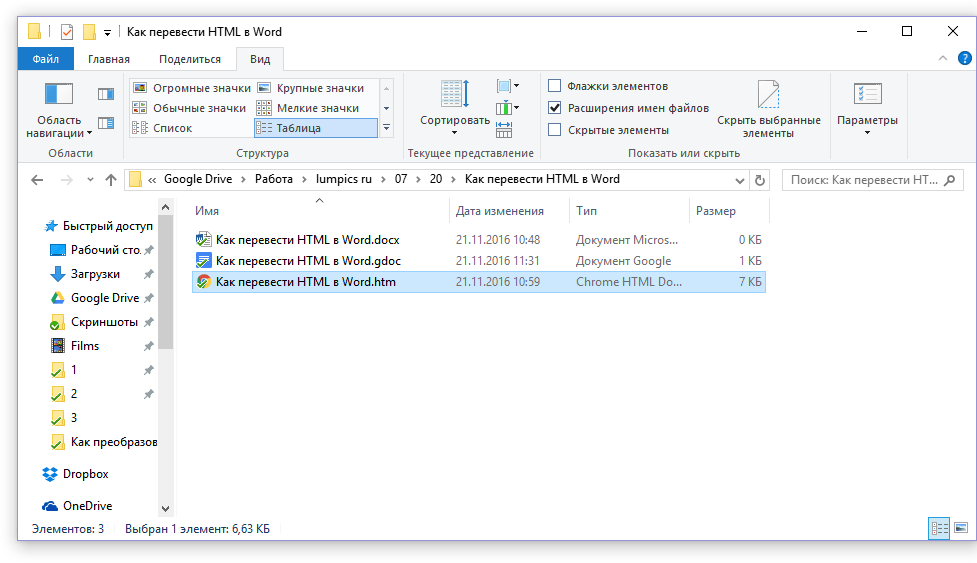
- Откройте папку, в которой находится HTML-документ.
![]()
- Кликните по нему правой кнопкой мышки и выберите «Открыть с помощью» — «Word».

- HTML-файл будет открыт в окне Ворда точно в том же виде, в котором он бы отображался в HTML-редакторе или во вкладке браузера, но не на готовой веб-странице.
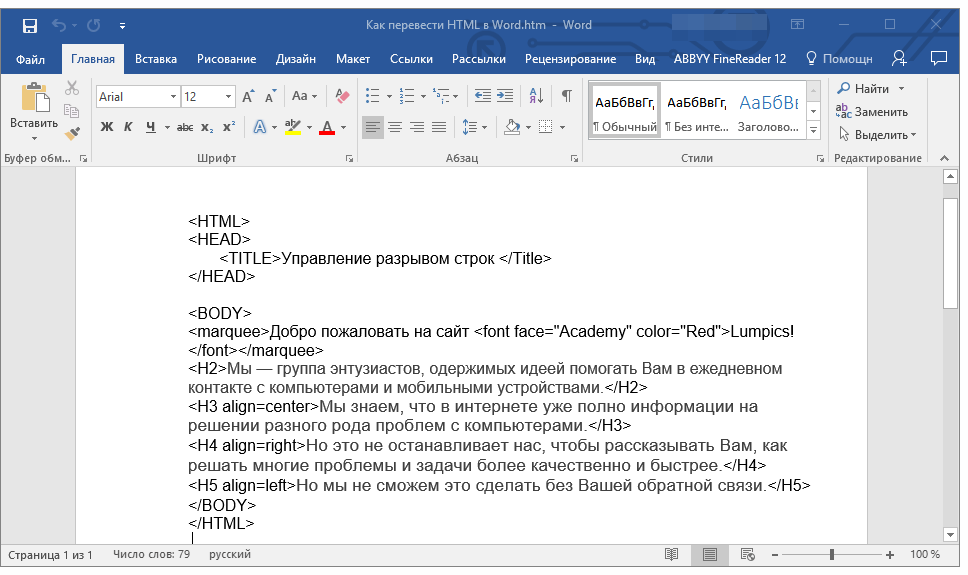
Все теги, которые есть в документе, будут отображаться, но не будут выполнять своей функции. Все дело в том, что разметка в Ворде, как и форматирование текста, работает совсем по иному принципу. Вопрос лишь в том, нужны ли вам эти теги в конечном файле, а проблема в том, что убирать их все придется вручную.
Поработав над форматированием текста (если это необходимо), сохраните документ: >
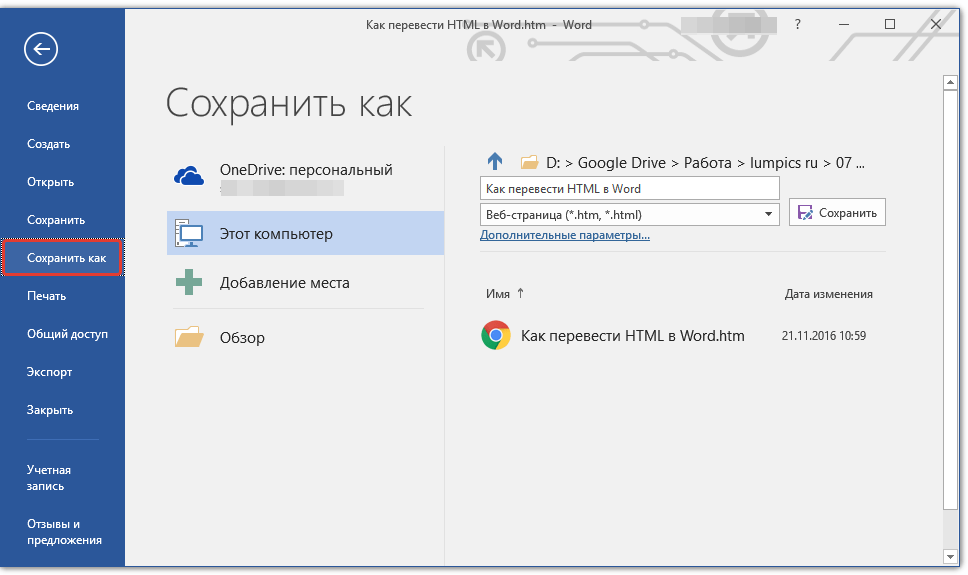

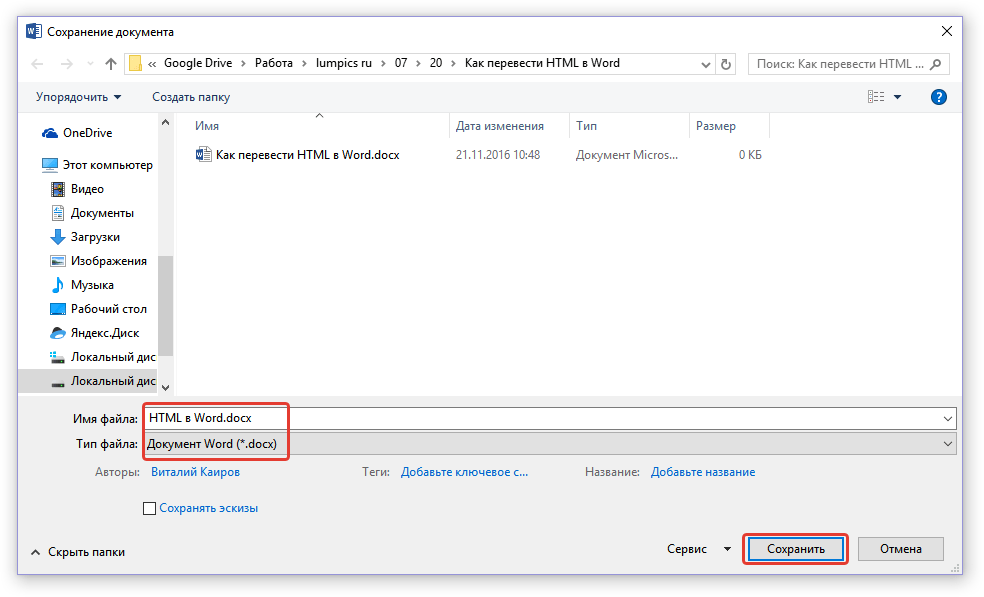
Таким образом вы сумели быстро и удобно преобразовать файл формата HTML в обычный текстовый документ программы Ворд. Это лишь один из способов, но отнюдь не единственный.
Использование программы Total HTML Converter
Total HTML Converter — это простая в использовании и очень удобная программа для конвертирования файлов HTML в другие форматы. В числе таковых электронные таблицы, сканы, графические файлы и текстовые документы, в том числе и так необходимый нам Word. Небольшой недостаток заключается лишь в том, что программа конвертирует HTML в DOC, а не в DOCX, но это уже можно исправить и непосредственно в Ворде.
Узнать более подробно о функциях и возможностях HTML Converter, а также скачать ознакомительную версию этой программы можно на официальном сайте.
Примечание: В окне справа вы можете увидеть содержимое файла, который вы собираетесь преобразовать.
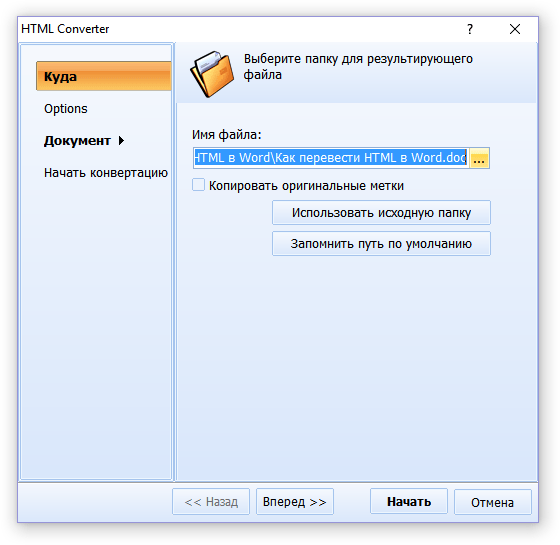
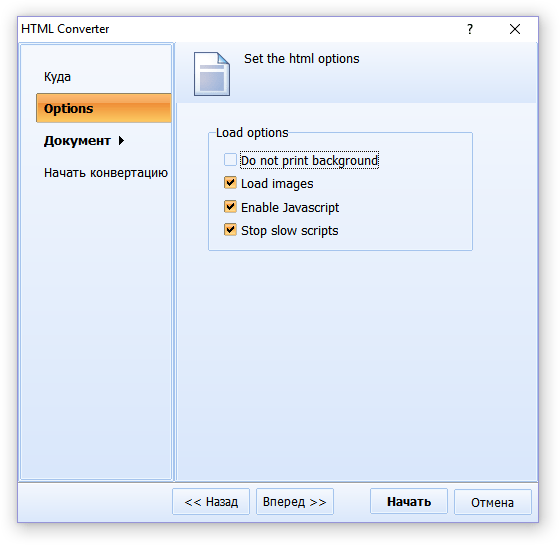

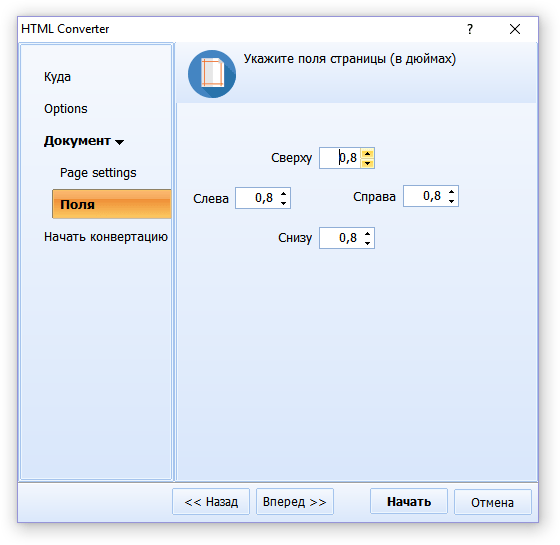
Перед вами появится долгожданное окно, в котором уже и можно будет начать конвертирование. Просто нажмите кнопку «Начать». 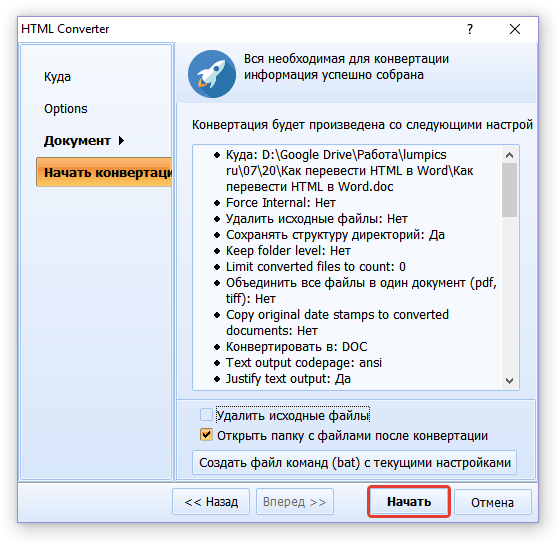


Помимо конвертирования HTML-документов, программа Total HTML Converter позволяет перевести веб-страницу в текстовый документ или любой другой, поддерживаемый формат файлов. Для этого в главном окне программы достаточно просто вставить в специальную строку ссылку на страницу, а затем приступить к ее конвертированию аналогично тому, как это описано выше.
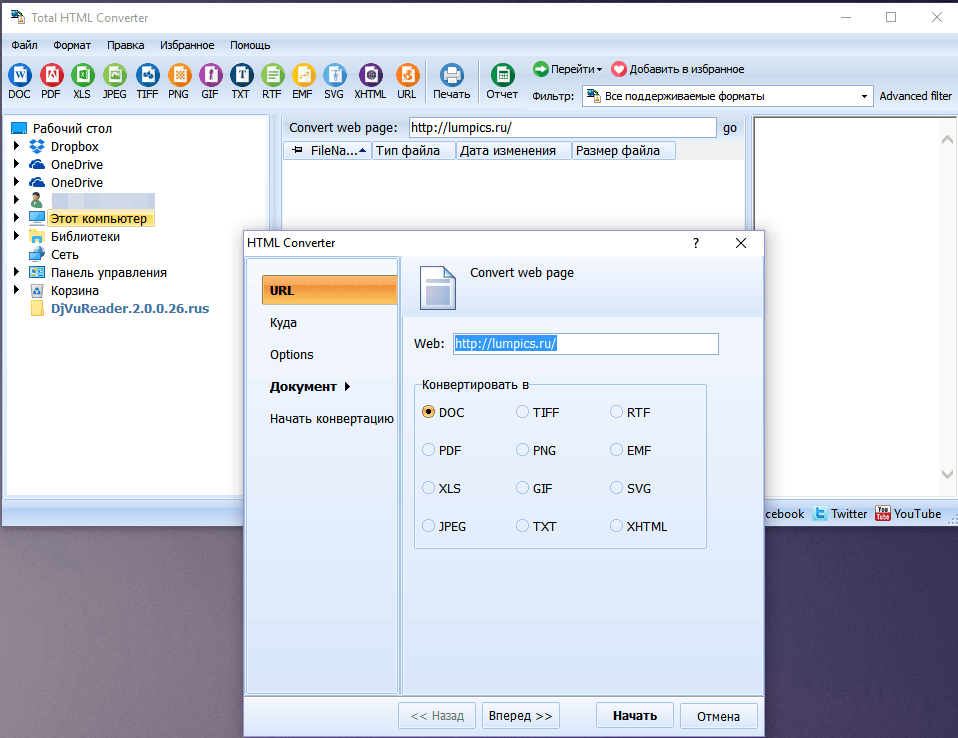
Мы рассмотрели еще один возможный метод преобразования HTML в Ворд, но и это не последний вариант.
Использование онлайн-конвертеров
На безграничных просторах интернета есть немало сайтов, на которых можно конвертировать электронные документы. Возможность перевести HTML в Ворд на многих из них тоже присутствует. Ниже представлены ссылки на три удобных ресурса, просто выберите тот, который вам больше понравится.
Примечание: Файл будет открыт в режиме защищенного просмотра, более детально о котором вы можете узнать из нашего материала.
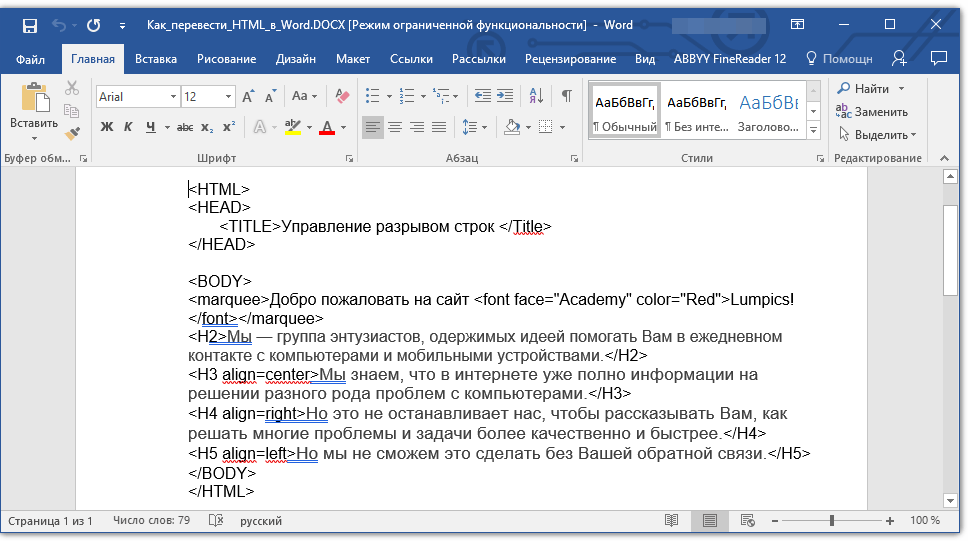
Не забудьте сохранить документ, закончив работу с ним.
Вот теперь уж мы точно можем закончить. Из этой статьи вы узнали о трех различных методах, с помощью которых можно быстро и удобно преобразовать HTML-файл в текстовый документ Word, будь то DOC или DOCX. То, какой из описанных нами методов выбрать, решать вам.

Задать вопрос Наш Telegram канал Только полезная информация
Просмотр веб-страницы в Word
Режим веб-документа позволяет выводить на экран документы Word в том виде, в котором они будут отображаться на экранах компьютеров пользователей в окне программы просмотра. Вид страницы в окне программы просмотра (браузера) может зависеть от типа этой программы. Например, форматирование, которое поддерживается браузерами Netscape, может быть несовместимым с программами, произведенными компанией Microsoft.
В настоящее время активно ведется работа по стандартизации команд языка HTML. Это делается для того, чтобы обычные пользователи не страдали от последствий конкурентной борьбы между производителями браузеров. Word отображает веб-страницу так, как она будет отображаться в браузере компанией Microsoft, так как сама программа Word производится этой компанией. Некоторые отличия могут наблюдаться для отдельных параметров форматирования, например горизонтальных линий или таблиц. Предпочтительнее вставлять в веб-документы горизонтальные линии из коллекции картинок.
Чтобы протестировать совместимость форматирования вашей веб-страницы с другими браузерами, вам потребуется закрыть ее после сохранения и затем открыть в нужном браузере. Если внешний вид страницы будет удовлетворять, то никаких дополнительных изменений в документ вносить не нужно. Сейчас мы посмотрим на текущий документ в режиме разметки Web.
1. Если ваш документ еще не отображается в этом режиме, щелкните на кнопке Режим веб-документа.
Рис. 5. Кнопки для переключения режимов просмотра
Легко видеть, что в этом режиме документ отображается символами более крупного размера, и длинные строки переносятся автоматически. (На экране бегунок горизонтальной полосы прокрутки занимает всю полосу)
2. С помощью вертикальной полосы прокрутки просмотрите весь документ.
3. Выберите команду Вид > Обычный.
4. Закройте документ.
Гиперссылки
Гиперссылкой называется текстовый фрагмент или другой объект, который связывает текущий документ с другими web-документами. Для создания гиперссылок вы можете использовать Мастера создания веб-страниц, но также можете расставить гиперссылки в документе вручную. Гиперссылки могут понадобиться для перехода между документами Word, Excel, Access и PowerPoint.
Кроме того, гиперссылка позволять перейти к конкретному месту в документе. Формат гиперссылки включает адрес объекта ссылки. Это может быть путь к документу на локальном диске Когда вы щелкаете на гиперссылке в документе, соответствующая программа открывает документ, на который указывает эта гиперссылка. При работе с документами из пакета Office XP Word будет открывать эти документы в собственном окне. Если гиперссылка указывает на документ другого типа, он будет открыт в своей программе.
Гипертекстовые документы составляют подавляющее число всех документов в World Wide Web. Это происходит потому, что гиаперссылки значительно облегчают переход между связанными документами для пользователей. Представьте себе, что вы опубликовали в Интернете один из рекламных проспектов своей компании.
На первой странице этого документа можно поместить только краткое введение и оглавление документа. Элементы оглавления будут служить гиперссылками на соответствующие разделы проспекта. Пользователь сможет щелкать на названиях интересующих его разделов, и программа просмотра будет отображать на экране связанные части документа. Вернувшись назад к оглавлению, пользователь сможет выбрать другой раздел для просмотра.
Для перехода между веб-документами Word предлагает несколько полезных способов. На панели Веб-узел отображается список адресов нескольких последних просмотренных документов. Кроме того, для перехода между документами можно использовать кнопки Вперед и Назад. В окне диалога Открытие д.окумента вы можете щелкнуть на кнопке Журнал. При этом в окне отобразится список последних документов Office, с которыми вы работали. Щелкните на названии нужного веб-документа, и он отобразится на экране
Инструкция, как сделать сайт в Word

В 2023 году есть различные программы и инструменты, позволяющие создавать сайты без необходимости программирования. Один из таких инструментов – Microsoft Word. Это популярная программа для создания и редактирования текстовых документов. Хотя Word в первую очередь предназначен для работы с текстом, его функциональные возможности можно расширить, чтобы создать простой сайт.


Инструкция
С использованием функций Word, таких как разметка страницы, вставка изображений и графики, создание таблиц и гиперссылок, можно сделать простой и информативный сайт. Функционал Word является ограниченным по сравнению с профессиональными инструментами разработки ресурсов.
Работа в Word может быть полезной для быстрого создания простых страниц, таких как лендинги или веб-портфолио. Для этого можно использовать шаблоны, предоставляемые самой программой или доступные на сайтах сторонних разработчиков.

Однако для более сложных и функциональных ресурсов, таких как интернет-магазины, корпоративные сайты или форумы, лучше обратиться к специалистам. Они смогут спроектировать и реализовать сайт, учитывая все требования.
В большинстве случаев не рекомендуется создавать HTML-страницу в Word, если планируете использовать ее в профессиональной или широко распространенной среде. Ворд предназначен для бумажных документов со стандартным размером страницы, шрифтом и макетом, в то время как сайты имеют различные размеры, шрифты и оформление, доступные для разных просматривающих.
Внимание! Созданный в Word код загружается со специфическими настройками форматирования, которые могут отображаться не так, как вы задумывали.
Хотя создание сайта в Word возможно, его функционал ограничен и не позволяет реализовать сложные и интерактивные функции. Для более качественного результата и получения профессионального ресурса рекомендуется обратиться к специалистам.

Варианты
При создании сайтов многим приходится сталкиваться с языком HTML, который может быть сложным для понимания. Однако, благодаря приложениям Microsoft Office, таким как Word, Excel и PowerPoint, создание сайтов становится более простым и удобным. Пользователи могут использовать знакомую среду WYSIWYG (What You See Is What You Get), где макет документа отображается так, как он будет выглядеть в итоговом виде.
Word предоставляет два способа создания ресурсов:
- с помощью мастера или шаблона;
- конвертируя существующий документ Word в формат HTML.
В обоих случаях Word автоматически генерирует HTML-теги, хотя не всегда оптимально.
- Первый способ создания HTML-документов в Word достаточно прост. Пользователь просто выбирает опцию «Создать документ с нуля» и следует указаниям мастера, используя доступные инструменты в меню программы.
- Второй способ – конвертация существующего документа Word в HTML-теги при сохранении файла в формате HTML. Однако, при такой конвертации могут возникнуть потери или изменения некоторых элементов форматирования документа.
Одна из особенностей HTML-документов – то, что сам документ содержит только текст, в то время как остальные элементы, такие как изображения, вставляются в документ при его отображении веб-браузером с помощью специальных тегов. При сохранении HTML-файла Word автоматически создает папку, в которой размещает все сопутствующие изображения. Например, если сохранить файл с рисунками под названием «frieds.htm», Word создаст папку «frieds.files», где будут храниться все изображения.
Рекомендуется создавать сайты в отдельных папках, а при перемещении или публикации сайта следует сохранять всю внутреннюю структуру папок, чтобы гарантировать правильное отображение и работу ресурса.

Рекомендации
Несколько рекомендаций по поводу создания ресурса в Ворде:
- Сделайте свой сайт привлекательным, добавив разнообразные фотографии, ссылки и информацию.
- Назовите страницы (за исключением главной) так, чтобы их было легче запомнить.
- Изучите HTML и получите хостинг. Никто не сможет увидеть ваш сайт, пока вы не разместите его в Интернете. Существуют бесплатные хостинговые сайты, а также профессиональные платные сервисы.
- Просмотрите некоторые простые ресурсы в сети, которые соответствуют вашим целям. Хотя вы не сможете сделать динамический сайт, подобный WikiHow или MSN.com, возможно создание ресурса в Publisher с использованием специальных веб-страниц.
Гораздо проще сделать сайт в Publisher. Эта программа настольной издательской системы, которая содержит различные шаблоны. С ее помощью легко создавать газеты, брошюры, визитные карточки, открытки, объявления, подарочные сертификаты. Publisher включает много готовых макетов для создания уникальных ресурсов.
Для создания ресурса на основе готового макета необходимо просмотреть предлагаемые шаблоны в программе. При выборе типа публикации отображаются эскизы доступных шаблонов. Чтобы разработать страницу на основе одного из них, достаточно кликнуть на эскиз.
При выборе построителя веб-узлов необходимо указать, какие страницы нужны на сайте (в дальнейшем их можно добавить через команду «Вставка», а удалить через меню «Правка»). Publisher открывает копию выбранного шаблона. Как только заготовка веб-узла открывается, можно заменять текст и рисунки на свое усмотрение.
Также можно изменять цветовую и шрифтовую схемы, удалять или добавлять элементы макета и производить любые другие необходимые изменения, чтобы страница точно отражала стиль организации, ее деятельность и назначение веб-узла. Для выполнения этих действий можно отобразить область задач с помощью меню «Вид», выбрать нужную область, кликнув на маленькую стрелку вверху.
Нужно быть внимательным при удалении объектов с веб-страницы. Обязательными элементами являются заголовок (например, домашняя страница) и панели ссылок – верхняя и нижняя (без них невозможно перемещаться по страницам сайта). При добавлении новых страниц на сайт эти элементы появляются автоматически.
Внимание! Сколько страниц на сайте, столько и кнопок на панелях ссылок.
В конце сохраните работу.
Создание Web-страницы с помощью шаблонов
При разработке ресурса первым шагом является создание пустой страницы. Если нет времени изучать все возможности Word, то можно воспользоваться имеющимися шаблонами или мастером создания Web-страницы.
Если выбрана опция использования встроенных шаблонов при создании ресурса, то действуйте следующим образом:
- Выберите команду «Файл», затем «Создать». Появится область задач, в которой будет отображена панель «Создание документа».
- Щелкните по ссылке «Общие шаблоны». В открывшемся диалоговом окне «Шаблоны» раскройте вкладку «Веб-страницы».
- Выберите один из шаблонов.
- Подтвердите свои действия, нажав «ОК».
Чтобы создать пустую Web-страницу:
- Выберите команду «Файл», затем «Создать». Появится область задач, в которой будет отображена панель «Создание документа».
- Щелкните по ссылке «Общие шаблоны». В открывшемся диалоговом окне «Шаблоны» раскройте вкладку «Общие».
- Выделите элемент «Веб-страница» в списке шаблонов и подтвердите свои действия.
Теперь у вас есть пустой документ. Обратите внимание, что если выбрать команду «Файл», затем «Сохранить как», то в списке «Тип файла» будет выделен элемент «Веб страница», а не «Документ Word», как обычно.
В следующих разделах данного текста будут описаны инструменты, которые позволят вам создать красиво оформленную страницу, содержащую различную текстовую и графическую информацию.

Изменение фона
Чтобы сделать веб-страницу более привлекательной, можно использовать различные виды фона, включая текстурную заливку.
Для изменения фона выполните следующие шаги:
- Выберите команду «Формат» – «Фон» в верхнем меню. Появится палитра цветов фона.
- Выделите нужный цвет, щелкнув по нему.
Также можно использовать дополнительные цвета фона. Для этого:
- Нажмите кнопку «Другие цвета» на палитре цветов фона.
- В появившемся диалоговом окне цвета выберите один из стандартных цветов на вкладке «Обычные» или перейдите на вкладку «Спектр» и выберите нужный оттенок в спектре цветов.
Дополнительно можно добавить фоновый рисунок или узор, нажав кнопку «Способы заливки» на палитре цветов фона.
В появившемся диалоговом окне «Способы заливки» выберите фоновый узор, тип градиентной заливки или текстурный рисунок.
Вставка бегущей строки
Чтобы привлечь внимание к ресурсу, можно использовать бегущую строку. Она представляет собой текст, перемещающийся по странице.
Для работы с бегущей строкой действуйте следующим образом:
- Установите точку вставки на пустой строке. Бегущая строка должна обязательно появляться в пустой строке.
- Нажмите кнопку «Бегущая строка» на панели инструментов веб-компонентов. Появится диалоговое окно бегущей строки.
- Введите текст бегущей строки в соответствующее поле.
- Настройте скорость, цвет фона, параметры движения и повтора бегущей строки.
- Подтвердите свои действия, нажав «ОК».
Если на экране не отображается панель инструментов веб-компонентов, то выведите ее, выбрав команду «Вид» – «Панели инструментов» – «Веб-компоненты».
При необходимости измените параметры бегущей строки после ее добавления. Выделите бегущую строку и нажмите кнопку «Бегущая строка» на панели инструментов веб-компонентов.

Вставка рисунков
В Ворде можно заниматься вставкой графических изображений. Это придаст ресурсу неповторимый вид. Однако наличие картинок может плохо сказаться на скорости загрузки сайта.
Придерживайтесь правил при выборе изображений:
- не используйте большие рисунки;
- вставляйте картинки, которые были сохранены в формате «JPEG».
Осталось добавить рисунок. Действуйте следующим образом:
- Установите точку вставки в то место, где нужно разместить изображение.
- Активируйте команду «Вставка», затем нажмите «Рисунок».
- Выберите необходимый файл в открывшемся меню. Если не можете его найти, то воспользуйтесь поисковой строкой.
- Выделите рисунок и нажмите «Вставка».
Оформление
Word 2002 (и последующие версии) предоставляют возможность применить к веб-странице специальный шаблон оформления – тему. Они содержат типовые варианты оформления, включая фон, стили текста, графические элементы.
Для выбора темы выполните следующие действия:
- Откройте веб-страницу.
- Выберите команду «Формат» – «Тема» в верхнем меню. Появится диалоговое окно темы.
- В списке выберите тему, которую необходимо применить.
- На схеме отобразится пример страницы, отформатированной с помощью выбранной темы.
- Отметьте флажками дополнительные параметры форматирования, которые также нужно применить.
- Если хотите, чтобы выбранная тема использовалась для всех создаваемых страниц, нажмите кнопку «По умолчанию» и подтвердите выбор.
- Подтвердите свои действия, нажав «ОК». Тема будет применена.
Создание интерактивных форм
Интерактивные формы используются для того, чтобы собирать динамические данные. Например, есть формы, которые после получения соответствующего запроса предоставляют данные из базы данных.
В Ворде предусмотрена возможность создавать такие формы. Для этого выполните следующие действия:
- Откройте панель инструментов веб-компоненты, выбрав команду «Вид».
- Отметьте веб-компоненты флажком и установите точку вставки туда, где нужно расположить элемент управления.
- Кликните на любую кнопку на панели инструментов.
- Готово.
Создание с нуля
- В меню «Файл» выберите команду «Создать».
- В области задач «Новая публикация» в группе «Новая» выберите «Пустая веб-страница».
Если необходимо создать ресурс с нуля, то воспользуйтесь преимуществами выбора новых типов веб-страниц. Благодаря предоставлению готовой структуры для ваших материалов, эти страницы позволяют более эффективно разрабатывать веб-сайт, обеспечивая целостность и качество профессионального уровня.

Панель навигации
Предположим, что ресурс предназначен для предоставления информации и ресурсов клиентам. Однако все это бесполезно, если клиенты не могут найти то, что им нужно. Навигация может сделать ваш сайт важным инструментом успеха или причиной его провала.
При создании панели навигации в Publisher все ссылки сайта обрабатываются автоматически, так что вы можете больше времени уделять разработке информационных материалов, не беспокоясь о том, как посетители могут их найти.
В предыдущих версиях Publisher можно было создать панель навигации для сайта, содержащую не более десяти ссылок. В Publisher 2003 это ограничение было устранено. Кроме того, добавлены три новых конфигурации панели навигации:
- Только внизу страницы.
- Только вверху (горизонтальная).
- Вверху и внизу (горизонтальная и нижняя).
В Publisher 2003 можно изменять панели навигации, добавлять и удалять ссылки, а также изменять их внешний вид.
Если нужно добавить ссылки на веб-страницы, не относящиеся к создаваемому сайту или создать на некоторых из них специальную панель навигации, которая будет связывать только эти страницы, то можете добавить новую панель навигации.
Можно изменить расположение панелей навигации, выбрав нужный вариант в области задач «Параметры сайта» в группе «Панель навигации».
Также можно щелкнуть по панели навигации, чтобы выбрать ее, а затем кликнуть значок мастера в нижней части экрана, чтобы открыть область задач «Панель навигации», где можно добавлять ссылки и вносить изменения.
Имена файлов веб-страниц
Publisher 2003 позволяет задавать имена файлов каждой веб-страницы публикации. Это особенно удобно, если вы собираетесь разместить вспомогательные файлы сайта в папке.
Внимание! Имена файлов отображаются в адресной строке веб-браузера.
По умолчанию в Publisher имена файлов для веб-страниц задаются автоматически при публикации сайта в Интернете. Если хотите самостоятельно выбрать имена для всех веб-страниц, за исключением домашней, то измените настройки.
В качестве имени файла для домашней страницы наиболее удобно использовать «index.htm», так как в этом случае она будет отображаться по умолчанию, когда посетители вводят URL-адрес сайта. Если не использовать «index.htm» в качестве имени файла домашней страницы, то посетителям сайта придется вводить URL-адрес и точное имя файла.

Добавочная загрузка
Обслуживание веб-сайта и обновление его содержимого зачастую требуют больше времени и усилий, чем его разработка. Publisher 2003 позволяет тратить меньше ресурсов с помощью новой функции добавочной загрузки.
При использовании добавочной загрузки Publisher создает на сервере специальный XML-файл, который отслеживает изменения веб-страниц. Когда в публикацию вносятся изменения и ее необходимо повторно опубликовать, этот файл используется Publisher для определения измененных страниц и загрузки только соответствующих файлов.
Если у вас небольшой сайт или вы планируете внести изменения во множество страниц, использование этой функции не требуется. Однако эта возможность может значительно сэкономить время при обслуживании большого ресурса, загрузка которого занимает много времени, а также при внесении изменений в небольшое число веб-страниц.
Как использовать функцию добавочной загрузки:
- В меню «Сервис» выберите команду «Параметры».
- Щелкните по вкладке «Веб». Убедитесь, что флажок «Включить добавочные публикации в Интернете» установлен.
- Подтвердите свои действия, нажав «ОК».
Вставка изображения, списков, ссылок на другие страницы и таблиц
Для вставки каких-либо изображений нужно использовать тег «img».
Если нужно вставить ссылку на другую страницу, то используется тег .



