
Word 2010 – одно из самых популярных текстовых редакторов, которым пользуются миллионы людей по всему миру. Однако, иногда пользователи могут столкнуться с вопросом, где находится вкладка дизайн в данной версии программы.
В Word 2010, вкладка дизайн была заменена новой вкладкой — «Страница». На данной вкладке пользователи смогут настроить параметры страницы, форматирование, оформление документа и многое другое.
Чтобы найти вкладку «Страница», необходимо открыть программу Word 2010 и найти верхнюю панель, где расположены различные вкладки, такие как «Файл», «Вставка», «Оформление» и т.д. Вкладка «Страница» находится сразу после вкладки «Вставка» и выделена особым цветом, чтобы ее было легко обнаружить.
На вкладке «Страница» пользователи смогут выбрать ориентацию страницы (горизонтальную или вертикальную), настроить поля и размеры страницы, а также изменить оформление текста и фона документа. Также, на вкладке «Страница» можно добавить разные эффекты и элементы дизайна к документу, чтобы сделать его более привлекательным и профессиональным.
Как найти вкладку дизайн в Microsoft Word 2010?
Если вы не видите вкладку «Дизайн» в вашей версии Word 2010, это может быть связано с тем, что вкладка была скрыта или отключена. В таком случае, следуйте инструкциям ниже, чтобы найти и включить вкладку «Дизайн»:
| Шаг 1: | Откройте программу Microsoft Word 2010 на вашем компьютере. |
| Шаг 2: | Нажмите на вкладку «Файл» в верхнем левом углу окна Word. |
| Шаг 3: | Выберите пункт «Параметры» внизу левой панели. |
| Шаг 4: | В открывшемся окне «Параметры» выберите вкладку «Лента» в верхнем меню. |
| Шаг 5: | В разделе «Кастомизация ленты» найдите переключатель «Дизайн» и убедитесь, что он включен. |
| Шаг 6: | Нажмите на кнопку «ОК», чтобы сохранить изменения. |
После выполнения этих шагов вкладка «Дизайн» должна появиться в верхней части окна Word. Теперь вы можете использовать все возможности вкладки «Дизайн» для настройки вида вашего документа.
Если вы до сих пор не можете найти вкладку «Дизайн» в своей версии Word 2010, возможно, вам нужно обновить программу до последней версии или обратиться в службу поддержки Microsoft для получения помощи.
Нужное место находится рядом с другими важными функциями
Вкладка «Дизайн» в программе Microsoft Word 2010 находится рядом с другими важными функциями, чтобы облегчить доступ к инструментам и возможностям форматирования текста и документа. Эта вкладка предназначена для работы с внешним видом документа, позволяя вам выбирать и применять различные стили, шрифты, цвета и темы.
Когда вы открываете Word 2010, вам нужно пролистать ленту инструментов вверх, чтобы найти вкладку «Дизайн». Она находится между вкладками «Вставка» и «Разметка страницы». Если вы работаете с документом, в котором уже есть содержимое, вам может понадобиться прокрутить вкладки влево или вправо, чтобы найти нужное место.
Как только вы найдете вкладку «Дизайн», вы увидите группы инструментов, такие как «Темы», «Цвета», «Шрифты» и «Стили». В каждой группе вы найдете различные варианты и настройки, которые можно применить к вашему документу.
Например, в группе «Темы» вы можете выбрать из различных дизайнерских тем, чтобы быстро изменить общий вид документа. В группе «Цвета» вы можете настроить цвета текста и фона. Группа «Шрифты» предлагает вам выбрать различные шрифты и размеры текста, а группа «Стили» позволяет применить стили к заголовкам и абзацам.
Используя вкладку «Дизайн», вы можете создать профессионально оформленный документ, соответствующий вашим потребностям и предпочтениям. Это место, где вы можете воплотить свое творчество и выделиться среди других документов.
Оставайтесь в курсе изменений в документе благодаря вкладке дизайн
Вкладка «Дизайн» в программе Microsoft Word 2010 предоставляет удобные инструменты, которые позволяют вам быстро и легко внести изменения в оформление вашего документа.
Когда вы открываете документ, используя вкладку «Дизайн», у вас есть возможность изменить цветовую схему, шрифты и стили, чтобы создать уникальный и профессиональный вид вашего документа. Вы можете выбрать разные цвета для фона и текста, подобрать подходящие шрифты и настроить интервалы и отступы.
Одна из самых полезных функций вкладки «Дизайн» — это возможность создания и применения темы оформления. Вы можете создать собственную тему, которая будет содержать все необходимые настройки для вашего документа, и применять ее к любым другим документам. Это позволяет сохранить единый стиль во всех ваших документах.
Вкладка «Дизайн» также позволяет вам быстро изменять оформление документа в реальном времени. Вы можете просматривать различные варианты оформления и мгновенно видеть результаты на экране. Это позволяет вам экспериментировать с разными вариантами оформления и выбрать наиболее подходящий для вашего документа.
Благодаря вкладке «Дизайн» в Microsoft Word 2010 вы можете легко и удобно изменять оформление своих документов. Независимо от того, создаете ли вы презентацию, отчет или письмо, вкладка «Дизайн» поможет вам создать профессионально выглядящий документ, который привлечет внимание вашей аудитории.
Как сделать фон в ворде
Цветной фон в ворде
Давайте сначала посмотрим, как назначить цветной фон для документа. Процедура чрезвычайно проста: на самом деле достаточно выбрать кнопку «Цвет страницы» на ленте во вкладке «Дизайн» и выбрать цвет из меню. При выборе темного цвета фона Word обычно инвертирует цвет текста (в нашем примере текст абзацев, изначально черный, преобразуется в белый).
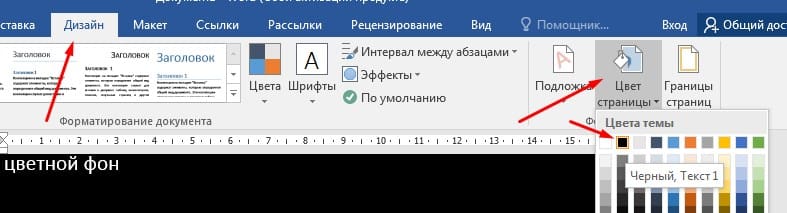
Обратите внимание, что цвет фона присваивается только экрану; фактически, если мы попробуем распечатать документ, то мы поймем, что лист остается белым. Но тогда для чего эта процедура?
Теперь давайте попробуем сохранить документ Word, в формате PDF. Для этого перейдите во вкладку «Файл» нажмите «Сохранить как» и выбираем из следующего диалогового окна тип файла PDF.

Как видите, формат PDF сохраняет цвет фона, назначенный документу. Таким образом, мы можем сделать вывод, что эта процедура, безусловно, полезна для создания профессионально выглядящих PDF-файлов.
Водяной знак в ворде
Чтобы вставить водяной знак выполните следующие шаги
Шаг 1. Откройте вкладку «Дизайн» в верхней части окна, справа от вкладок «Главная» и «Вставка». Нажмите кнопку «Подложка». Он находится в группе «Фон страница.
Шаг 2. В выпадающем списке выберите предложение по умолчанию водяные знаки или нажмите «настраиваемая подложка».
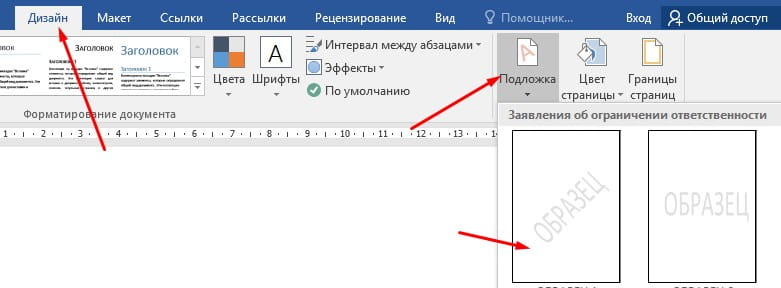
Шаг 3. Если вы выбрали подложку по умолчанию, то пропустите этот шаг, в противном случае в диалоговом окне «Печатная подложка» введите текст для водяного знака и нажмите «Ок».
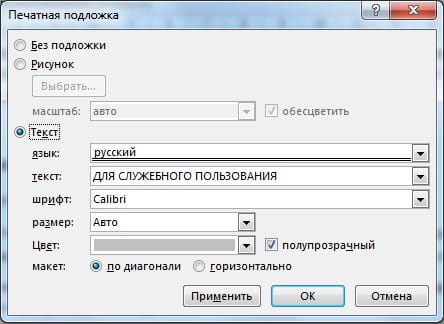
Фоновое изображение в ворде
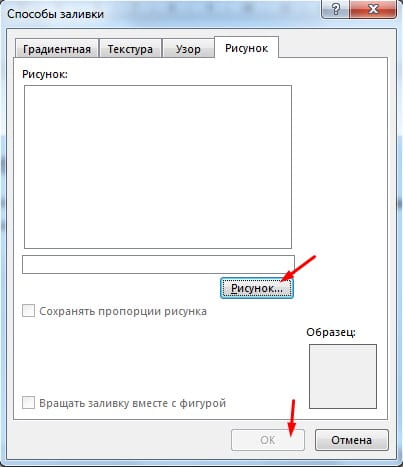
Шаг 1. Откройте вкладку «Дизайн» на ленте Word нажмите «Цвет страницы» и в выпадающем списке «Способы заливки».
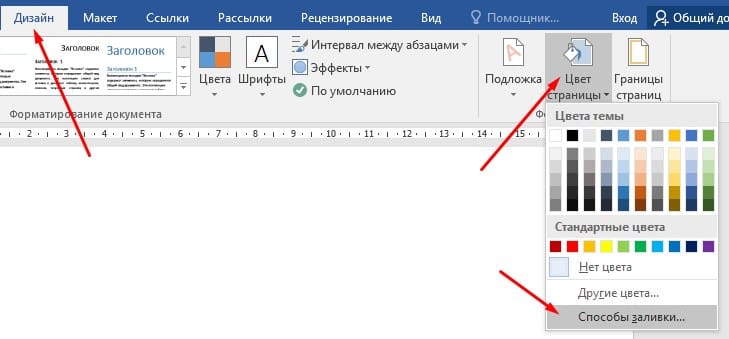
Шаг 2. Откроется диалоговое окно «Способы заливки» в котором выберите вкладку Рисунок и на этой вкладке нажмите кнопку «Рисунок…» далее выберите рисунок с компьютера или из интернета и нажмите «Ок». Вот и все фоновое изображение вставлено.
Как убрать фон в ворде
Чтобы убрать фон из документа необходимо выполнить совсем немного, откройте вкладку «Дизайн» найдите «Цвет страницы» и выберите «Нет цвета»
Где найти вкладку Дизайн в Word 2010?
Microsoft Word 2010 — один из самых популярных текстовых редакторов, который предоставляет множество инструментов для создания и форматирования документов. Одним из таких инструментов является вкладка «Дизайн», которая позволяет изменить внешний вид и оформление документа таким образом, чтобы он выглядел профессионально и эстетично.
Найти вкладку «Дизайн» в программе Microsoft Word 2010 достаточно просто. Для этого нужно открыть документ, находящийся в редакторе, и в верхней части окна программы обратить внимание на панель инструментов. На этой панели располагаются различные вкладки, такие как «Файл», «Вставка», «Разметка страницы» и т. д. Для доступа к вкладке «Дизайн» нужно сместить взгляд немного ниже и найти нужную вкладку между «Разметкой страницы» и «Разработчиком».
Как только вы найдете вкладку «Дизайн», просто щелкните на нее левой кнопкой мыши. После этого на экране откроется новая панель инструментов, которая позволит вам вносить различные изменения в оформление документа. В вкладке «Дизайн» вы сможете редактировать цвета, шрифты, фон, стили, таблицы, границы и многое другое. Все это позволяет сделать ваш документ уникальным и стильным.
Таким образом, вкладка «Дизайн» в программе Microsoft Word 2010 — важный инструмент для работы с внешним видом документа. Находится она немного ниже на панели инструментов и предоставляет множество возможностей для изменения оформления документа. Используйте эту вкладку, чтобы сделать ваш документ более привлекательным и профессиональным.
Как найти вкладку «Дизайн» в программе Microsoft Word 2010
Чтобы найти вкладку «Дизайн», следуйте простым инструкциям:
- Откройте программу Microsoft Word 2010.
- Находясь в режиме редактирования документа, обратите внимание на верхней панели меню.
- Среди различных вкладок, найдите вкладку «Дизайн». Обычно она располагается сразу после вкладки «Вид».
- Если вы не видите вкладку «Дизайн», возможно, она скрыта. Чтобы отобразить ее, нажмите правой кнопкой мыши на любой вкладке, которая видна, и выберите опцию «Настроить панель быстрого доступа».
- В появившемся окне «Параметры панели быстрого доступа» выберите «Вкладка «Разработка»» в выпадающем списке.
- Нажмите кнопку «Добавить» и затем «ОК».
- Теперь, после сохранения изменений, вы должны увидеть вкладку «Дизайн» в верхней панели меню программы Microsoft Word 2010.
Теперь вы можете использовать вкладку «Дизайн» для создания уникальных стилей форматирования и оформления документов в Microsoft Word 2010. Эта вкладка предлагает различные опции, такие как изменение шрифта, цветовой схемы, фонового изображения и многое другое.
Шаг 1: Откройте программу Microsoft Word 2010
- Найдите значок программы: Обычно он находится на рабочем столе или в меню «Пуск».
- Нажмите на значок программы: Чтобы запустить Microsoft Word 2010, просто щелкните по нему левой кнопкой мыши.
- Дождитесь загрузки программы: После нажатия на значок программы может потребоваться некоторое время для загрузки Microsoft Word 2010.
- Готово! После загрузки программы вы увидите основное окно Microsoft Word 2010, где вы сможете начать создавать, редактировать и форматировать свои документы.
Обратите внимание: Если у вас установлена другая версия Microsoft Word или вы работаете на другой операционной системе, следуйте аналогичным шагам, чтобы открыть программу.
Шаг 2: Выберите вкладку «Оформление»
После того, как вы открыли программу Microsoft Word 2010 и создали новый документ, вам нужно выбрать вкладку «Оформление». Она находится в верхней части экрана, между вкладками «Вставка» и «Разметка страницы».
Вкладка «Оформление» содержит различные инструменты для изменения внешнего вида вашего документа. Здесь вы можете выбрать разные шрифты и размеры текста, изменить отступы абзацев, добавить нумерацию или маркированные списки, а также изменить цвет и фон страницы.
Если вы хотите изменить шрифт вашего текста, выберите нужный текст и затем нажмите на кнопку «Шрифт» в разделе «Шрифт». В появившемся окне вы сможете выбрать нужный шрифт, его размер и другие параметры.
Если вы хотите добавить нумерацию или маркированный список, выберите нужное место в тексте и затем нажмите на кнопку «Маркированный список» или «Нумерованный список» в разделе «Параграф». Выберите нужный стиль и начните вводить текст в новых пунктах списка.
Помимо этого, вкладка «Оформление» также предлагает инструменты для форматирования таблиц, изображений и других элементов документа. Вы можете изменить их размеры, выравнивание и другие параметры в разделе «Разместить».
Выбрав вкладку «Оформление», вы получите доступ ко всем необходимым функциям для изменения оформления вашего документа в программе Microsoft Word 2010.
Шаг 3: Найдите группу кнопок «Дизайн» на панели управления
Когда вы открываете программу Microsoft Word 2010, вы увидите панель управления в верхней части экрана. Чтобы найти вкладку «Дизайн», следуйте этим инструкциям:
| 1. | Взгляните на верхнюю часть экрана. Вы увидите панель управления, которая содержит различные вкладки и кнопки. |
| 2. | Изучите вкладки на панели управления. Каждая вкладка отвечает за определенную функцию или задачу. |
| 3. | Прокрутите вкладки вправо или влево, чтобы найти вкладку «Дизайн». Она должна находиться между вкладками «Вставка» и «Разметка страницы». |
| 4. | После того как вы нашли вкладку «Дизайн», щелкните на ней, чтобы активировать эту вкладку. |
Теперь вы можете использовать группу кнопок «Дизайн» на панели управления для изменения внешнего вида и форматирования вашего документа в Microsoft Word 2010.
Шаг 4: Нажмите на кнопку «Дизайн», чтобы открыть соответствующую вкладку
Чтобы открыть вкладку «Дизайн» в программе Microsoft Word 2010, выполните следующие действия:
- Запустите программу Microsoft Word 2010, откройте документ, с которым вы хотите работать.
- На верхней панели инструментов вы увидите меню, содержащее различные вкладки.
- Найдите и щелкните на вкладке «Дизайн».
После нажатия на вкладку «Дизайн» откроется новая панель инструментов, которая предоставляет доступ к различным функциям и настройкам дизайна документа.
На этой панели инструментов вы сможете изменять шрифты, цвета, отступы, рамки и многие другие параметры, чтобы придать вашему документу желаемый внешний вид.
Не забывайте сохранять ваши изменения, чтобы они были применены к документу.
Шаг 5: Воспользуйтесь доступными инструментами для настройки дизайна документа
После того, как вы нашли вкладку «Дизайн» в программе Microsoft Word 2010, вы можете начать настраивать дизайн своего документа. Вкладка «Дизайн» предоставляет вам доступ к различным инструментам, которые позволяют изменять внешний вид и оформление текста, шрифтов, фонов и других элементов документа.
Некоторые из инструментов, доступных на вкладке «Дизайн», включают в себя:
- Цветовые схемы и темы — вы можете выбрать из предварительно созданных цветовых схем и тем, чтобы быстро изменить цветовую гамму документа.
- Оформление страницы — здесь вы можете настроить параметры страницы, такие как ориентация, поля, размер бумаги и другие.
- Шрифты — вкладка «Дизайн» предлагает вам выбор из различных шрифтов, стилей и размеров, чтобы добавить стиль и акцент в ваш документ.
- Оформление абзацев — вы можете настроить отступы, выравнивание и межстрочный интервал для каждого абзаца в документе.
- Фон и водяные знаки — здесь вы можете добавить фоновое изображение или водяной знак к вашему документу, чтобы сделать его более привлекательным и профессиональным.
Это только некоторые из инструментов, доступных на вкладке «Дизайн». Разделите свою креативность и воспользуйтесь всеми возможностями, чтобы точно настроить дизайн вашего документа и создать профессионально выглядящий результат!



