
Уверен, многие из вас время от времени обращаются к приложению Microsoft Word. Первоначально вам следует освоить создание новых документов. А уже затем можно перейти к тому, чтобы правильно редактировать текст в Word.
Ознакомьтесь со статьей ниже, чтобы узнать больше.
Дополнение
Перед тем как подробно рассказать о создании документа в Word, рекомендую ознакомиться с материалом, который объясняет, как открыть файл формата docx. Если у вас уже есть документ с этим расширением и вы не уверены, как его открыть, будет полезно прочитать статью по указанной ссылке.
А если вам нужно скопировать текст или что-то иное из старого документа в новый. Тогда будет проще воспользоваться горячими клавишами, такими как ctrl+c — копировать и ctrl+v — вставить.
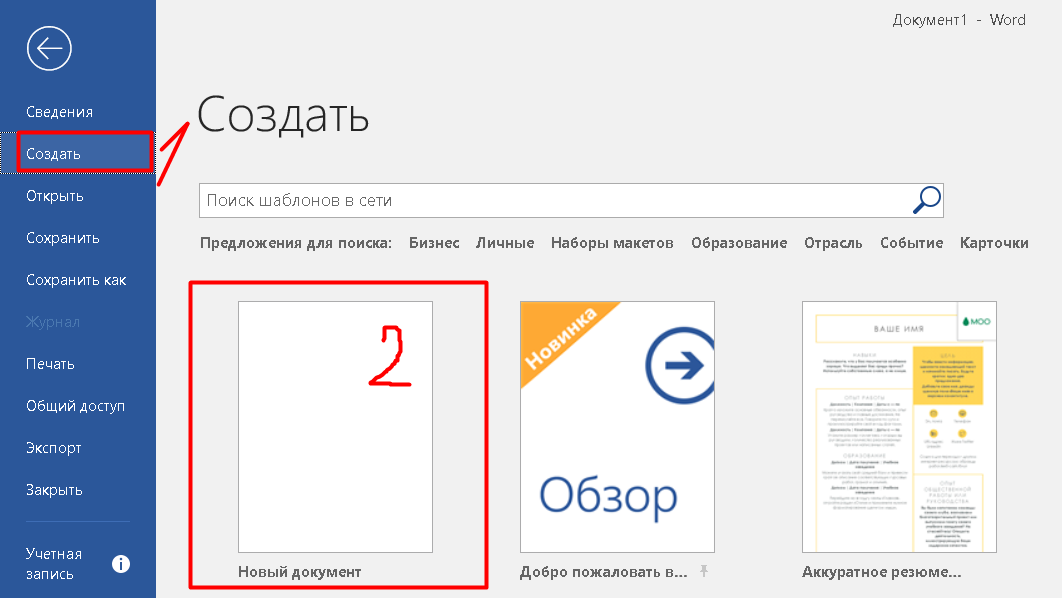
Создание нового документа осуществляется с помощью зажатия сочетания клавиш Ctrl+N.
Важно заметить, что текст копировать довольно легко, и необходимые сочетания клавиш приведены выше. Однако для копирования таблицы в Ворде следует ознакомиться с одним из предыдущих выпусков нашего портала, ссылка прилагается.
Как создать документ в ворде
Создание новых документов Word и др. в папке
Чтобы в последствие не мучиться с сохранением документа в нужную папку, на рабочий стол или вообще непонятно куда, советую изначально создавать новый документ в папке.
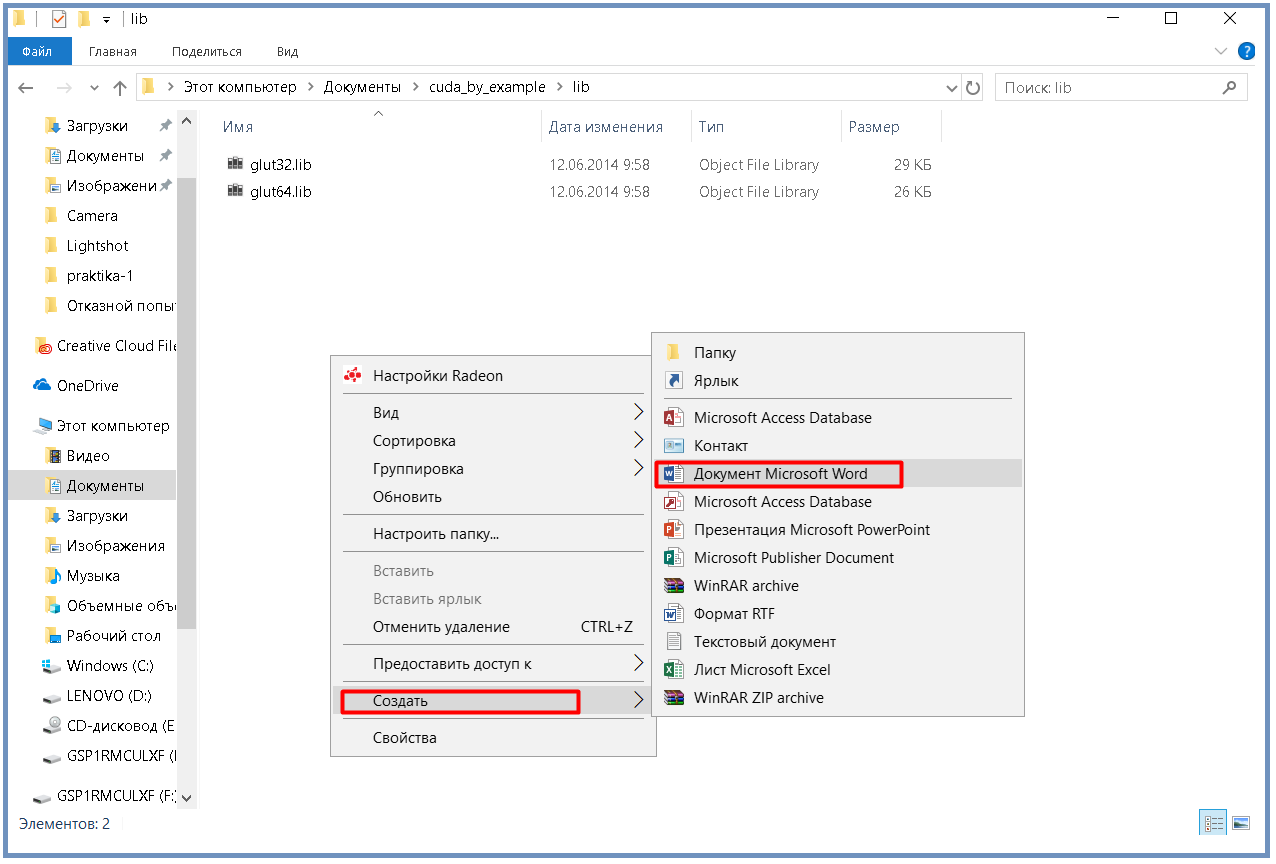
Следовательно, управление документами станет более удобным: мы не генерируем их произвольно, а прежде всего определяем место для хранения (папку), а затем уже приступаем к их созданию. Надеюсь, вам ясна эта разница.
Создание шаблона документа
Что собой представляет шаблон в Word, какова его функция и каким образом его можно создать?
Вероятно, вы часто имеете дело с документами в Word, и многие из них имеют одинаковую структуру. Это означает, что форма заполнения схожа, и вам приходится постоянно копировать информацию из старых файлов в новые, либо открывать старые документы для их редактирования, а может быть, даже создавать все заново.
Так вот, есть смысл сделать шаблон и сохранить его, что значительно облегчит вам работу.
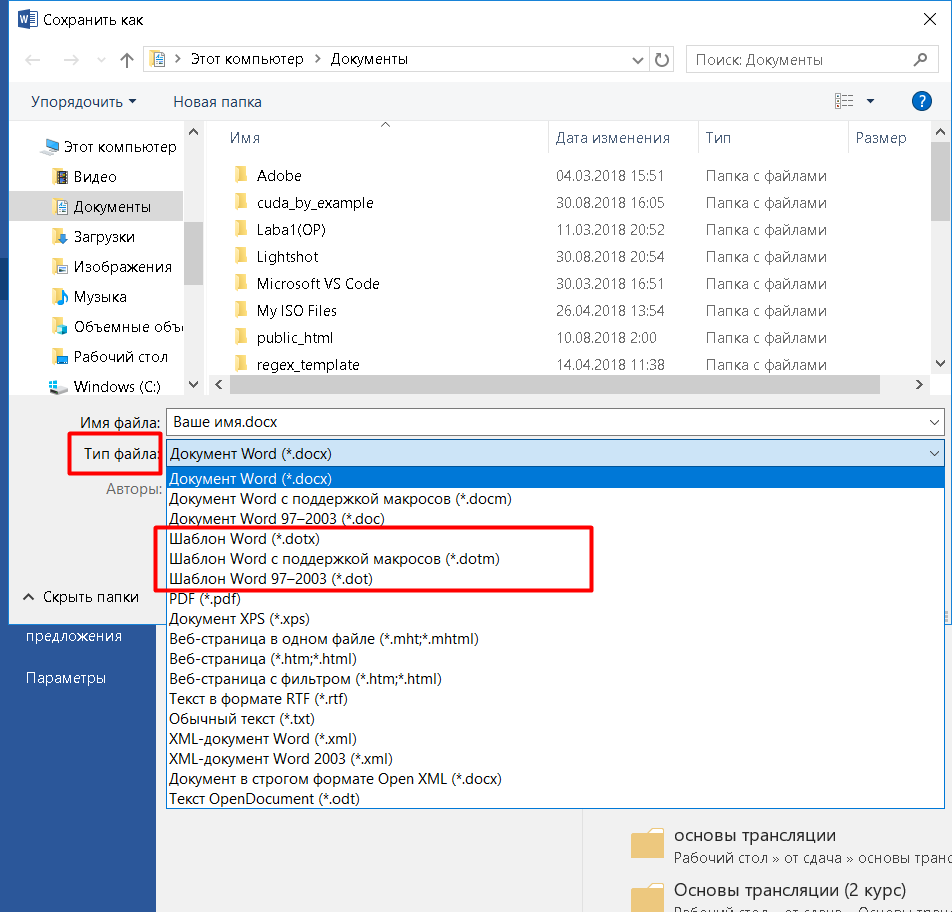
Шаблон — это особый тип документа, который вы можете открыть и редактировать. Затем все это дело сохраняется в определенное место на компьютере. А шаблон остается неизменным.
Шаблон, создаваемый в ворде, сохраняется в форматах DOT, DOTX или DOTM. Последний разрешает работу с макросами.
Какие могут быть шаблоны в ворде? Например, шаблон официального письма, шаблон бизнес-плана. В одном углу размещается логотип к примеру, в другом фиксируются инициалы отправителя и его адрес. В зависимости от того, чем вы занимаетесь, такой шаблон и надо создавать.
Инструкция
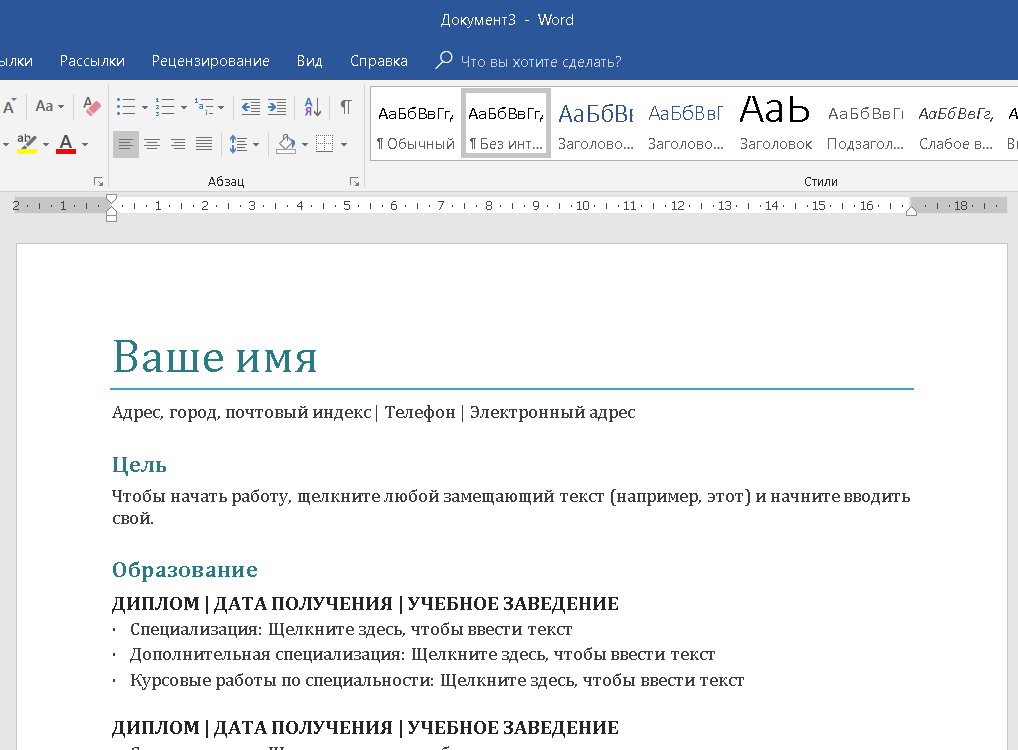
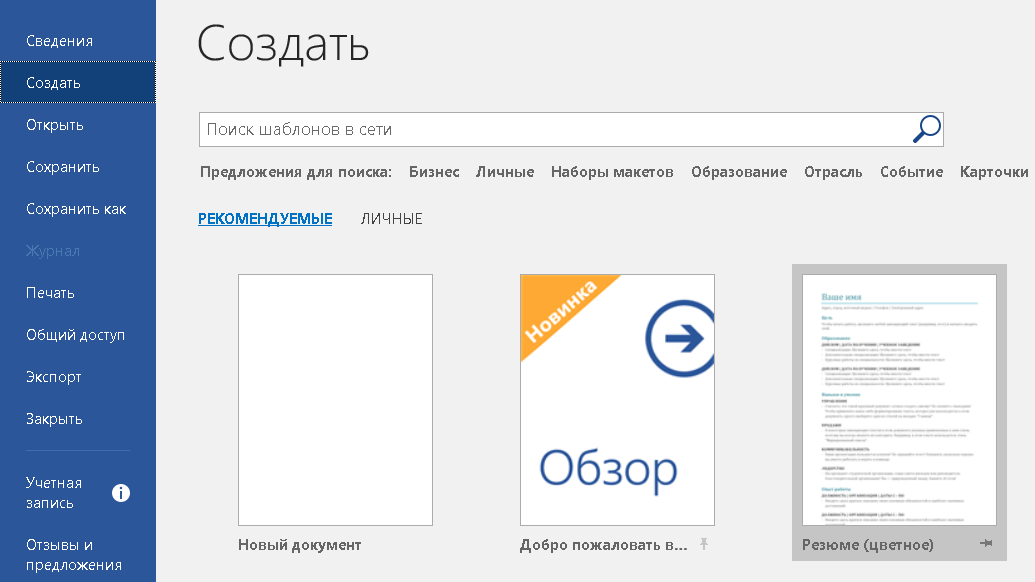
По правде говоря, если вам необходимо просто создать документ, то, конечно, все, что написано выше поможет вам, однако новые документы, как правило, создаются автоматически при запуске Word.Что касается других редакторов, такие как WordPad, Либер Офис. То с ними это работает отчасти, надо проверять.
Видео на тему, как создать документ в ворде
Интересные записи:
Программа Word — начало работы с программой
Word 2010 – это текстовый редактор, который позволяет вам создавать различные типы документов, такие как письма, документы, листовки, факсы и многое другое. В этом уроке вы познакомитесь с лентой главного меню и новым всплывающим меню, научитесь создавать новые документы и открывать существующие.
Word 2010 немного отличается от предыдущих версий. Панель инструментов такая же, как в word 2007 и включает в себя Ленту главного меню и панель быстрого доступа. В отличие от word 2007 такие команды, как «открыть» и «печать» располагаются во всплывающем меню, которое заменяет кнопку Microsoft Office.
Лента
Новая лента главного меню была впервые представлена в word 2007, чтобы заменить традиционное меню. Лента содержит все необходимое для выполнения обычных команд. Она содержит многочисленные вкладки, каждая из которых содержит несколько групп команд. Вы также можете добавить свои вкладки, которые содержат предпочитаемые вами команды. В некоторых группах есть стрелка в нижнем правом углу, посредством которой можно открыть еще команды.

Некоторые программы, такие как Adobe Acrobat Reader могут добавлять отдельную вкладку в ленту. Такие вкладки называются «встроенные элементы».
Чтобы свернуть и развернуть ленту
Лента создана с учетом ваших актуальных запросов и обеспечивает удобство в использовании. В то же время, вы можете свернуть ее, если она занимает лишнее пространство на экране.
- Щелкните стрелку в правом верхнем углу ленты, чтобы свернуть ее.
- Чтобы развернуть ленту, щелкните стрелку еще раз.

Когда лента свернута, вы можете временно вызвать ее, щелкнув по любой вкладке. Лента снова исчезнет, если вы ее не будете использовать.
Настройка ленты главного меню
Вы можете настроить ленту, создавая свои собственные вкладки с любыми командами. Команды всегда располагаются внутри группы и вы можете создать столько групп, сколько хотите, для организации ваших вкладок. По желанию вы даже можете добавить команды к любой стандартной вкладке, создавая пользовательскую команду.


Если вы не видите нужную вам команду, нажмите Выбрать команды и из появившегося меню выберите Все команды.

Всплывающее меню
Всплывающее меню содержит различные опции, при помощи которых вы можете сохранить, создать, распечатать и делиться документами. Оно похоже на меню кнопок Word 2007 и файловое меню предыдущих версий. Тем не менее, в отличие от обычного меню, оно имеет полностраничный вид, что делает его простым для работы.
Чтобы вызвать всплывающее меню:

Панель быстрого доступа
Панель быстрого доступа располагается над лентой и позволяет вам получить быстрый доступ к стандартным командам не зависимо от того, на какой вы вкладке. По умолчанию оно показывает команды Сохранить, Правка и Повтор. Вы можете добавить другие команды, чтобы вам было удобно работать.
Чтобы добавить команды в панель быстрого доступа:

Линейка
Линейка расположена в верхней и левой частях документа. Она позволяет с точностью выровнять ваш документ. По желанию вы можете спрятать линейку, чтобы освободить больше места на экране.

Чтобы скрыть или показать линейку:
Способы расчета суммы столбцов или ячеек таблицы в Microsoft Word

Создание и открытие документов
Файлы в ворд называются документами. Чтобы начать новый проект в word, сначала нужно создать новый документ, который может быть, как пустым, так и шаблонным. Вам так же нужно знать, как открыть существующий документ.
Чтобы создать новый документ:

Чтобы сэкономить время вы можете создать документ из имеющихся шаблонов, которые можно выбрать в окне нового документа. Мы поговорим о шаблонах в следующих уроках.
Чтобы открыть существующий документ:

Если вы недавно работали с документом, его можно найти в разделе Последние документы. Для этого просто нажмите на вкладку файл и выберите последние.

Режим совместимости
Иногда вам нужно будет работать с документами, которые были созданы в более ранних версиях программы ворд, таких как Word 2007 и Word 2003. Когда вы будете открывать такие документы, они откроются в режиме совместимости.
Режим совместимости имеет определенные ограничения, так что вы будете иметь доступ только к тем командам, которые были в программах, в которых они были созданы. Например, если вы откроете документ, созданный в Word 2007, вы сможете использовать вкладки и команды Word 2007.
Создание нового документа
Кроме обычных документов в Microsoft Word имеется возможность создания документов на основании готовых шаблонов или создания собственных шаблонов. Существуют также программы-мастера, облегчающие процесс создания документа.
Шаблон определяет основную структуру документа и уже содержит настройки документа, такие как элементы автотекста, шрифты, назначения сочетаний клавиш, макросы, меню, параметры страницы, форматирование и стили. Условно их можно разделить на три группы: современные, стандартные и изысканного стиля.
Так, стандартные шаблоны документов имеют поля для ввода текста (например, для стандартного письма — Кому, От, Дата ит. д.), содержащие указания и помогающие располагать текст в конкретных местах страницы.
Чтобы создать документ на основе готового шаблона, в диалоговом окне Создание документа (рис. 6.12) выполните следующие действия.
1. Активизируйте одну из вкладок, например для стандартного письма — Письма и факсы. Каждая из них содержит ряд шаблонов и мастеров.


Рис. 6.12. Окно Шаблоны документов Microsoft Office 2003

Рис. 6.13. Окно Шаблоны документов Microsoft Office 2007
Microsoft Office 2007 даёт возможность использовать не только шаблоны, находящиеся в соответствующей директории (количество доступных шаблонов стало значительно больше), но и загружать их из Интернета в режиме онлайн. При этом эти шаблоны сохраняются на устройстве и могут быть использованы снова без необходимости повторного подключения к интернет-сервисам.
Чтобы создать новый шаблон, выполните следующие действия.
1. Если новый шаблон создается на основе существующего документа, выберите команду Открыть в меню Файл, а затем откройте нужный документ.
Если новый шаблон создается на основе существующего шаблона, выберите команду Создать в меню Файл. Выберите шаблон, похожий на вновь создаваемый, установите переключатель Создать в положение Шаблон, а затем нажмите кнопку ОК.



