
К несчастью, на момент создания данного материала приобретение продукции компании Microsoft в Российской Федерации невозможно из-за введенных санкций. Если вы находитесь в России, то вам придется обратиться к альтернативным способам получения легальной версии офисного пакета или приобретения ключа на других торговых платформах.
Способ 1: Официальный сайт Microsoft
Продление подписки или активация MS Word на Windows 10 возможно на официальном сайте Microsoft. Если у вас имеется лицензионный ключ, достаточно ввести его на платформе, войдя в свой аккаунт или создав новый профиль. Подробности вы можете найти в нашем отдельном материале.
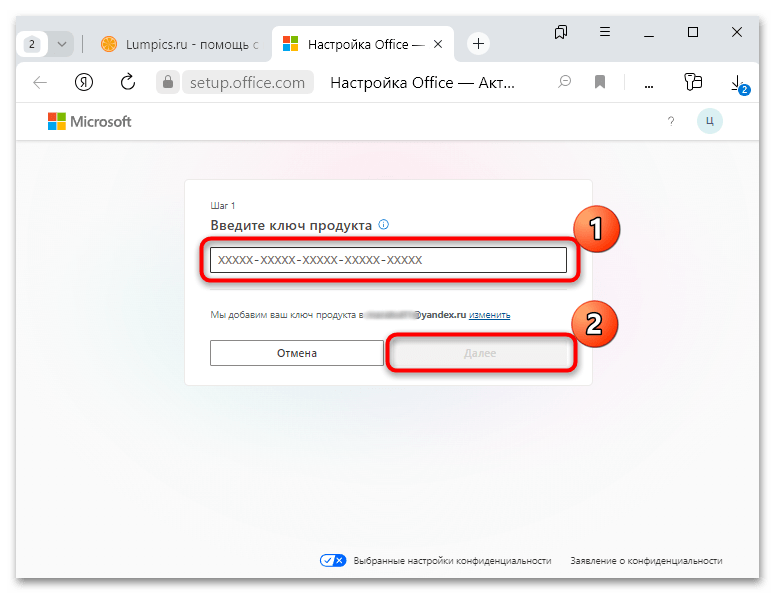
- Достаточно перейти по ссылке выше, после чего потребуется совершить вход в аккаунт (если авторизации в системе еще не было). Как только действия будут выполнены, отобразится специальное поле, где нужно ввести полученный лицензионный ключ.
![]()
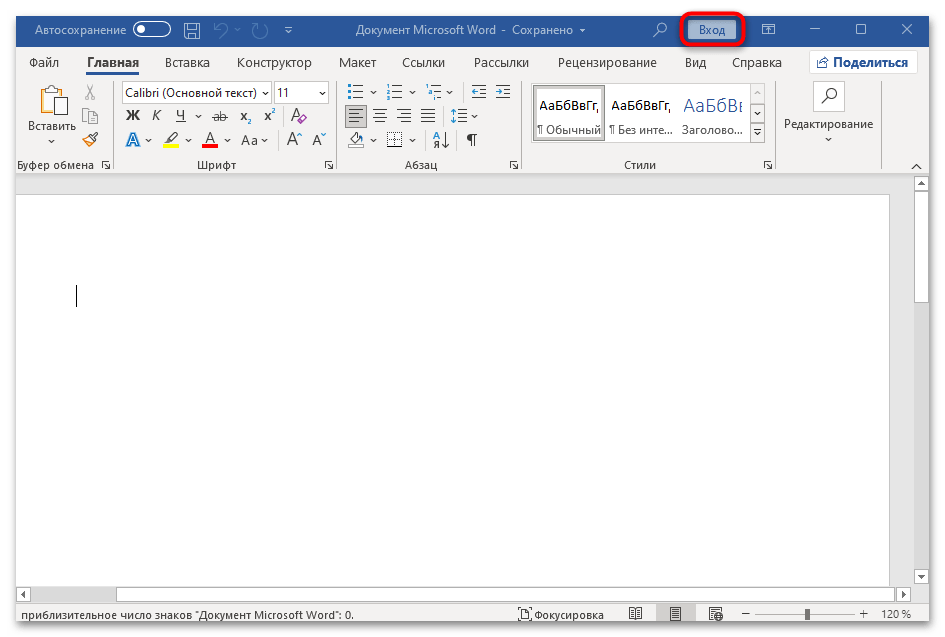
- Через некоторое время данные будут сохранены в профиле. Для активации непосредственно своего Ворда нужно войти под тем же аккаунтом в программе. Нажмите на кнопку «Вход», которая располагается в верхнем правом углу.
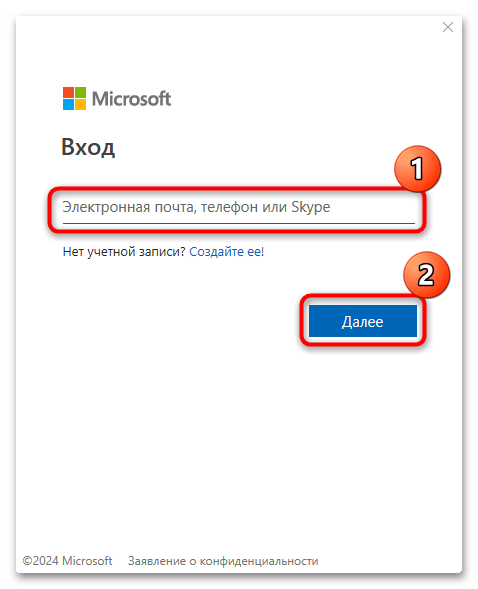
- В открывшемся окне введите свои учетные данные от профиля, где был введен лицензионный ключ (Шаг 1 данной инструкции).
Активация данного продукта успешно завершена – вы получите лицензионную копию текстового процессора MS Word.
Способ 2: Покупка на сторонних ресурсах
Существуют различные сторонние ру-сервисы, которые предлагают приобрести лицензионную версию офисного пакета от Microsoft. Их много, и нет смысла упоминать какие-либо конкретные. Однако важно отметить: обязательно проверяйте надежность продавцов (читайте отзывы, обращайтесь в службу поддержки, изучайте информацию о компании на других специализированных ресурсах).
В большинстве случаев продавцы предлагают аккаунты Microsoft с уже активированным офисным пакетом. Вам предоставят данные для входа (вы сможете изменить пароль и привязанный адрес электронной почты), после чего останется лишь войти в аккаунт через программу, как описано в предыдущей инструкции (Шаги 2 и 3), используя логин и пароль от продавца.
Альтернативные варианты
Если стандартные способы получения лицензии для пакета приложений Office 365, куда и входит текстовый редактор MS Word, не подходят, тогда предлагаем несколько альтернативных вариантов выполнения нужной задачи с использованием бесплатного фирменного приложения, онлайн-сервиса компании или сторонних аналогичных продуктов.
Вариант 1: Microsoft Store
Как упоминалось ранее, редактор Microsoft Word является частью набора приложений Microsoft 365, но его также можно загрузить через официальный магазин программного обеспечения Microsoft Store. Кроме текстового редактора, здесь доступны и другие приложения компании, такие как Skype, Teams, OneNote, а также инструмент для работы с таблицами – Excel.
Этот пакет программ можно найти как в приложении Microsoft Store, которое предустановлено в Windows 10, так и на официальном сайте магазина в виде инсталляционного файла, который необходимо установить отдельно.
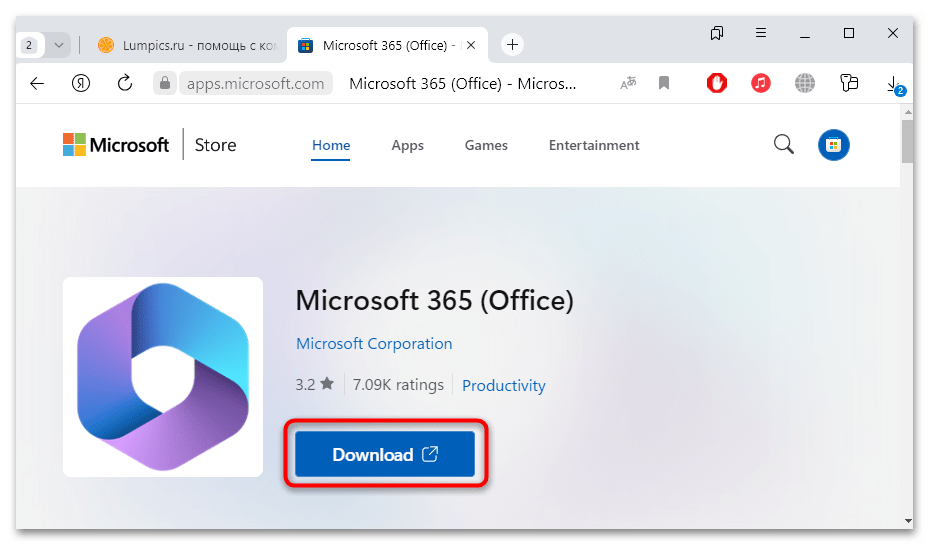
- Перейдите по ссылке выше и нажмите на кнопку «Download» на открывшейся странице.
- Далее перейдите к скачанному файлу (запустите «Проводник» и откройте папку «Загрузки») и двойным кликом запустите установку софта. Останется дождаться, пока программное обеспечение инсталлируется на компьютер, после чего откроется окно с формой для регистрации в системе компании.
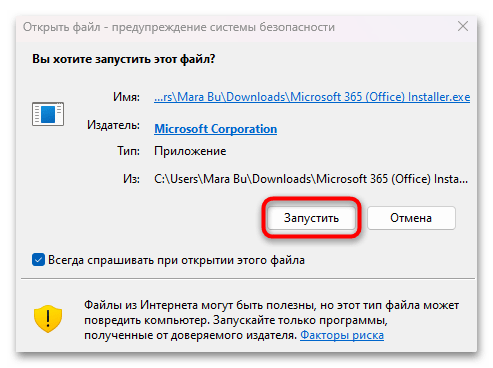
Для того чтобы начать использовать продукт Microsoft, например, MS Word, выполните вход в систему или зарегистрируйтесь для получения бесплатного аккаунта. После подписки становится доступным увеличенный объем облачного хранилища OneDrive, а также ряд дополнительных функций.
Вариант 2: Онлайн-сервис
Если активировать Ворд на компьютере с Windows 10 не получается по каким-то причинам (они могут быть связаны и с недавними санкциями по отношению к РФ), существует еще один альтернативный вариант, который позволит работать с текстовыми документами, но только онлайн. Преимущество данного способа заключается в том, что необходимость устанавливать программное обеспечение на компьютер отпадает, а работать над файлами можно удаленно сразу с нескольких устройств при условии, что используется один и тот же аккаунт Microsoft.
Работа с Word в режиме онлайн напоминает первый вариант, который мы обсуждали ранее, включая идентичный интерфейс и набор функций. Как было упомянуто, для доступа в систему необходима учетная запись Microsoft.
Перейти к онлайн-сервису Microsoft 365
- Откройте сайт, кликнув по ссылке выше, затем авторизуйтесь в системе либо создайте новую учетную запись.
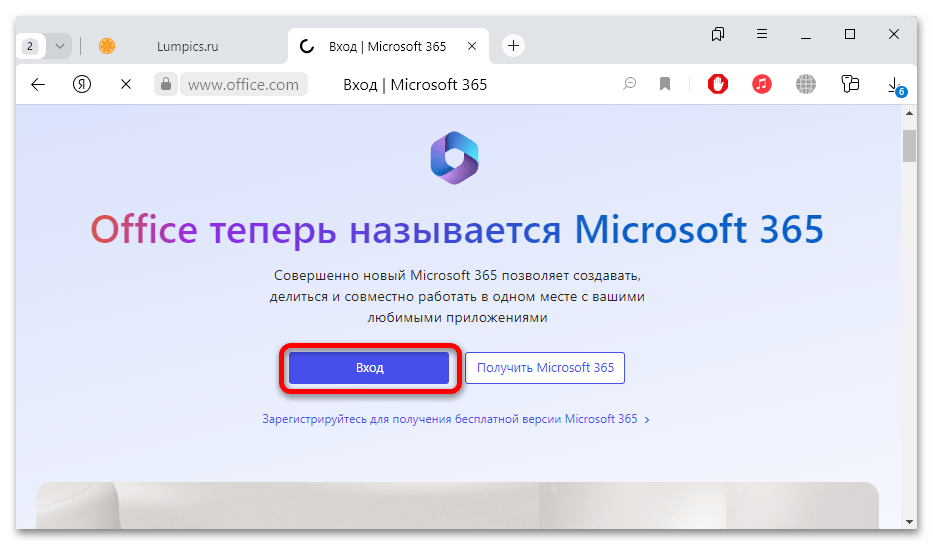
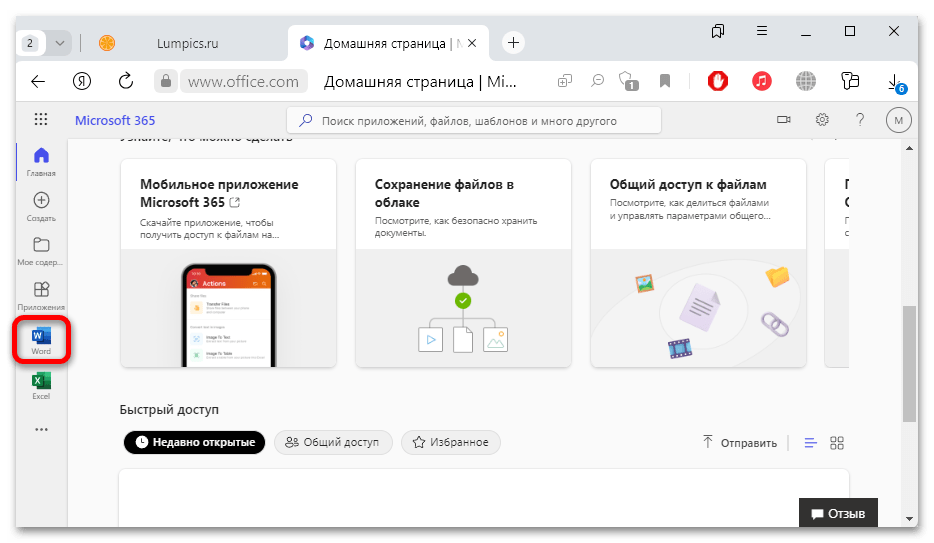
- На левой панели выберите вкладку «Word» для вызова средства по работе с текстовыми документами.
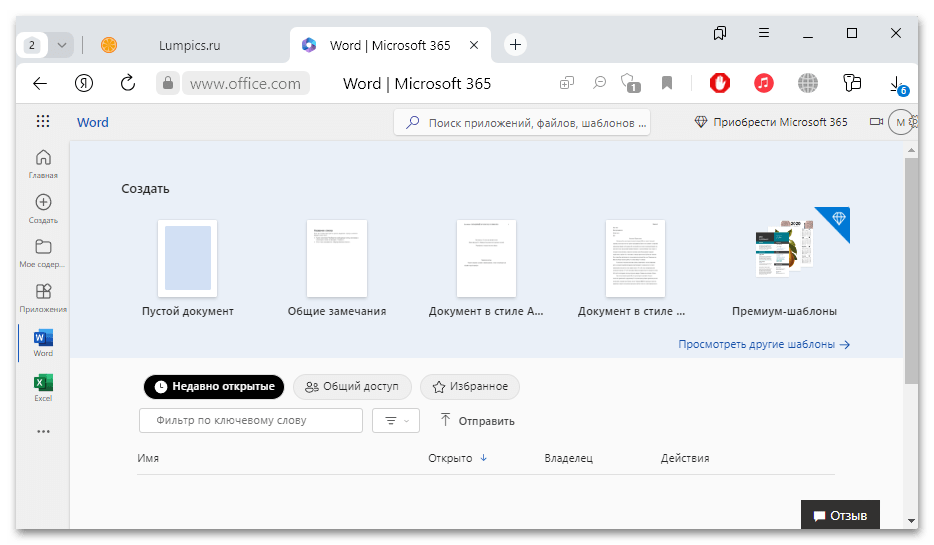
- Отобразится страница с инструментами редактора. Тут вы можете создать новый документ или использовать уже имеющиеся шаблоны прямо в браузере.
Вариант 3: Аналогичные программы
Из-за частых трудностей, связанных с активацией и приобретением продуктов Microsoft, многие пользователи из России могут рассмотреть альтернативные текстовые редакторы от иных производителей. Большинство из них предлагает аналогичные функции, поэтому если ваша деятельность связана лишь с обработкой документов, рекомендуем ознакомиться с нашим обзором, в котором представлены самые востребованные и эффективные решения для текстовой работы.
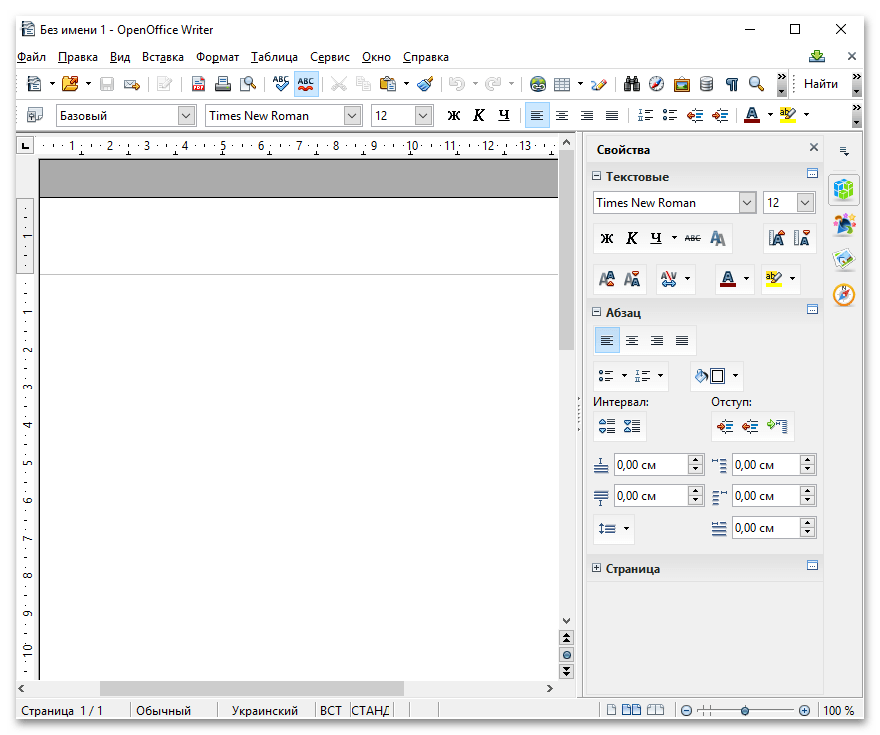
Дополнительная информация: Бесплатные альтернативы текстовому редактору Microsoft Word
Как бесплатно пользоваться Microsoft Offiсe в Windows 10
Наверно все знают о том, что компания Microsoft запустила услугу Office онлайн, если нет, то Office онлайн это веб-приложения — Word, Exel, PowerPoint, OneNote, новинки Sway, Forms и To-Do. Для работы с пакетом вам не потребуется приобретать лицензию на продукты MS Office, просто выберите любое приложение и пользуйтесь совершенно бесплатно. Правда, удобно?
Пакет программ для редактирования документов «Офис», позволяет не только просматривать, но и создавать, редактировать ранее созданные документы.
В данном руководстве мы рассмотрим два способа как пользоваться пакетом MS Office онлайн.
После чего сможем создавать новые документы Word, Exel, PowerPoint, OneNote, Sway и редактировать их практически как с обычной программой Microsoft Office, бесплатно.
Примечание: Инструкция написана для Windows 10, которая использует учетную запись microsoft для входа в систему. Подписка на Office 365 не требуется, Office будет использовать бесплатные онлайн-версии Word, Excel, PowerPoint, OneNote, Sway, Forms и To-Do если нет доступа к полноценным версиям.
Способ 1 из 2 — Приложение «Office»
Приложение «Office» позволяет работать максимально эффективно, обеспечивая централизованный доступ ко всем приложениям и файлам Microsoft Office. Само приложение распространяется бесплатно и может использоваться с любой подпиской как с бесплатной веб-версией Office так и с Office 365, Office 2019 — 2016.
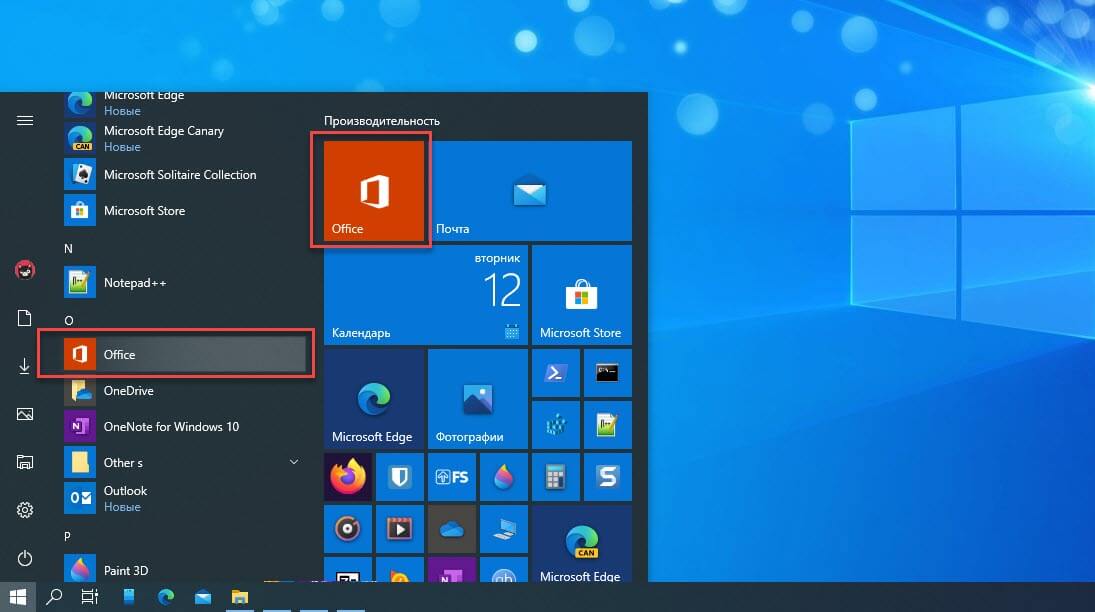
Шаг 1: Чтобы приступить к работе, откройте приложение «Office», в большинстве случаев приложение уже есть в системе, если нет, перейдите по ссылке в магазин Windows и установите приложение.
Шаг 2: Откройте меню «Пуск» найдите и запустите установленное приложение «Office».
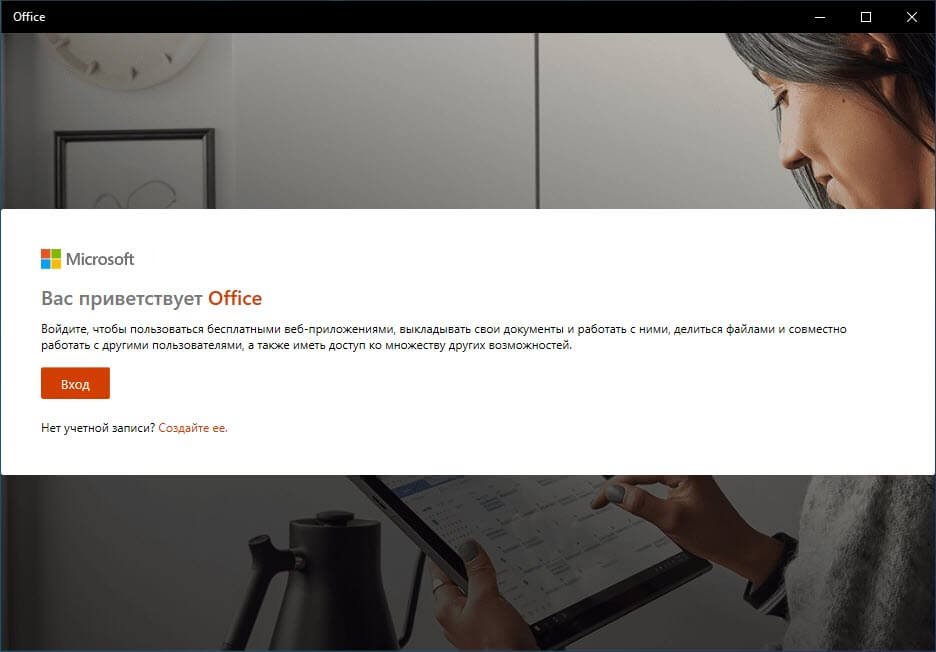
Если вы для входа в Windows 10 вы используете учетную запись Microsoft, то, вы автоматически авторизуетесь в приложении, если нет создайте учетную запись и войдите в приложение.
Какова цель учетной записи Microsoft?
Учетная запись Майкрософт — это адрес электронной почты и пароль, которые вы используете для Outlook.com, Hotmail, Office, OneDrive, Skype, Xbox и Windows.
Интерфейс приложения вполне дружелюбный, включает в себя онлайновые версии избранных приложений Office: Word, Excel, PowerPoint и многое другое. Установка или подписка не требуются. Это бесплатно!
Создание нового документа
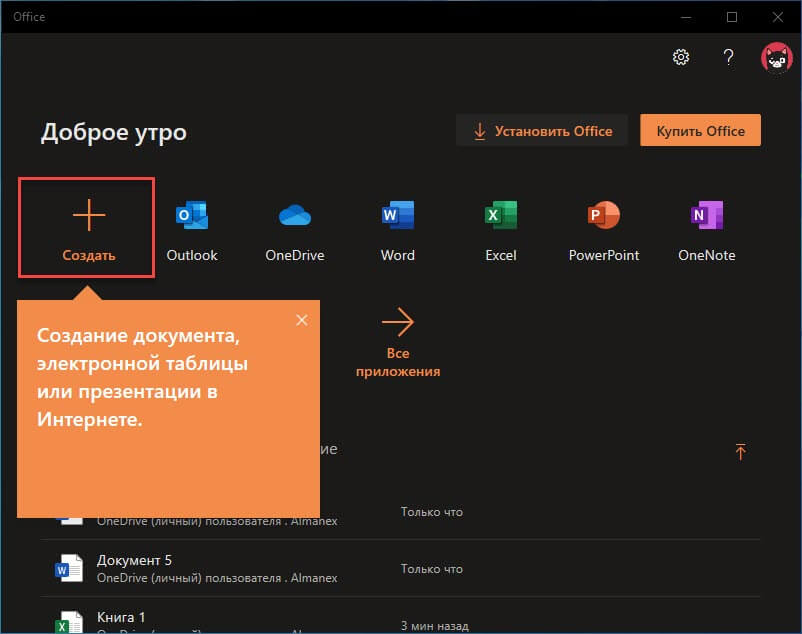
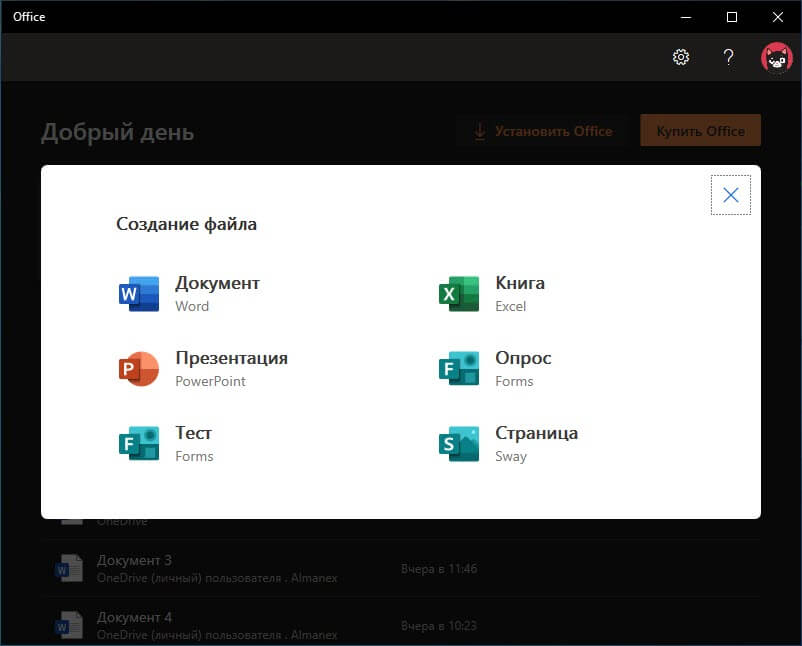
Шаг 3: Для создания нового документа, достаточно нажать кнопку с текстом «Создать», после чего появится всплывающее окно для выбора типа документа (см. картинку)
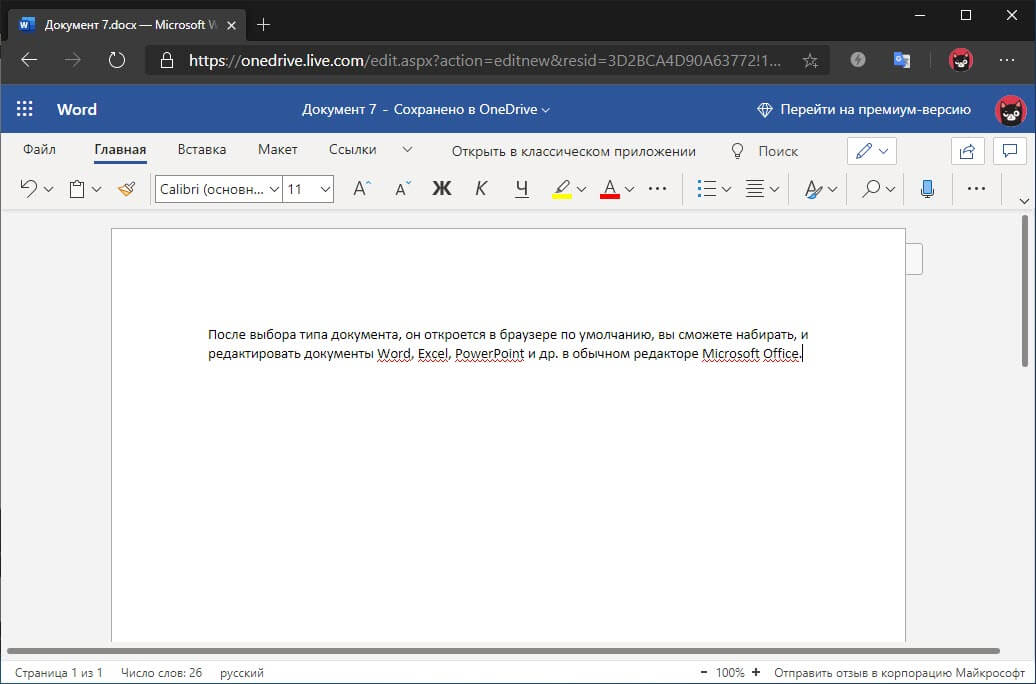
После выбора типа документа, он откроется в браузере по умолчанию, вы сможете набирать, и редактировать документы Word, Excel, PowerPoint и др. в обычном редакторе Microsoft Office.
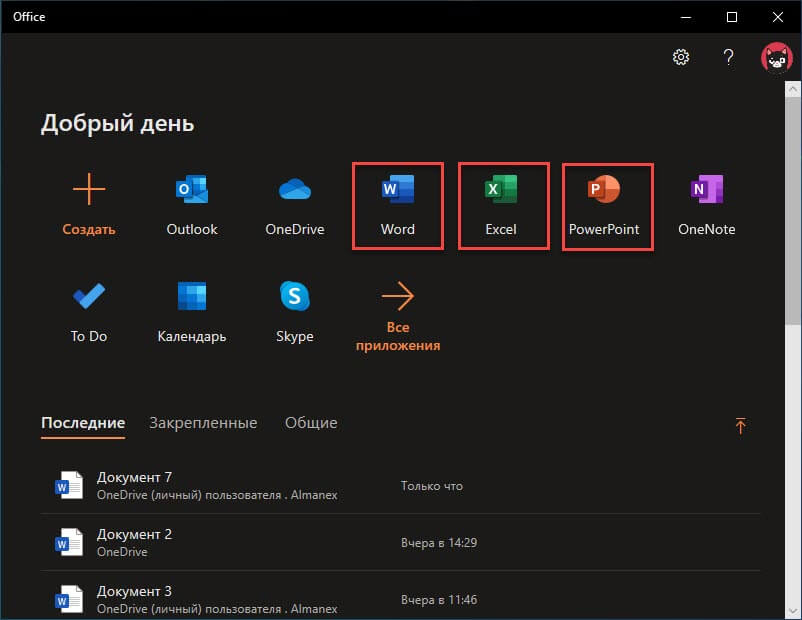
Вы можете вместо «Создать» выбрать нужный тип офисного документа доступного на главной странице приложения, после чего будет предложено, создать новый пустой документ, использовать шаблоны или открыть для редактирования ранее созданный документ.
Если в списке ранее созданных документов кликнуть на одном из них правой кнопкой мыши, появится контекстное меню, с помощью которого вы сможете:
Как открыть документ MS Office
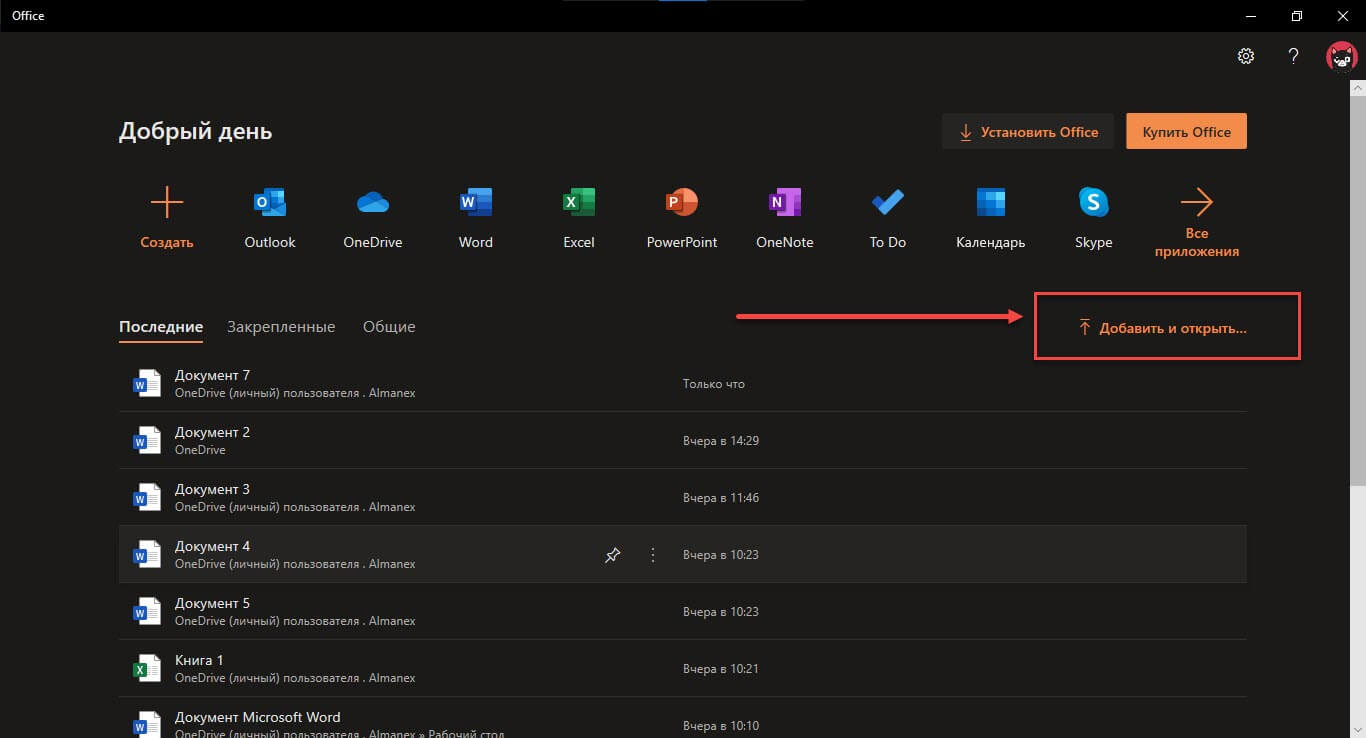
Шаг 4: Чтобы открыть документ MS Office который находится на жестком диске или на флешке, нажмите кнопку «Добавить или открыть» (см картинку), если вы не видите подпись к кнопке, разверните окно приложения на весь экран.

Вы также можете перетащить мышкой нужный вам документ из любой папки в окно приложения, после чего документ будет добавлен в список и мгновенно открыт.
Как сохранить документ
Шаг 5: Созданный новый или редактируемый старый документ, сохраняется автоматически в облачное хранилище OneDrive, но вы можете сохранить его на жесткий диск или флеш накопитель.
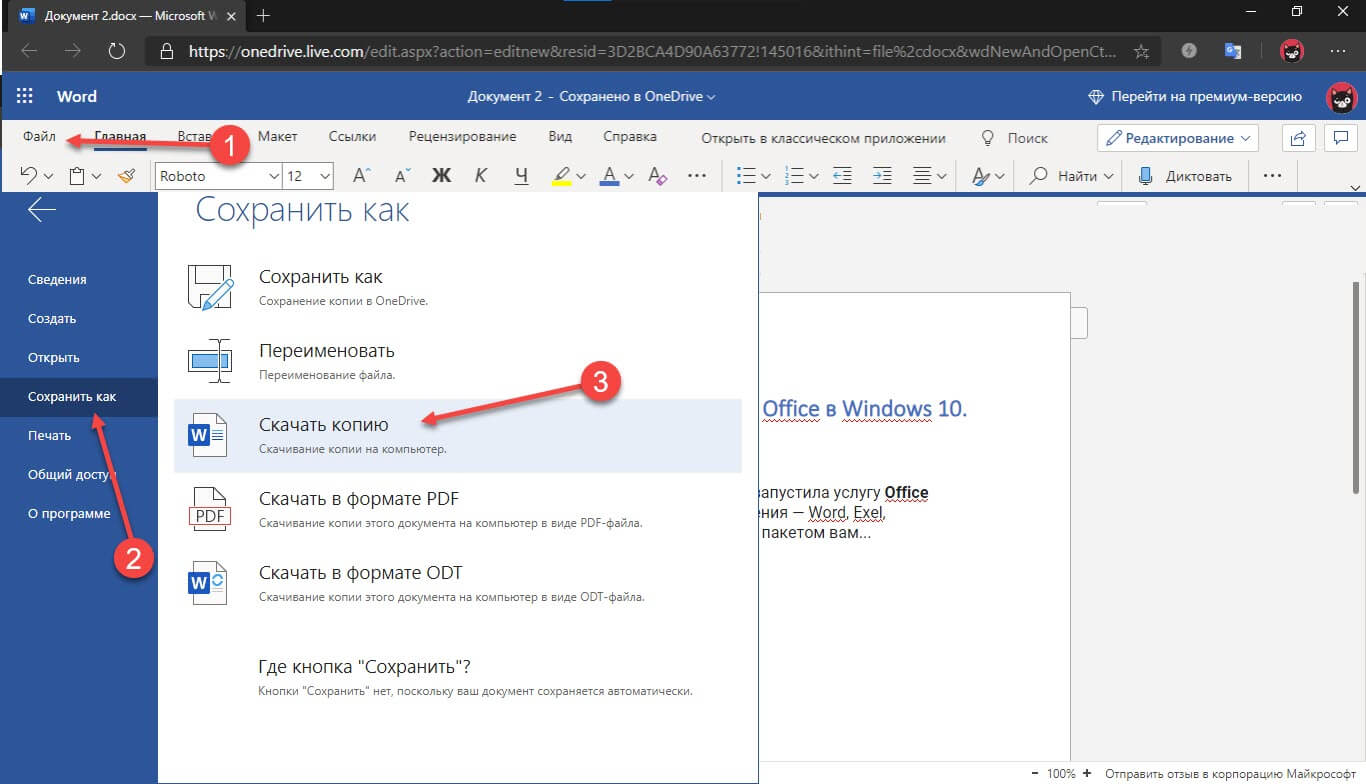
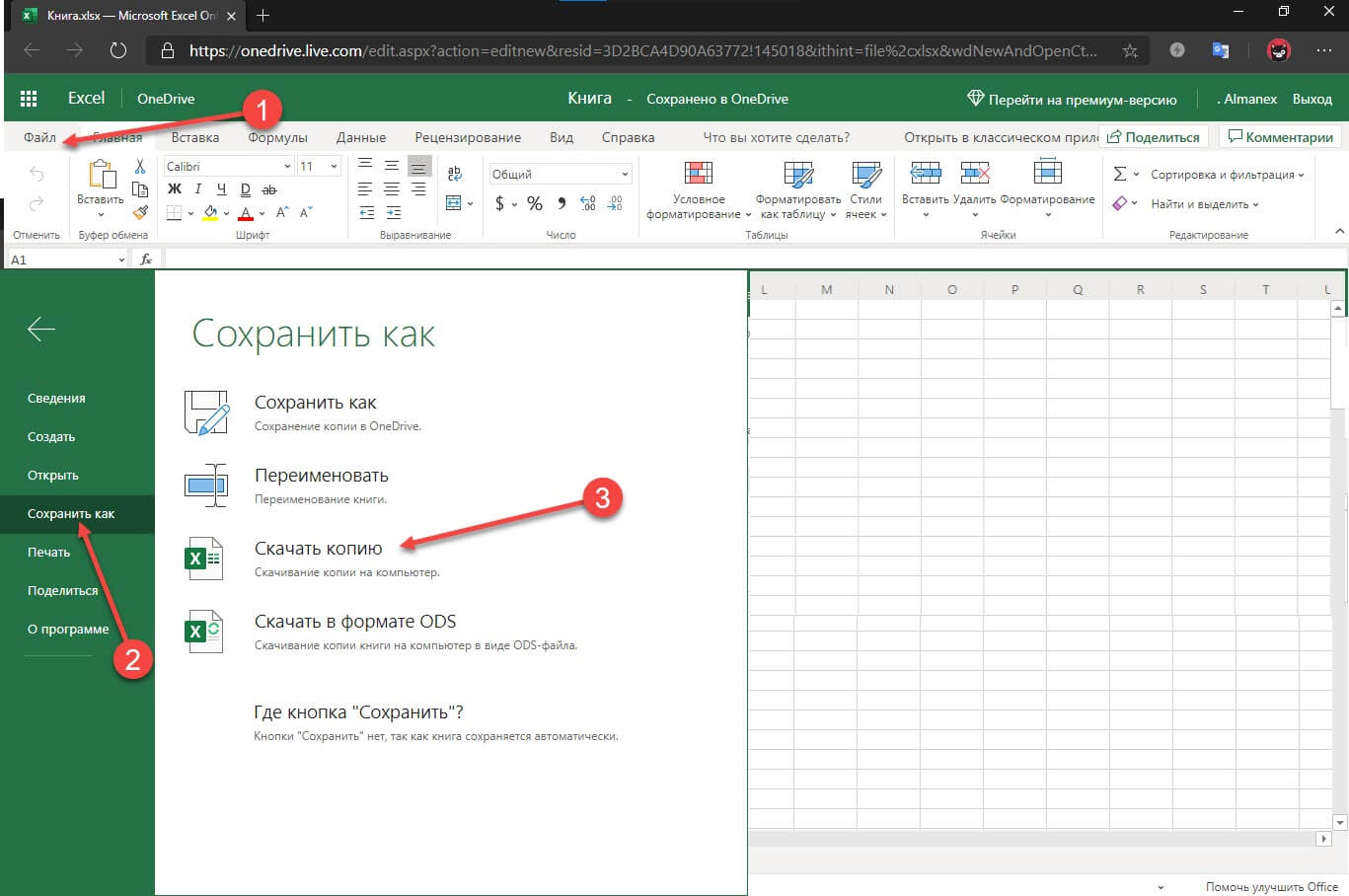
Чтобы выполнить это действие, в редакторе перейдите в меню «Файл» → «Сохранить как» и выберите опцию «Скачать копию». В появившемся окне с сообщением «Документ готов» подтвердите ваше намерение, нажав кнопку «Скачать». После этого файл будет загружен в папку «Загрузки», которую можно найти в проводнике.
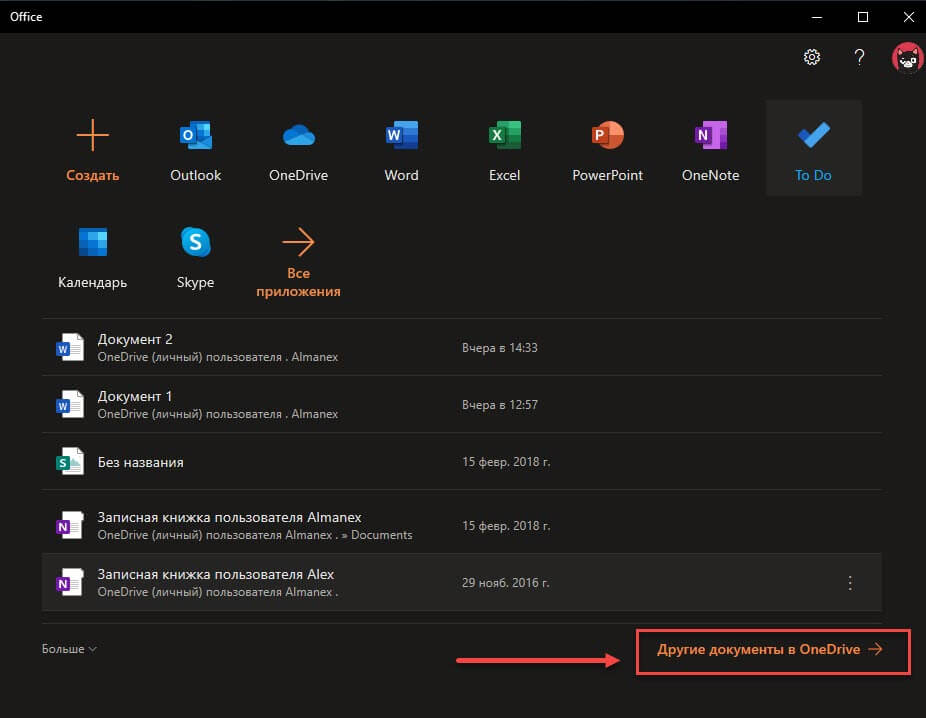
В нижней части окна приложения вы найдете ссылку «Другие документы в OneDrive» с помощью которой вы можете посмотреть, редактировать и загружать на ПК, ранее созданные документы.
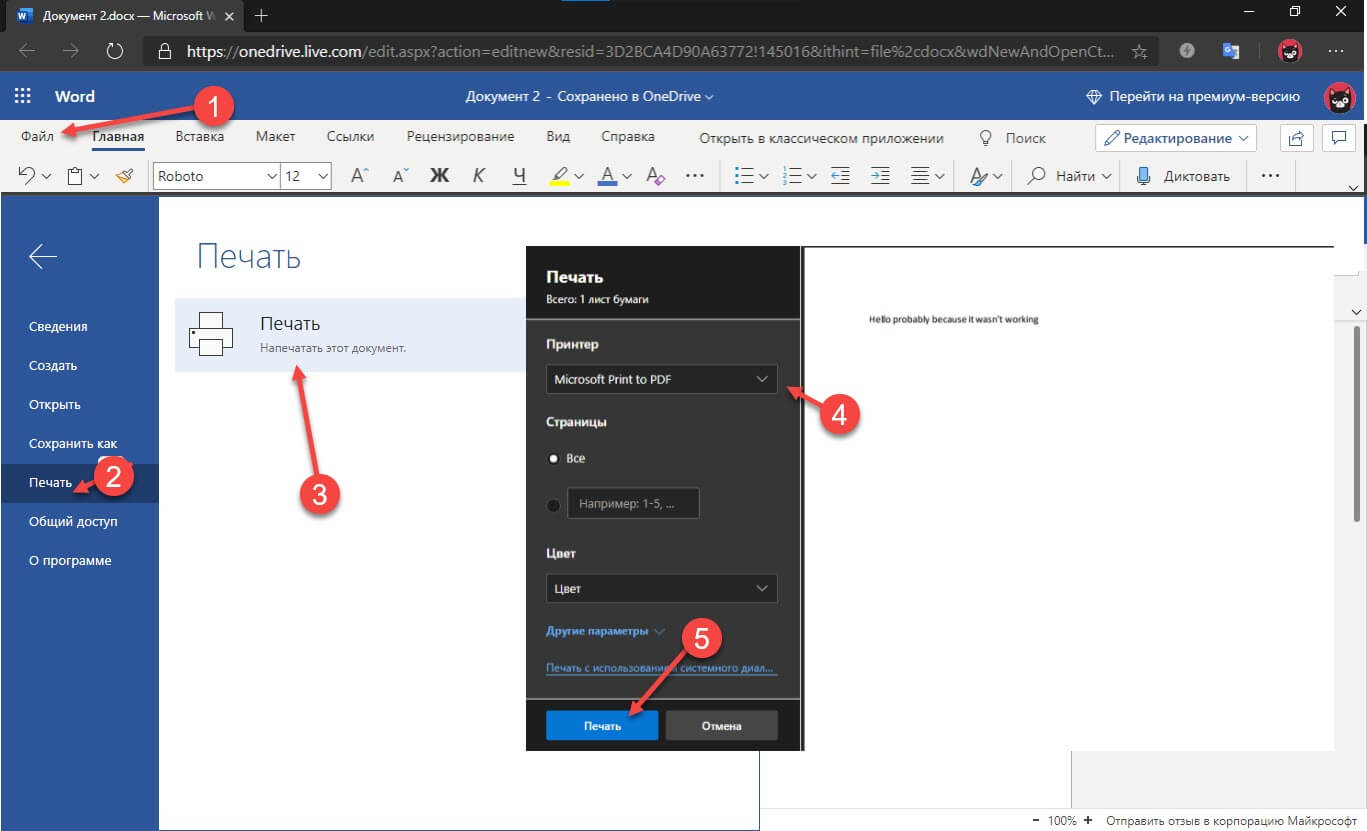
Печать
Если вам необходимо распечатать документ на принтере, в открытом документе перейдите в меню «Файл» → «Печать» «Напечатать этот документ». Выберите свой принтер и нажмите кнопку «Печать».
Как вы уже убедились, приложение «Офис» позволяет просматривать, создавать и редактировать ранее созданные документы. Последнее, но не менее важное вам нет необходимости приобретать дорогостоящую лицензию на продукты MS Office. Это бесплатно!
Способ 2 из 2 — Как настроить Windows 10, для комфортного использования MS Office онлайн не используя приложение
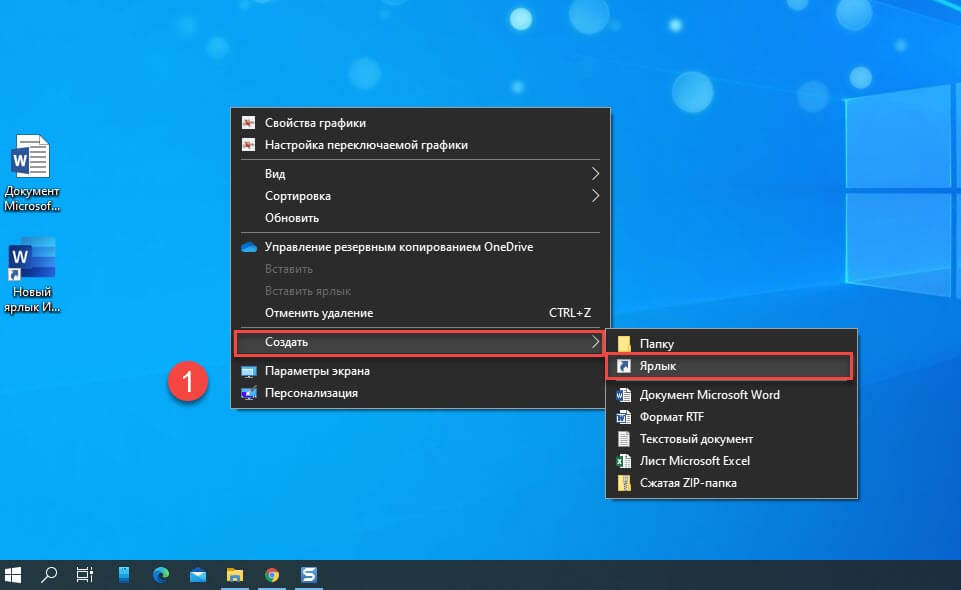
Чтобы не отступать от традиций, решим вопрос запуска / создания документов MS Office непосредственно с рабочего стола. Для этого нам необходимо создать ярлыки для программ офисного пакета, после чего мы сможем закрепить их на панели задач или в меню «Пуск».
Шаг 1: Создать ярлыки для онлайн пакета MS Office просто.
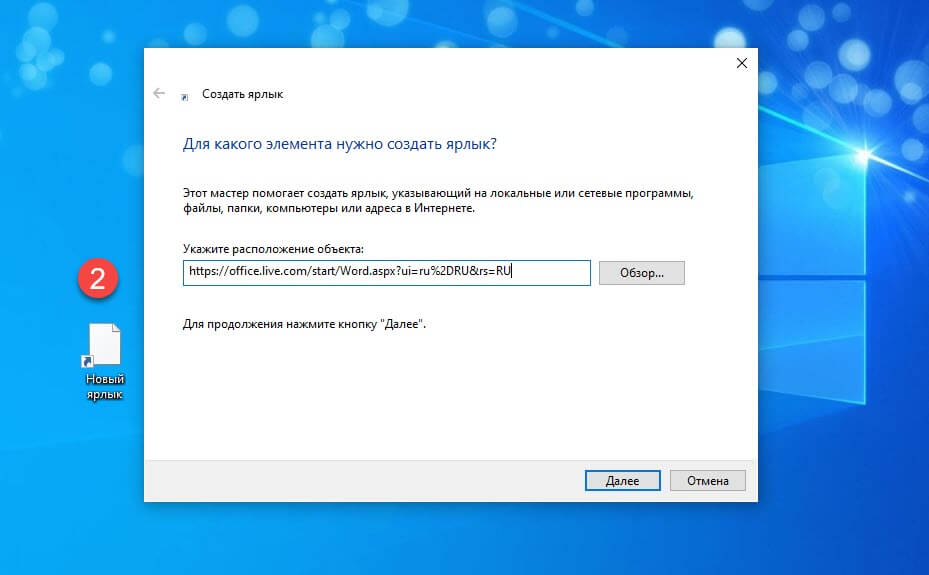
Word :
https://office.live.com/start/Word.aspx?ui=ru-RUrs=RU
PowerPoint :
https://office.live.com/start/PowerPoint.aspx?ui=ru-RUrs=RU target="_blank"]Ссылка[/mask_link]
Как открыть Word без учетной записи
Microsoft Word является одним из самых популярных текстовых редакторов, который используется миллионами людей по всему миру. Однако, когда у вас несколько учетных записей на компьютере или когда вы работаете на чужом устройстве, может возникнуть необходимость в открытии Word без входа в аккаунт. В этой статье мы расскажем вам о нескольких простых способах и лайфхаках, которые помогут вам открыть Word без учетной записи.
Первый способ — использовать режим «Возврат на заводские настройки». Прежде чем начать эту процедуру, убедитесь, что вы сохраните все ваши документы и закройте все открытые программы Word. Затем нажмите на кнопку «Пуск» в левом нижнем углу экрана, найдите раздел «Настройки» и выберите «Обновление и безопасность». Затем перейдите в раздел «Восстановление» и выберите «Начать» в разделе «Возврат на заводские настройки». Это займет некоторое время, но после этого вы сможете открыть Word без учетной записи.
Второй способ — использовать портативную версию Word. Портативная версия Word — это версия программы, которая не требует установки и может быть запущена с USB-накопителя или другого внешнего носителя. Чтобы воспользоваться этим способом, вам нужно скачать портативную версию Word из официального сайта Microsoft или других надежных источников. Затем просто запустите программу с помощью портативного носителя, и вы сможете работать в Word без учетной записи.
Третий вариант заключается в использовании другого текстового редактора. Имеется много программ, которые предлагают аналогичные возможности, как у Microsoft Word, и позволяют открывать и редактировать файлы без необходимости создания учетной записи. Некоторые из перечисленных программ предоставляются бесплатно, тогда как другие могут потребовать оплаты или подписки. Несмотря на возможные различия с Word, все они обеспечивают необходимые инструменты для работы с текстами и их форматированием.
Открытие Word с помощью онлайн-сервисов
Один из таких сервисов – Microsoft Office Online, который предоставляет бесплатный доступ к ограниченной версии Word через веб-браузер. Просто перейдите на сайт, создайте новый аккаунт или войдите существующим, и вы сможете создавать, редактировать и сохранять документы прямо в браузере.
Еще одним вариантом является Google Документы. Этот сервис от Google позволяет создавать и редактировать документы, в том числе и файлы Word, прямо в браузере. Для использования Google Документов не нужно иметь учетную запись Microsoft, достаточно иметь аккаунт Google.
Также существует ряд других онлайн-сервисов, которые позволяют открыть и редактировать документы в формате Word. Некоторые из них требуют регистрации, а другие работают без нее.
Открытие Word с помощью онлайн-сервисов – это удобный способ работать с документами, когда у вас нет установленного Word на компьютере или не хотите создавать учетную запись Microsoft. Выберите подходящий сервис и начинайте редактировать свои файлы Word прямо в браузере.
Использование альтернативных программ для работы с Word
На сегодняшний день существует множество альтернативных программ, которые позволяют работать с документами в формате Word без необходимости входить в учетную запись Microsoft. Ниже приведены некоторые из них:
Выбор программы для работы с документами в формате Word зависит от ваших потребностей и предпочтений. Каждая из вышеперечисленных альтернативных программ обеспечивает возможность работы без учетной записи Microsoft, а также предлагает удобные инструменты для создания и редактирования текста.
Восстановление учетной записи Word
1. Используйте функцию «Забыли пароль?» на странице входа. После ввода своего адреса электронной почты вы получите инструкции по сбросу пароля. Убедитесь, что проверяете как основную, так и спамовую папку в почтовом ящике, чтобы не пропустить важное письмо.
2. Обратитесь в службу поддержки. Если первый способ не помог, попробуйте связаться с командой поддержки Word. Расскажите о проблеме и предоставьте все необходимые данные, чтобы подтвердить, что вы являетесь владельцем учетной записи.
3. Воспользуйтесь резервными копиями. Если у вас есть резервные копии документов, сохраненных в учетной записи Word, попробуйте восстановить файлы с помощью этих копий. Инструкции по восстановлению файлов обычно приведены на официальном сайте Word.
Не стоит без проверки пытаться угадать пароль, так как это может закончиться блокировкой вашей учетной записи. Гораздо разумнее использовать один из предложенных методов восстановления доступа и внимательно подойти к созданию нового пароля, чтобы в будущем избежать подобных ситуаций.
Установка бесплатных версий Word
Если у вас нет учетной записи Microsoft или вы не желаете покупать платный пакет Office, вы можете воспользоваться бесплатными версиями Word. Microsoft предлагает несколько вариантов таких версий:
1. Office Online (Word Online):
Word Online – это бесплатная версия Word, которую можно использовать прямо в браузере. Для доступа к Word Online вам необходимо иметь учетную запись Microsoft. Просто перейдите на официальный сайт Office Online, войдите под своей учетной записью или зарегистрируйтесь, и вы сможете начать использовать Word Online бесплатно.
2. Мобильная версия Word:
Microsoft предлагает бесплатные версии Word для мобильных устройств на платформах iOS и Android. Вы можете скачать эту версию Word из App Store или Google Play и использовать ее на своем смартфоне или планшете. Бесплатная мобильная версия Word позволяет просматривать, редактировать и создавать документы.
3. Пробная версия Office 365:
Microsoft также предоставляет возможность воспользоваться пробной версией своего платного пакета Office 365, который включает Word и другие приложения. Пробная версия длится 30 дней и позволяет вам оценить все возможности программы Word.
Выбирайте удобный для вас вариант и начинайте использовать бесплатные версии Word уже сегодня!
Использование Word в режиме без сети
1. Локальная инсталляция Word
Если на вашем компьютере имеется Microsoft Word, вы можете использовать его в режиме «Оффлайн». Найдите ярлык программы на рабочем столе или в меню «Пуск» и запустите её. Помните, что некоторые функции, такие как синхронизация с облаком или обновления, могут не работать в оффлайн-режиме.
2. Использование альтернативных оффлайн-редакторов
Если у вас нет установленного Word или вам нужен более легкий вариант для работы без доступа в интернет, вы можете воспользоваться альтернативными оффлайн-редакторами. Некоторые из них предлагают схожий функционал с Word и позволяют создавать и редактировать документы, даже если у вас нет интернет-соединения. Некоторые популярные альтернативы включают LibreOffice Writer, Google Docs Offline (для использования в оффлайн-режиме необходимо настроить его заранее) и OnlyOffice.
3. Загрузка документов с облачного хранилища
Если вы заранее сохранили свои документы в облачном хранилище, таком как OneDrive или Google Drive, вы можете загрузить их на свой компьютер и открыть в режиме без сети. Просто откройте соответствующую службу хранения файлов в веб-браузере, найдите нужный документ, скачайте его на компьютер и откройте в Word.
4. Использование мобильной версии Word
Если у вас есть смартфон или планшет с установленным приложением Microsoft Word, то в некоторых случаях может быть полезно воспользоваться мобильной версией Word для работы в оффлайн-режиме. Мобильные приложения Word имеют ряд функций, доступных в оффлайн-режиме, и позволяют открывать, редактировать и сохранять документы без доступа к интернету.
Независимо от выбранного способа, использование Word в режиме без сети предоставляет пользователю гибкость и удобство работы, независимо от доступности интернет-соединения. Выберите наиболее подходящий для вас вариант и продолжайте редактировать и создавать документы даже в оффлайн-режиме.
Вход в Word через другие учетные записи
Если у вас нет аккаунта Microsoft или просто хотите войти в Word с использованием других учетных записей, есть несколько способов, которые могут помочь вам получить доступ к программе без необходимости создавать новую учетную запись или использовать существующую. Вот некоторые из них:
1. Гостевой режим:
Программа Word предоставляет функцию гостевого режима, дающую возможность запустить приложение и редактировать документы без необходимости авторизации в учетной записи Microsoft. Хотя в гостевом режиме некоторые функции могут быть недоступны, вы все равно можете обрабатывать файлы и создавать новые документы.
2. Локальный аккаунт:
Если у вас на компьютере уже установлена версия Word, вы можете попробовать открыть программу через локальную учетную запись вашего устройства. Для этого вам понадобится пароль пользователя вашей системы. Открыв Word через локальный аккаунт, вы сможете использовать программу и работать с документами без входа в аккаунт Microsoft.
3. Альтернативные сервисы:
Если у вас есть учетная запись в другой службе, такой как Google или Apple, вы можете попробовать использовать ее для входа в Word через соответствующий интегрированный сервис. Некоторые версии Word поддерживают такую возможность, и вы сможете работать со своими документами, используя другую учетную запись.
В общем, несмотря на то, что Word предоставляет наиболее полный функционал и интеграцию с облачными сервисами через учетную запись Microsoft, есть другие способы получить доступ к программе, не создавая новую учетную запись или используя аккаунт Microsoft. Выберите наиболее подходящий способ для вас и наслаждайтесь работой в Word без лишних сложностей!



