
В процессе работы в Microsoft Word иногда возникает необходимость одновременно просматривать два документа. Конечно, можно просто открыть несколько файлов и переключаться между ними, нажимая на иконку в панели задач, а затем выбирая необходимый документ. Однако это не всегда удобно, особенно если документы объемные и требуется постоянное пролистывание и сравнение.
Как вариант, можно расположить окна рядом на экране — горизонтально или вертикально, в зависимости от предпочтений. Однако эта функция наиболее удобна на больших экранах, и ее полноценное использование реализовано в основном в Windows 10. Возможно, для многих пользователей этого будет достаточно. Но что, если мы скажем, что существует гораздо более практичный и эффективный способ работы с двумя документами одновременно?
В Microsoft Word есть возможность одновременно открыть два документа (или один и тот же документ дважды) не только на одном экране, но и в одной и той же рабочей области, что позволяет эффективно работать с ними. Более того, существует несколько методов открытия двух документов одновременно в MS Word, о которых мы расскажем ниже.
Расположение окон рядом
Итак, какой бы метод расположения двух документов на экране вы не выбрали, для начала нужно открыть эти самые два документа. Далее в одном из них выполните следующие действия:
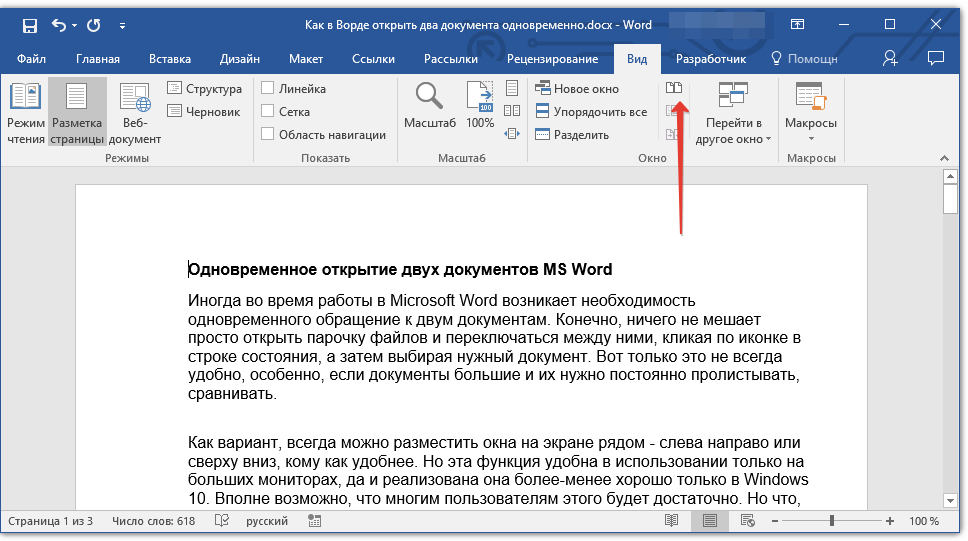
Перейдите на панели быстрого доступа во вкладку «Вид» и в группе «Окно» нажмите кнопку «Рядом».
Обратите внимание: Если у вас открыто больше двух документов, Ворд предложит выбрать, какой из них вы хотите разместить рядом.
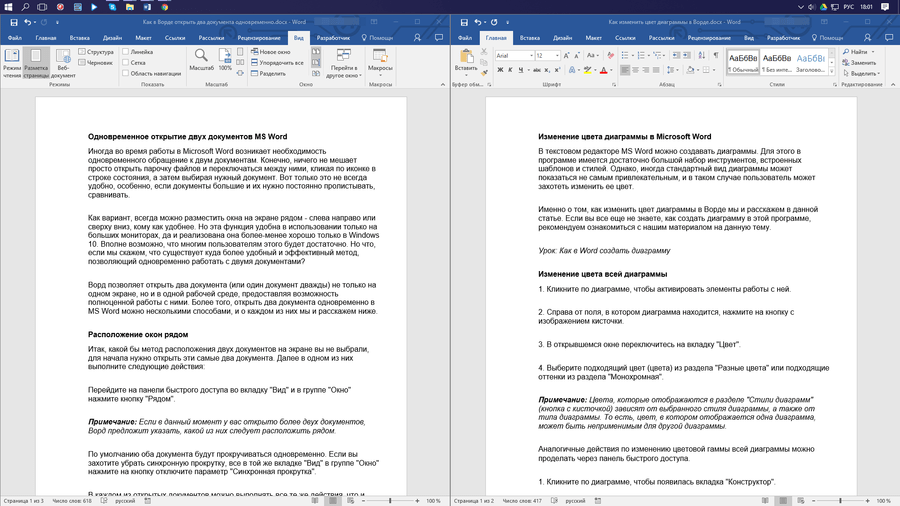
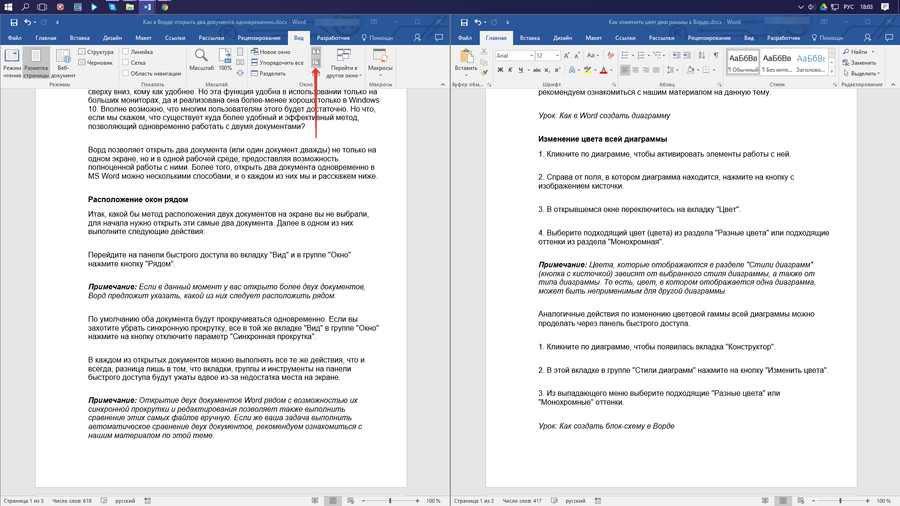
Обратите внимание: Открытие одновременно двух файлов Word с функцией их синхронного просмотра и редактирования дает возможность выполнить ручное сравнение данных документов. Однако, если вам требуется провести автоматическое сопоставление двух файлов, советуем ознакомиться с нашим материалом по данному вопросу.
Упорядочивание окон
Кроме того, что можно расположить пару документов слева направо, в MS Word также имеется возможность размещать несколько документов один над другим. Для этого нужно перейти на вкладку «Вид» и в группе «Окно» выбрать опцию «Упорядочить все».
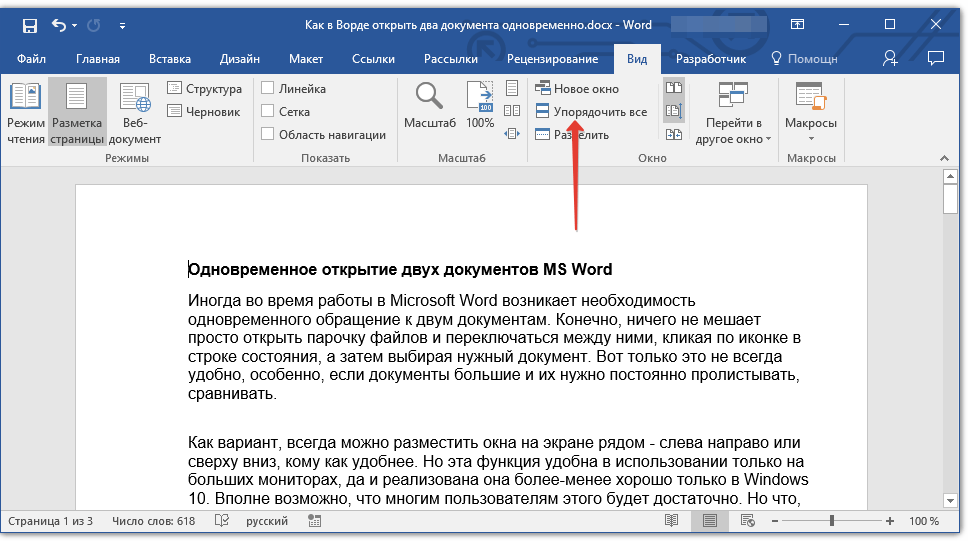
По завершении сортировки каждый документ откроется в отдельной вкладке, при этом они будут расположены на экране так, чтобы ни одно окно не заслоняло другое. Панель быстрого доступа, а также часть содержания каждого документа, всегда останутся в поле зрения.
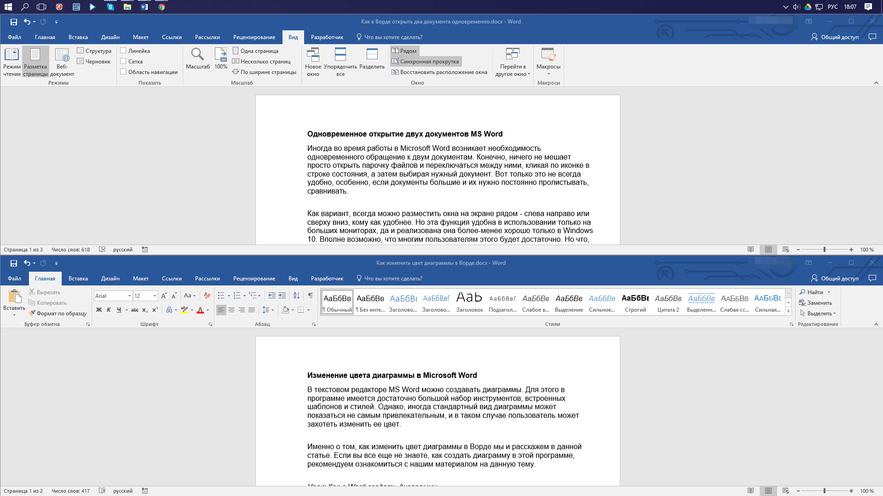
Аналогичное расположение документов можно сделать и вручную, перемещая окна и подстраивая их размер.
Разделение окон
Когда вы работаете одновременно с несколькими документами, бывает полезно, чтобы часть одного из них оставалась видимой на экране. При этом остальная часть документа и другие документы должны продолжать обрабатываться как обычно.
Например, в верхней части одного документа может размещаться заголовок таблицы, инструкции или советы по работе. Эту часть нужно закрепить на экране, чтобы она не прокручивалась. Остальные секции документа будут прокручиваться и доступны для редактирования. Чтобы реализовать это, выполните следующие шаги:
- В документе, который необходимо разделить на две области, перейдите во вкладку «Вид» и нажмите кнопку «Разделить», расположенную в группе «Окно».
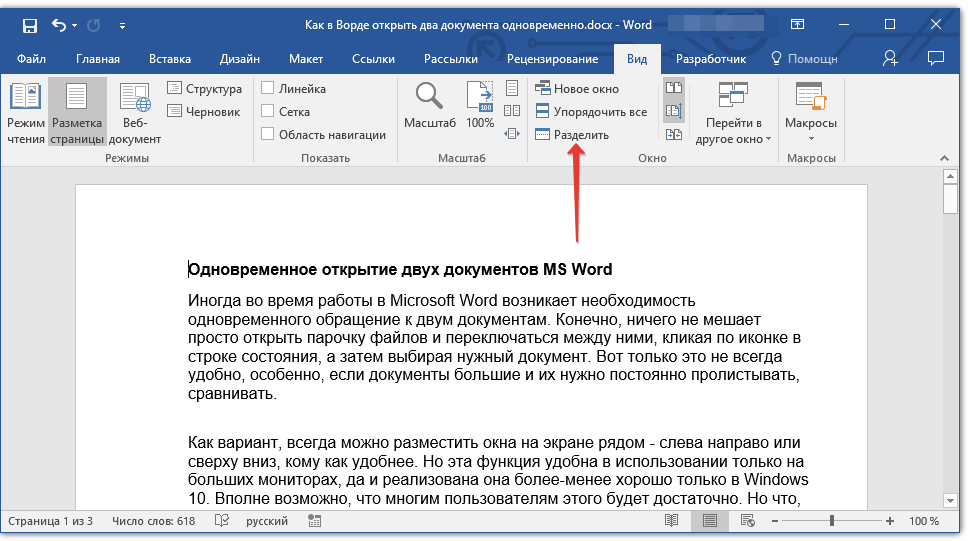
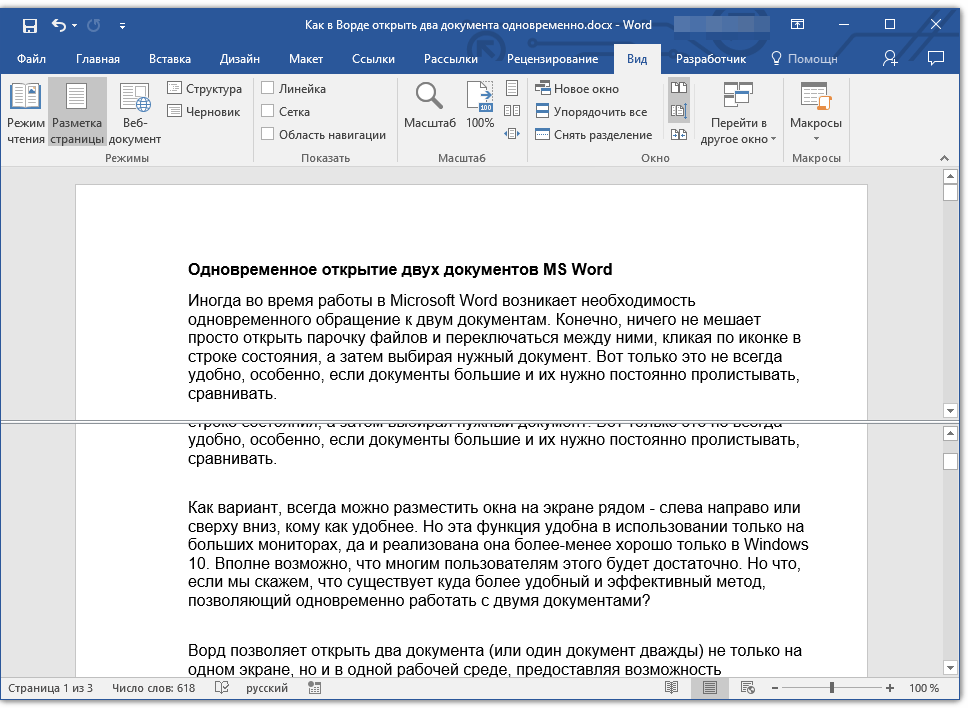
- На экране появится линия разделения, кликните по ней левой кнопкой мышки и разместите в нужном месте экрана, обозначив статичную область (верхняя часть) и ту, которая будет прокручиваться.
- Документ будет разделен на две рабочих области.
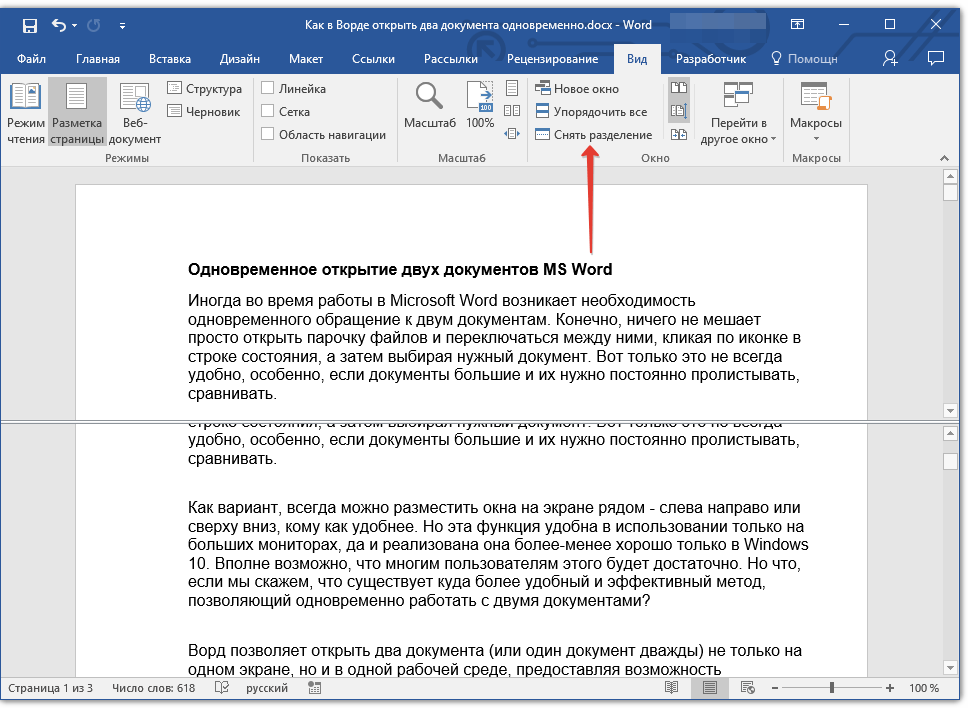
Чтобы отменить разделение документа, перейдите во вкладку «Вид», затем в группу «Окно» и нажмите кнопку «Снять разделение».
Мы обсудили различные способы, как в Word можно открыть несколько документов одновременно и разместить их на экране для удобства работы.
Иллюстрированный самоучитель по Microsoft Word 2003
Работа с документом, размещенным в двух окнах. Старый трюк с разделением экрана
Word позволяет просматривать один документ в двух, трех и более окнах. Благодаря этому вы можете видеть несколько частей одного и того же документа в полноэкранном режиме.
Чтобы создать для документа второе окно, выберите команду Окно › Новое. (Если вы не видите этой команды на экране, щелкните на стрелке внизу меню.) Откроется второе окно, а на панели задач появится вторая кнопка.
Перед вами теперь два окна, однако работаете вы по-прежнему над одним документом. В отличие от разных документов, открытых в отдельных окнах, вторая (третья и последующие) копия определенного документа "связана" с остальными, т.е. изменения, которые вы вносите в одну из копий, автоматически вносятся и в другие. (Если необходимо сделать копию документа, скопируйте файл с помощью средств Windows.)
После того, как вы окончите работу со вторым окном, щелкните на кнопке закрытия (х) . Второе окно будет закрыто, документ останется открытым, а на экране вы будете видеть первое окно. (Команду Файл › Закрыть в данном случае применить нельзя.)
Старый трюк с разделением экрана
Разделение экрана позволяет вам видеть две части документа в одном окне. Нет никакой необходимости возиться с дополнительными окнами. Я предпочитаю работать так, чтобы на экране было поменьше "хлама". Поэтому, когда необходимо увидеть две части одного и того же документа, я просто делю экран – соломоново решение, а потом, закончив работу с этим документом, удаляю границу разделения. Чтобы разделить экран, выполните следующие действия.
Экран будет выглядеть примерно так, как показано на рис. 10.4.
Рис. 10.4. Разделение экрана



