
В любом месте присутствуют OneNote и OneDrive, однако их функциональность полностью раскрывается только при наличии подписки. Программа OneNote не обновляется с момента выхода Office 2019; на данный момент она входит в пакет в неизменном виде, и существует вероятность, что в будущем ее могут исключить. Тем не менее, Microsoft уже сообщила, что как минимум одна версия после Office 2024 будет доступна для покупки без подписок, что, безусловно, радует.
С версии 16.21 все выпуски включают Teams и, внимание, Defender. Если у вас ранее был установлен Office без Teams, то при обновлении он не будет добавлен, а при чистой установке будет включён. На сайте Microsoft доступна версия Office без Teams. Если ваш загруженный инсталлятор имеет название Microsoft_365_and_Office_16.хх.хххххххх_BusinessPro_Installer.pkg – это версия с Teams, в то время как Microsoft_365_and_Office_16.хх.хххххххх_Installer.pkg – версия без Teams. После завершения установки Office вы можете удалить Teams, и он больше не появится при дальнейших обновлениях.

Как я упоминал в обширной статье о не менее важной установке Office 2024, для Windows на данный момент нет ощутимой разницы между версиями Office 2016, 2019, 2021 и 2024. Подключив Актуальный канал обновлений, вы будете ежемесячно получать обновления для своей версии, независимо от типа приобретенной лицензии. Кроме того, исполняемые файлы и библиотеки, которые установлены в Word 2016 и Word 2024, могут быть полностью идентичны. Это наглядно иллюстрирует следующая картинка (и стоит отметить, что для Mac ситуация также схожа):

Итак, на Windows версия продукта определяется лишь лицензией, а бинарно продукты совпадают, у них одно обновление на всех, смена лицензии с 2016 на 2024 (если продукт установлен в актуальном канале) добавит возможности, контролируемые лицензией. А как же оно сейчас происходит на Mac? Есть ли разница между Office 2019, 2021, 2024 и Microsoft 365 для Mac?
Существуют ли для них специализированные обновления, или же, как в случае с Windows, всё зависит от типа лицензии? Как можно обновить уже установленный продукт, если он больше не поддерживается новыми версиями? Как провести его активацию, если при первом запуске программа требует что-то непонятное? Эти вопросы станут основными темами нашего обсуждения ниже.
Если у вас уже имеется старая версия продукта, и вы планируете обновление, но не знаете, как произвести активацию, давайте рассмотрим совместимость и выясним, какие шаги можно предпринять.
К версии 16.х для Mac, равно как и для Windows, относятся все Microsoft Office, начиная с 2016. При этом 2016 и 2019 уже не обновляются, замерев на какой-то версии. А новые версии Office могут требовать более новую версию MacOS, чем у вас установлена. И ваша старая лицензия для Office 2016/2019 не годится для последних версий продукта, ибо она уже считается неактуальной. Давайте сначала пройдём по списку старых ОС, и определим, что устанавливать, если вы более не планируете (или не можете) обновлять саму ОС.
❯ Какую версию и откуда загружать? Чем активировать?
Официальная политика поддержки продуктов Microsoft для офисных приложений на Mac составляет 5 лет, охватывая последнюю и две предшествующие версии MacOS. На данный момент поддерживаемыми являются Sonoma (14.x), Ventura (13.x) и Monterey (12.x). С выходом Sequoia (15.x) обновления для Office перестанут поступать на Monterey.
Самой старой версией MacOS, совместимой с Microsoft Office 2016, является Yosemite (10.10.x). Для ее установки подойдет Office 2016 Suite версии 16.16.27. Просто загрузите его с официального сайта Microsoft, установите и используйте. Если у вас установлена MacOS High Sierra (10.13.x), вы можете скачать и установить Office 2019 Suite версии 16.43.0.
Office 2019 Suite 16.54 устанавливается на MacOS Mojave (10.14.x). Для Mac OS Catalina (10.15.x) доступна версия Office 2019/LTSC 2021 Suite 16.66.1, а для MacOS Big Sur (11.x) также доступен Office 2019/LTSC 2021 Suite. На MacOS Monterey (12.x) можно установить Office 2019/LTSC 2021 Suite 16.78.3 – это самая ранняя версия MacOS, которая поддерживает Office 2019. Если вы скачали Office для установки по этой ссылке, вам понадобится Volume License Serializer 2019 (ISO образ можно найти здесь) или Volume License Serializer 2021 (ISO образ доступен тут) (все предыдущие ссылки включали Serializer в своем составе).


Начиная с MacOS Sonoma (14.x) и версии Office 16.55 доступна установка Office с родной поддержкой Apple Silicon. Последняя версия офисного пакета для текущих ОС всегда доступна прямо с сайта Microsoft. Volume License Serializer для Office 2021 доступен в по ссылкам в конце предыдущего абзаца.
Версии до 16.55 на Apple Silicon запускались через транслятор, а более новые уже нативно.
Начиная с версии 16.87 вы можете активировать Office 2024, используя Volume License Serializer 2024 если у вас установлена Mac OS не ниже чем Monterey.

❯ Зачем вообще обновлять Office?
Часто слышу вопрос, зачем его обновлять.
Во-первых, как сказано выше, политика поддержки всего 5 лет, через два года закончится поддержка Office 2021. Кому оно важно? Вам. 13.10.2020 прекращена поддержка Office 2016 для Mac, а 10.10.2023 закончилась поддержка Office 2019.
Вместе с окончанием поддержки перестали подключаться к облачным сервисам Outlook и OneDrive, более не ставятся обновления, даже при наличии критических уязвимостей. Office 2021 для Mac перестанет поддерживаться 13.10.2026. Береженого Бог бережет, лучше уж иметь последнюю версию. Office 2021 и Office 2019 отличались всего в нескольких настройках (функция LET в Excel и АвтоСохранение в облако, как пример). Для Office 2024 тоже припасено несколько нововведений при той же версии продукта – та же поддержка Python в Excel, поддержка динамических массивов, дополнительные опции в Outlook при создании встреч и опции поиска с ИИ.
❯ Как заменить лицензию?
Если у вас сейчас установлен Office и вы хотите его обновить до 2024, то сначала просто используйте AutoUpdate для установки последней доступной версии, затем удалите лицензию при помощи Microsoft Office License Removal Tool.

После него ваш офисный пакет будет просить подписку при запуске:

Так что установите Volume License Serializer – финальный 2021 если обновляетесь с 2019, или Preview 2024, а затем обновитесь из AutoUpdate. К концу октября будет и финальный, замена лицензии будет выполняться аналогично.

❯ Что делать, если Office не запускается или работает некорректно?
Иногда из-за определенных действий ваш продукт может функционировать неправильно или вовсе не открываться (всё же это Microsoft). Отличным средством для устранения неполадок в Office для Mac является утилита Office Reset с сайта с тем же названием.
Инструмент позволяет как почистить только лицензии, сбросить настройки для каких-то приложений пакета, удалить плагины или целиком очистить всю информацию об установке Office.

❯ Краткое резюме
Если вы быстро долистали до конца, хотите установить Office 2024 на свой Мак, то скачивайте последний инсталлятор, и Volume License Serializer (финальный 2021 или Preview 2024), в конце октября будет финальный Serializer 2024, я внесу правки в статью и отпишусь в комментариях.
Если остались вопросы, спрашивайте, – отвечу. Ставьте лайк, подписывайтесь.

Как открыть файл Word на MacBook: полное руководство
Макбук — популярный ноутбук, используемый многими профессионалами во всем мире. Один из самых частых вопросов, касающихся использования Макбука, — это, безусловно, способ открыть файл ворд. Microsoft Word — одно из самых распространенных приложений для обработки текста, и для многих пользователей Макбука крайне важно уметь работать с файлами ворд.
Чтобы открыть файл ворд на Макбуке, вам необходимо выполнить несколько простых шагов.
Во-первых, у вас должно быть установлено приложение Microsoft Word на вашем Макбуке. Это можно сделать, перейдя на официальный веб-сайт Microsoft и загрузив программу. После установки Word, вам нужно будет открыть приложение и найти файл, который вы хотите открыть.
Если у вас уже есть файл ворд на вашем Макбуке, вы можете открыть его двумя разными способами. Первый способ — открыть Microsoft Word и выбрать "Открыть" в меню файла. Затем найдите нужный файл и нажмите "Открыть". Второй способ — щелкнуть правой кнопкой мыши на файле ворд и выбрать "Открыть с помощью" в контекстном меню, затем выберите Microsoft Word.
В итоге, мы подробно рассмотрели, как открыть файл ворд на Макбуке. Следуя этим простым инструкциям, вы сможете легко открыть файлы ворд и начать работать с ними на вашем Макбуке. И помните, что знание основных функций Microsoft Word может значительно повысить вашу продуктивность и упростить вашу работу с текстом.
Открытие файлов ворд на Макбуке
Если у вас есть файлы в формате Word (doc или docx) и вы хотите открыть их на своем Макбуке, вам потребуется специальное программное обеспечение. Ниже мы рассмотрим несколько способов открытия файлов ворд на Макбуке:
1. Microsoft Word для Mac: Данное приложение является самым распространенным и официальным средством для работы с документами Word на Mac. Вы можете купить Microsoft Word для Mac в составе пакета Office или воспользоваться бесплатной пробной версией. После установки программы вы сможете легко открыть вордовские файлы на вашем Макбуке, дважды кликнув по ним или выбрав опцию "Открыть с помощью" и указав Microsoft Word.
2. iWork Pages: Pages — это бесплатное приложение для работы с текстовыми документами, разработанное Apple. Pages поддерживает открытие файлов ворд и ряд других форматов. Вы можете найти Pages в App Store и установить его на свой Макбук. Затем просто откройте приложение и выберите "Открыть" из меню Файл, чтобы выбрать файл ворд, который вы хотите открыть.
3. Google Документы: Если вы предпочитаете работать онлайн или у вас нет возможности установить Microsoft Word или Pages на свой Макбук, вы можете использовать Google Документы. Зайдите на сайт Google Документы и войдите в свою учетную запись Google. Затем выберите "Загрузить" и выберите файл ворд, который вы хотите открыть. После загрузки документ будет доступен для просмотра и редактирования в Google Документах.
4. Другие приложения: На самом деле, существует множество других приложений, которые также поддерживают открытие файлов ворд на Макбуке. Некоторые из них бесплатны, а другие платные. Например, LibreOffice, Apache OpenOffice и WPS Office — все они являются бесплатными и могут открывать файлы ворд. Перед установкой любого из этих приложений, обязательно проверьте их совместимость с вашей операционной системой и версией файла ворд, который вы хотите открыть.
Теперь вы знаете несколько способов открыть файлы ворд на Макбуке. Выберите наиболее подходящий для вас способ и начинайте работу с документами в формате Word уже сегодня!
Подготовка к открытию файлов Word
Перед тем, как открыть файл Word на Mac, необходимо убедиться в наличии необходимого программного обеспечения.
Основной способ открыть файл Word на Mac — это использовать официальное приложение Microsoft Word. Оно позволяет просматривать и редактировать документы Word, а также сохранять их в разных форматах.
Если Microsoft Word не установлен на вашем Mac, вы можете воспользоваться альтернативными программами, такими как Pages или Google Документы. Некоторые программы требуют онлайн-соединения, поэтому убедитесь, что у вас есть доступ к интернету.
После установки необходимого программного обеспечения, вы можете приступить к открытию файла Word на Mac. Для этого выполните следующие шаги:
| Этап 1 | Запустите приложение Microsoft Word или любую другую программу для работы с документами Word. |
| Этап 2 | В меню приложения выберите опцию "Открыть" или воспользуйтесь комбинацией клавиш Command + O. |
| Этап 3 | В открывшемся окне найдите и выберите нужный файл Word, который вы собираетесь открыть. |
| Этап 4 | Нажмите кнопку "Открыть" или клавишу Enter, чтобы загрузить выбранный файл Word. |
Теперь вы готовы открыть файл Word на Mac и приступить к его просмотру или редактированию. Убедитесь, что вы сохраняете изменения, чтобы они не потерялись.
Что делать с поврежденным файлом Word на Mac (и Windows)
Вы вспоминаете, когда в последний раз использовали ручку для записи длинного текста в своем блокноте? Наверняка, это было еще в школе или в университете, около 15 лет назад. Согласитесь, это довольно утомительно: получается медленно, неаккуратно, с иборьбыми, и никто (кроме преподавателя русского языка) не выделяет ошибки красным цветом. А через неделю вы уже не сможете разобрать, что сами же написали!

В Word для Mac можно работать. Нужно только знать некоторые особенности
Как хорошо, что мы живем в благословленном двадцать первом веке! Ведь цивилизация – помимо всех остальных благ – подарила нам Word (ну ладно, еще Pages, но все равно многие предпочитают работать в Word). И сегодня вместо того, чтобы сперва как курица лапой марать ручкой лист бумаги, а затем разбирать собственные неаккуратные каракули, можно просто открыть текстовый редактор.
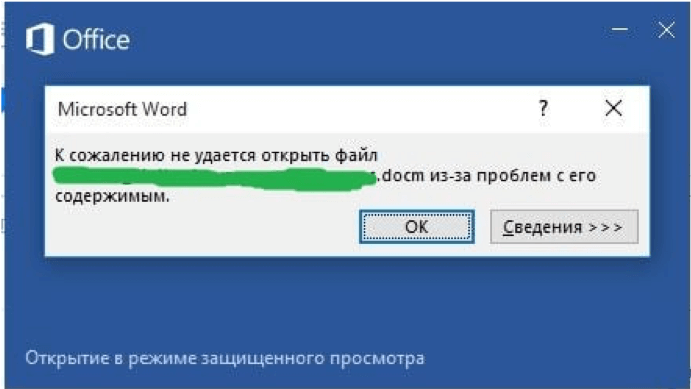
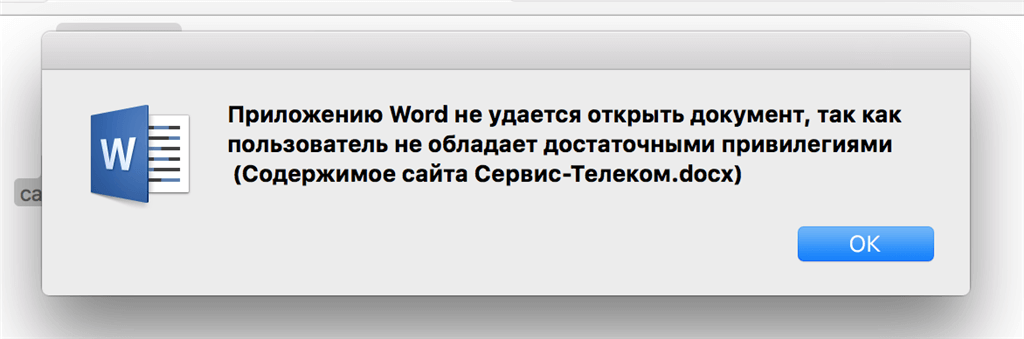
Что и говорить, детище Microsoft умеет уничтожать рукописи почище иных пожаров.
«Я что-то нажал и все сломалось»
На самом деле причин, по которым файл ломается огромное множество – и, скорее всего, вы тут не при чем. Отключилось питание при сохранении, файл вылетел из-за какой-нибудь критической ошибки Word, или просто возникла ошибка системы (это больше актуально для Windows, но и на Mac встречается).
Как починить файл Word
Первым делом проверьте размер восстанавливаемого файла и соотнесите его с действительностью (правый клик на файл – свойства – размер). Если у вас «сломалась», к примеру, курсовая работа на 100 страниц – да еще и с рисунками и графиками, а документ весит, условно, 3 килобайта, то восстановить ничего не получится – данных просто нет, и из воздуха они не возникнут. Такое чаще всего происходит при неудачном сохранении на флешку. Ищите бэкап. Ну или перескачивайте переписывайте работу!
А теперь, собственно, про сам процесс восстановления. Повреждения файлов Word можно условно разделить на «поверхностные» и «глубокие». Поверхностные лечатся при помощи некоторых не слишком хитрых манипуляций и позволяют вернуть документ целиком. А вот спасти «глубоко» поврежденный файл в первозданном виде точно не получится. Максимум что удастся вытащить – это сам текст без форматирования, рисунков, графиков и таблиц.
Но начинать операцию по спасению следует с самых «щадящих» методов восстановления. Итак, начнём по порядку!
Если документ еще можно спасти
Для начала нужно попробовать открыть поврежденный документ в черновом режиме без обновления ссылок. Для этого нужно соответствующим настроить Word: вкладка «Вид» – в группе элементов выбираем «Черновик».

Далее выполняем следующие действия.
В Microsoft Word для Windows
В операционной системе Windows существует возможность воспользоваться альтернативным меню, так как версия Word для Mac имеет некоторые ограничения. Для этого необходимо открыть раздел «Файл», затем перейти в «Параметры» и выбрать раздел «Дополнительно». После этого прокручиваем страницу до секции «Показывать содержимое документа» и устанавливаем галочки на опциях «Использовать шрифты черновика в режимах черновика и структуры» и «Показывать коды полей вместо их значений».
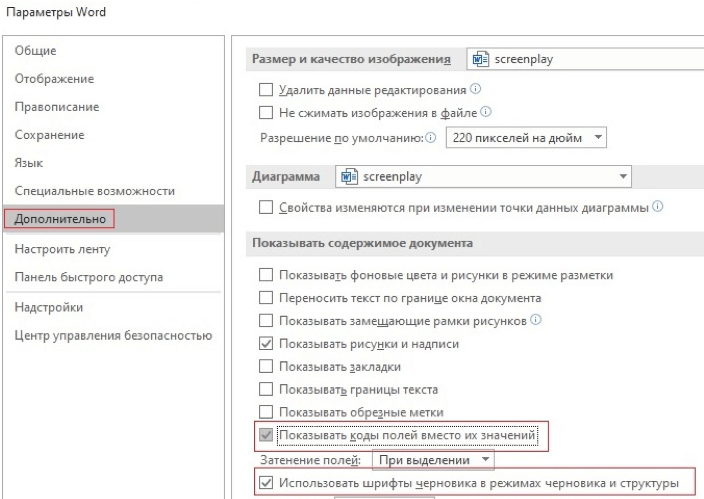
Параметры в Word для Windows
Листаем еще ниже до подраздел «Общие» и там снимаем галочку на пункте «Автоматически обновлять связи при открытии».
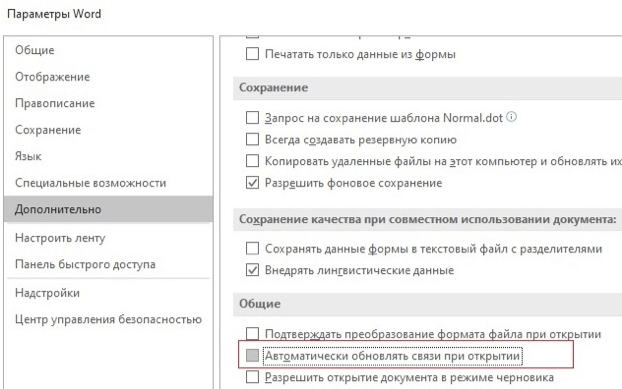
Нужен пункт «Автоматически обновлять связи при открытии «
Жмём «ОК», перезапускаем редактор, и пытаемся открыть поврежденным документ.
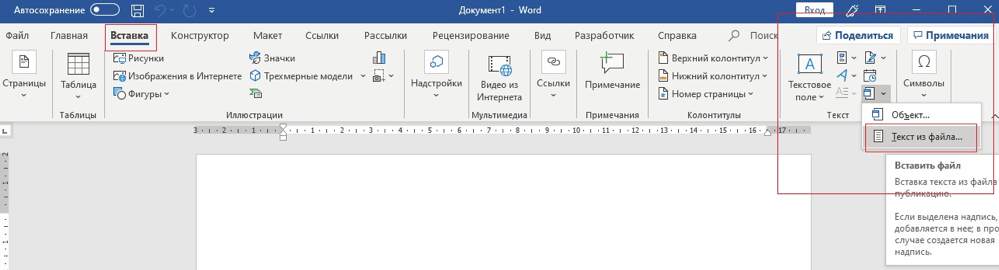
Второй метод – вставка поврежденный документ в «живой» файл. Для этого создаем файл Word, далее вкладка «Вставка». В поле «Текст» выбираем «Объект …» — «Текст из файла». В диалоговом окне выбираем поврежденный файл и жмем «Открыть».
В Microsoft Word для Mac
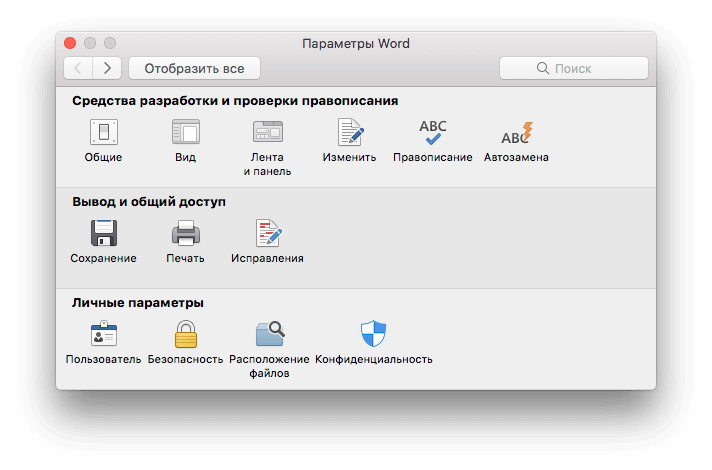
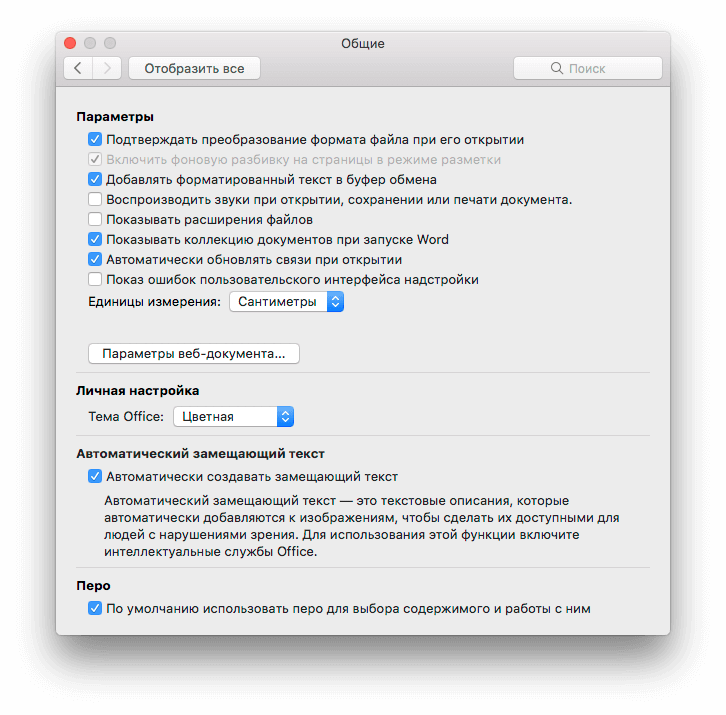
Установите флажок «Подтверждать преобразование формата файла при его открытии»

Выберите справа внизу команду «Восстановить текст»
Не помогло! Что делать?
Выход есть и из этой ситуации: придется прибегнуть к помощи профессионалов, которые за умеренную плату выжмут максимум из вашего сломавшегося документа. Увы, волшебства ждать не стоит: никакой сторонний сервис не в состоянии вернуть вам файл «как было». Максимум, на что следует рассчитывать – это сохранение текста. Однако сторонние программы и онлайн-ресурсы демонстрируют значительно большую эффективность, чем родное решение от Microsoft.
Спрос на услуги восстановления данных велик, и это неизбежно рождает множество предложений. Кому стоит доверить спасение документа? Можно действовать методом проб и ошибок, но лучше обратиться к проверенным спецам из RecoveryToolbox. Компания за годы на рынке разработала продвинутые и совершенные алгоритмы восстановления данных, заслужив репутацию надежного разработчика. И помимо всего прочего стоят их услуги сравнительно дешево.
Программа RecoveryToolbox for Word доступна в двух вариантах. Существует веб-интерфейс: вы загружаете испорченный файл на сайт, заполняете простую форму с указанием своего e-mail и, оплатив 10$, получаете восстановленный документ на почту. Это идеальное решение, если требуется восстановить лишь один файл (особенно на Mac). Однако если нужно восстановить несколько документов, разумнее приобрести полную десктопную версию программы Recovery Toolbox for Word за 27$.
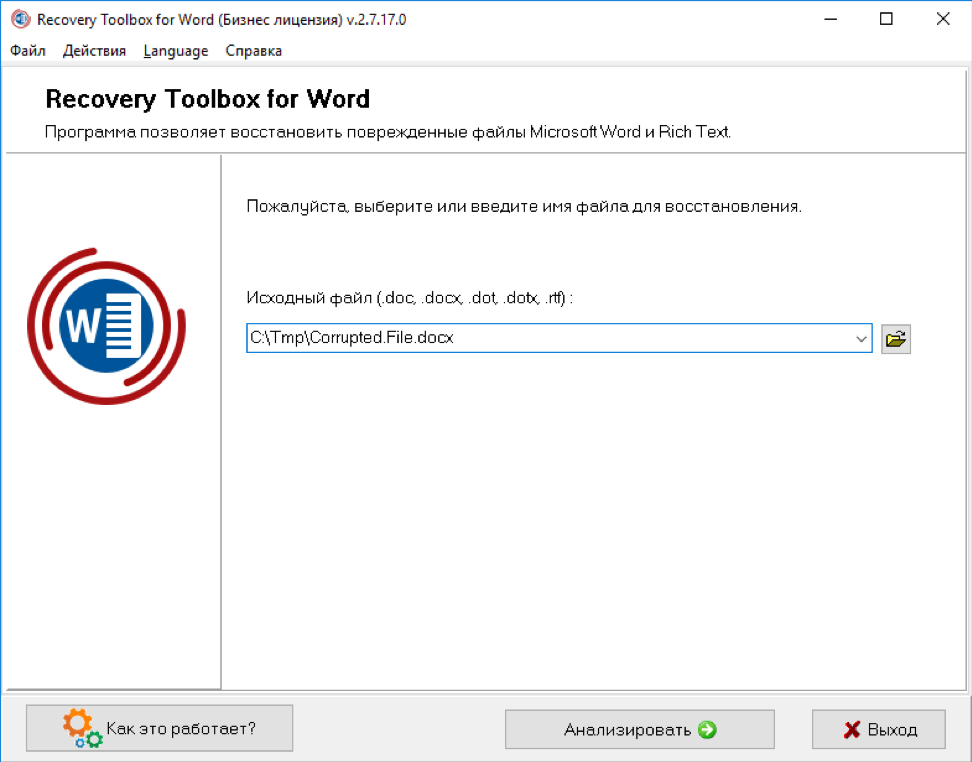
Recovery Toolbox for Word
Как восстановить файл Word на Windows
Для восстановления поврежденного документа Word требуется:
Для тех, кто не прогуливал информатику
Отдельная тема – повреждения файла, связанные с тегами XML. Про это можно написать отдельный многостраничный труд, но если коротко – то файл Word, это на самом деле никакой не файл, а сундук со сказками архив, в котором лежит множество всякого, что в совокупности и формирует документ Microsoft Word. И открыть его можно любым архиватором.
Таким образом, если при открытии файла редактор выдаёт ошибку в духе «имя в конечном теге должно совпадать с типом элемента в начальном теге», а дальше указаны номера строки и столбца, то следует «разархивировать» поврежденный файл, отыскать в его внутренностях document.xml и открыть его помощи бесплатной программы Notepad++. В строке и столбце, указанных в ошибке, будут находиться несколько тегов с нарушенным порядком закрытия. Для того, чтобы вернуть файлу работоспособность, необходимо восстановить верный порядок закрытия тегов: то есть первый открывшийся тег закрывается последним, второй – предпоследним и так далее.
Но это метод «для продвинутых». Остальные же могут воспользоваться способами, описанными выше.
И не забывайте делать бэкапы!



