
Эта статья будет посвящена самым простым и понятным способам, позволяющим отменять действия и повторять их на Mac. Так вы сможете никогда не беспокоиться о своих ошибках и оптимизировать рабочий процесс.

С помощью действий отмены и повтора на macOS можно довольно быстро исправлять те ошибки, которые пользователь волей или неволей совершает при работе с Mac. Самое интересное тут то, что есть к тому же еще и несколько способов доступа к этому инструменту.
Давайте изучим все имеющиеся в распоряжении пользователя Mac сочетания клавиш и разделы меню. С их помощью вы сможете быстро исправить свои ошибки при работе, включая даже те действия по отмене, которые тоже были совершены ошибочно. А кнопка «Повторить» (иногда называется «Вернуть») позволит сберечь не меньше времени и сил относительно клавиши «Отменить».
Какие на Mac есть сочетания клавиш для отмены и повтора действий?
Проще всего отменить выполнение действий на Mac с помощью комбинаций клавиш. На самом деле сочетания клавиш для отмены действий и их повтора это довольно важный и часто используемый в работе с Mac инструмент. И эти сочетания могут быть использованы чуть ли не во всех работающих на Mac программах.
Если вам требуется отменить какое-то действие, то в этом поможет комбинация клавиш «⌘Cmd + Z». Если же надо повторить то, что вы только что сделали, то используйте «⇧Shift + ⌘Cmd + Z». Горячие клавиши «повторения» пригодятся, например, для возвращения случайно удаленного действия.
Сочетания клавиш для двух сценариев очень похожи между собой, что помогает их хорошо запомнить. Но если вы увидите, что путаете их друг с другом или не хотите использовать для повтора дополнительную клавишу, то без особенных проблем можно переназначить клавиши Mac для создания нового, более удобного их сочетания в любом приложении.
Как можно отменять и повторять действия на Mac с помощью меню?
Если вам требуется на Mac совершать действия и повторять их, то можно воспользоваться не только клавишными комбинациями. Для получения доступа к этим функциям и их применения можно использовать меню приложений.
Чуть ли не в 100% случаев вы сможете обнаружить пункты повтора и отмены в меню «Правка», присутствующего в приложении. Вам надо просто нажать на меню «Правка», а потом выбрать в нем «Отменить» или «Повторить». Так вы сможете совершить нужное действие. Обратите внимание, что действие отмены располагается прямо над повтором сразу вверху списка, так что вам не понадобится искать долго в меню эти две команды.
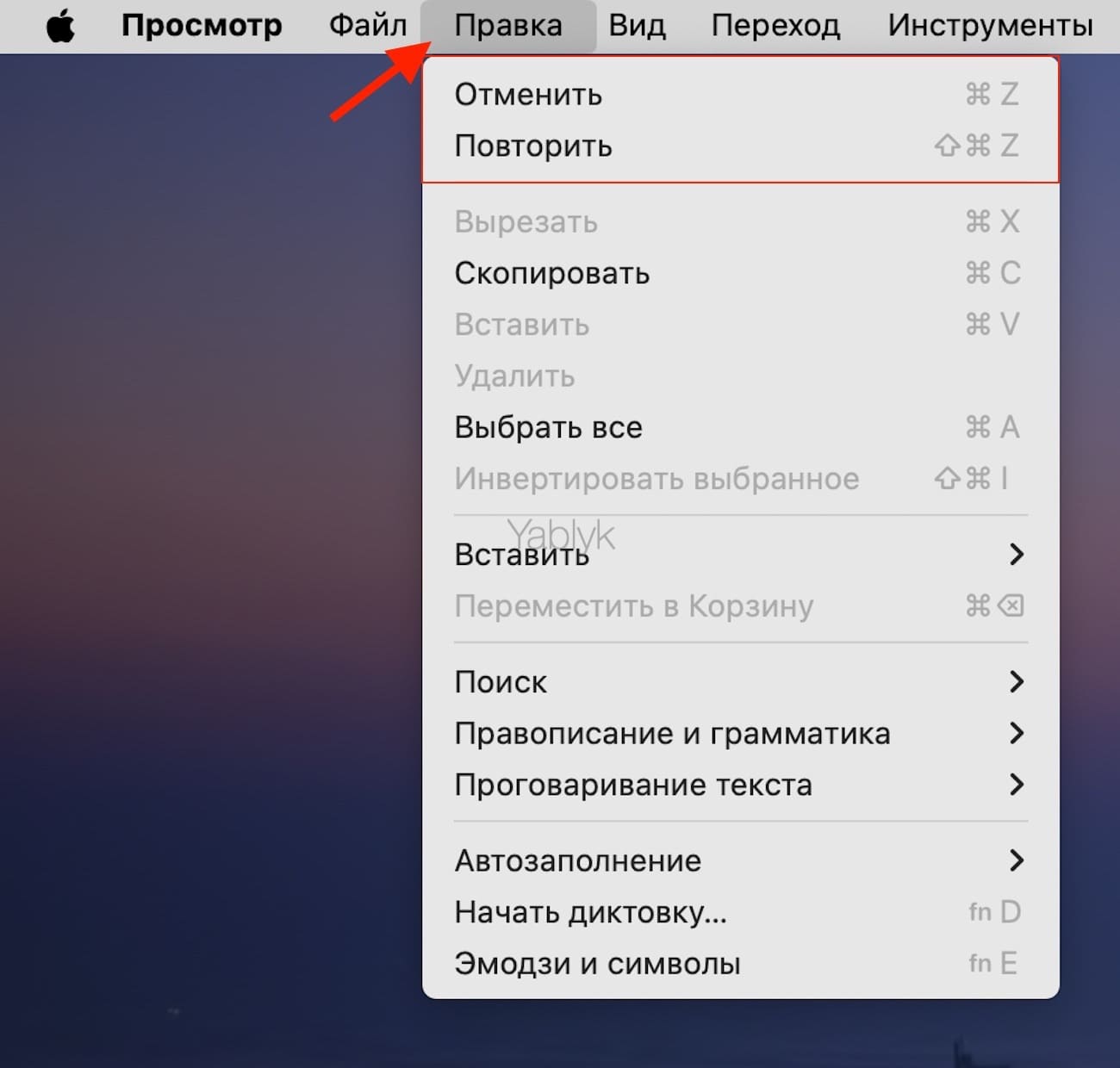
А в некоторых программах в списке меню может быть еще и указано, какое именно действие при выборе этих элементов вы будете отменять или повторять. Например, это может быть отмена удаления или повтор копирования какого-то элемента.
В таких же приложениях, как Microsoft Word, имеются еще и кнопки отмены и повтора прямо в основном окне программы. Эти кнопки нетрудно обнаружить, они выглядят, как изогнутые стрелки. Кнопка отмены смотрит влево, а кнопка повтора – в другую сторону, направо.
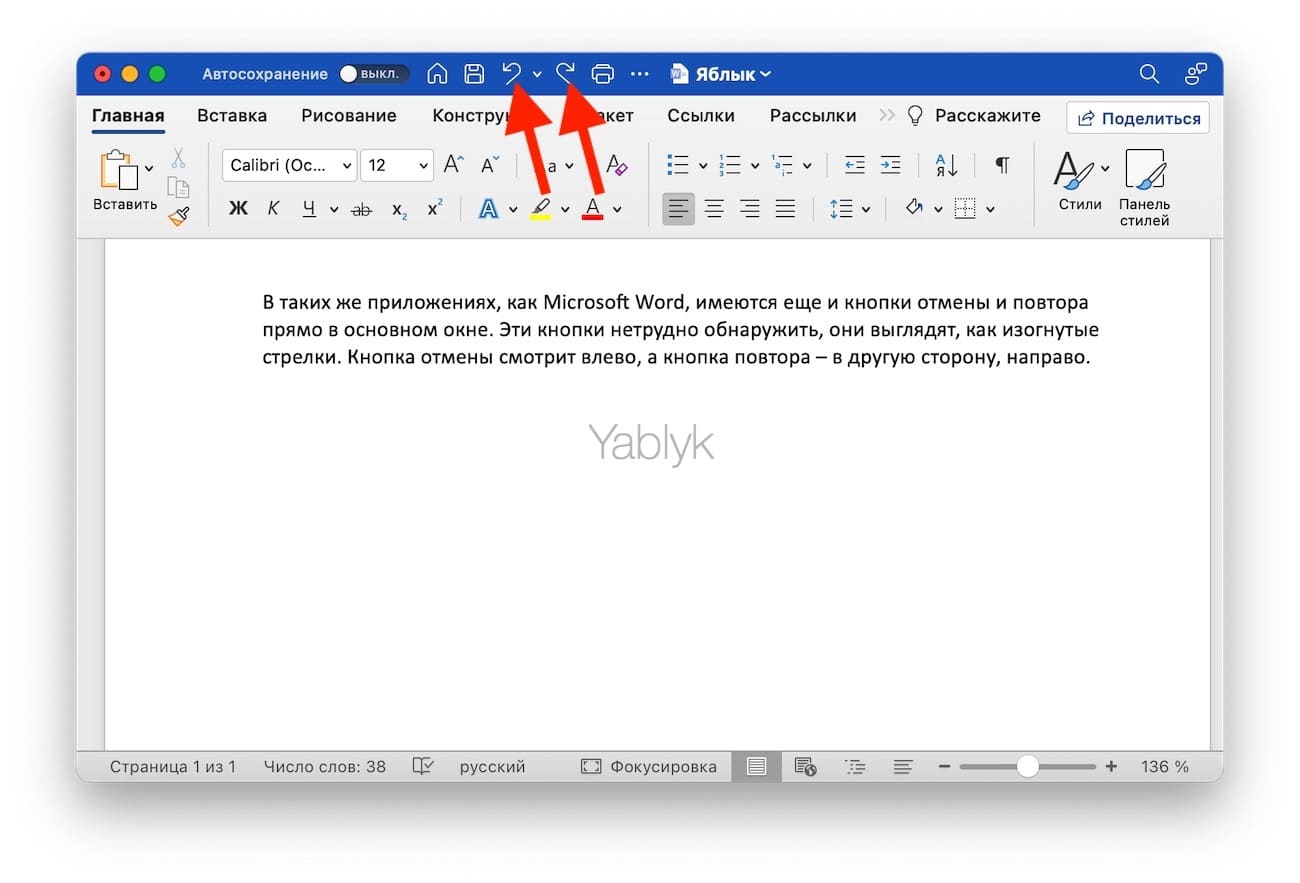
Такие кнопки очень удобно использовать для повтора или отмены вообще любых совершаемых на Mac действий, к примеру, это может быть перенос файла в корзину или в новую папку.
Не стоит ожидать, что все программы на Mac имеют кнопки с подобным функционалом или подобным внешним видом. Но всегда остается возможность зайти в меню «Правка» для выбора команд или же использовать проверенные и упомянутые уже комбинации клавиш для этих действий.
Как отменить удаление файлов на Mac?
Порой действия пользователя оказываются необратимыми, не поможет даже попытка их отменить. В качестве примера можно привести очистку корзины, в таком случае файлы из нее удаляются и вернуть их обратно уже нельзя.
Примечание. Вернуть удаленные файлы из Корзины можно сочетание клавиш «⌘Cmd + Z».
Тем не менее есть один неочевидный путь, который даст все же возможность отменить важные действия, например, неосторожное удаление нужного файла.
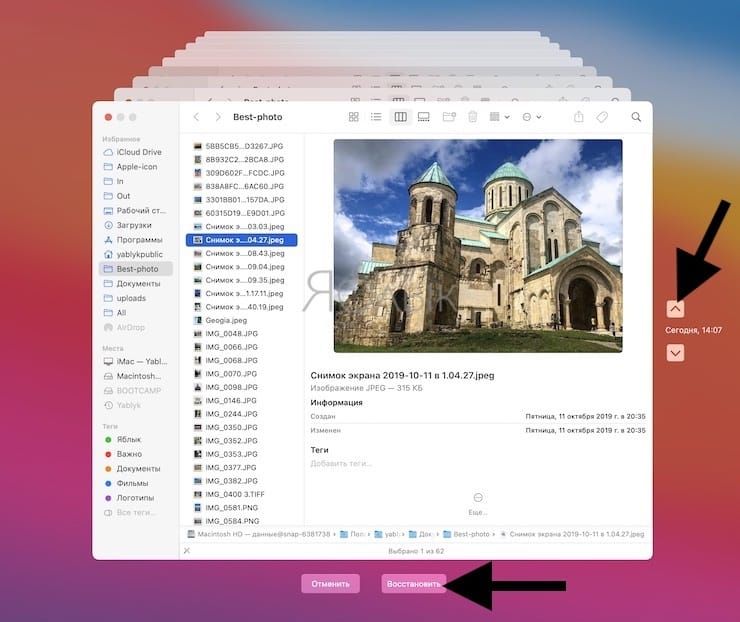
Способ этот предполагает задействовать «Time Machine», в которой может создаваться резервная копия компьютера. Если она у вас имеется, то зайдите на диск «Time Machine» с резервированием и найдите там старые версии вашего удаленного файла или документа. А дальше надо просто нажать кнопку «Восстановить». И это простое действие позволит вернуть на компьютер безвозвратно, казалось бы, удаленный файл.
Есть и другой способ. Пользователи Mac часто используют облако iCloud для хранения файлов.
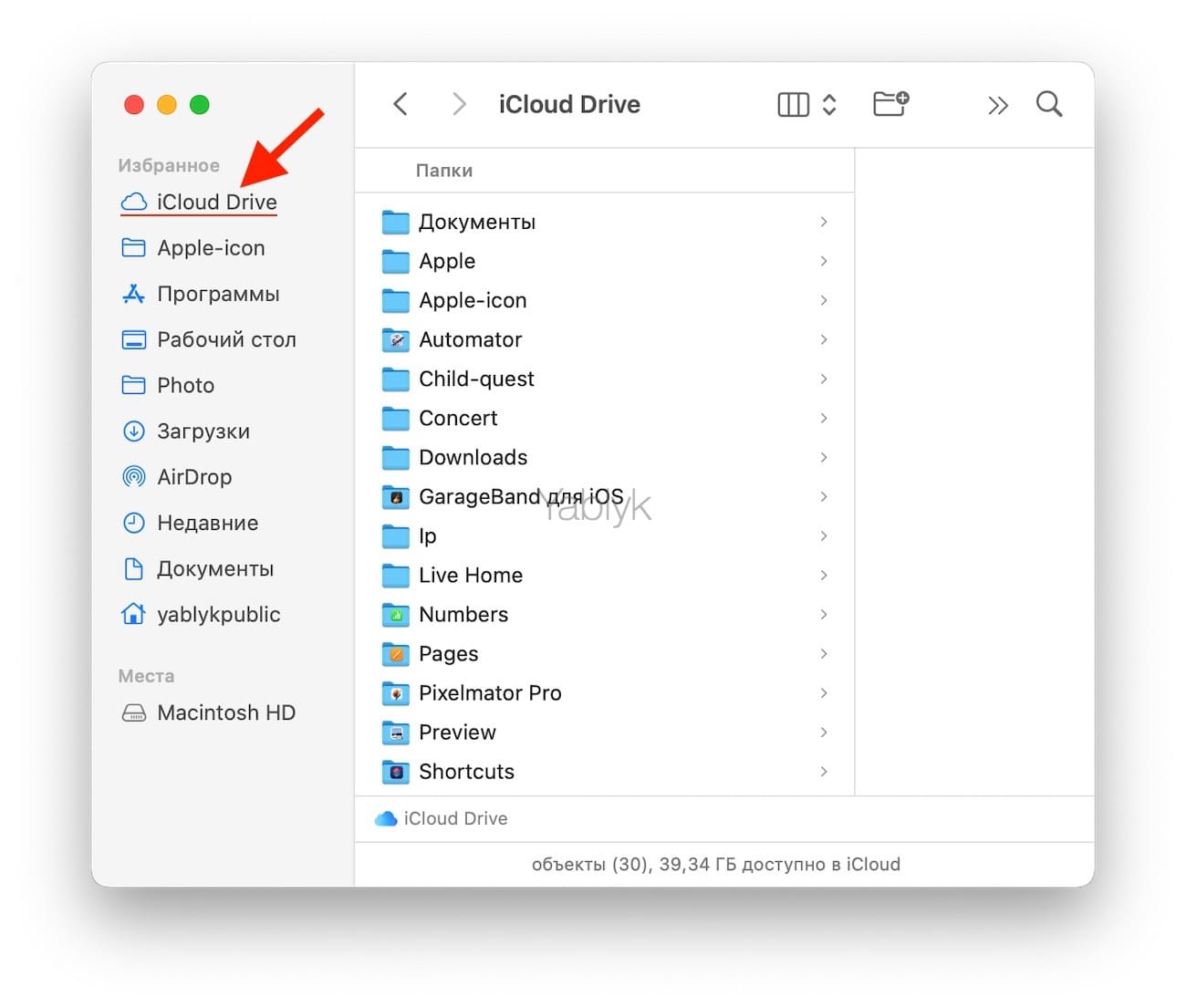
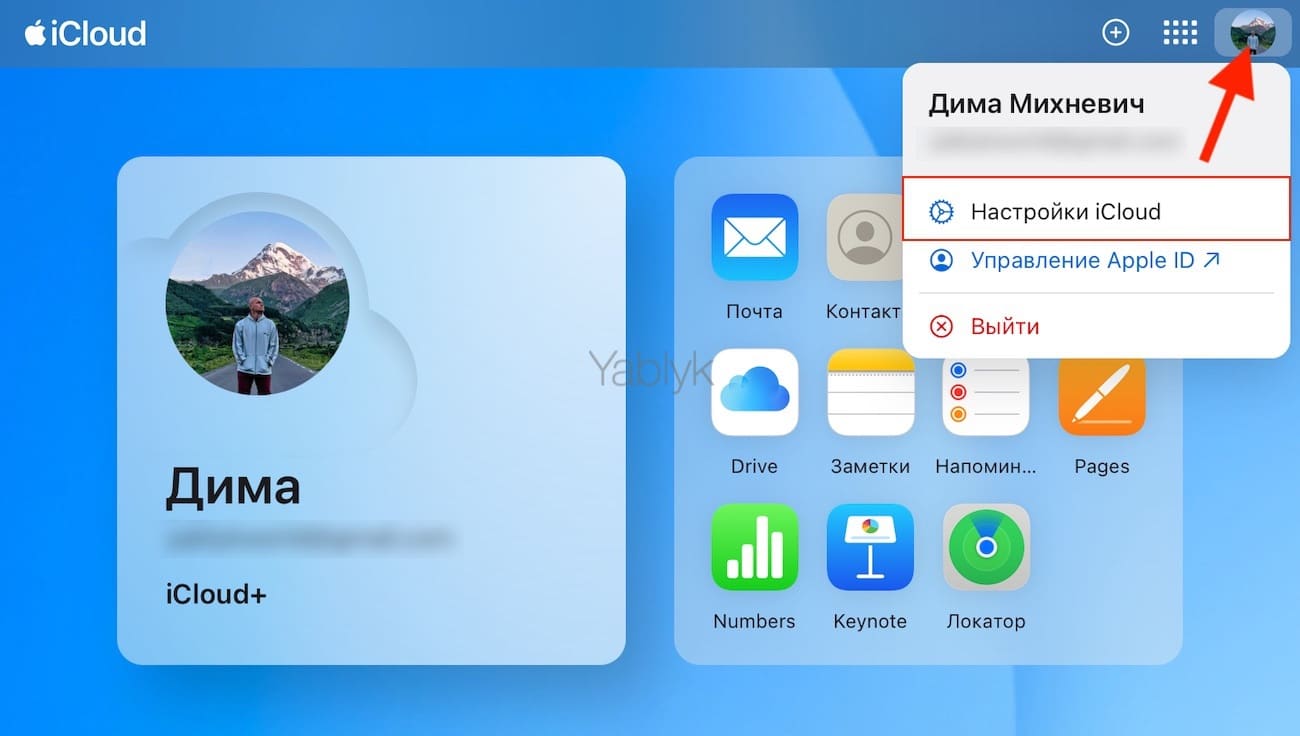
Оттуда тоже можно восстанавливать утраченные файлы или документы, при условии, если они хранились в «iCloud Drive». Вам надо будет пройти авторизацию на iCloud.com, потом нажать фото профиля в правом верхнем углу и выбрать пункт меню «Настройки iCloud».
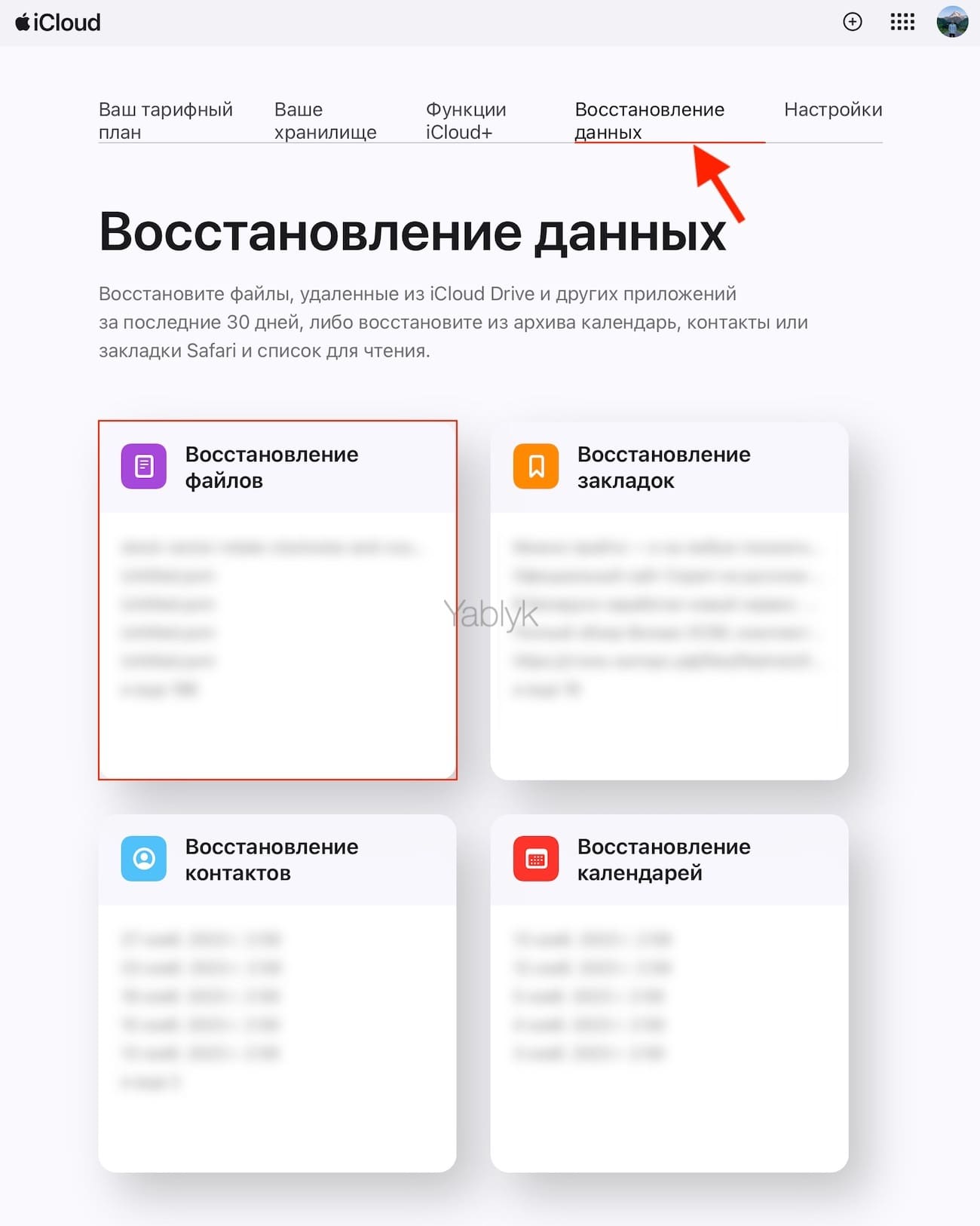
Затем нужно выбрать вкладку «Восстановление данных» и нажать на «Восстановление файлов».
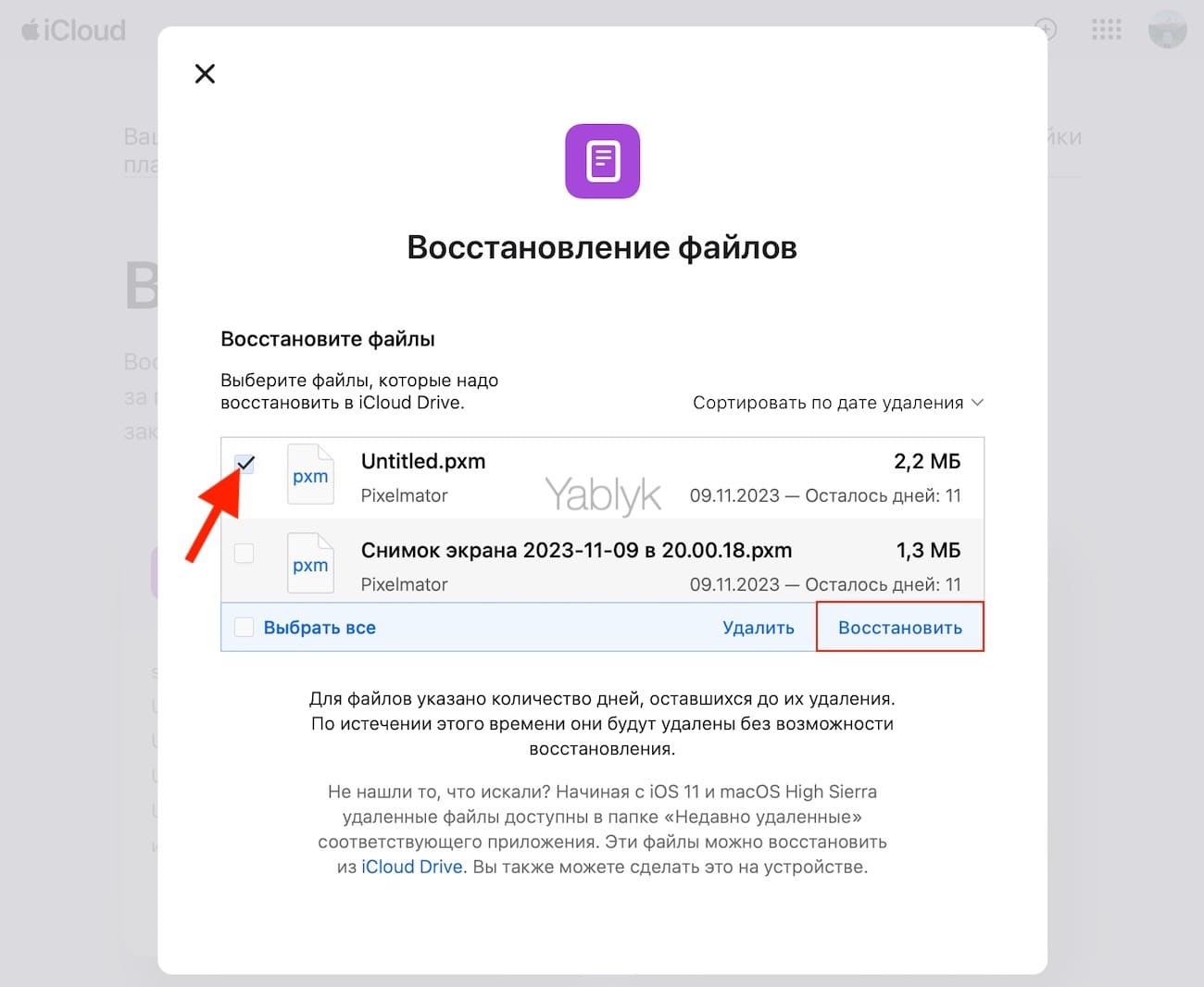
В появившемся списке удаленных файлов найдите нужный и выберите его. А для возврата этого элемента обратно из облака на компьютер остается лишь нажать на «Восстановить».
Надо сказать, что эти функции облачного хранения файлов или их резервирования вовсе не уникальные – их предлагают и другие программные продукты. Так что восстанавливать файлы можно и с их помощью. Не пренебрегайте удобством и пользой работы с резервными копиями на Mac, ведь рано или поздно вам может это пригодиться.
Но даже если вы потеряли файлы еще до момента создания резервных копий, то и тогда имеются некоторые шансы на восстановление данных. Даже после очистки корзины удаленные оттуда файлы физически занимают место на диске. И пока компьютер не дойдет до перезаписи именно этих ячеек при создании и сохранении новых данных, теоретическая возможность спасения потерянной информации имеется.
Так что при удалении файла и отсутствии резервных копий надо тут же перестать использовать компьютер для активных действий, чтобы не затереть тем самым данные на диске. А дальше понадобится любая эффективная утилита для восстановления данных. Она проанализирует дисковое пространство вашего Mac и с высокой вероятностью сможет найти там файл, восстановив его. А дальше файл можно использовать по своему усмотрению.
Повтор и отмены – это такие простые, но важные инструменты Mac
Пользователям довольно важно отменять и повторять действия, которые они совершают на своем Mac. Это настоящее волшебство, приятное и полезное! MacOS и была разработана с учетом возможных таких ситуаций.
Любой человек может в работе совершить ошибочное действие. Это не постоянное явление, но оно случается. Но теперь вы знаете, как можно отменить свое действие или же повторить его, а также немного о других способах и инструментах восстановления данных. Такая информация позволит если не избегать ошибок, то хотя бы быстро их исправлять.
Смотрите также:
- «Горячие клавиши» для удаления файлов в Корзину на macOS.
- Как найти и удалить большие неиспользуемые файлы и приложения на Mac штатными средствами.
- терминов и базовых функций macOS, которые могут быть непонятны новичку.
Мы в Telegram и YouTube, подписывайтесь!
«Горячие клавиши» MAC OS: инструкция + удобная табличка
Компьютеры Mac идеально подходят для работы. Пользователи ценят их за удобство и быстродействие. А если освоить определенные сочетания клавиш на клавиатуре, можно еще больше ускорить процесс работы с Mac. Запомнить их все непросто, но наша удобная табличка в конце статьи поможет вам в этом.
В различных комбинациях чаще всего используются эти клавиши:

Command (или Cmd) ⌘ Shift ⇧ Option (или Alt) ⌥ Control (или Ctrl) ⌃ Caps Lock ⇪ Fn На клавиатурах, предназначенных для компьютеров с ОС Windows, вместо Option используйте клавишу Alt, а вместо Command — клавишу с логотипом Windows.
«Горячие» клавиши для самых частых операций
- Вырезать и поместить в буфер обмена: Command-X
- Скопировать что-либо, в том числе файлы в Finder: Command-C
- Вставить содержимое буфера обмена: Command-V
- Отмена предыдущего действия: Command-Z
- Повторить отмененное ранее: Command-Shift-Z
- Выбрать все: Command-A
- Искать в документе или открыть окно Find: Command-F
- Навигация по найденным совпадениям: перейти к следующему найденному через поиск совпадению — Command-G, перейти к предыдущему найденному через поиск совпадению — Shift-Command-G.
- Скрыть окно активной программы: Command-H
- Оставить открытым окно активной программы, но скрыть все остальные: Option-Command-H.
- Свернуть активное окно в значок на панели Dock: Command-M
- Свернуть все окна активной программы: Option-Command-M.
- Открыть выделенный объект или вызвать диалоговое окно, чтобы выбрать файл для открытия: Command-O
- Печать: Command-P
- Сохранить: Command-S
- Открыть новую вкладку: Command-T
- Закрыть активное окно: Command-W
- Закрыть все окна программы: Option-Command-W.
- Завершить принудительно работу программы: Option-Command-Esc
- Открыть (скрыть) поиск Spotlight: Command-Пробел
- Открыть (скрыть) поиск Spotlight в окне Finder: Command-Option-Пробел
- Открыть панель «Символы» с выбором эмодзи: Control-Command-Пробел
- Перейти в полноэкранный режим: Control-Command-F
- Переключиться на следующее недавно использованное приложение среди открытых приложений: Command-Tab
- Создать снимок или запись экрана в macOS Mojave или более поздней версии: Shift-Command-5
- Создать новую папку в Finder: Shift-Command-N
- Открыть окно настроек активной программы: Command-Запятая (,)

«Горячие» клавиши для перехода в режим сна, выхода из системы и выключения
- Включить компьютер Mac или вывести его из режима сна: нажать кнопку питания
- Перевести компьютер Mac в режим сна: нажать и удерживать в течение 1,5 секунд кнопку питания или Option-Command-Кнопка питания
- Принудительно выключить компьютер Mac: нажать и удерживать длительное время кнопку питания
- Перевести дисплей в режим сна: Control-Shift-Кнопка питания или Control-Shift-Клавиша извлечения диска
- Вызвать диалоговое окно для выбора между перезапуском, переводом в режим сна и выключением компьютера: Control-Кнопка питания или Control-Клавиша извлечения диска
- Принудительно перезапустить компьютер Mac без запроса на сохранение открытых и несохраненных документов: Control-Command-Кнопка питания
- Закрыть все программы и перезапустить компьютера Mac с запросом на сохранение открытых документов: Control-Command-Клавиша извлечения диска
- Закрыть все программы и выключить компьютер Mac с запросом на сохранение открытых документов: Control-Option-Command-Кнопка питания или Control-Option-Command-Клавиша извлечения диска
- Заблокировать экран: Control-Command-Q
- Выйти из учетной записи пользователя macOS с запросом на подтверждение: Shift-Command-Q

«Горячие» клавиши для Finder и системы
- Создать дубликаты выделенных файлов: Command-D
- Запустить поиск Spotlight: Command-F
- Открыть свойства для выделенного файла: Command-I
- Отобразить первоначальный файл для выбранного псевдонима в Finder: Command-R (в некоторых программах, например «Календарь» или Safari, сочетание используется для обновления или перезагрузки страницы)
- Открыть окно «Компьютер»: Shift-Command-C
- Открыть папку рабочего стола: Shift-Command-D
- Открыть окно «Недавние» со списком файлов, которые недавно просматривались или редактировались: Shift-Command-F
- Открыть окно «Переход к папке»: Shift-Command-G
- Открыть личную папку текущей учетной записи пользователя macOS: Shift-Command-H
- Открыть iCloud Drive: Shift-Command-I
- Открыть окно «Сеть»: Shift-Command-K
- Открыть «Загрузки»: Option-Command-L
- Создать новую папку: Shift-Command-N
- Открыть «Документы»: Shift-Command-O
- Отобразить или скрыть области предварительного просмотра в окнах Finder: Shift-Command-P
- Открыть AirDrop: Shift-Command-R
- Отобразить или скрыть вкладки в окнах Finder: Shift-Command-T
- Добавить выбранный объект Finder на панель Dock (OS X Mavericks или более поздней версии): Control-Shift-Command-T
- Открыть «Утилиты»: Shift-Command-U
- Отобразить или скрыть панель Dock: Option-Command-D
- Добавить выбранный объект на боковую панель (OS X Mavericks или более поздней версии): Control-Command-T
- Отобразить или скрыть строку пути в окнах Finder: Option-Command-P
- Отобразить или скрыть боковую панель в окнах Finder: Option-Command-S
- Отобразить или скрыть строку состояния в окнах Finder: Command-Косая черта (/)
- Показать параметры вида: Command-J
- Открыть «Подключение к серверу»: Command-K
- Создать псевдоним выделенного объекта: Command-L
- Открыть новое окно Finder: Command-N
- Создать новую смарт-папку: Option-Command-N
- Отобразить или скрыть панель вкладок, когда в текущем окне Finder открыта одна вкладка: Command-T
- Отобразить или скрыть панель инструментов, когда в текущем окне Finder открыта одна вкладка: Option-Command-T
- Переместить файлы, находящихся в буфере обмена, из исходного местоположения в текущее: Option-Command-V
- Просмотреть выделенные файлы с помощью функции «Быстрый просмотр»: Command-Y
- Просмотреть слайд-шоу «Быстрый просмотр» для выделенных файлов: Option-Command-Y
- Перейти к предыдущей папке: Command-Левая квадратная скобка ([)
- Перейти к следующей папке: Command-Правая квадратная скобка (])
- Открыть папку, содержащую текущую папку: Command-Стрелка вверх
- Открыть папку, содержащую текущую папку, в новом окне: Command-Control-Стрелка вверх
- Открыть выделенный объект: Command-Стрелка вниз
- Переместить выделенный объект в корзину: Command-Delete
- Очистить корзину: Shift-Command-Delete
- Включить/выключить режим внешнего дисплея: Command-Увеличение яркости
- Открыть окно настроек «Мониторы»: Option-Увеличение яркости
- Изменить яркость внешнего дисплея: Control-Увеличение яркости или Control-Уменьшение яркости
- Открыть окно настроек Mission Control: Option-Mission Control
- Отобразить рабочий стол: Command-Mission Control
- Отобразить все окна активной программы: Control-Стрелка вниз
- Открыть окно настроек «Звук»: Option-Увеличение громкости
- Открыть окно настроек «Клавиатура»: Option-Увеличение яркости клавиатуры
- Открыть объект в отдельном окне с закрытием исходного окна: Двойной щелчок при нажатой клавише Option
- Открыть папку на отдельной вкладке: Двойной щелчок при нажатой клавише Command
- Копировать перетаскиваемый объект: Перетаскивание при нажатой клавише Option
- Просмотреть папки, содержащие текущую папку: нажать Command и щелкнуть по заголовку окна

«Горячие» клавиши для документов
- Применить полужирное начертание к выделенному тексту: Command-B
- Применить курсивное начертание к выделенному тексту: Command-I
- Добавить веб-ссылку: Command-K
- Применить подчеркивание к выделенному тексту: Command-U
- Отобразить или скрыть окно «Шрифты»: Command-T
- Выбрать папку «Рабочий стол» в диалоговом окне открытия или сохранения файла: Command-D
- Открыть окно «Правописание и грамматика»: Shift-Command-Двоеточие (:)
- Искать неправильно написанные слова в документе: Command-Точка с запятой (;)
- Удалить слово слева от точки вставки: Option-Delete
- Прокрутить вверх на одну страницу: Fn-Стрелка вверх (Page Up)
- Прокрутить вниз на одну страницу: Fn-Стрелка вниз (Page Down)
- Прокрутить к началу документа: Fn-Стрелка влево (Home)
- Прокрутить к концу документа: Fn-Стрелка вправо (End)
- Расширить область выделения текста на один символ влево: Shift-Стрелка влево
- Расширить область выделения текста на один символ вправо: Shift-Стрелка вправо
- Расширить область выделения текста до начала текущего абзаца, при повторном нажатии — до начала следующего абзаца: Option-Shift-Стрелка влево
- Расширить область выделения текста до конца текущего абзаца, при повторном нажатии — до конца следующего абзаца: Option-Shift-Стрелка вниз
- Расширить область выделения текста до начала текущего слова, при повторном нажатии — до начала следующего слова: Option-Shift-Стрелка влево
- Расширить область выделения текста до конца текущего слова, при повторном нажатии — до конца следующего слова: Option-Shift-Стрелка вправо
- Перейти в начало строки или абзаца: Control-A
- Перейти в конец строки или абзаца: Control-E
- Расположить курсор или выделенный фрагмент по центру видимой области: Control-L
- Вставить новую строку за точкой вставки: Control-O
- Выровнять по левому краю: Command-Левая фигурная скобка ( <)
- Выровнять по правому краю: Command-Правая фигурная скобка (>)
- Выровнять по центру: Shift-Command-Вертикальная черта (|)
- Перейти в поле поиска: Option-Command-F
- Отобразить или скрыть панели инструментов в программе: Option-Command-T
- Копировать параметры форматирования выбранного объекта в буфер обмена: Option-Command-C (Скопировать стиль)
- Применить скопированный стиль к выбранному объекту: Option-Command-V (Вставить стиль)
- Применить к вставленному объекту стиль окружающего текста: Option-Shift-Command-V (Вставить и согласовать стиль)
- Отобразить или скрыть окно «Инспектор»: Option-Command-I
- Отобразить окно для выбора настроек документа: Shift-Command-P (Параметры страницы)
- Вызвать диалоговое окно «Сохранить как» или дублирование текущего документа: Shift-Command-S
- Открыть меню «Справка»: Shift-Command-Знак вопроса (?)
- Уменьшить размер выделенного объекта: Shift-Command-Знак минуса (-)
- Увеличить размер выделенного объекта: Shift-Command-Знак плюса (+)

Кстати, вы можете менять и добавлять собственные сочетания клавиш. Для этого:
- Откройте «Системные настройки»
- Перейдите в меню «Клавиатура»
- Выберите вкладку «Сочетания клавиш»
- Затем — «Сочетание клавиш для программы»
- Добавьте новое сочетание клавиш.
Полезно! С помощью утилиты CheatSheet вы можете быстро узнать все возможные «горячие» клавиши для текущего приложения. Для этого нужно запустить программу и оставить ее в фоновом режиме. При необходимости удерживайте кнопку Command (⌘), чтобы CheatSheet вывела список всех возможных комбинаций.
Специально для читателей блога мы приготовили удобную памятку в PDF-формате, которую полезно распечатать и хранить на рабочем месте. Пользуясь «горячими клавишами» часто, совсем скоро вы запомните самые актуальные для вас сочетания.
Оставляйте свой e-mail в форме подписки под статьей, и мы пришлем ссылку на скачивание памятки.



