
В данный момент мы обсудим одну из важных функций, которая доступна в Microsoft Office — функцию отмены последнего действия. Эта функция помогает сэкономить время при работе с документами, позволяя автоматически возвращать их к прежнему состоянию.
Просмотрите видео после статьи
оно может дополнять или полностью раскрывать тему статьи
Следует отметить, что функция отмены действия (или просто Отмена) доступна не только в Excel или Word, но и в любой программе, созданной для редактирования различных материалов. Процесс оформления документа в каждой программе обычно включает ряд последовательных действий: набор текста, перемещение изображений, изменение настроек шрифта и так далее. Если во время редактирования произошла ошибка и было выполнено лишнее действие, необходимо вернуть документ к его предыдущей версии.
Ошибка многих пользователей состоит в том, что они пытаются вернуть "как было" вручную. На курсах Microsoft Word мне приходилось сталкиваться со случаями, когда, случайно удалив большой кусок текста, пользователь начинал его набирать заново. И это при всём том, что о функции отмены действий уже было известно. Безусловно, так делать не следует, поскольку создатели Word и Excel уже всё предусмотрели.
Имейте в виду: если приложение создано для редактирования документа (вне зависимости от типа), то в нем непременно должна быть функция отмены действия!
Как отменить операцию
Кнопка, предназначенная для отмены действия, обычно расположена на панели инструментов в основном окне приложения и имеет вид изогнутой стрелки, указывающей влево. Обычно рядом можно увидеть ещё одну изогнутую стрелку, направленную вправо — она позволяет повторить отменённое действие или, иначе говоря, осуществить "отмену отмены". Кнопку повторения следует использовать, если вы случайно отменили больше действий, чем планировали.

[нажмите на картинку для увеличения] Справка: как сохранять фото с сайтов
Кнопки для отмены и повтора операций используются с традиционными сочетаниями клавиш:
Эти сочетания клавиш являются одними из наиболее часто применяемых в Windows, и их стоит запомнить! Применение горячих клавиш вместо кликов по кнопкам на панели инструментов позволяет ускорить процесс редактирования документов и значительно сэкономить время.
Можно отменить не только последнее действие, но и несколько предыдущих. В некоторых случаях возможно отменить все действия с момента создания документа. То же касается и повторов — к примеру, если отменили 10 операций, их можно Вернуть. Однако стоит помнить одну важную деталь:
если вы закрыли документ, то вся история изменений теряется!
В Excel отмена работает полностью аналогично. Но стоит запомнить, что в некоторых версиях Excel есть одна особенность, характерная только для этой программы: при сохранении документа история его изменения удаляется и отменить уже ничего нельзя. Это видно по тому, как деактивируется кнопка отмены действия на панели инструментов программы.
Когда не следует пользоваться отменой
Отменить можно только то, что является изменением документа! Некоторые операции не являются операциями редактирования и отмена на них не распространяется.
Запомните!
Выделение текста не является редактированием документа и не отменяется через функцию отмены. Выделение текста просто сбрасывается!

[нажмите на картинку для увеличения] Справка: как сохранять фото с сайтов
Подведём итоги
Запомните сочетания клавиш Ctrl + Z и Ctrl + Y, а также соответствующие им кнопки на панели инструментов. Использование операции отмены действия позволяет не только экономить время при редактировании документа, но и избежать ошибок при возврате документа в одно из предыдущих состояний.
Уникальная метка публикации: 13D43478-DC45-C6C7-E994-63E8A3C77F21 Источник: //artemvm.info/information/uchebnye-stati/microsoft-office/otmena-dejstviya-pri-redaktirovanii-dokumentov-word-i-excel/
Отмена последнего действия в Microsoft Word
Если вы малоопытный пользователь компьютера, и вам по тем или иным причинам приходится часто работать в MS Word, наверняка, вам будет интересно знать о том, как в этой программе можно отменить последнее действие. Задача, на самом деле, довольно простая, а ее решение применимо для большинства программ, не только для Ворда.
Существует, по меньшей мере, два способа, позволяющих отменить последнее действие в Ворде, и мы подробно опишем каждый из них ниже.
Отмена действия с помощью комбинации клавиш
Если вы во время работы с документом Microsoft Word допустили ошибку, выполнили действие, которое необходимо отменить, просто нажмите на клавиатуре следующую комбинацию клавиш:
CTRL+Z
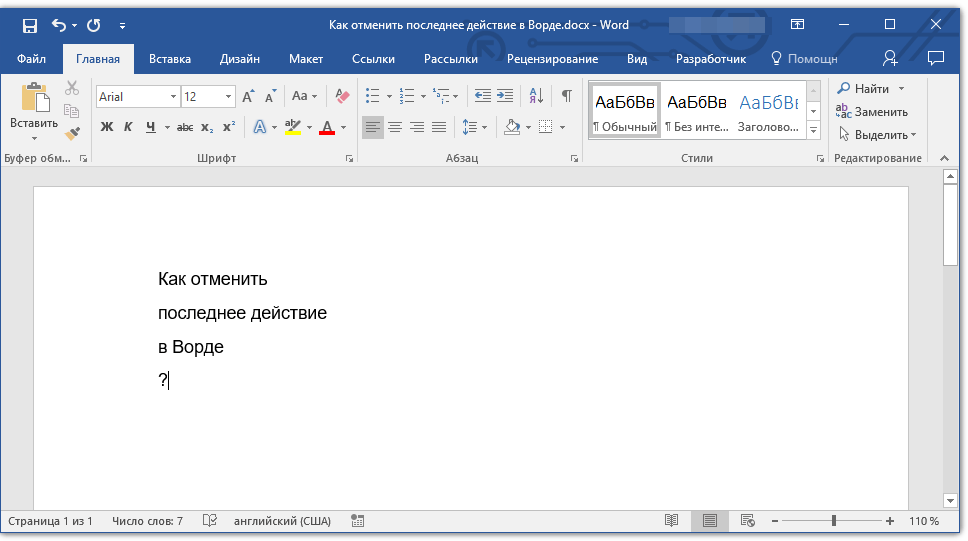
Это отменит последнее выполненное вами действие. Программа запоминает не только последнее действие, но и те, что ему предшествовали. Таким образом, нажав “CTRL+Z” несколько раз, вы сможете отменить несколько последних действий в порядке, обратному очереди их выполнения.
Также, для отмены последнего действия можно использовать клавишу “F2”.
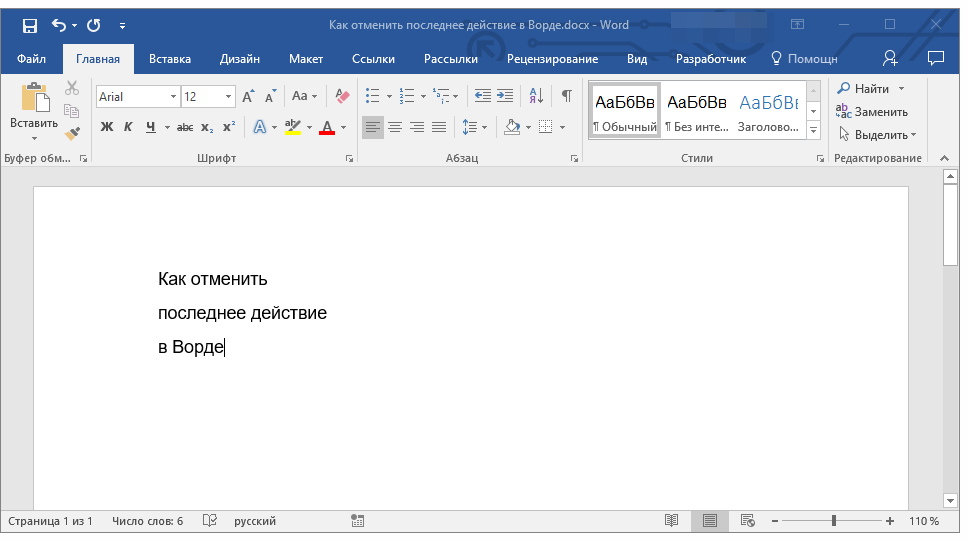
Обратите внимание: Перед тем как нажать “F2”, может понадобиться активировать клавишу “F-Lock”.
Отмена последнего действия с помощью кнопки на панели быстрого действия
Если комбинации клавиш — это не для вас, и вы больше привыкли орудовать мышкой, когда требуется выполнить (отменить) то или иное действие в Word, тогда вас явно заинтересует метод, описанный ниже.
Для отмены последнего действия в Ворде нажмите фигурную стрелку, повернутую влево. Расположена она на панели быстрого доступа, сразу за кнопкой сохранения.

Нажав на небольшой треугольник, расположенный справа от этой стрелочки, вы сможете увидеть список из нескольких последних действий и, если это необходимо, выбрать в нем то, которое вы хотите отменить.
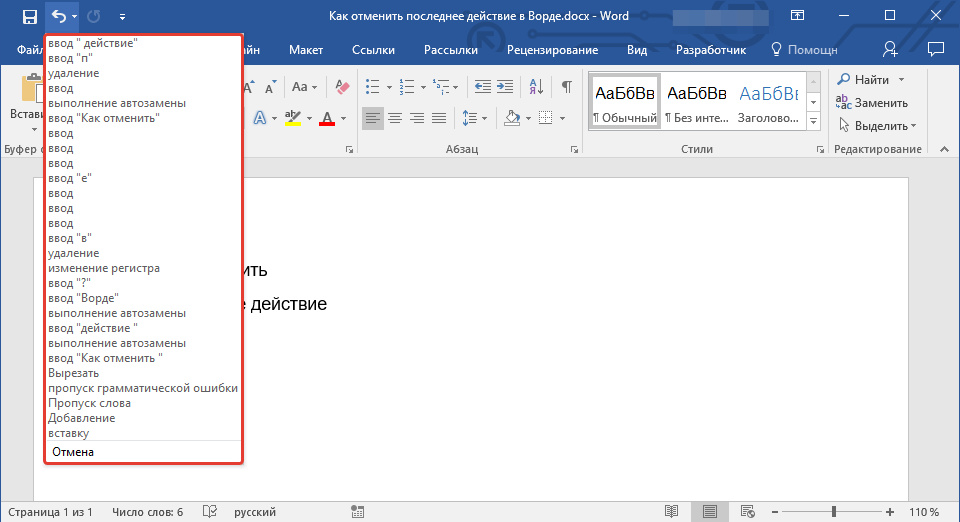
Возврат последних действий
Если вы по какой-то причине отменили не то действие, не расстраивайтесь, Word позволяет отменить отмену, если это можно так назвать.
Чтобы повторно выполнить действие, которое вы отменили, нажмите следующую комбинацию клавиш:
CTRL+Z
Это вернет отмененное действие. Для аналогичных целей можно использовать и клавишу “F3”.

Закругленная стрелочка, расположенная на панели быстрого доступа справа от кнопки “Отмена”, выполняет аналогичную функцию — возврат последнего действия.
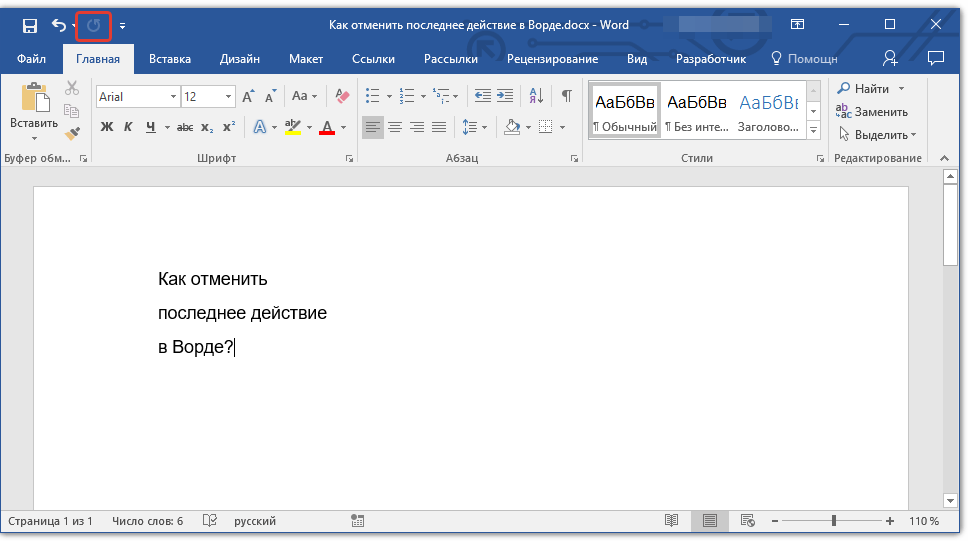
Вот, собственно, и все, из этой небольшой статьи вы узнали, как отменить последнее действие в Ворде, а значит, всегда сможете вовремя исправить допущенную ошибку.
Агентство переводов «ЛИНГВАКОНТАКТ»

+7 921 967-94-88


Опыт переводаболее 10 лет!Множество довольныхклиентов. Проверьте!

Переведём всечто угодно более чемпо 50 языковым парам

Время клиента — ценнейший ресурс.Мы гарантируем качество нашей работы.


Нужен срочный перевод? Переведем с листа за 60 минут. Или 100 страниц на следующий день. Проверить!

Сэкономим Ваш бюджет, используя высокотехнологичные программные решения: CAT, Xbench, Verifika и др.

Для нас конфиденциальность — это ключевой аспект профессиональной деятельности переводчика. Мы действуем в рамках Этического кодекса переводчика.

Мастерство, отточенное временем. Ведём сложные переводческие проекты с 2008 года.

Тысячи переведенных и сверстанных страниц.

Качественный сервис — это вдумчивые и внимательные менеджеры.А также удобный Вам способ оформления сделки и оплаты.Проверьте!

Гибкая ценовая политика — неотъемлемая часть умного сервиса. У нас Вы всегда будете понимать, за что платите.

«ЛингваКонтакт» — это еще и крупнейшие переводческие курсы России. Профессию переводчика мы знаем со всех сторон!
Расширенные возможности MS Word. «Быстрые» клавиши

Учитесь работать быстро!
Ниже приведены комбинации клавиш, позволяющие значительно ускорить работу в редакторе MS Word.
Часто используемые комбинации
| Клавиатурные сочетания | Операция |
| Ctrl + стрелка вправо/влево | Перемещение по тексту по одному слову (в отличие от символов, как обычно) |
| Ctrl + E | Центрирование выделенного абзаца(ов)/объектов |
| Ctrl + J | Выравнивание выделенного абзаца(ов)/объектов по ширине |
| Ctrl + L | Выравнивание выделенного абзаца(ов)/объектов по левому краю |
| Ctrl + R | Выравнивание выделенного абзаца(ов)/объектов по правому краю |
| Ctrl + Z | Отмена последнего действия (можно отменять до бесконечности) |
| Ctrl + Y или F4 | Повтор последнего отменённого действия (это может быть выполнено многократно). Также полезно для быстрого повторения последнего действия, например, при объединении ячеек в таблице |
| Ctrl + I | Выделение текста курсивом |
| Ctrl + B | Делать выделенный текст полужирным |
| Ctrl + пробел | Убирает все форматирование с текста |
| Ctrl + = | Выделенный текст помещается в нижний индекс |
| Ctrl + Shift + = | Выделенный текст помещается в верхний индекс |
| Ctrl + S | Сохранить текущий файл |
| Ctrl + F12 | Сохранить текущий файл под другим именем/в другом формате (например, docx или rtf) |
ОЧЕНЬ ПОЛЕЗНАЯ ФУНКЦИЯ!

Передвигая любой из элементов линейки (значки табуляции/отступов/выступов и т.п.) удерживайте зажатой кнопку Alt, в этом случае текст/объект будет перемещаться не на заданный по умолчанию шаг (обычно 0,5 см), а плавно (0,5–1 мм)! Это позволит максимально точно подогнать любые элементы страницы.
Дополнительные сочетания
| Сочетание клавиш | Функция |
| Ctrl + Shift + 8 | Включение/выключение показа непечатаемых символов (аналогично нажатию кнопки ¶ ) |
| Ctrl + Shift + F или Ctrl + D | Открытие окна «Шрифт» для выделенного текста |
| Ctrl + Shift + A | Приведение всех букв выделенного текста к прописным или возврат к первоначальному виду |
| Ctrl + Shift + K | Преобразование всех строчных букв выделенного отрывка в заглавные или возврат к обычным |
| Ctrl + F2 или Ctrl + Alt + I | Вход в режим предварительного просмотра |
| Ctrl + F6 | Быстрая навигация между открытыми документами Word (полезно для одновременной работы с несколькими файлами, например, оригиналом и его переводом). Также можно использовать комбинацию клавиш Windows Alt + Tab |
| Ctrl + Alt + H | Закрашивание выделенного фрагмента цветом (используется последний выбранный цвет, по умолчанию — жёлтый) |
| Shift + F5 | Возврат к последнему месту редактирования (возможность возвращения к одной из 4-х последних позиций) |
| Ctrl + Shift + E | Активировать/деактивировать режим «Иборьбы» (в версиях Word 2007/2010) |



