
Вернуть изменения в Word довольно просто. Для этого в программе есть специальная кнопка «Отменить», которая позволяет восстановить предыдущее состояние документа. Если вы случайно удалили нужный текст или изменили форматирование, просто нажмите эту кнопку и все изменения будут отменены.
В следующем разделе мы рассмотрим более подробно, как использовать функцию «Отменить» и как настроить ее параметры. Мы также расскажем о других способах отменить изменения, например, использование команды «Отменить весь блок» или использование сочетания клавиш. Оставайтесь настроенными!
Как вернуть изменения в ворде — это вопрос, который интересует многих пользователей. Мы объясним, как это сделать и расскажем о других полезных функциях программы Word. Не пропустите следующие разделы, чтобы узнать больше!

Как вернуть изменения в Word
Microsoft Word — один из самых популярных текстовых редакторов, который позволяет редактировать и форматировать тексты, создавать таблицы, вставлять изображения и многое другое. Иногда, в процессе работы, мы случайно удаляем или изменяем необходимую информацию, и в таких случаях возникает вопрос: «Как вернуть изменения в Word?».
1. Использование команды «Отменить»
Простейшим и наиболее удобным способом отмены последних изменений в Word является использование команды «Отменить». Для этого необходимо выполнить следующие действия:
- Нажмите на вкладку «Главная» в верхней части окна Word.
- Найдите вкладку «Главная» на панели инструментов.
- Щелкните по кнопке «Отменить» или нажмите на комбинацию клавиш «Ctrl + Z».
После выполнения этих действий последнее изменение будет отменено, и вы сможете вернуться к предыдущему состоянию документа.
2. Использование функции «Открыть версию»
Если вам нужно вернуть изменения, которые были сделаны несколько шагов назад, вы можете воспользоваться функцией «Открыть версию». Эта функция сохраняет резервные копии документа, что позволяет восстанавливать его в предыдущих состояниях.
- Нажмите на вкладку «Файл» в верхней части окна Word.
- Выберите пункт меню «История» из выпадающего списка.
- В открывшемся окне «История документов» выберите нужную версию документа и нажмите на кнопку «Открыть версию».
После этого документ будет открыт в состоянии, соответствующем выбранной версии.
3. Использование функции «Отменить восстановление»
В Word также имеется функция «Отменить восстановление», которая позволяет отменить восстановление документа до предыдущей версии. Это может быть полезно, если восстановление привело к удалению важной информации.
- Нажмите на вкладку «Файл» в верхней части окна Word.
- Выберите пункт меню «История» из выпадающего списка.
- В открывшемся окне «История документов» выберите нужную версию документа.
- Нажмите на кнопку «Открыть версию».
- В открывшемся окне документа нажмите на кнопку «Отменить восстановление».
После выполнения этих действий документ будет возвращен в предыдущее состояние, до восстановления.
Таким образом, с помощью команды «Отменить», функции «Открыть версию» и функции «Отменить восстановление» вы сможете легко вернуть изменения в Word и восстановить необходимую информацию.
Как в Word отменить изменения
Использование функции «Отменить»
Функция «Отменить» является одной из важнейших возможностей, предоставляемых программой Microsoft Word. Ее использование позволяет вернуть предыдущие изменения, внесенные в документ, и таким образом, исправить ошибки или отменить нежелательные действия. Это особенно полезно при работе с большими и сложными файлами, где случайные изменения могут привести к потере информации или нарушению форматирования.
Для использования функции «Отменить» следует выполнить несколько простых шагов.
Во-первых, необходимо выбрать последнее действие, которое вы хотите отменить. Затем можно воспользоваться одним из следующих способов:
- Нажать сочетание клавиш Ctrl + Z на клавиатуре.
- Щелкнуть правой кнопкой мыши в нужном месте и выбрать опцию «Отменить» во всплывающем меню.
- Перейти в меню «Правка» в верхней панели инструментов и выбрать опцию «Отменить».
После выполнения этих действий программой Word будет автоматически отменено последнее изменение. Если же вы хотите отменить несколько изменений подряд, можно просто продолжать нажимать сочетание клавиш Ctrl + Z или выбирать опцию «Отменить» из соответствующего меню.
Важно отметить, что функция «Отменить» имеет ограничение по количеству шагов отмены. Это значит, что вы сможете отменить только определенное количество последних изменений. Ограничение может быть разным в разных версиях Word, но обычно оно составляет несколько десятков или сотен шагов.
Также стоит отметить, что функция «Отменить» может отменить не только внесенные изменения в текст, но и другие действия, такие как удаление, вставка, форматирование и т. д. Это означает, что вы можете восстановить не только удаленный текст, но и вставленный ранее или отформатированный в различные способы.

Восстановление предыдущих версий документа
В процессе работы с документами в Microsoft Word возникает необходимость отслеживания и восстановления предыдущих версий файла. Это может быть полезно, если были внесены нежелательные изменения или если нужно вернуться к предыдущей версии документа. В этой статье мы рассмотрим, как можно восстановить предыдущие версии документа в Word.
1. Использование функции «Отменить»
Самый простой способ вернуть изменения в Word — это использовать функцию «Отменить». Эта функция позволяет отменять последние сделанные изменения и вернуться к предыдущему состоянию документа. Для этого необходимо нажать комбинацию клавиш «Ctrl + Z» или на кнопку «Отменить» на панели инструментов.
2. Восстановление предыдущих версий документа
Если вы хотите вернуться к предыдущей версии документа, которая была сохранена на вашем компьютере или в облачном хранилище, вам потребуется использовать функцию «Восстановление предыдущих версий». Для этого следуйте следующим шагам:
- Откройте Microsoft Word и выберите вкладку «Файл».
- В открывшемся меню выберите пункт «Открыть».
- В появившемся диалоговом окне найдите и выберите нужный файл.
- Щелкните правой кнопкой мыши на файле и выберите пункт «Свойства».
- В окне «Свойства» выберите вкладку «Предыдущие версии».
- Вам будут показаны все доступные предыдущие версии файла. Выберите нужную версию и нажмите кнопку «Восстановить» или «Копировать».
- Выберите место, куда нужно восстановить файл, и нажмите кнопку «ОК».
3. Использование резервных копий
Если вы создавали резервные копии документа, то вы можете использовать их для восстановления предыдущих версий. Для этого выполните следующие действия:
- Откройте папку, в которой находятся резервные копии документа.
- Найдите нужный файл с расширением «.wbk».
- Нажмите правой кнопкой мыши на файле и выберите пункт «Открыть с помощью Microsoft Word».
- Восстановите нужную версию документа и сохраните его в нужном месте.
Восстановление предыдущих версий документа в Microsoft Word — это важная функция, которая помогает отслеживать изменения и возвращаться к предыдущим состояниям файла. Пользуйтесь этими способами, чтобы сохранить свои данные и избежать потери информации.
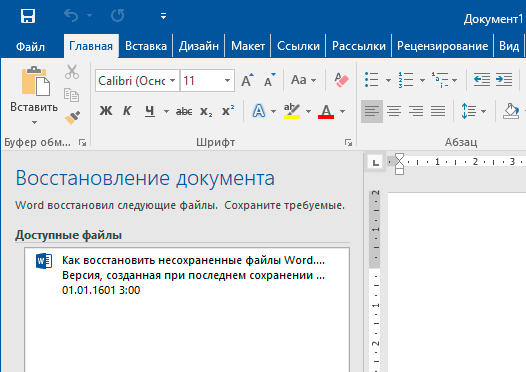
Восстановление из резервной копии
Резервные копии представляют собой копии файлов, которые создаются с целью защиты их от потери или повреждения. В случае непредвиденных ситуаций, таких как сбой программы или случайное удаление данных, восстановление из резервной копии является надежным способом восстановить пропавшие или измененные файлы.
Создание резервной копии в Word
Программа Microsoft Word предоставляет возможность создания резервных копий для ваших документов. Чтобы сделать резервную копию файла, следуйте следующим шагам:
- Откройте документ, который вы хотите сохранить как резервную копию.
- Выберите вкладку «Файл» в верхнем меню.
- Нажмите на «Сохранить как».
- Укажите место сохранения файла и введите новое имя для резервной копии.
- Нажмите на кнопку «Сохранить».
Восстановление из резервной копии в Word
Если ваши данные были удалены или изменены, вы можете восстановить их из резервной копии. Следуйте этим инструкциям, чтобы выполнить восстановление:
- Откройте Microsoft Word.
- Выберите вкладку «Файл» в верхнем меню.
- Нажмите на «Открыть».
- Перейдите в папку, в которой вы храните свои резервные копии.
- Выберите нужную резервную копию, которую вы хотите восстановить.
- Нажмите на кнопку «Открыть».
После выполнения этих шагов, выбранный файл будет открыт в Word, и вы сможете продолжить работу с ним или сохранить его в другом месте.
Резервное копирование на другие устройства
Для еще более надежной защиты данных рекомендуется создавать резервные копии на внешних устройствах, таких как флеш-накопители, внешние жесткие диски или сетевые хранилища. Это позволяет вам иметь доступ к резервным копиям в случае поломки или утери вашего компьютера.
Возможность восстановления из резервной копии помогает минимизировать потерю данных и обеспечивает защиту от непредвиденных ситуаций. Не забывайте регулярно создавать резервные копии своих важных файлов, чтобы быть уверенными в сохранности вашей информации.

Использование функции «Версии документа»
Функция «Версии документа» в программе Microsoft Word очень полезна, когда вам нужно отслеживать и восстанавливать предыдущие версии вашего документа. Эта функция позволяет вам сохранять и сравнивать различные версии документа, вносить изменения, а также откатываться к предыдущим версиям в случае необходимости.
Чтобы использовать функцию «Версии документа», вам нужно открыть документ, с которым вы хотите работать, и перейти на вкладку «Файл» в верхнем левом углу программы Word. В меню, которое откроется, выберите пункт «Информация». Затем найдите раздел «Версии документа» и нажмите на кнопку «Просмотреть все версии».
Сохранение версий документа
После того, как вы открыли окно «Версии документа», вы увидите список всех сохраненных версий. Каждая версия будет иметь дату и время ее сохранения, а также имя пользователя, который внес изменения. Чтобы создать новую версию документа, нажмите на кнопку «Создать версию».
Вы можете сохранить версию документа с любым названием, чтобы легко идентифицировать ее в будущем. Когда у вас есть несколько версий, вы можете сравнить их, чтобы увидеть, какие изменения были внесены между ними.
Откат к предыдущим версиям
Если вам нужно откатиться к предыдущей версии документа, вы можете выбрать нужную версию из списка и нажать на кнопку «Восстановить». Это вернет вас к выбранной версии, и вы сможете продолжить работу с ней.
Важно помнить, что при восстановлении предыдущей версии все изменения, внесенные после этой версии, будут потеряны. Поэтому перед восстановлением рекомендуется сохранить текущую версию документа, если вам нужно сохранить какие-либо изменения.
Функция «Версии документа» является мощным инструментом для отслеживания и управления изменениями в ваших документах. Она позволяет сохранять и сравнивать различные версии, а также возвращаться к предыдущим состояниям документа. Использование этой функции поможет вам предотвратить потерю данных, контролировать изменения и облегчит вам работу с документами в программе Microsoft Word.

Через панель задач
Одним из способов восстановить изменения в Word является использование панели задач. Панель задач — это удобный инструмент, который позволяет просматривать и восстанавливать предыдущие версии документов.
Чтобы воспользоваться панелью задач, следуйте этим шагам:
- Откройте Microsoft Word и выберите вкладку «Файл».
- В меню слева выберите «История».
- В появившемся окне вы увидите список всех предыдущих версий документа.
- Выберите нужную версию, которую вы хотите восстановить, и нажмите на неё.
- Word откроет выбранную версию документа, и вы сможете просмотреть все изменения, сделанные в ней.
После того, как вы откроете выбранную версию документа, вы можете просмотреть все изменения и, при необходимости, сохранить их как новую версию документа.
Использование панели задач в Word — это простой и удобный способ вернуть изменения в документе. Она позволяет быстро просмотреть и восстановить предыдущие версии документа без необходимости восстанавливать их из резервной копии или других источников.

Восстановление файлов через систему восстановления
Система восстановления файлов предоставляет возможность восстановить предыдущие версии документов, которые были изменены, удалены или повреждены в процессе работы. Это очень полезная функция, которая позволяет вернуться к предыдущим состояниям файлов, когда это необходимо.
Чтобы воспользоваться системой восстановления в Microsoft Word, следуйте этим шагам:
1. Откройте Microsoft Word
В первую очередь, необходимо открыть приложение Microsoft Word на вашем компьютере.
2. Перейдите во вкладку «Файл»
После открытия приложения, перейдите на вкладку «Файл» в верхнем меню программы.
3. Выберите пункт «История версий»
В выпадающем меню, найдите и выберите пункт «История версий» в левой части экрана.
4. Выберите нужный файл
В открывшемся окне, выберите нужный файл, для которого вы хотите восстановить предыдущую версию. При необходимости, вы можете восстановить документ из резервной копии, которая автоматически создается системой.
5. Восстановите предыдущую версию
После выбора нужного файла, система предоставит список доступных версий. Выберите нужную версию и нажмите кнопку «Восстановить».
После выполнения этих шагов, выбранная версия документа будет восстановлена и доступна для использования.
Система восстановления файлов является важным инструментом для защиты от потери данных и ошибочных изменений. Всегда имейте в виду, что восстановление предыдущих версий может быть полезным при внесении изменений, а также помогает избежать потери важной информации.



