
Порой пользователи отправляют на печать слишком большое количество документов, что приводит к образованию значительной очереди в списке задач принтера. Это часто происходит в условиях, когда один принтер используется большим числом людей (например, в крупном офисе) или когда неопытный пользователь многократно отправляет одни и те же документы на печать. В таких случаях на принтере возникает очередь печати, что может вызвать ряд проблем – необходимость повторной печати одних и тех же файлов, невозможность срочной печати важной документации, зависание процессов печати и другие. Для решения этих и многих других вопросов требуется внести изменения в работу принтера, прежде всего, очистив очередь печати любыми доступными методами.
В данной статье мы внимательно изучим этот аспект. В начале мы объясним, как узнать состояние очереди печати на принтере в Windows 10. Далее мы предложим детальное объяснение способов, которые помогут вам отменить задание печати. Завершая статью, мы предложим решения на случай, если стандартные методы очистки очереди печати не приводят к успеху.
Как посмотреть очередь печати принтера?
Некоторые пользователи принтеров иногда сомневаются в том, что очередь печати содержит ненужные файлы, поэтому они откладывают очистку списка задач. В таких случаях рекомендуется сначала проверить документы, находящиеся в очереди, и только потом решать, стоит ли очищать её. Чтобы просмотреть очередь печати принтера в Windows 10, выполните следующие шаги:
- убедитесь в подключении принтера к ПК, после чего нажмите на компьютере Пуск;
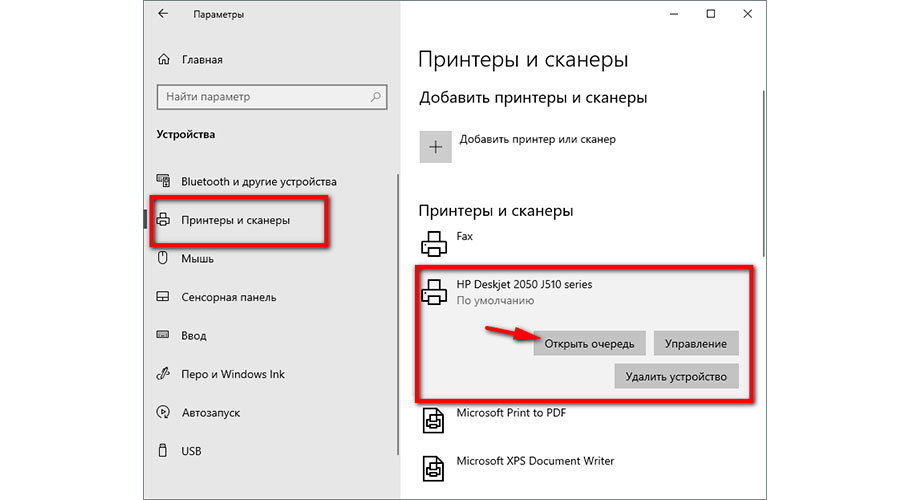
- последовательно выберите пункты меню Параметры, Устройства, Принтеры и сканеры;
- найдите требуемый принтер в списке подключенных устройств и нажмите «Открыть очередь».
Если открывшийся список забит ненужными документами, то можно удалить очередь печати на принтере и отправить документы на печать заново. Если в списке только необходимые файлы, то и менять ничего не нужно. Если присутствуют лишние материалы (но большая часть задач требует выполнения), то достаточно отменить неактуальные задачи (опция «Отменить» в контекстном меню конкретной задачи). Если ненужных материалов слишком много (или есть сомнения в целесообразности распечатки конкретных файлов), то есть смысл целиком отменить очередь печати, а затем вручную запустить процесс распечатки нужных документов заново.
Названия элементов меню могут варьироваться в зависимости от специфики определенных (особенно неофициально измененных) версий Windows. Если вы не сможете найти точное соответствие, выбирайте пункты с похожими названиями. Это, скорее всего, поможет вам достичь нужного результата.
Как очистить очередь печати в Windows 10?
Очистка очереди печати – это вполне простой процесс. Более того, существуют различные способы для её выполнения. В следующем абзаце мы обсудим наиболее простые методы, которые не требуют от пользователей специальных знаний или высокого уровня навыков работы с компьютерами и офисной техникой.
Как удалить очередь печати на принтере через свойства принтера?
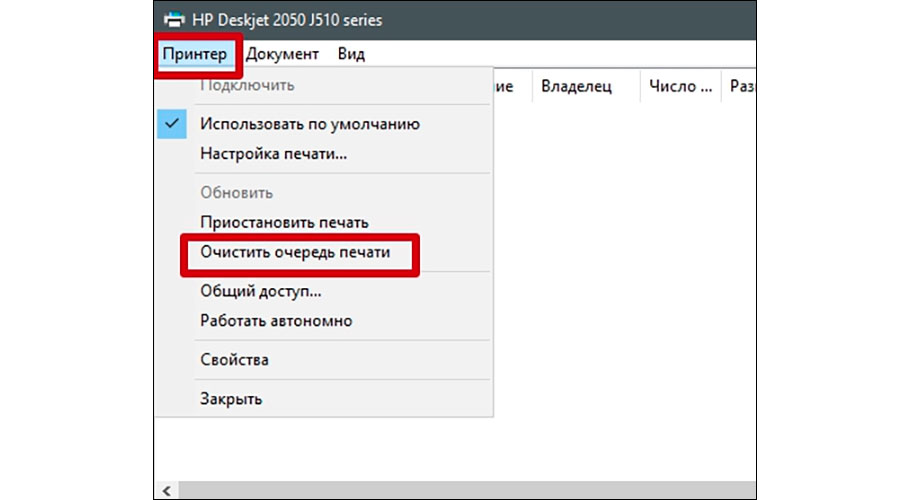
Это самый быстрый вариант. Для очистки надо зайти в Свойства принтера и выбрать функцию «Очистить очередь печати». Сделать это можно двумя методами. Первый мы уже описывали в прилагаемой выше инструкции «Как посмотреть очередь печати принтера». Второй выглядит следующим образом:
Если в системе отображается иконка вашего принтера, процесс решения проблемы можно сделать более простым. Нужно всего лишь открыть свойства принтера, кликнув на эту иконку, затем удалить очередь печати известным вам способом.
Как убрать очередь печати на принтере через службу Диспетчер печати?
Если предыдущий метод не сработал, возможно, вам стоит удалить задания из очереди печати, деактивировав и затем повторно активировав службу Диспетчер печати. Список необходимых шагов выглядит следующим образом:
- включите Панель управления и зайдите в раздел Администрирование;
- в перечне доступных опций нажмите на строку Службы;
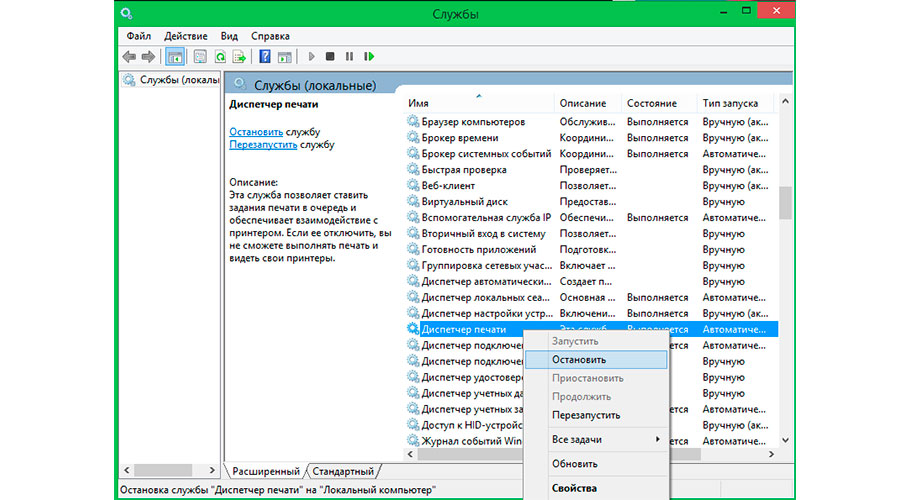
- в новом окне найдите строку Диспетчер печати, нажмите на нее ПКМ и выберите «Остановить».
Следующий шаг — это перейти в папку C:WindowsSystem32spoolPRINTERS (это можно сделать через файловый менеджер или встроенный проводник вашего компьютера) и удалить все содержимое этой папки вручную. После этого нужно вернуться к предыдущему окну и снова активировать Диспетчер печати (для этого достаточно кликнуть правой кнопкой мыши по соответствующей строке и выбрать пункт «Запустить»). Вариант применения этого метода также представлен в видео в конце статьи.
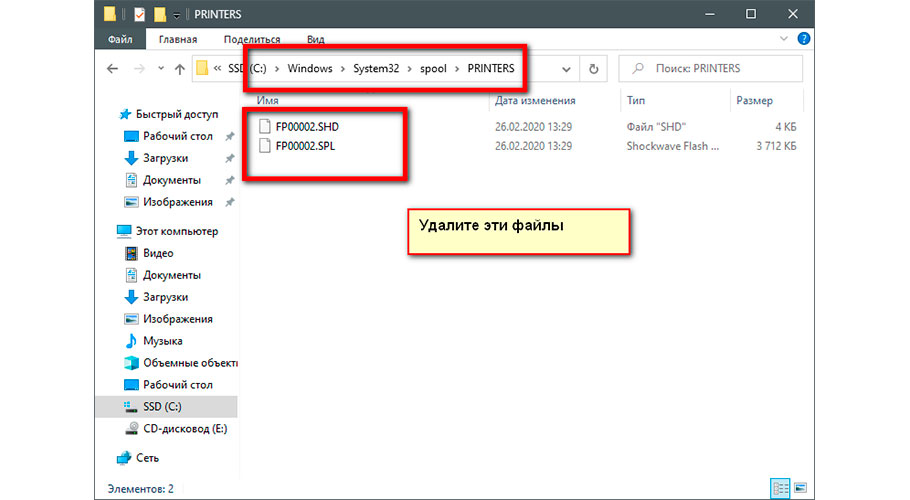
Обратите внимание, что применение этого способа сбросит очередь печати на всех подключенных принтерах, поэтому сначала завершите печать на тех устройствах, где нет проблем с очередью, и только затем применяйте представленный метод.
Что делать, если не удается очистить очередь печати в Windows 10?
Если два вышеперечисленных метода не помогли, то проблема, скорее всего, заключается в некорректно работающем программном обеспечении. В этом случае мы рекомендуем сначала обновить драйвера для принтера. Если не поможет – выберите проблемный принтер в Диспетчере устройств и запустите встроенное средство диагностики неполадок. С высокой долей вероятности это действие позволит решить текущую проблему и предотвратит возникновение ошибок при печати в будущем. При отсутствии результата обратитесь за консультацией к производителю принтера.
Иллюстрированный самоучитель по Microsoft Word 2003
Если необходимо отменить печать документа, действуйте следующим образом.
Для этого выполните команду Принтер › Закрыть. Вы вернетесь в Word, где сможете продолжить редактирование.
Однако учтите, что принтер может отреагировать на вашу команду не сразу, продолжая печатать документ еще несколько минут. Поскольку принтер имеет собственную память (ОЗУ), в ней может находиться несколько страниц документа. Они будут печататься даже после того, как вы прикажете принтеру прекратить бесполезную работу. (Это, согласитесь, парадокс: чем большую память этот печатник имеет, тем тупее выглядит.)
Отмените еще несколько заданий на печать, если в вас бушует демон разрушения.
Как отменить печать на принтере
Для того чтобы напечатать документ, необходимо отправить запрос на принтер. После этого файл становится в очередь и ждет, пока устройство не начнет работу с ним. Но в таком процессе нет никакой гарантии, что файл не перепутают или он окажется длиннее, чем ожидалось. В таком случае остается только экстренно останавливать печать.
Отмена печати на принтере
Каким образом приостановить печать, если принтер уже начал процесс? В действительности, имеется множество методов. Некоторые из них очень простые и позволяют решить проблему за считанные минуты, в то время как другие могут быть более сложными и потребовать значительного времени на выполнение. Тем не менее, важно ознакомиться с каждым из этих способов, чтобы знать о всех возможных вариантах.
Способ 1: Просмотр очереди через «Панель управления»
Вполне примитивный способ, актуальный, если в очереди несколько документов, один из которых печатать не нужно.
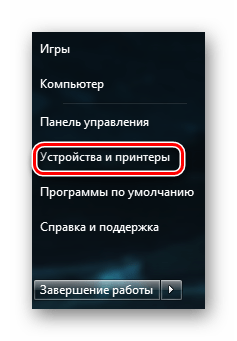
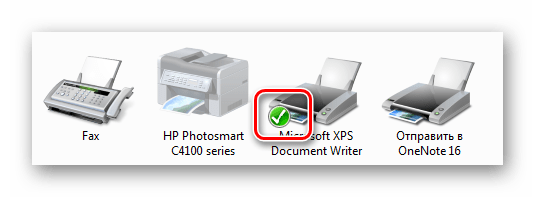
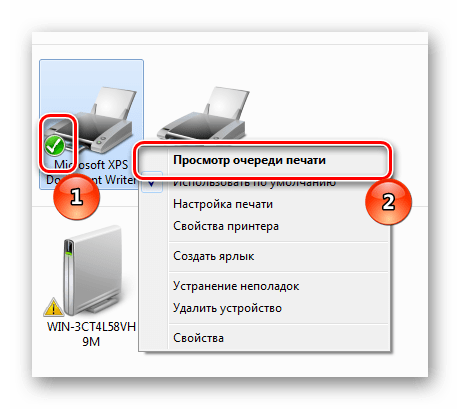
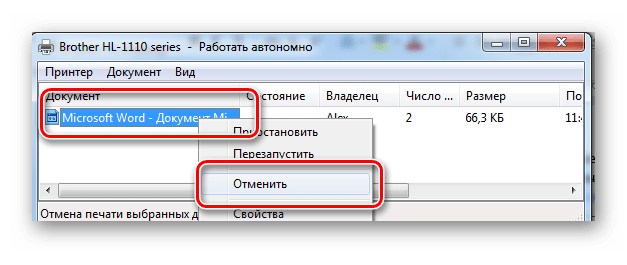
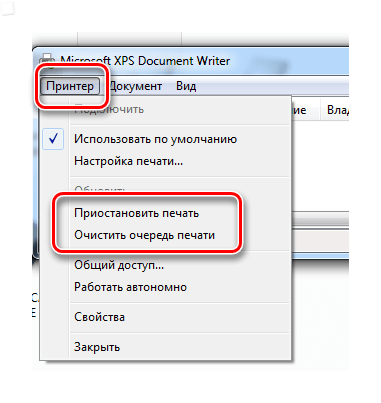
Таким образом, мы рассмотрели один из самых простых способов остановки печати на любом принтере.
Способ 2: Перезагрузка системного процесса
Несмотря на достаточно сложное название, такой способ остановки печати может быть отличным вариантом для человека, которому необходимо сделать это быстро. Правда, довольно часто пользуются им лишь в ситуациях, когда первый вариант помочь не смог.

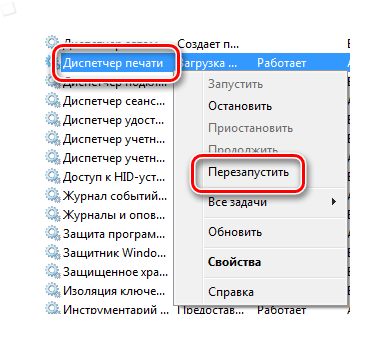
Останавливать процесс не нужно, так как потом могут возникнуть проблемы с печатью документов.
Как итог, можно отметить, что рассматриваемый способ достаточно эффективно выполняет потребность пользователя в остановке процесса печати. Не требуется много действий и времени.
Способ 3: Удаление вручную
Все файлы, которые отправляются на печать, переносятся в локальную память принтера. Естественно и то, что у нее есть свое местоположение, куда можно попасть, чтобы удалить все документы из очереди, включая тот, с котором работает устройство прямо сейчас.
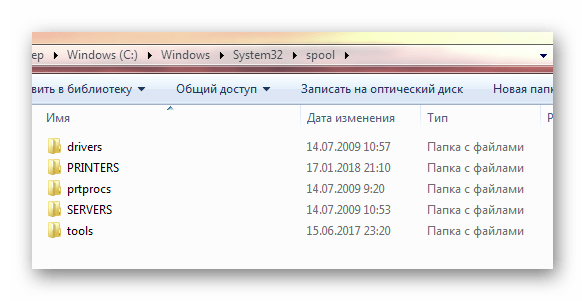
Важно учесть лишь то, что и все другие файлы безвозвратно удалятся из очереди. Об этом необходимо думать, если работа производится в большом офисе.
В конечном итоге, нами разобрано 3 способа быстрой и беспроблемной остановки печати на любом принтере. Рекомендуется начинать с первого, так как используя его, даже новичок не рискует сделать неправильных действий, который повлекут за собой последствия.



