Красное подчеркивание в Microsoft Word указывает на наличие ошибок в написании слов. Это может происходить как при наличии действительных ошибок, так и в случаях, когда слово отсутствует в словарной базе или выбран неверный язык проверки. В любом случае существуют различные способы для устранения этого раздражающего подчеркивания. Далее предлагаю ознакомиться с этими методами и выбрать наиболее подходящий для вас.
Исправляем ошибки
Давайте разберемся в этом и внесем необходимые коррективы.
- Отыщите такие слова и сначала самостоятельно проверьте правописание. Если ошибка была найдена, достаточно ее исправить, после чего подчеркивание автоматически исчезнет.
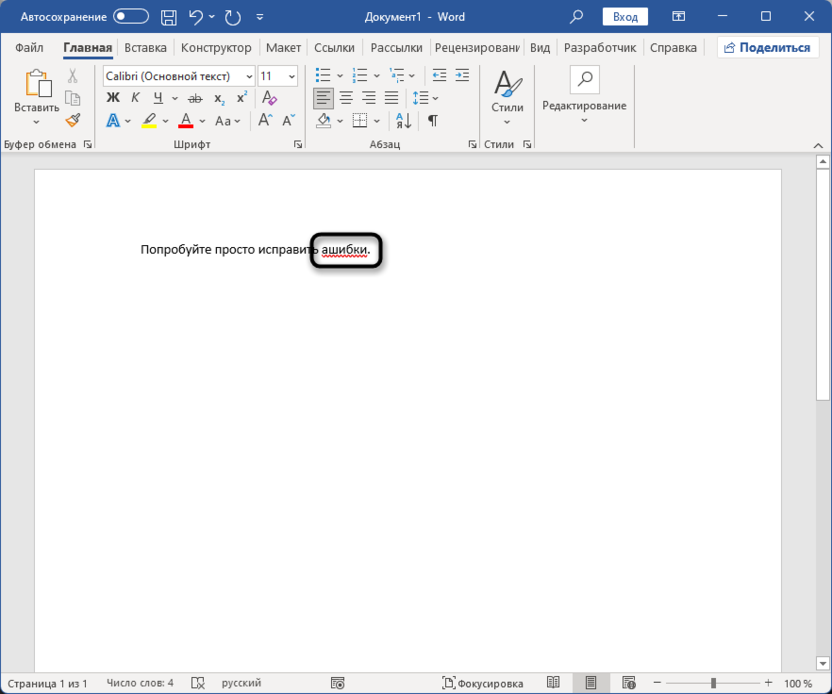
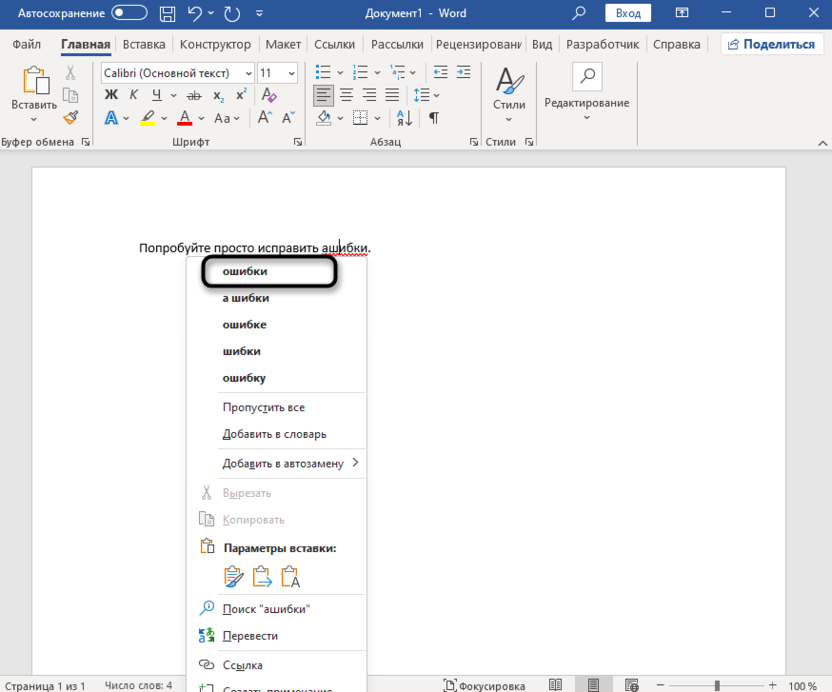
- Сам же Word тоже предлагает внести иборьбы, отталкиваясь от слов в словаре. Нужно щелкнуть по ошибке правой кнопкой мыши и просмотреть варианты замены. Если слово действительно пишется иначе, выберите подходящий вариант для удаления подчеркивания.
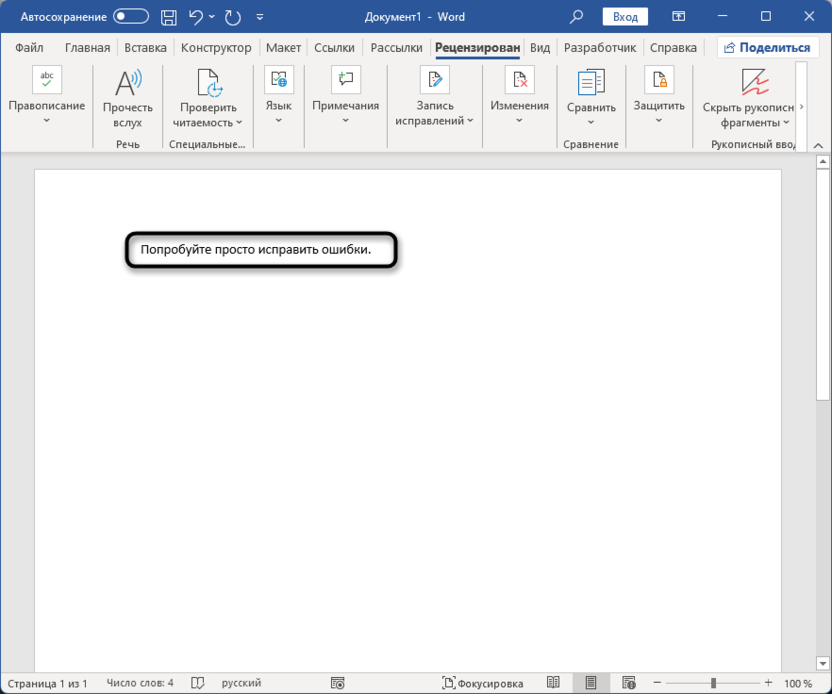
- Посмотрите на текст и убедитесь в том, что ошибку удалось исправить, само предложение выглядит корректно, а красное подчеркивание исчезло. Иногда бывает визуальный баг, из-за чего волнистая линия остается. Тогда просто сотрите слово и напишите его повторно.
В ряде случаев необходимо иметь дело с довольно объемными текстами, в которых периодически появляются подчеркивания красного цвета. Исправить их можно с помощью функции «Проверка правописания», что экономит время, позволяя избежать ручного поиска всех ошибок по страницам.
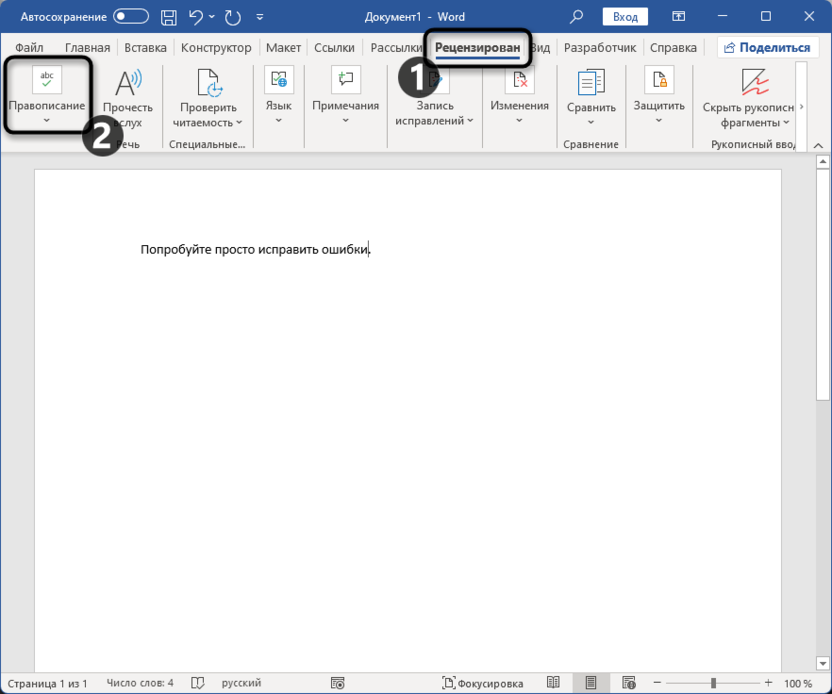
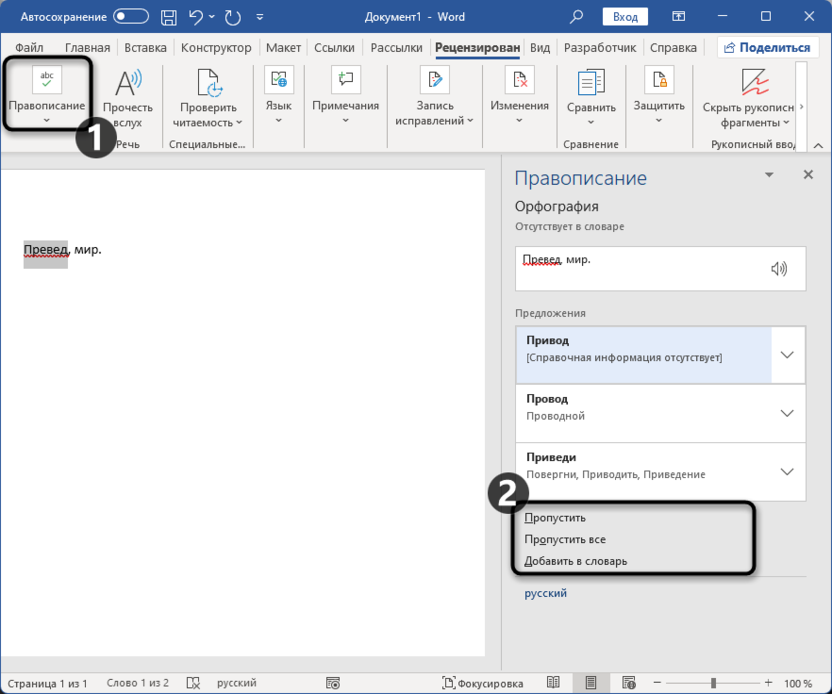
- Для этого перейдите на вкладку «Рецензирование» и нажмите по кнопке «Правописание», чтобы открыть новое окно.
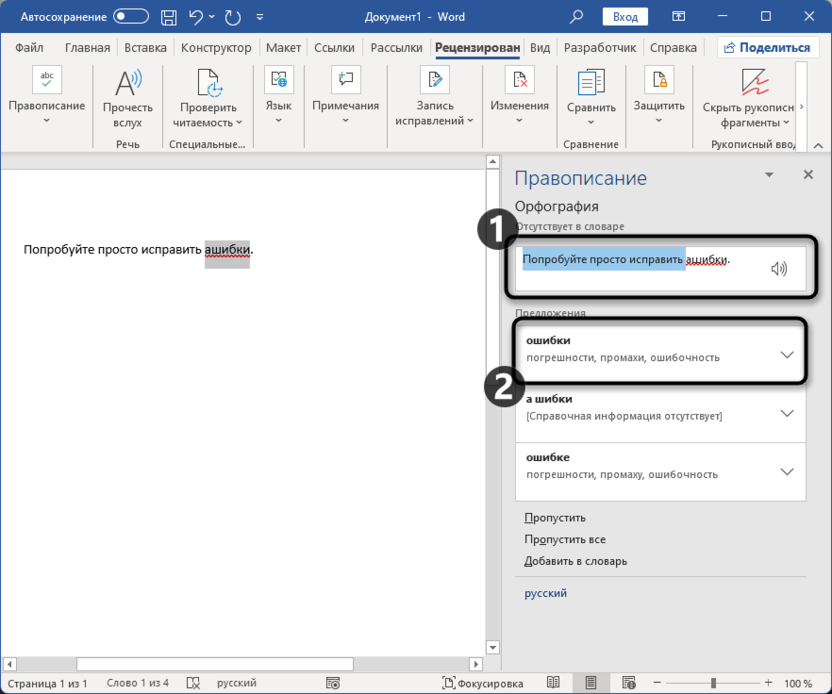
- Вы будете уведомлены обо всех ошибках в словах. Вместе с этим внизу появятся варианты исправлений вместе со справочной информацией, чтобы вы могли подобрать оптимальную замену.
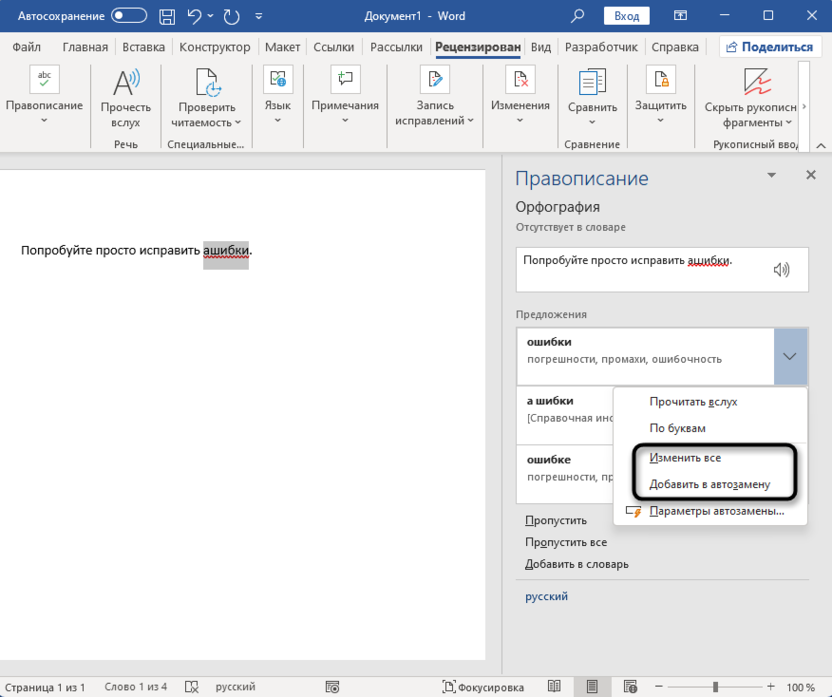
- Еще можно раскрыть дополнительное меню предложения, заменить ошибку во всех местах сразу или выбрать функцию «Добавить в автозамену», чтобы в будущем исправление вносилось автоматически.
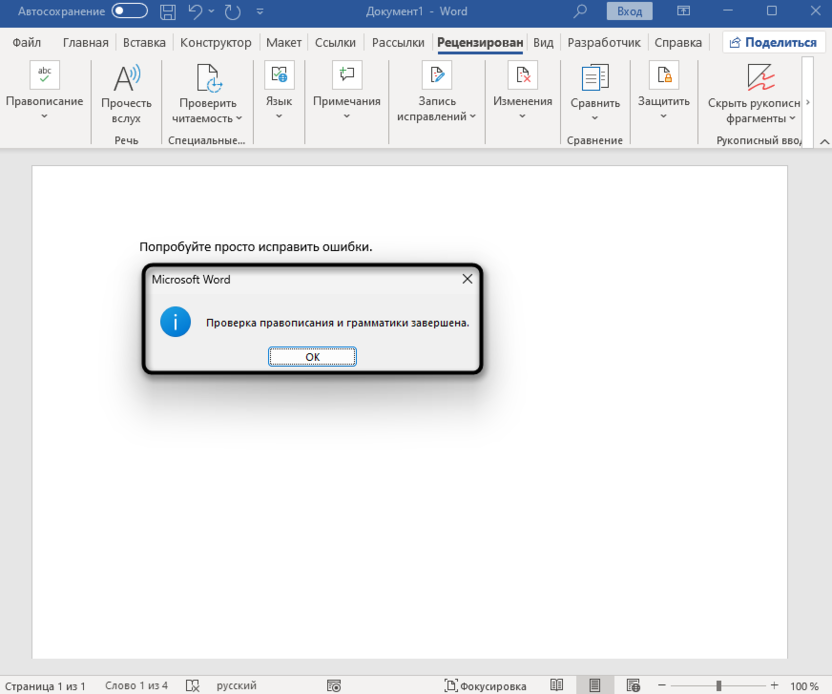
- После того как вы обработаете все ошибки, появится окно о том, что проверка правописания и грамматики завершена. Соответственно, красные подчеркивания тоже должны исчезнуть.
Однако учитывайте, что такой вариант иборьбы работает в том случае, если вы действительно вносите коррективы, поскольку отсутствующие в словаре слова все еще будут подчеркнуты. Это же касается и тех ситуаций, когда подчеркивания связаны с неправильно выбранным языком.
Сообщество теперь в Телеграм
Присоединяйтесь и следите за актуальными новостями из мира IT
Меняем язык словаря
При использовании Microsoft Word, пользователи часто прибегают к переключению раскладок. Программа замечает это и автоматически адаптирует словарь в соответствии с активной раскладкой. Однако временами случаются ошибки, особенно когда используются различные кириллические раскладки. В результате может быть выбран некорректный словарь, и многие слова будут выделены красными подчеркиваниями.
- Вам понадобится проверить язык ввода, а затем посмотреть, какой словарь выбран в Ворде. Это показано на нижней панели.
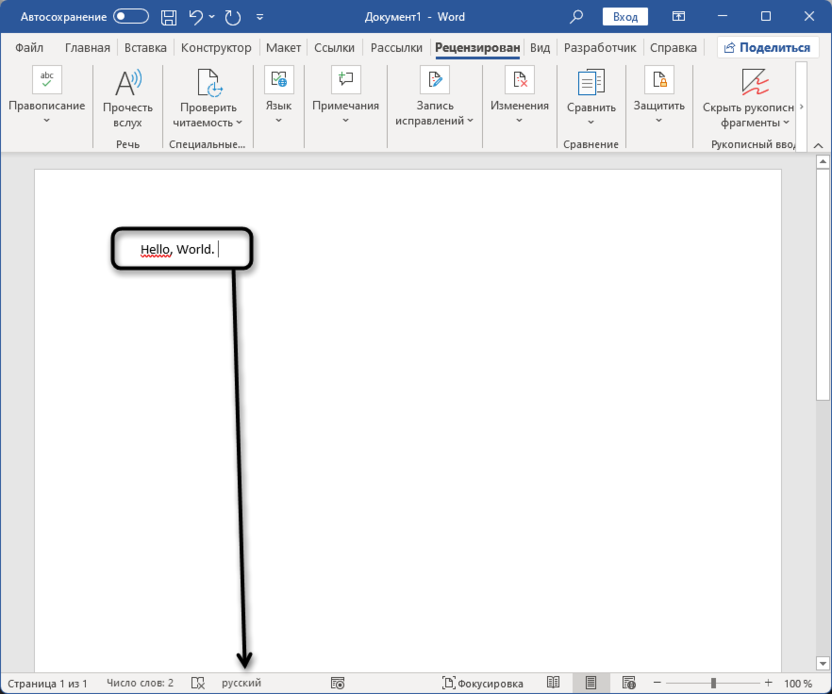
- Если что-то неправильно, выделите весь текст, нажмите по языковой кнопке и отметьте нужный язык. Еще можно поставить галочку возле пункта «Не проверять правописание», если такой баг случается часто и вы не желаете постоянно исправлять его.
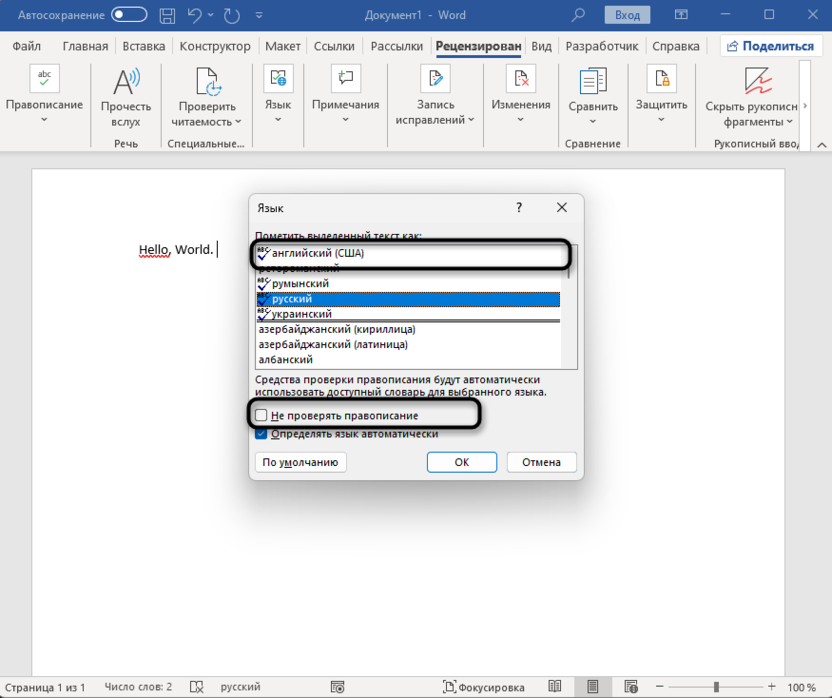
- При выборе правильного языка определяется словарь для него и подчеркивания должны исчезнуть. Конечно, если они были связаны с исключительно рассматриваемой проблемой.
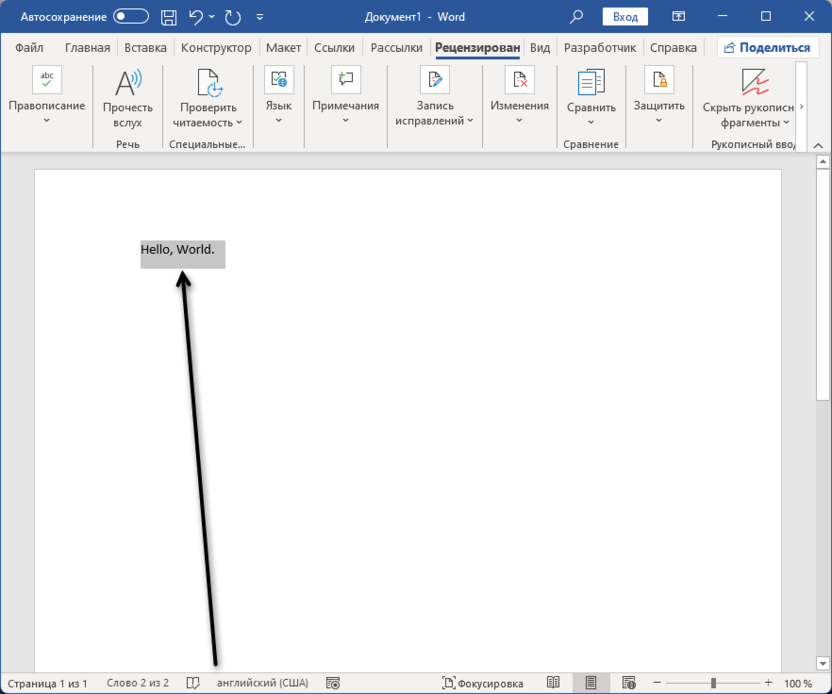
Во избежание появления подобных сбоев в будущем попробуйте при переключении раскладки смотреть на язык в программе или предварительно выбирать его из списка. В некоторых случаях лучше даже отключить проверку правописания, но эту тему мы затронем более детально в завершающем разделе материала.
Пропускаем иборьбы
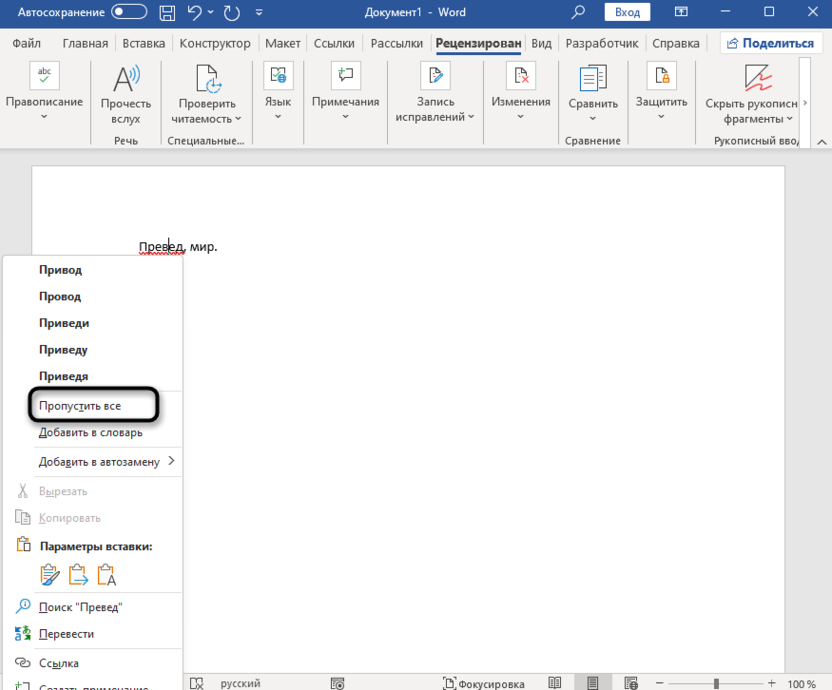
Возможно, вы намеренно сделали ошибку, или слово написано верно, но отсутствует в словарной базе. В данной ситуации оно будет выделено красным цветом, пока вы не внесете его в словарь или не проигнорируете уведомление. Для этого просто кликните правой кнопкой мыши на слове и выберите опцию «Пропустить все» или «Добавить в словарь».
Та же ситуация касается и отдельного раздела «Правописание», о котором уже упоминалось. Здесь вы можете воспользоваться опцией «Пропустить» для игнорирования текущей ошибки, «Пропустить все» для игнорирования всех предложенных исправлений, а также «Добавить в словарь», чтобы вручную включить нужное слово в словарь, после чего оно больше не будет подсвечиваться.
Помните, что вы можете внести одно слово в словарь, однако его другие формы также будут выделяться при последующем использовании (в случаях изменения окончания или если слово пишется иначе). Эта проблема решается только путем нахождения этих форм в тексте и их добавления в словарь.
Отключаем проверку правописания
Если вы уверены в том, что всегда набираете текст правильно или используете Word для тех целей, когда проверка правописания вообще не имеет смысла, ее можно отключить. Тогда вы больше не увидите вообще красное подчеркивание в этом документе или в любом другом, что зависит от выбранного параметра.
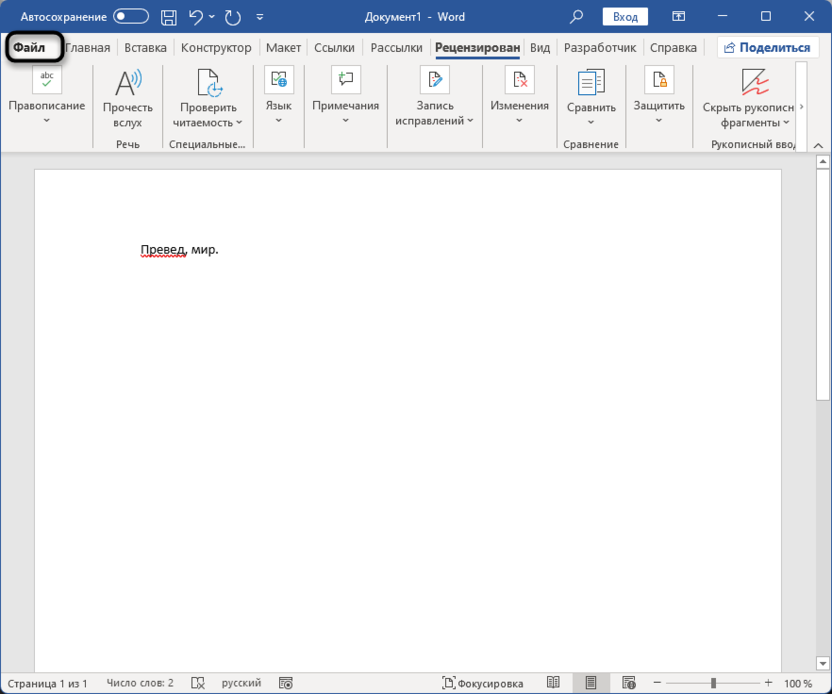
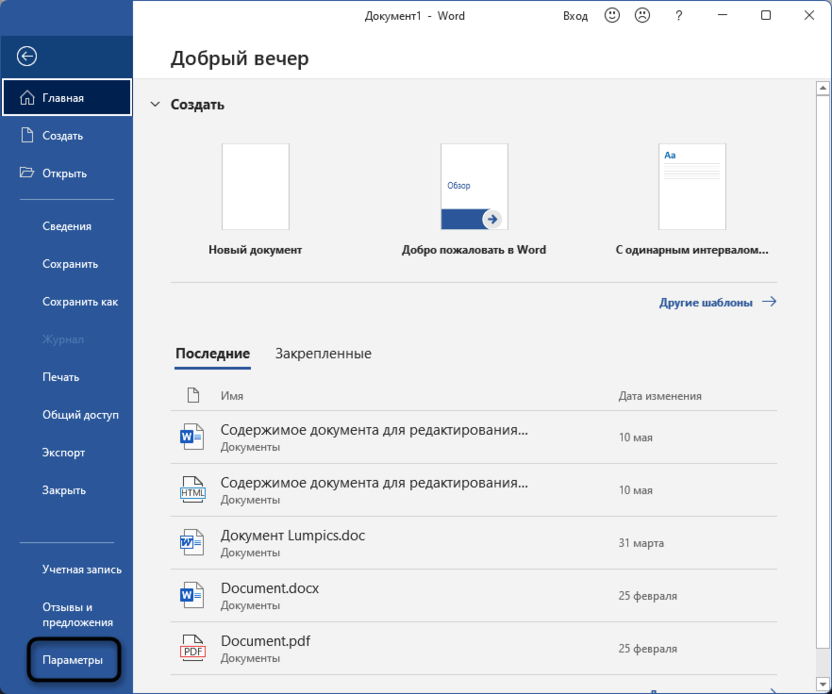
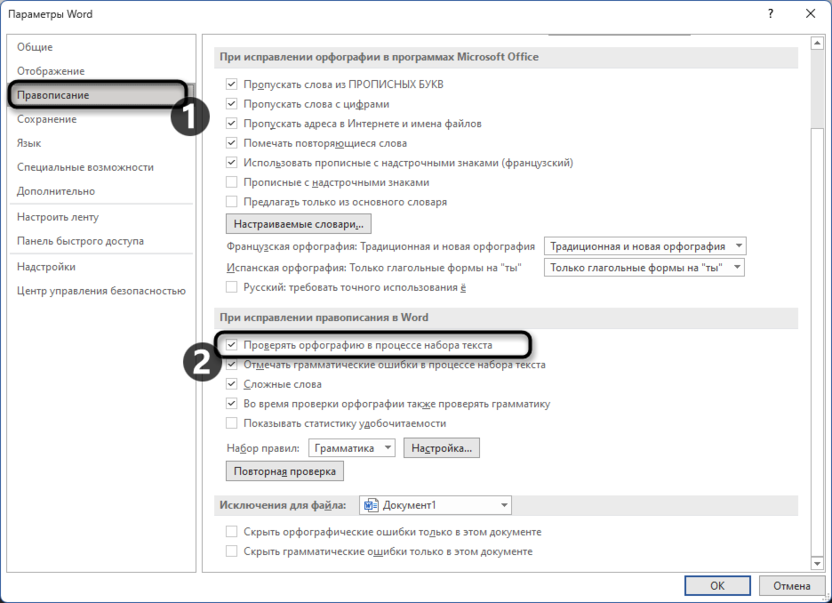
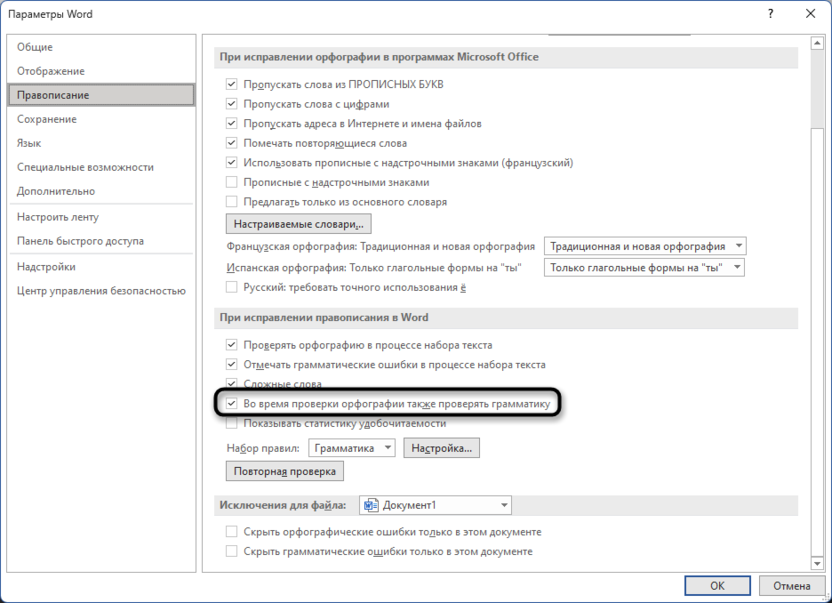
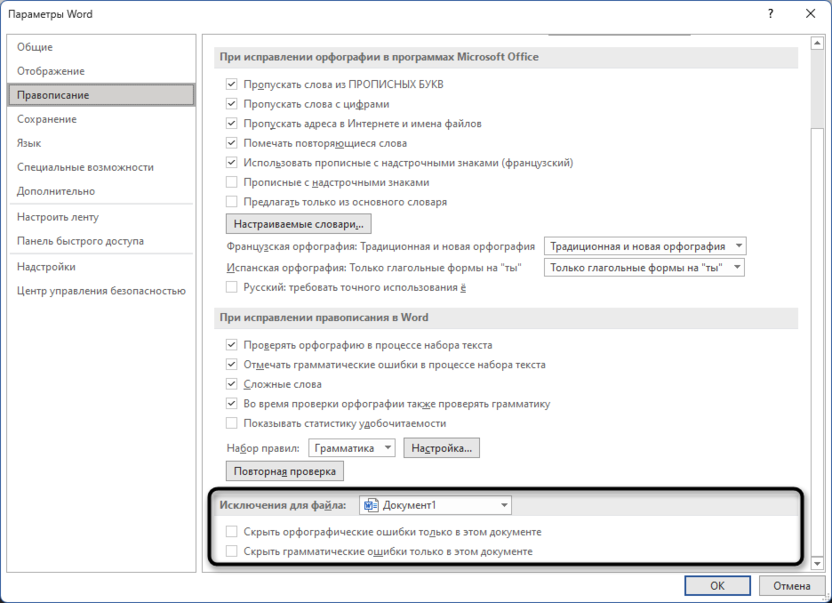
Это все, что нужно знать про красное подчеркивание в Ворде и методы иборьбы ошибок или их игнорирование. Отталкивайтесь от самого содержимого документа, вносите иборьбы или добавляйте слова в словарь. Не забывайте о возможности отключения проверок в тех случаях, когда это уместно.
Как в ворде убрать иборьбы красным?
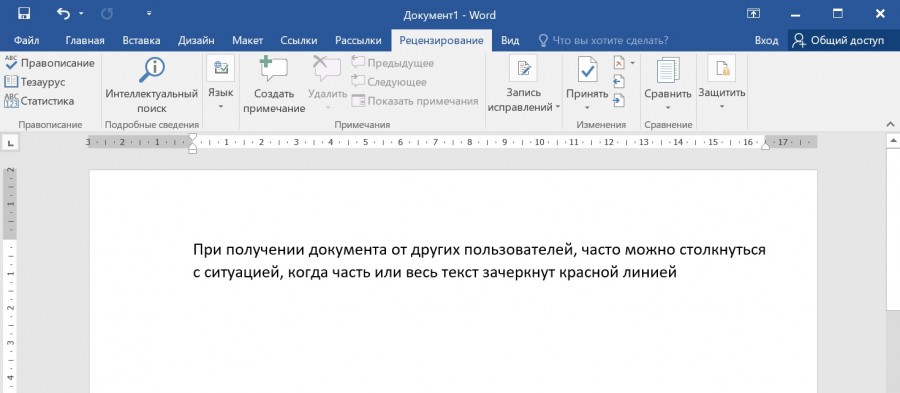
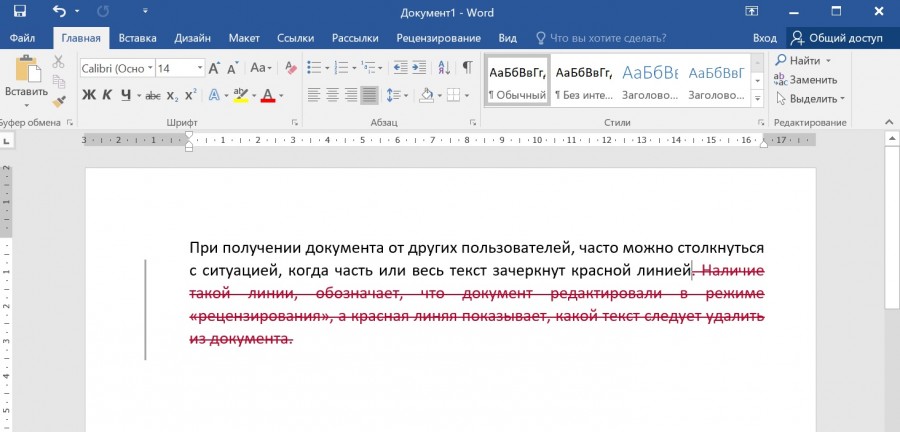
При получении документа от других пользователей, часто можно столкнуться с ситуацией, когда часть или весь текст зачеркнут красной линией. Наличие такой линии, обозначает, что документ редактировали в режиме «рецензирования», а красная линяя показывает, какой текст следует удалить из документа.
Попытки убрать подобный текст с помощью клавиш «Delete» или «Backspace» не приводит к нужному результату, поэтому и возникает подобный вопрос. Поэтому давайте рассмотрим простую подробную инструкцию, как убрать красный перечеркнутый текст.
Первый шаг. Для примера мы открыли новый лист, в котором есть фрагмент текста, перечеркнутый красным и его необходимо убрать из файла.
Второй шаг. На верхней панели настроек программы ворд находите вкладку «Рецензирования», где примерно посередине есть блок «Изменения», где есть две нужные нам иконки, если вы согласны с исправлением, то вы нажимаете на иконку «Принять». Если вы против подобных исправлений, то вы нажимаете на иконку «Отклонить».
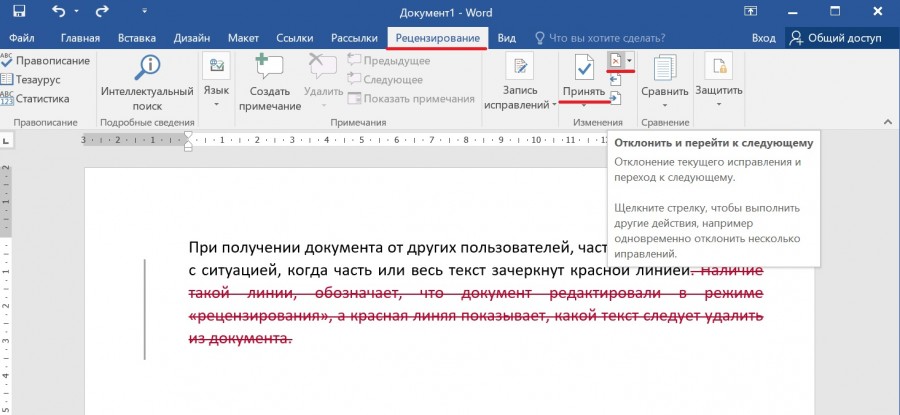
Третий шаг. В нашем примере мы нажали на клавишу «Принять», в итоге данный текст удалился.