
Когда команда Вернуть () оказывается "в неактивном состоянии" (т.е. если не выполнялась перед ней команда Отменить), то ее можно задействовать в Word для повторения последних действий (в данном случае она называется Повторить и может существенно сэкономить ваше время). Если вы ввели какую-либо команду или символ, использовали клавишу управления курсором, а затем выбрали Повторить, то ваше предыдущее действие будет выполнено снова.
Например, вы вводите в Word следующие фразы:
Тук-тук.
Кто там?
Я — это почтальон Печкин.
Кто это?
Теперь нажмите комбинацию клавиш . Word повторит несколько последних операций. (Если для удаления какого-либо символа вы нажимали клавишу , то с помощью комбинации клавиш вы повторите только те действия, которые были выполнены после нажатия .)
В качестве альтернативы можно применять команду Правка>Повторить или нажать клавишу .
- На практике эта команда может пригодиться, например, при создании бланка. Введите строку, состоящую из подчеркивания (это будет графа бланка), и нажмите клавишу . Затем нажимайте клавиши до тех пор, пока вся страница не превратится в образцовый бланк.
- Повторение выполненных ранее операций удобно применять в том случае, если вы решили разные объекты отформатировать в одинаковом стиле.

Если вы новичок в работе с компьютерами и часто используете MS Word по тем или иным причинам, вам, вероятно, будет интересно узнать, как в этой программе можно отменить последнее действие. На самом деле, это довольно простая задача, и такое решение применяется не только в Word, но и в большинстве других программ.
Существует как минимум два способа, которыми можно отменить последнее действие в Word, и мы расскажем о каждом из них ниже.
Отмена действия с помощью комбинации клавиш
Если вы во время работы с документом Microsoft Word допустили ошибку, выполнили действие, которое необходимо отменить, просто нажмите на клавиатуре следующую комбинацию клавиш:
CTRL+Z
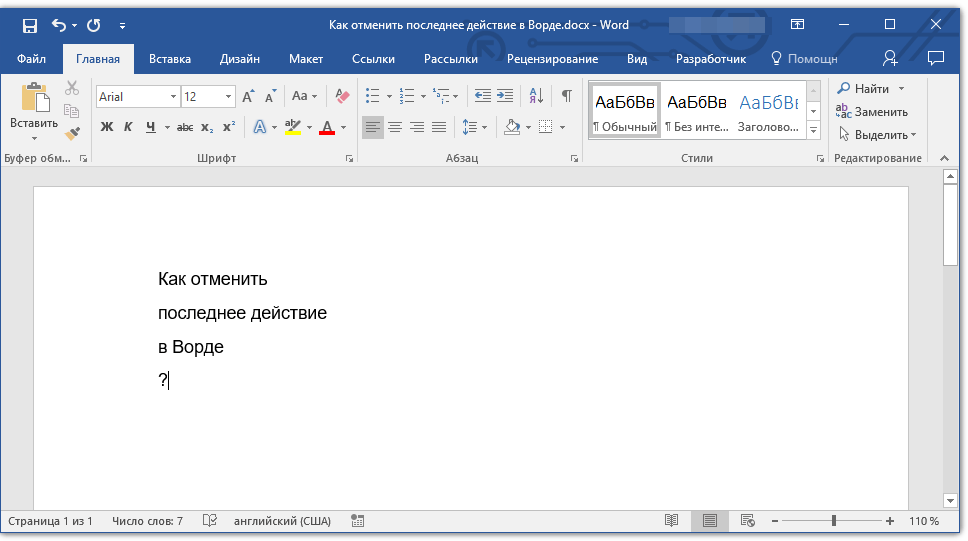
Это отменит последнее выполненное вами действие. Программа запоминает не только последнее действие, но и те, что ему предшествовали. Таким образом, нажав “CTRL+Z” несколько раз, вы сможете отменить несколько последних действий в порядке, обратному очереди их выполнения.
Также, для отмены последнего действия можно использовать клавишу “F2”.
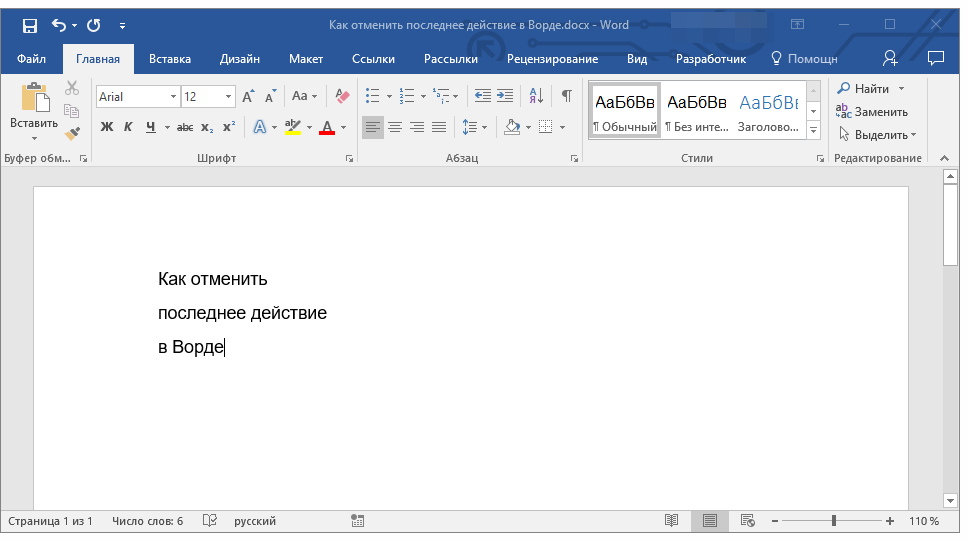
Уведомление: Для использования “F2” может понадобиться предварительно нажать на клавишу “F-Lock”.
Отмена последнего действия с помощью кнопки на панели быстрого действия
Если комбинации клавиш — это не для вас, и вы больше привыкли орудовать мышкой, когда требуется выполнить (отменить) то или иное действие в Word, тогда вас явно заинтересует метод, описанный ниже.
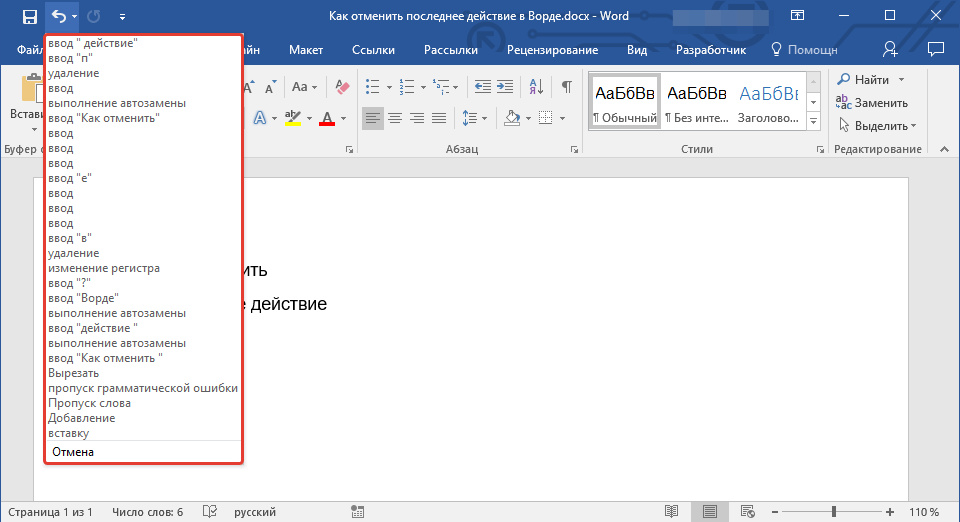
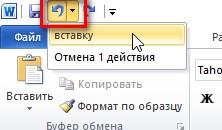
Для отмены последнего действия в Ворде нажмите фигурную стрелку, повернутую влево. Расположена она на панели быстрого доступа, сразу за кнопкой сохранения.

Нажав на небольшой треугольник, расположенный справа от этой стрелочки, вы сможете увидеть список из нескольких последних действий и, если это необходимо, выбрать в нем то, которое вы хотите отменить.
Возврат последних действий
Если вы по какой-то причине отменили не то действие, не расстраивайтесь, Word позволяет отменить отмену, если это можно так назвать.
Чтобы повторно выполнить действие, которое вы отменили, нажмите следующую комбинацию клавиш:
CTRL+Z
Это вернет отмененное действие. Для аналогичных целей можно использовать и клавишу “F3”.

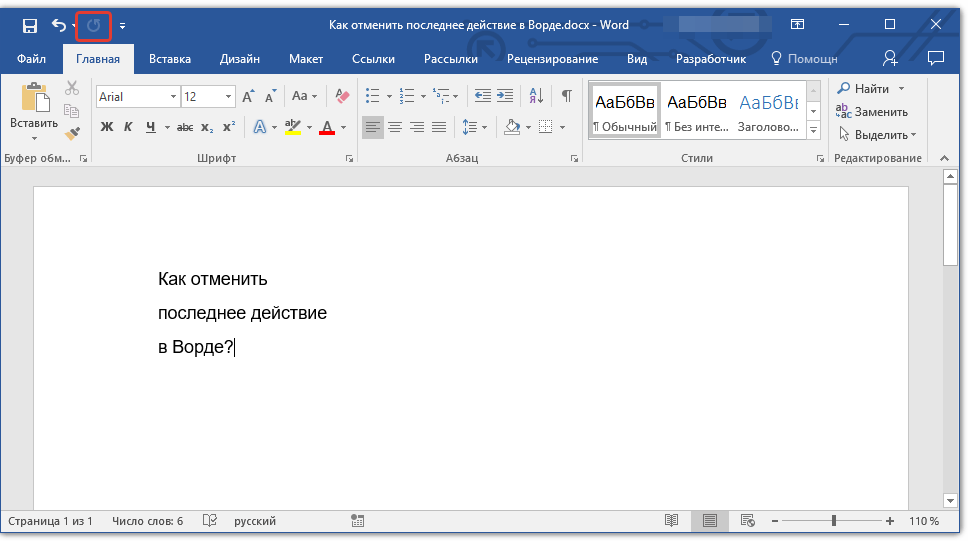
Закругленная стрелочка, расположенная на панели быстрого доступа справа от кнопки “Отмена”, выполняет аналогичную функцию — возврат последнего действия.
Вот, собственно, и все, из этой небольшой статьи вы узнали, как отменить последнее действие в Ворде, а значит, всегда сможете вовремя исправить допущенную ошибку.
Отблагодарите автора, поделитесь статьей в социальных сетях.
Помогла ли вам эта статья?
Еще статьи по данной теме:
У меня эти стрелки находятся в неактивном состоянии
Здравствуйте. А через горячие клавиши последние действия отменяются?
Добрый день! случайно нажала кнопку «Сохранить» и файл не восстанавливается к прежнему формату (исчезло пол таблицы). Восстановить прежнюю версию — пишет нет прежних версий. Все выше указанные способы не помогли(
Жанна, добрый день. Я так понимаю, документ после сохранения закрывался? Потому что если нет, то проблема как раз-таки и решается банальной отменой действия через кнопку на панели или клавиши «CTRL+Z», и это работает даже после сохранения.
Если же файл после сохранения был закрыт, все куда сложнее — для решения проблемы должно совпасть немало факторов. Так, восстановление прежних версий документа с возможностью их предварительного просмотра и выбора возможно только в том случае, если Вы используете Microsoft Office 2016, 365 или 2019, авторизованы в своей учетной записи Microsoft и сохраняете текстовый документ в папку, которая синхронизируются с облачным хранилищем OneDrive.
В таком случае просто кликните на стрелку, указывающую вниз, которая находится справа от имени файла в верхней части программы, затем выберите «Журнал версий» и ознакомьтесь с его содержимым. Найдите нужную версию документа и, убедившись в её «корректности», сохраните. В иных ситуациях восстановить предыдущую версию файла будет невозможно.
Задайте вопрос или оставьте свое мнение Отменить комментарий

Работая в программах MS Office (Microsoft Word, Excel, PowerPoint, Visio), зачастую встречаются повторяющиеся команды. Для того чтобы не делать однотипные действия, полезно использовать "горячие клавиши".
Например, Вам нужно выделить курсивом в тексте слова, находящиеся в разных абзацах текста. Выполните действия форматирования для одного слова, а далее просто нажимайте клавишу F4.
Для сложного форматирования, как известно, существует специальная функция Формат по образцу, а для простого форматирования лучше использовать клавишу F4.
Отмена последнего действия в Word (Ворд)

Любой документ, даже не сложный, подлежит редактированию. Microsoft Word предусматривает отмену последнего действия или его повтор в случае ошибочно введенного слова, добавленного объекта, изменения каких-либо параметров.
Этого можно добиться путем нажатия сочетания клавиш Ctrl + Z.
К тому же результату приведет и сочетание Alt + Backspace.
Отмену действия можно выполнить с помощью стандартной функции на панели инструментов.
Рейтинг:
(голосов: 1 )
Не пропустите похожие инструкции:

Как сделать маркированный список в Ворде

Горячие сочетания клавиш Ворд

Как восстановить несохраненный документ в Ворд

Как удалить рамку в Microsoft Word

Принтер не печатает файлы в Microsoft Word

Как включить линейку в Ворде

Как сделать таблицу в Microsoft Word

Как добавить столбец в таблицу в Microsoft Word

Как добавить строку в таблицу Ворд
Как объединить ячейки в таблице Ворд
Как сделать многоуровневый список в Ворд

Ворд как пользоваться работать скачать беcплатно на русском для Windows 7 8 10

Как вставить картинку в Ворд

Как посчитать количество символов в строке Ворд Excel (подсчет слов в тексте онлайн)

Как удалить пустую страницу в документе Ворд (убрать лишнюю ненужную)
Как сделать обтекание картинки текстом в Word (Ворд)
Как скопировать таблицу в документ Word (Ворд)
Как сделать открытку в Word (Ворд)
Как уменьшить размер таблицы в Word (Ворд)
Как открыть два документа Word в одном окне (Ворд)
Пока что нет ни одного комментария. Вы можете быть первыми, кто его оставит!
!
Популярное
Последние статьи

Как включить автообновление в Виндовс 10

«Расположение недоступно. Отказано в доступе» в Windows 10

Ошибка Центра обновления в Windows 11

Как обновить Windows 11 Home до Pro

Как отключить брандмауэр в Виндовс 10

Как открыть дисковод на компьютере без кнопки

Чем открыть HEIC в Windows 7

Пробная страница печати напечатана неправильно в Windows 10
Иллюстрированный самоучитель по Microsoft Word 2003
Действуйте смелее! Чего бояться? В Word существует очень удобная команда Отменить, которая запоминает несколько последних ваших действий, в том числе, если вы что-то удаляли или вставляли. Таким образом, у вас всегда имеется возможность исправить любую из своих ошибок, даже самую грубую. Мало того, есть еще команда Вернуть, которая, в сущности, представляет собой команду Отменить отмену (хотя, я полагаю, вам пока не стоит в это вникать).
Да здравствует команда Отменить!
Утерянный текст, который был случайно удалён, можно восстановить с помощью одного из следующих методов.
- Путем нажатия CTRL + Z.
- С помощью команды Правка › Отменить ввод.
- Щелчком на кнопке Отменить на панели инструментов.
Итак, существует три способа применения команды Отменить, но самый быстрый из них – отменить последнее действие (нажмите CTRL + Z).



