
Время от времени вы, скорее всего, будете работать с длинным документом Word. В таких обстоятельствах вам может быть трудно выполнить миссию раз и навсегда. На самом деле вполне разумно закончить работу за несколько раз. Однако некоторым из вас может быть сложно найти точное место последнего редактирования.
Поэтому в тексте ниже мы представим вам три простых метода решения этой проблемы. Просто читайте дальше, чтобы увидеть подробности.
Способ 1: используйте комбинированные клавиши
Это, пожалуй, самый быстрый способ выполнения работы. Сначала вы открываете документ Word; во-вторых, просто нажмите «Shift + F5». Тогда вы сможете увидеть курсор в последнем месте редактирования.
Хотя этот трюк кажется очень действенным, вы должны сначала запомнить комбинации клавиш. В противном случае это вообще ничего. Поэтому мы продолжим второй и третий путь реализации цели.
Способ 2: вставить закладку
Чтобы использовать этот способ, вы должны проделать некоторую работу, прежде чем каждый раз выходить из Word.
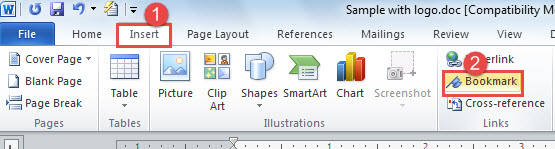
- Сначала нажмите «Вставить» в «Строке меню».
- Затем нажмите «Закладка» в группе «Ссылки».
![]()
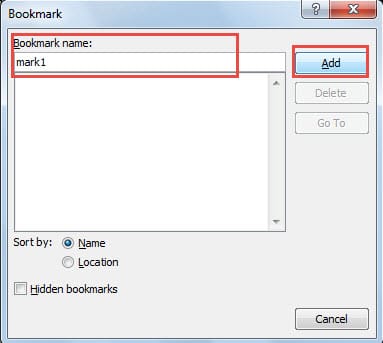
- Теперь на экране появится диалоговое окно «Закладка». Просто введите название закладки в текстовое поле, например, как показано ниже:
- Затем нажмите «Добавить». К настоящему времени вы вставили закладку, так что можете просто выйти из Word.
- В следующий раз, когда вы захотите продолжить редактирование этого документа Word, просто дважды щелкните его, чтобы открыть.
- Снова нажмите «Вставить».
- И нажмите «Закладка» тоже.
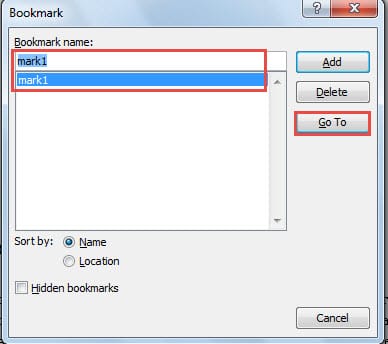
- Теперь появится диалоговое окно «Закладка». Выберите имя закладки, которое вы использовали в последний раз.
- Нажмите кнопку «Перейти» справа. Затем вы можете найти точное положение, когда вы остановились в последний раз.
Способ 3: используйте функцию «Найти»
- Точно так же, когда вы закончите редактирование один раз, вам нужно запомнить последнее слово или слова вокруг места, прежде чем выйти из Word. Например, мы здесь выберем слово «знак» в качестве образца.
- В следующий раз вы сначала откроете документ.
- Затем нажмите «Найти» в группе «Редактирование». Или вы можете нажать «Ctrl + F». Обе операции позволят вам открыть «Панель навигации».
- Теперь введите слово, которое вы помните, в поле поиска. Здесь мы должны ввести слово «mark».
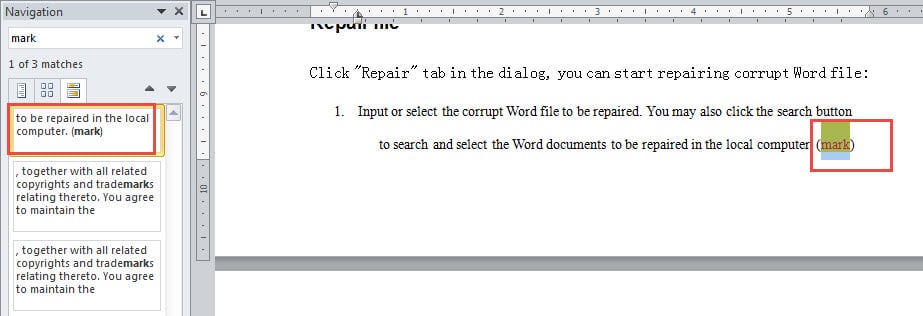
- И вы можете видеть, что есть три совпадения. Щелкните правильный. Здесь мы выбираем первый.
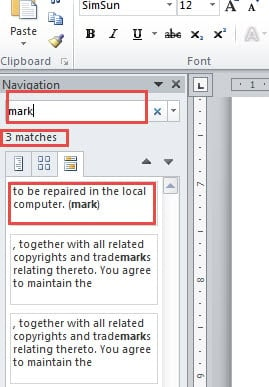
- Итак, вы заметили, что документ перескакивает на позицию, где вы редактировали последний раз.
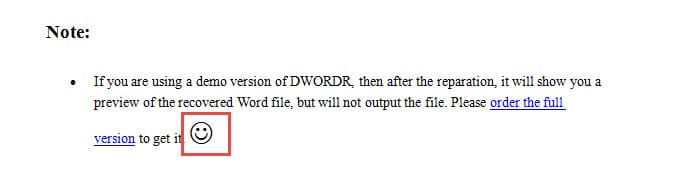
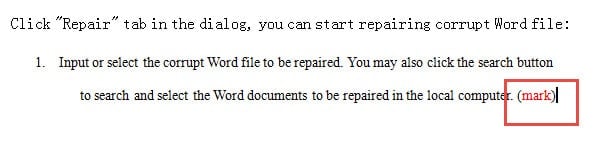
Однако остается одна проблема. Вы, вероятно, заметили, что при использовании функции «Найти» есть несколько совпадений. По этой причине вы можете ввести или вставить специальный символ в месте остановки, например, как показано ниже:
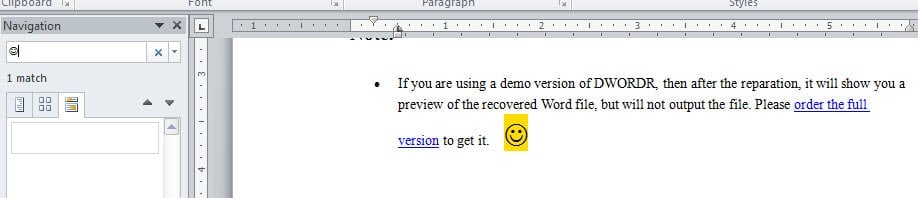
Поэтому, когда вы используете функцию «Найти», чтобы найти позицию в следующий раз, вы быстро найдете ее.
Не забудьте сделать резервную копию файлов Word
Поняв три приведенных выше совета, у вас больше не будет проблемы лost в длинном документе, не зная места, где вы остановились в прошлый раз. Однако, если речь идет о длинном документе, было бы разумно сделать его резервную копию. Имея под рукой резервную копию, вы всегда можете обратиться к последней версии, если ремонт слов не может удовлетворить вас.
Как в ворде отменить действие назад
Как вы можете отменить все изменения в Word, если вы не применили все изменения, которые вы внесли в документ? Из этого туториала Вы узнаете, как отменить все изменения и перезагрузить документ в Word.
Рекомендуемые инструменты повышения производительности для Word
Kutools for Word: Интеграция ИИ , более 100 расширенных функций экономят 50 % времени обработки документов. Бесплатная загрузка
Office Tab: вводит вкладки, подобные браузеру, в Word (и других инструментах Office), упрощая навигацию по нескольким документам. Бесплатная загрузка
Отменить изменения с помощью кнопки «Отменить» в Word
Word предоставляет пользователям расстегивать функция отмены действий.

Повторный щелчок расстегивать значок чтобы отменить изменения, пока документ не вернется в исходное состояние.
Или нажмите на треугольник рядом с расстегивать и выберите из раскрывающегося списка точку, в которую вы хотите вернуться:

Отменить изменения с помощью сочетания клавиш
Вкладка Office: предоставляет интерфейсы с вкладками в Word, Excel, PowerPoint.
Улучшите свой рабочий процесс прямо сейчас. Узнайте больше о вкладке «Офис» Бесплатная загрузка
В Microsoft Office Word есть ярлыки для отмены изменений.
Press Ctrl + Z для резервного копирования одного изменения нажмите несколько раз, чтобы отменить все изменения, пока документ не вернется в желаемое состояние. Но, очевидно, использование сочетания клавиш для отмены многих изменений будет действительно утомительным.
Отменить все изменения, повторно открыв документ вручную
Если вы внесли слишком много изменений в документ, не нажимайте расстегивать Значок или нажатие ярлыка не подходят для этого случая. Повторное открытие документа может оказаться полезным.
Закройте документ без сохранения изменений, нажмите Не экономить когда MS Word подтвердит вашу операцию закрытия.

А затем снова откройте документ, все изменения, которые вы сделали раньше, исчезнут.
Один щелчок, чтобы отменить все изменения с помощью Kutools for Word
Использование функции отмены, ярлыка или повторного открытия документа — не лучший способ быстро отменить все изменения.
Kutools for Word позволяет одним щелчком отменить все изменения в Word.
Kutools for Word — это идеальная надстройка Word, которая оптимизирует вашу работу и повышает ваши навыки обработки документов. Получи это сейчас!
1. Пожалуйста, примените эту утилиту, нажав Кутулс > перезагружать. Смотрите скриншот:

2. После нажатия перезагружать, появится всплывающее окно с напоминанием об изменениях сохранения.
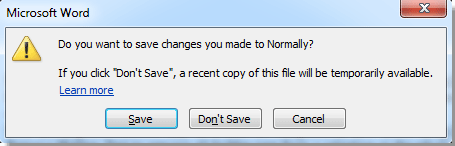
Если вы хотите сохранить изменения документа, нажмите кнопку Сохранено, если нет, нажмите Не экономить; если вы хотите остановить эту операцию, нажмите Отмена.
Заметки:
1. Функция перезагрузки может применяться только к сохраненному документу и вернуть документ в состояние последнего сохранения.
2. Если в документе нет изменений, он не будет реагировать после нажатия кнопки «Обновить».
3. Вам не нужно закрывать и снова открывать документ, вам просто нужно выбрать, хотите ли вы повторно открыть документ с изменениями или нет, Kutools сделает это быстро за вас.
Для получения подробной информации о перезагружать полезность в Kutools for WordПожалуйста, посетите наш Перезагрузить утилиту стр.
Лучшие инструменты для офисной работы
Kutools for Word — Повысьте свой опыт работы со словом с помощью Over 100 Замечательные особенности!
Легкая очистка: Убрать Дополнительные места / Разрывы разделов / Текстовые поля / Гиперссылки / Дополнительные инструменты для снятия см. Удалить группа.
➕ Креативные вставки: Вставлять Разделители тысяч / Флажки / радио кнопки / QR код / Штрих-код / Несколько изображений / Узнайте больше в Вставить группа.

Хотите попробовать эти функции? Загрузите Kutools for Word прямо сейчас!
Бесплатная загрузка Купить Узнайте больше о Kutools для Word
Лучшие инструменты для офисной работы
Как отменить действие в ворде
Часто случается так, что пользователи по невнимательности делают изменения в документе, которые необходимо вернуть назад. В текстовом процессоре Microsoft Word существует возможность отмены действия и повтора последнего действия. Первая команда предназначена для того, чтобы отменить последние действия пользователя, а вторая — чтобы вновь, не совершая этих действий, отменить отмену действий. Непонятно? Тогда давайте разберемся с этими чрезвычайно важными функциями на простом примере.
Работа с документом в текстовом процессоре Microsoft Word похожа на прокрутку киноленты — каждое действие пользователя, будь то вставка изображения, набор символа или его удаление, подобно кадру фильма. И кадры эти программа Microsoft Word записывает. В любой момент пользователь может вернуться на некоторое количество кадров назад, а затем вернуться к последнему выполненному кадру.
В программе Microsoft Word для работы с функциями отмены и повтора действия пользователя существуют два варианта:
- первый — с помощью клавиатурных сочетаний. Для отмены последнего действия пользователя используйте сочетание клавиш Ctrl+Z, а для повтора уже выполненных и отмененных действий — сочетание Ctrl+Y;
- второй — использование специально предназначенных для этой цели кнопок на панели быстрого доступа, которые находятся в левой верхней части главного рабочего окна программы Microsoft Word. В этом случае для отмены последнего действия пользователя щелкните мышью по кнопке, а для повтора уже выполненных и ранее отмененных действий — по кнопке.
Текcтовый процессор Microsoft Word предлагает пользователям огромный функционал по работе с документами любого размера и сложности. Освоение приемов, описанных в этой статье, поможет работать с документами в несколько раз эффективнее, не отвлекаясь на форматирование, а это гарантия концентрации пользователя на содержании. Ниже дается несколько основных советов, которыми нужно пользоваться при перемещении по документу.
- Используйте разные режимы отображения документа для решения разных задач. В каждом из режимов специально убраны ненужные элементы интерфейса и сделан акцент на тех элементах, которые помогают решать конкретные задачи для каждого вида.
- Используйте «горячие» клавиши. Научившись оперировать сочетаниями клавиш, вы сможете существенно ускорить работу с текстовым процессором.
- Копируйте и вырезайте содержимое документа для перемещения и дублирования содержимого в разных местах документа. Если части документа похожи, проще создать копию и изменить небольшую часть, а не переписывать все заново.
- Используйте буфер обмена для работы сразу с несколькими отрывками содержимого документа. Даже при перемене мест расположения двух отрывков документа буфер обмена сократит количество операций.
- Используйте панель Навигация (Navigation) для просмотра и редактирования структуры будущего документа. Уникальная особенность новой версии Microsoft Word позволяет редактировать структуру документа простым щелчком мыши.
- Пользуйтесь поиском панели Навигация (Navigation) для поиска простых выражений и диалоговым окном Найти и заменить (Find and Replace) для сложных случаев.
Как отменить в Word

Что вы можете сделать, если вы хотите отменить опечатку в Word ? Что делать, если вы случайно удалили не ту вещь? В Microsoft Word есть пара команд для восстановления чрезмерного редактирования. Узнайте о командах « Отменить» и «Повторить / Повторить» , о двух хитростях, позволяющих сэкономить время, чтобы помочь вам в правильном написании текста, и немного менее напряженных.
Инструкции в этой статье относятся к Word 2019, 2016, 2013, 2010, 2007, Word для Mac, Word 365 и Word Online.
Как отменить слово в Word с помощью клавиатуры
Команда Undo может помочь вам быстро отменить действие или ошибочные нажатия клавиш. В Microsoft Word вы можете даже отменить последние 100 отменяемых действий, если это необходимо. Некоторые действия, которые можно отменить в Word, включают (но не ограничиваются ими):
- Любые действия, выполняемые с помощью диалогового окна. (Например, изменение размера шрифта.)
- Переформатирование элемента. (Например, изменение шрифта на жирный.)
- Любые действия автозамены. (Ис.)
Самый простой способ получить доступ к команде Undo — через клавиатуру. Если вы работаете в системе Windows и вам нужно отменить действие, на клавиатуре нажмите Ctrl + Z, чтобы отменить его.
На Mac, вы должны нажать ⌘ + Z . Одно нажатие на любую из команд отменит последнее выполненное вами действие. Если вы хотите отменить больше, чем последняя команда, нажмите сочетание клавиш, пока вы не будете удовлетворены результатами.
Что если вы сохранили документ? Нет проблем. Microsoft Word по-прежнему позволяет отменять действия, пока вы сохраняете последние 100 отменяемых действий. Затем вы можете сохранить, как только у вас есть документ Word, где вы хотите.
Отменить в Word с помощью панели быстрого доступа
Постоянное использование вышеуказанного сочетания клавиш может стать утомительным, если вам нужно вернуться на несколько шагов назад. Именно здесь команда Undo на панели быстрого доступа очень удобна.

В верхнем левом углу находится панель быстрого доступа. Значок отмены — изогнутая стрелка, указывающая налево.
Как добавить ярлыки на панель быстрого доступа
Если вы не видите значок отмены, добавить его на панель быстрого доступа совсем несложно.
На панели быстрого доступа выберите маленькую стрелку , указывающую вниз , затем выберите Отменить . Вы должны увидеть галочку рядом с ней при следующем нажатии на меню настройки.

Если вы не видите Отменить, выберите Больше команд .
Как только диалоговое окно откроется, выберите « Выбрать команды из выпадающего списка», затем выберите « Все команды» .

Прокрутите вниз и выберите Отменить , затем выберите Добавить .

Выберите ОК . Теперь вы должны увидеть команду «Отменить» на панели быстрого доступа.
Чтобы отменить последнее отменяемое действие, откройте панель быстрого доступа и выберите « Отменить один раз». Если вы хотите отменить несколько действий, нажмите стрелку вниз рядом с «Отменить», чтобы просмотреть историю действий, затем выберите действие, которое вы хотите отменить.

Это действие позволяет вам делать одну отмену, а не постоянно отменять , пока вы не доберетесь до действия, которое хотите отменить.
Как повторить в Word с помощью клавиатуры
Повторить пригодится, если вы отменили действие и понимаете, что вам нужно восстановить его. Так же, как Undo, есть удобное сочетание клавиш, чтобы сэкономить ваше драгоценное время. В Windows, просто нажмите Ctrl + Y . Для компьютеров Mac нажмите ⌘ + Y .
Команда Повторить также используется, чтобы повторить действие. Если у вас есть элемент, который нужно повторить несколько раз, нет необходимости делать это вручную. Просто используйте ярлык Redo.
Вернуть в Word с помощью панели быстрого доступа
Команду Повторить / Повторить также можно выполнить с помощью панели быстрого доступа. Значок «Вернуть» — это стрелка, изогнутая вправо, а «Повторить» выглядит как стрелка, образующая круг.
Команда «Повторить» появится только в том случае, если вы еще ничего не отменили и заменили «Повторить».

Чтобы использовать любую команду, выберите значок « Повторить / Повторить» . Вы должны увидеть, как последнее отмененное действие появляется или повторяется.
Обе эти команды не показывают историю действий в выпадающем меню.
Отмена совершенного действия в Word

Для того, чтобы отменить ранее совершенное действие, необходимо нажать клавишу Отменить ввод, расположенную в левом верхнем углу окна Word.
Последовательное нажатие данной клавиши несколько раз позволяет отменить несколько действий.
Нажатие на кнопку выпадающего списка, расположенную справа от кнопки Отменить ввод, позволяет одним кликом отменить сразу несколько действий.
Аналогичное действия может быть произведено путем нажатия сочетания клавиш: Ctrl + Z
Клавиша Повторить ввод, расположенная правее кнопки Отменить ввод в левом верхнем углу окна Word, позволяет повторить ранее совершенное действие (как удаление, так и ввод текста).
Аналогичное действия может быть произведено путем нажатия сочетания клавищ: Ctrl + Y
Расписание ближайших групп:
Отменить изменения в Word 2010
В этой главе мы обсудим, как отменить и повторить изменения в Word 2010. Microsoft Word предоставляет две важные функции: « Отменить» и « Повторить» или « Повторить» . Функция «Отменить» используется для отмены предыдущего действия, а функция « Повторить» или « Повторить» используется для повторения предыдущего действия.
Например, если вы по ошибке удалили текст, вы можете использовать функцию « Отменить», чтобы восстановить его. Аналогичным образом, если вы удаляете символ и хотите удалить больше символов, вы можете использовать операцию « Повторить» .
Как использовать операции отмены и повторения
Вы можете получить доступ к кнопкам отмены и повтора с панели быстрого доступа. Следует отметить, что кнопка « Повторить» также называется кнопкой « Повторить» , и обе операции имеют одинаковое значение.
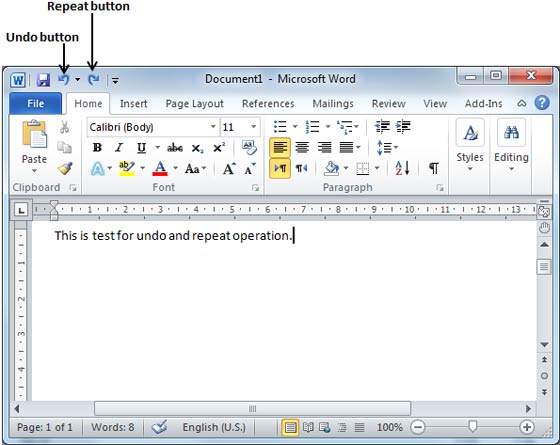
Вот простая процедура применения операций отмены или повторения (повтор):
Шаг 1 – Давайте введем текст в пустой документ. Теперь нажмите кнопку « Повторить» («Повторить»), и вы увидите, что Word будет повторять ту же операцию для вас.
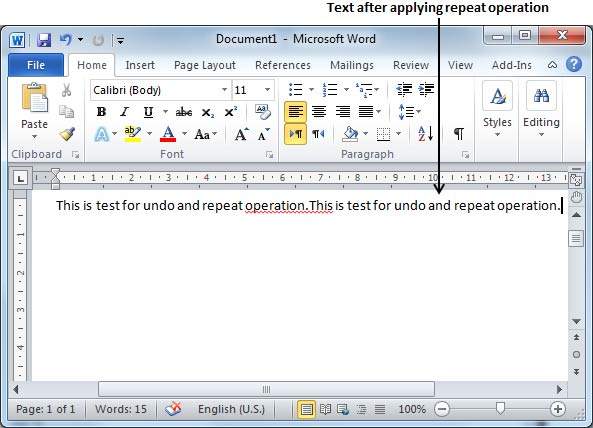
Шаг 2 – Теперь, чтобы исследовать операцию отмены , давайте удалим последнюю символьную операцию за символом, чтобы в строке оставался следующий текст.
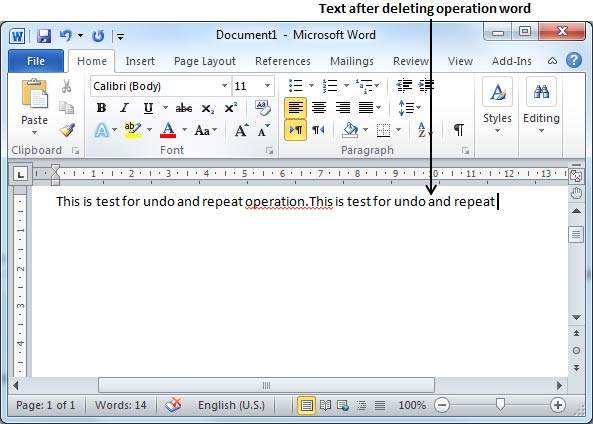
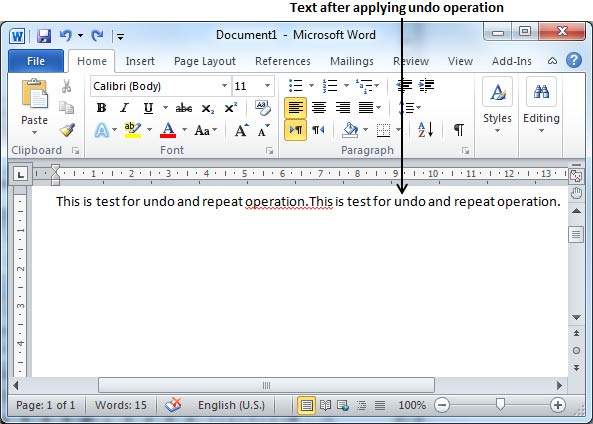
Шаг 3 – Давайте попробуем нажать кнопку Отменить один за другим. Вы увидите, что Word восстановит все удаленные символы один за другим после выполнения нескольких операций отмены.
Ярлыки для использования операций отмены и повторения
Хотя вы можете получить доступ к командам « Отменить» и « Повторить» с панели быстрого доступа, но поскольку эти команды являются наиболее часто используемыми командами, мы рекомендуем запомнить их сочетания клавиш, как показано ниже:
Отменяет предыдущее действие.
Повторяет предыдущее действие.
Отменяет предыдущее действие.
Повторяет предыдущее действие.
Обратите внимание: если предыдущим действием было «Отменить», Ctrl + Y повторяет действие «Отменить».



