
Как вы можете отменить все изменения в Word, если вы не применили все изменения, которые вы внесли в документ? Из этого туториала Вы узнаете, как отменить все изменения и перезагрузить документ в Word.
Рекомендуемые инструменты повышения производительности для Word
Kutools for Word: Интеграция ИИ , более 100 расширенных функций экономят 50 % времени обработки документов. Бесплатная загрузка
Office Tab: вводит вкладки, подобные браузеру, в Word (и других инструментах Office), упрощая навигацию по нескольким документам. Бесплатная загрузка
Отменить изменения с помощью кнопки «Отменить» в Word
Word предоставляет пользователям расстегивать функция отмены действий.

Повторный щелчок расстегивать значок чтобы отменить изменения, пока документ не вернется в исходное состояние.
Или нажмите на треугольник рядом с расстегивать и выберите из раскрывающегося списка точку, в которую вы хотите вернуться:

Отменить изменения с помощью сочетания клавиш
Вкладка Office: предоставляет интерфейсы с вкладками в Word, Excel, PowerPoint.
Улучшите свой рабочий процесс прямо сейчас. Узнайте больше о вкладке «Офис» Бесплатная загрузка
В Microsoft Office Word есть ярлыки для отмены изменений.
Press Ctrl + Z для резервного копирования одного изменения нажмите несколько раз, чтобы отменить все изменения, пока документ не вернется в желаемое состояние. Но, очевидно, использование сочетания клавиш для отмены многих изменений будет действительно утомительным.
Отменить все изменения, повторно открыв документ вручную
Если вы внесли слишком много изменений в документ, не нажимайте расстегивать Значок или нажатие ярлыка не подходят для этого случая. Повторное открытие документа может оказаться полезным.
Закройте документ без сохранения изменений, нажмите Не экономить когда MS Word подтвердит вашу операцию закрытия.

А затем снова откройте документ, все изменения, которые вы сделали раньше, исчезнут.
Один щелчок, чтобы отменить все изменения с помощью Kutools for Word
Использование функции отмены, ярлыка или повторного открытия документа — не лучший способ быстро отменить все изменения.
Kutools for Word позволяет одним щелчком отменить все изменения в Word.
Kutools for Word — это идеальная надстройка Word, которая оптимизирует вашу работу и повышает ваши навыки обработки документов. Получи это сейчас!
1. Пожалуйста, примените эту утилиту, нажав Кутулс > перезагружать. Смотрите скриншот:

2. После нажатия перезагружать, появится всплывающее окно с напоминанием об изменениях сохранения.
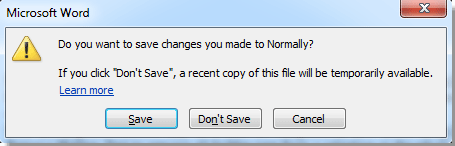
Если вы хотите сохранить изменения документа, нажмите кнопку Сохранено, если нет, нажмите Не экономить; если вы хотите остановить эту операцию, нажмите Отмена.
Заметки:
1. Функция перезагрузки может применяться только к сохраненному документу и вернуть документ в состояние последнего сохранения.
2. Если в документе нет изменений, он не будет реагировать после нажатия кнопки «Обновить».
3. Вам не нужно закрывать и снова открывать документ, вам просто нужно выбрать, хотите ли вы повторно открыть документ с изменениями или нет, Kutools сделает это быстро за вас.
Для получения подробной информации о перезагружать полезность в Kutools for WordПожалуйста, посетите наш Перезагрузить утилиту стр.
Лучшие инструменты для офисной работы
Kutools for Word — Повысьте свой опыт работы со словом с помощью Over 100 Замечательные особенности!
Легкая очистка: Убрать Дополнительные места / Разрывы разделов / Текстовые поля / Гиперссылки / Дополнительные инструменты для снятия см. Удалить группа.
➕ Креативные вставки: Вставлять Разделители тысяч / Флажки / радио кнопки / QR код / Штрих-код / Несколько изображений / Узнайте больше в Вставить группа.

Хотите попробовать эти функции? Загрузите Kutools for Word прямо сейчас!
Бесплатная загрузка Купить Узнайте больше о Kutools для Word
Лучшие инструменты для офисной работы
Отмена последнего действия в Microsoft Word
Если вы малоопытный пользователь компьютера, и вам по тем или иным причинам приходится часто работать в MS Word, наверняка, вам будет интересно знать о том, как в этой программе можно отменить последнее действие. Задача, на самом деле, довольно простая, а ее решение применимо для большинства программ, не только для Ворда.
Существует, как минимум, два метода, с помощью которых можно отменить последнее действие в Ворде, и о каждом из них мы расскажем ниже.
Отмена действия с помощью комбинации клавиш
Если вы во время работы с документом Microsoft Word допустили ошибку, выполнили действие, которое необходимо отменить, просто нажмите на клавиатуре следующую комбинацию клавиш:
CTRL+Z
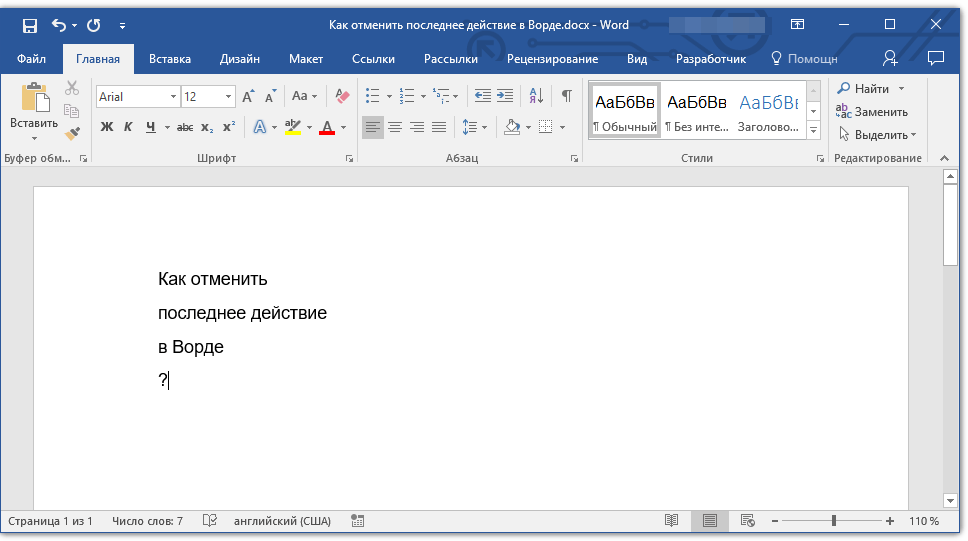
Это отменит последнее выполненное вами действие. Программа запоминает не только последнее действие, но и те, что ему предшествовали. Таким образом, нажав “CTRL+Z” несколько раз, вы сможете отменить несколько последних действий в порядке, обратному очереди их выполнения.
Также, для отмены последнего действия можно использовать клавишу “F2”.
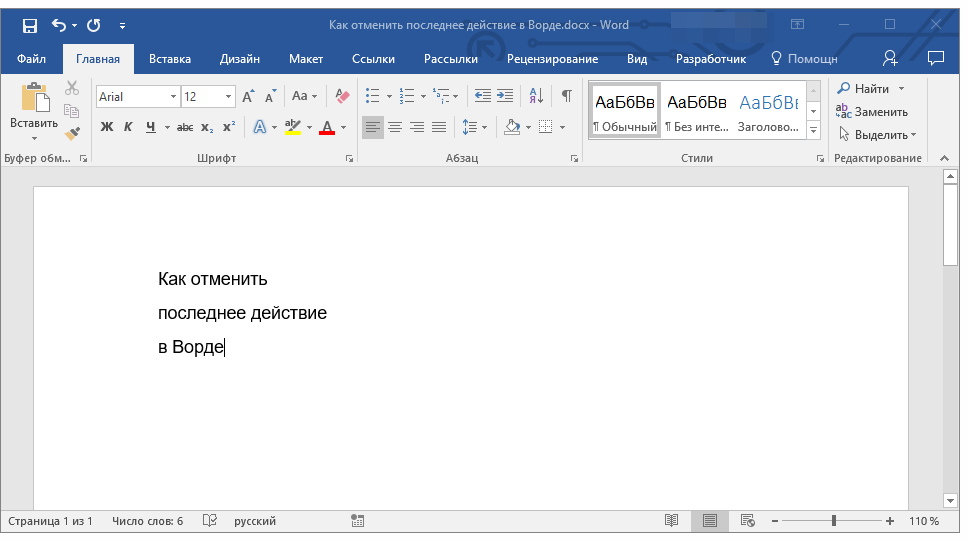
Примечание: Возможно, перед нажатием “F2” потребуется нажать клавишу “F-Lock”.
Отмена последнего действия с помощью кнопки на панели быстрого действия
Если комбинации клавиш — это не для вас, и вы больше привыкли орудовать мышкой, когда требуется выполнить (отменить) то или иное действие в Word, тогда вас явно заинтересует метод, описанный ниже.
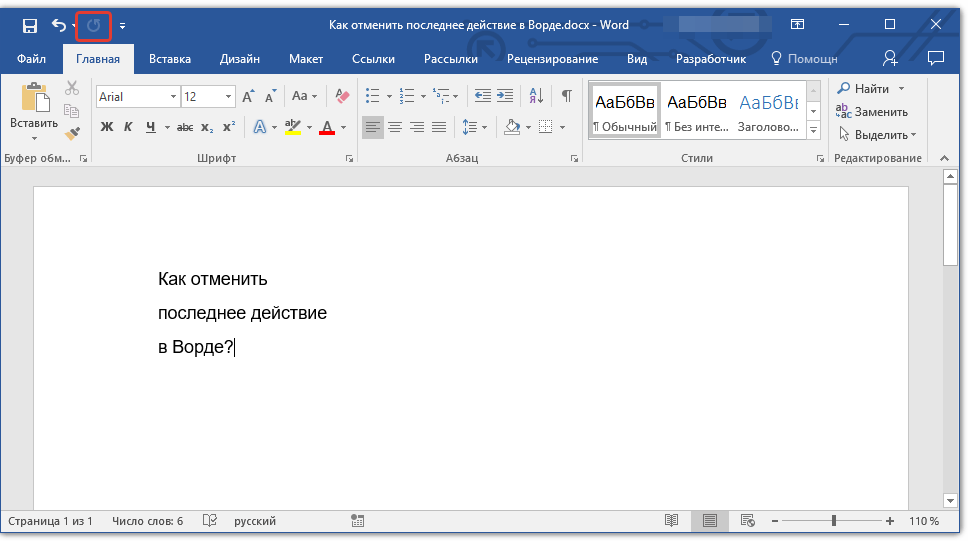
Для отмены последнего действия в Ворде нажмите фигурную стрелку, повернутую влево. Расположена она на панели быстрого доступа, сразу за кнопкой сохранения.

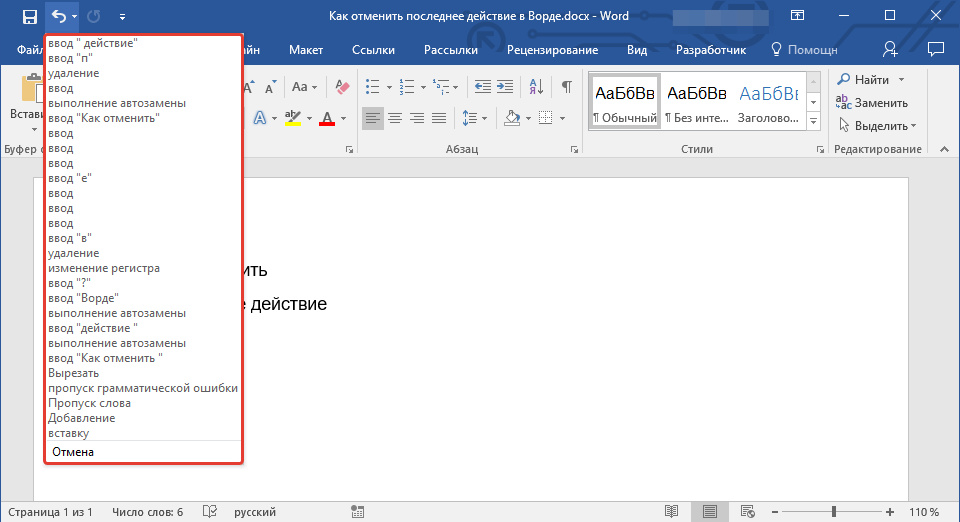
Нажав на небольшой треугольник, расположенный справа от этой стрелочки, вы сможете увидеть список из нескольких последних действий и, если это необходимо, выбрать в нем то, которое вы хотите отменить.
Возврат последних действий
Если вы по какой-то причине отменили не то действие, не расстраивайтесь, Word позволяет отменить отмену, если это можно так назвать.
Чтобы повторно выполнить действие, которое вы отменили, нажмите следующую комбинацию клавиш:
CTRL+Y
Это вернет отмененное действие. Для аналогичных целей можно использовать и клавишу “F3”.

Закругленная стрелочка, расположенная на панели быстрого доступа справа от кнопки “Отмена”, выполняет аналогичную функцию — возврат последнего действия.
Вот, собственно, и все, из этой небольшой статьи вы узнали, как отменить последнее действие в Ворде, а значит, всегда сможете вовремя исправить допущенную ошибку.



