
Чтобы просмотреть документ в Word, необходимо прокрутить вниз, чтобы последовательно увидеть страницы. На самом деле, Word позволяет одновременно отображать две страницы. Если это вам требуется, выполните следующие действия.
Просмотр двух страниц в документе Word за раз
Просим вас выполнить следующие шаги для одновременного отображения двух страниц в документе Word.
1. Перейдите в раздел Посмотреть > Несколько страниц. Ознакомьтесь с изображением ниже:

2. Затем нажмите и удерживайте Ctrl и прокрутите вверх с помощью колеса прокрутки мыши, чтобы увеличить страницы до тех пор, пока в окне документа не отобразятся только две страницы.
После этого у вас будет возможность одновременно изучать две страницы в документе Word.

Одновременный просмотр нескольких страниц в Word
При работе с файлами в Word иногда требуется просматривать несколько страниц одновременно. Такой подход обеспечивает возможность более полного анализа общего содержания документа.
Одновременно открыть несколько страниц можно в режиме просмотра «Разметка страницы». Откройте вкладку «Вид»:
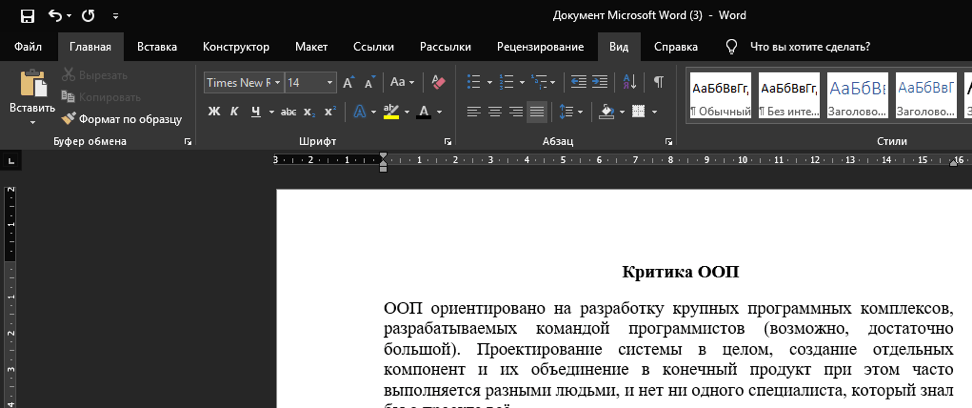
В меню инструментов выберите раздел «Режимы» и кликните на иконку с надписью «Разметка страницы»:
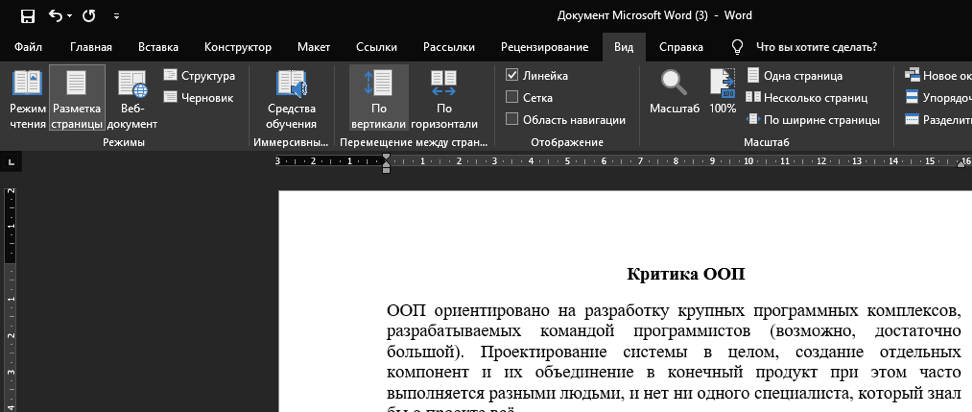
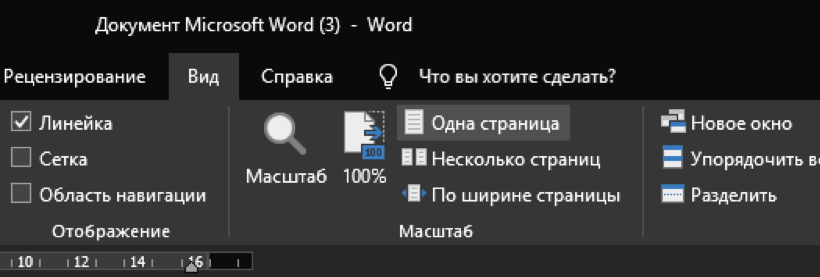
Для активации одновременного отображения нескольких страниц, перейдите в раздел «Масштаб» и кликните по значку «Несколько страниц»:
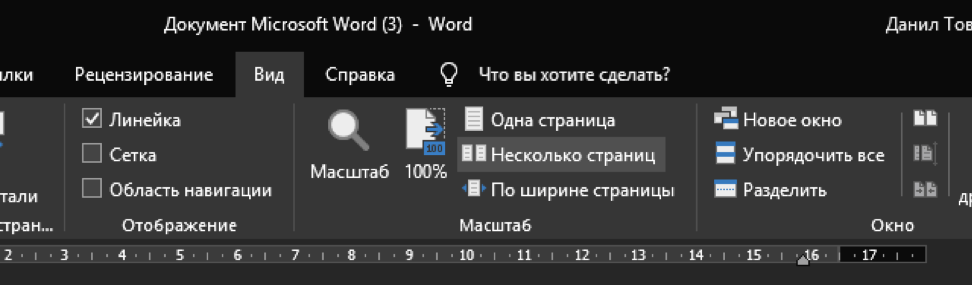
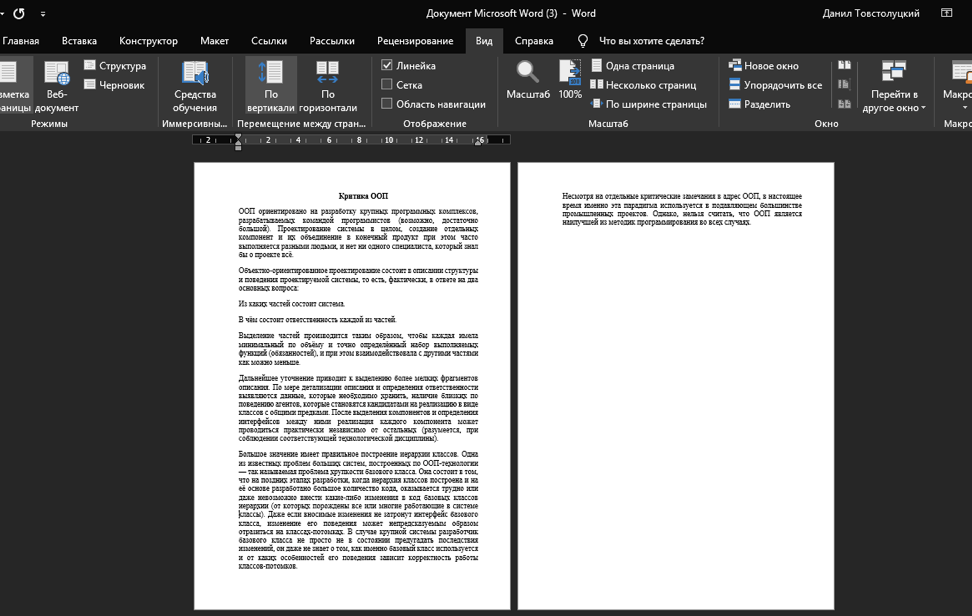
По умолчанию отображаются две страницы, причем их размер уменьшен так, чтобы они полностью помещались на экране. Совместный просмотр весьма удобен для анализа макета документа, но не подходит для комфортного чтения.
Чтобы вернуться к просмотру одной страницы, нажмите иконку «Одна страница»:
Также можно просматривать более двух страниц одновременно. Для этого в разделе «Масштаб» нажмите на иконку «Масштаб»:
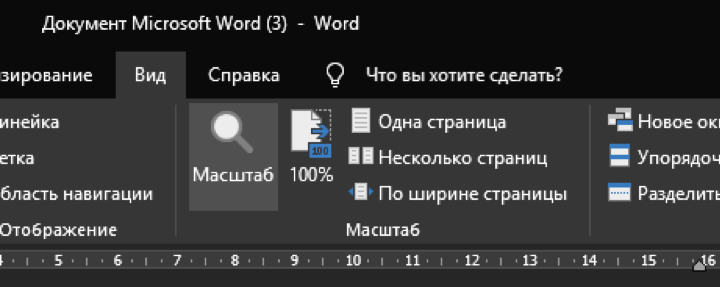
Откроется окно, а в нём можно задать нужный масштаб в процентах, увеличить страницу на весь экран по ширине или отобразить полностью.
Чтобы просмотреть несколько страниц, поставьте переключатель напротив «Несколько страниц», затем нажмите на кнопку с изображением монитора и выберите количество страниц, которое нужно отобразить одновременно:
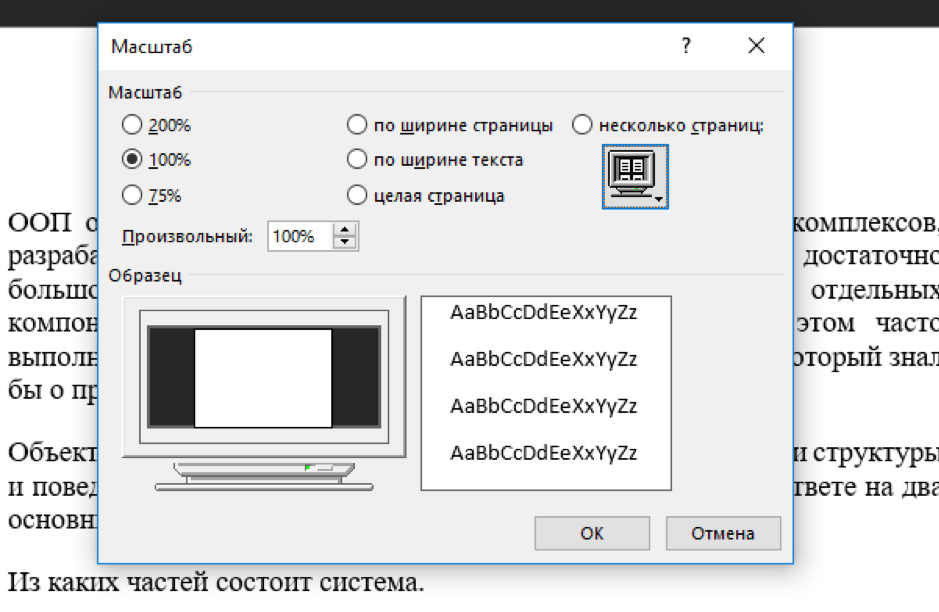
В разделе «Образец» можно увидеть, как страницы будут показаны на экране. Нажмите на «ОК», чтобы применить изменения:
Как в Ворде сделать две страницы на экране (Word), как убрать
В статье рассмотрим вопрос, как в Ворде сделать две страницы на экране компьютера. Данная функция Ворда нужна для работы с информацией разных страниц. Можно сравнивать и редактировать текст первой и второй страницы.
Почему возникает необходимость в работе с двумя страницами

Здравствуйте, друзья! Довольно часто люди работают в документе Word – пишут в нем статьи, книги, читают объемные тексты.
Если текст длинный и взаимосвязанный, то его удобнее читать и редактировать сразу на нескольких страницах. Такой подход позволит выполнить работу значительно быстрее. Скорость печати и редактирования важны для заработка через Интернет на текстах.
Естественно, возникает вопрос, как в Ворде сделать две страницы на экране компьютера. Далее рассмотрим пошагово, как правильно это сделать в версии Word 2007.
Как в Ворде сделать две страницы на экране
Чтобы одновременно просмотреть два документа Word на экране вашего компьютера, начните с открытия текста в одном из них. Затем перейдите на вкладку «Вид» в Word и выберите опцию «Две страницы» или «Несколько страниц» (Скрин 1).

После ее применения страницы в Ворде разделятся на две.
Следующий способ создания двух страниц Ворда – функция масштаба страницы. Нажимаете по разделу «Вид» в Ворде и на функцию «Масштаб» (Скрин 2).

В открытом окне выберите категорию «Несколько страниц»: внизу этой категории будет изображение компьютера. Кликните по нему, чтобы выбрать из параметров две страницы или более. Далее нажимаем «OK» и сохраняем изменения со страницей Ворда. Можете установить параметры масштаба – например, 100%, 200%, чтобы разделить страницу.
Как убрать две страницы в Ворде и сделать одну
Если в документе Word две страницы не нужны, они легко убираются. Для этого жмем кнопку «Одна страница» в разделе «Вид». Документ Ворд покажет вам одну страницу с текстом (Скрин 3).

Вы можете увеличить масштаб страницы – например, зажать на клавиатуре CTRL+ колесико мыши вверх, и страница в Ворде превратится в одиночную.
Как сделать две страницы на одном листе в Ворде
На одном листе Ворда можно сделать две страницы. Открываем документ Ворд и выделяем горячими клавишами текст – «CTRL+A». Далее нажимаем по разделу «Разметка страницы», выбираем «Колонки», «Две» (Скрин 4).

После этого текст будет разделен на две части.
В этом разделе можно выбрать ориентацию текста – например, книжную или альбомную. Если нажмете на второй вариант, текст будет разделен на две страницы.
Другой способ разделения текста на части – с помощью таблицы. Нажмите в документе Ворд раздел «Вставка», далее – «Таблица» (Скрин 5).

После этого выберите одну ячейку и один столбец из таблицы. Затем щелкните правой кнопкой мыши по таблице и выберите в открывшемся меню пункт «Свойства таблицы», далее нажмите на «Границы и заливка». В настройках установите тип границы на «Нет» и нажмите «OK».
Созданные столбцы позволят вам писать текст слева и справа на одной странице документа.



