
Работа с документом, размещенным в двух окнах. Старый трюк с разделением экрана
Word позволяет просматривать один документ в двух, трех и более окнах. Благодаря этому вы можете видеть несколько частей одного и того же документа в полноэкранном режиме.
Чтобы создать для документа второе окно, выберите команду Окно › Новое. (Если вы не видите этой команды на экране, щелкните на стрелке внизу меню.) Откроется второе окно, а на панели задач появится вторая кнопка.
Перед вами теперь два окна, однако работаете вы по-прежнему над одним документом. В отличие от разных документов, открытых в отдельных окнах, вторая (третья и последующие) копия определенного документа "связана" с остальными, т.е. изменения, которые вы вносите в одну из копий, автоматически вносятся и в другие. (Если необходимо сделать копию документа, скопируйте файл с помощью средств Windows.)
После того, как вы окончите работу со вторым окном, щелкните на кнопке закрытия (х) . Второе окно будет закрыто, документ останется открытым, а на экране вы будете видеть первое окно. (Команду Файл › Закрыть в данном случае применить нельзя.)
- Описанное выше свойство пригодится вам при вырезании и перенесении текста или графики из раздела в раздел в пределах одного документа, особенно если вы работаете с очень большим документом.
- Строка заголовка показывает, с какой копией документа вы работаете, выводя на экран после имени файла номер копии перед двоеточием. Например, документ может называться Chapt10:1 в первом окне и Chapt10:2 – во втором.
- Две части одного документа вы вправе просматривать и другим способом, с помощью старого трюка с разделением экрана.
Старый трюк с разделением экрана
Разделение экрана позволяет вам видеть две части документа в одном окне. Нет никакой необходимости возиться с дополнительными окнами. Я предпочитаю работать так, чтобы на экране было поменьше "хлама". Поэтому, когда необходимо увидеть две части одного и того же документа, я просто делю экран – соломоново решение, а потом, закончив работу с этим документом, удаляю границу разделения. Чтобы разделить экран, выполните следующие действия.
- Подведите указатель мыши к маленькой серой полоске, которая находится над вертикальной полосой прокрутки (в правом верхнем углу документа). Очень запутанно. Лучше просто посмотрите на рис. 10.3, чтобы понять, о чем идет речь. Рис. 10.3. Эта серая штучка служит для разделения окна Когда вы подведете указатель мыши к этой полосе, он превратится в две горизонтальные линии с направленными вверх и вниз стрелками.
- Нажмите кнопку мыши и перетащите указатель вниз. При перемещении указателя вслед за ним движется линия, которая "режет" документ на две части. Таким образом отмечается место разделения экрана.
- Отпустите кнопку мыши.
Экран будет выглядеть примерно так, как показано на рис. 10.4.
- Вы можете работать с каждой частью экрана отдельно, прокручивая ее вверх и вниз. При этом в окнах по-прежнему находится один и тот же документ; изменения, которые вы вносите в одну из копий, тут же отображаются и в другой копии.
- Эта функция зачастую используется при вырезании и переносе текста или графики из раздела в раздел в пределах одного документа.
- Самый быстрый способ разделить экран – подвести указатель мыши к маленькой серой полоске и дважды щелкнуть кнопкой мыши. Таким образом можно быстро отменить разделение экрана: подведите указатель мыши к маленькой серой полоске и дважды щелкните кнопкой мыши.
- Вы также разделите экран с помощью команды Окно › Разделить; отменить разделение экрана вам поможет команда Окно › Снять разделение. (Команда Окно › Снять разделение не всегда отображается в меню. Чтобы увидеть ее, щелкните на стрелке "показать еще", расположенной в нижней части меню Окно.)
Рис. 10.4. Разделение экрана
Как в Word одновременно просматривать несколько страниц
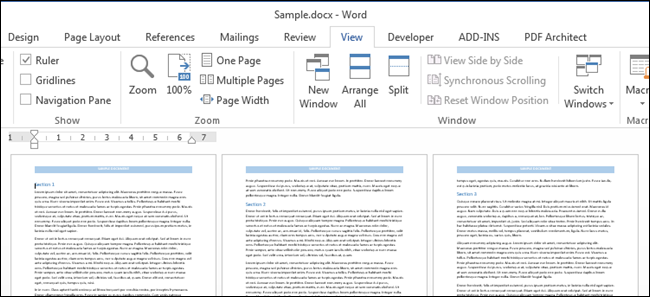
Работая с документом в Word, иногда бывает полезно просматривать на экране сразу несколько страниц, особенно если у Вас достаточно широкий монитор. Одновременный просмотр нескольких страниц позволяет видеть более полную картину компоновки документа.
Примечание: Иллюстрации для этой статьи взяты из Word 2013.
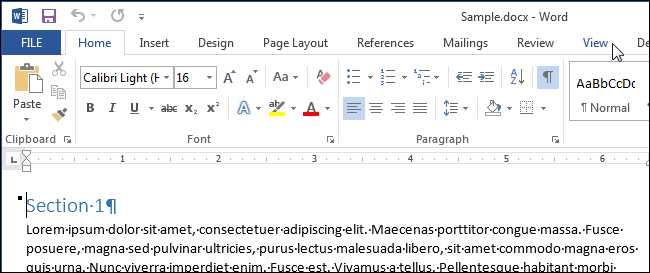
Одновременно открыть несколько страниц можно в режиме просмотра Разметка страницы (Print Layout). Если включен другой режим просмотра или Вы не уверены, какой именно режим включен в данный момент, откройте вкладку Вид (View).
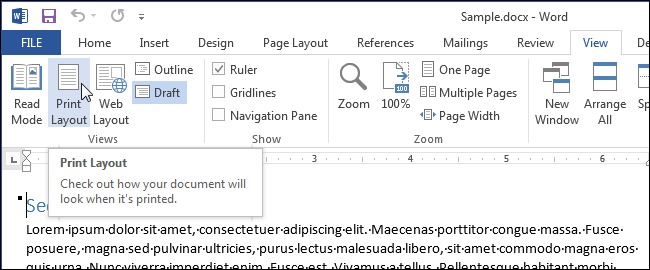
В разделе Режимы просмотра (Views) нажмите Разметка страницы (Print Layout).
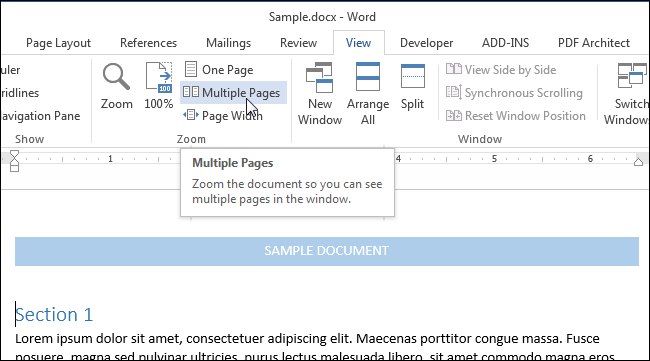
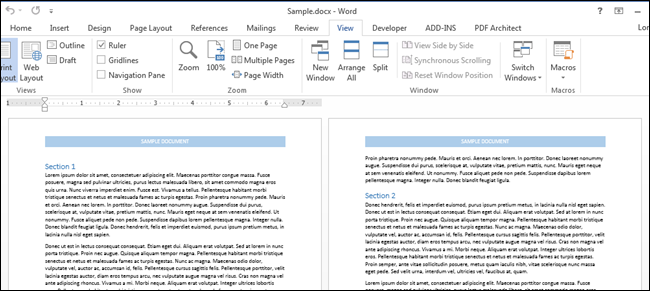
Чтобы включить одновременный просмотр сразу нескольких страниц, поставьте курсор в текст первой страницы (из тех, что должны быть отображены на экране). В группе Масштаб (Zoom) вкладки Вид (View) нажмите Несколько страниц (Multiple Pages).
По умолчанию будут показаны две страницы. Они будут уменьшены настолько, чтобы целиком поместиться на экране. Одновременный просмотр нескольких страниц хорош для того, чтобы увидеть компоновку документа, но не всегда подходит для чтения.
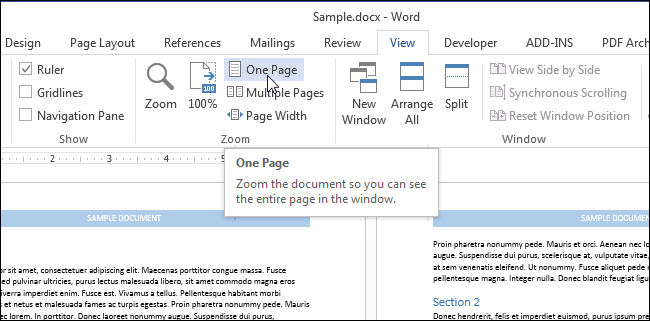
Чтобы вернуться к просмотру одной страницы, нажмите Вид > Масштаб > Одна страница (View > Zoom > One Page).
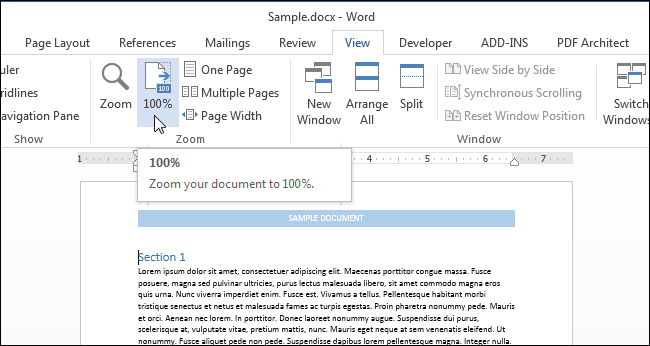
Скорее всего, данная страница будет иметь масштаб менее 100%. Чтобы вернуться к реальному масштабу, кликните по кнопке 100% в группе команд Масштаб (Zoom).
Вы можете просматривать более двух страниц одновременно. Для этого в разделе Масштаб (Zoom) вкладки Вид (View) нажмите кнопку Масштаб (Zoom).
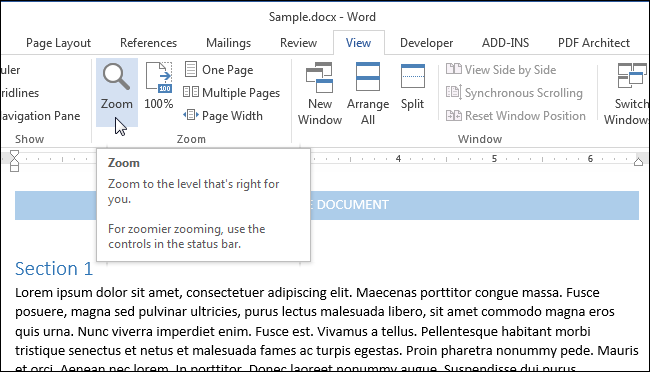
Откроется одноимённое диалоговое окно. В нём можно задать нужный масштаб в процентах (в том числе произвольный), увеличить страницу на весь экран по ширине или отобразить полностью. Чтобы просматривать несколько страниц, поставьте переключатель напротив Несколько страниц (Many pages). Затем нажмите на кнопку с изображением монитора и выберите из выпадающего меню количество страниц, которое нужно отобразить одновременно.
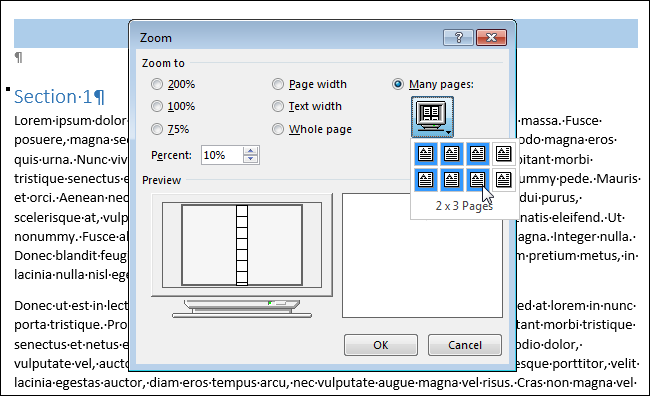
В поле Образец (Preview) можно увидеть, как страницы будут показаны на экране. Нажмите ОК, чтобы применить изменения и закрыть диалоговое окно Масштаб (Zoom).
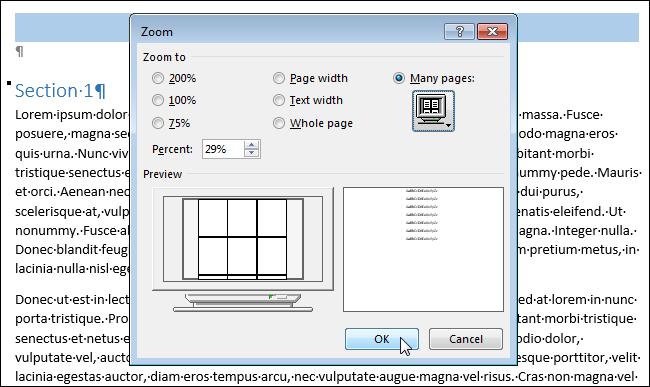
Режим просмотра изменится так, чтобы показывать одновременно столько страниц, сколько Вы указали.
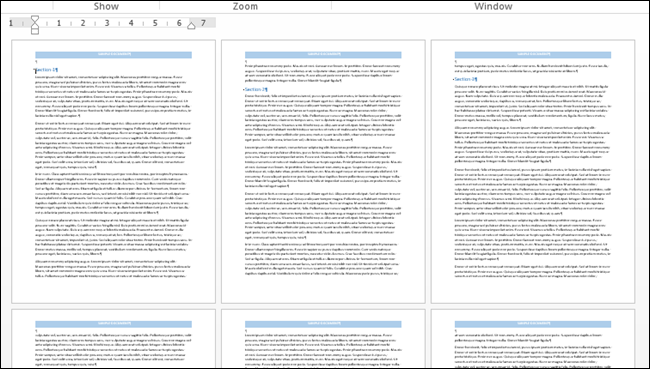
Помните, чтобы вернуться к обычному просмотру, нужно кликнуть по Одна страница (One Page). Чтобы вернуться к просмотру с масштабом 100%, нужно нажать кнопку 100%.



