
При работе с документами в Word порой требуется одновременно просматривать несколько страниц. Такой способ просмотра предоставляет возможность лучше усмотреть общую структуру документа.
Чтобы открыть несколько страниц одновременно, воспользуйтесь режимом «Разметка страницы». Перейдите на вкладку «Вид»:
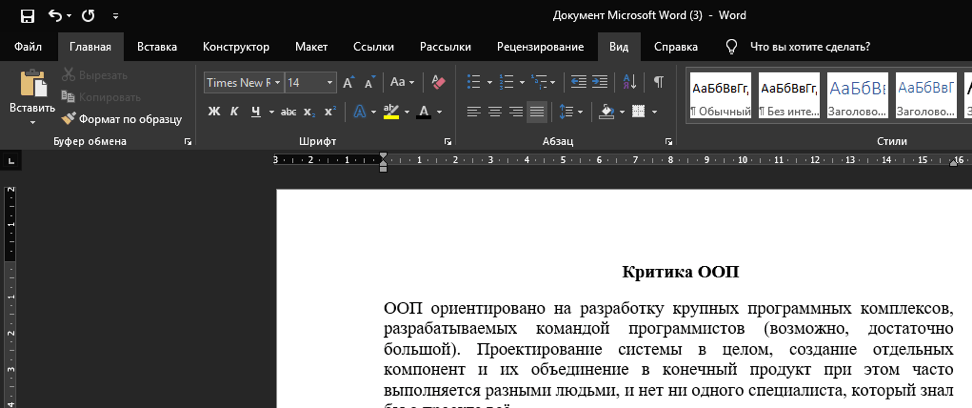
В меню инструментов под названием «Режимы» кликните на иконку «Разметка страницы»:
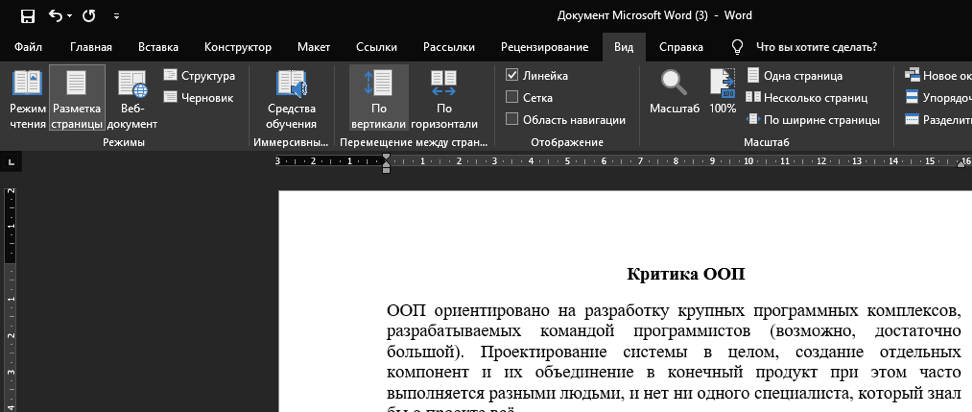
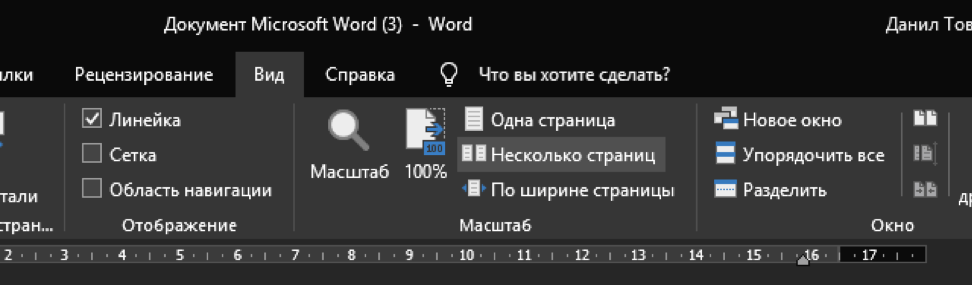
Чтобы включить одновременный просмотр сразу нескольких страниц, в разделе «Масштаб», нажмите на иконку «Несколько страниц»:
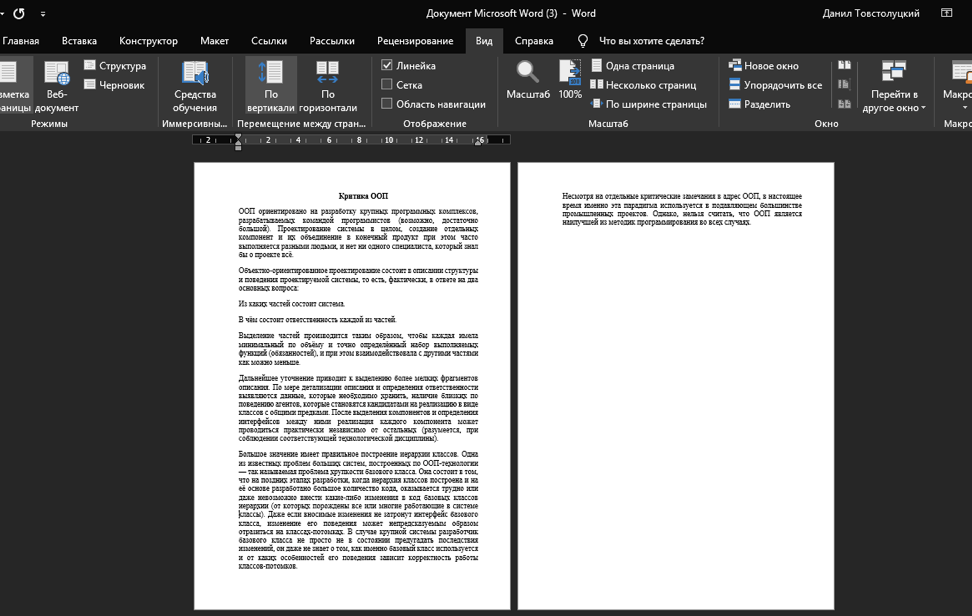
По стандарту отобразятся две страницы, которые будут сжаты так, чтобы полностью поместиться в пределах экрана. Одновременное отображение является отличным способом ознакомиться с макетом документа, однако он не предназначен для комфортного чтения.
Для возврата к режиму просмотра одной страницы, кликните на иконку «Одна страница»:
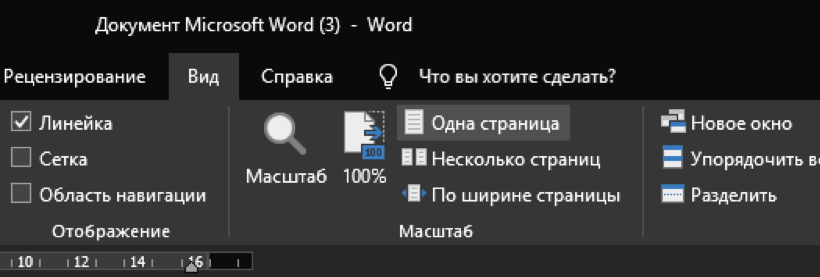
Также можно просматривать более двух страниц одновременно. Для этого в разделе «Масштаб» нажмите на иконку «Масштаб»:
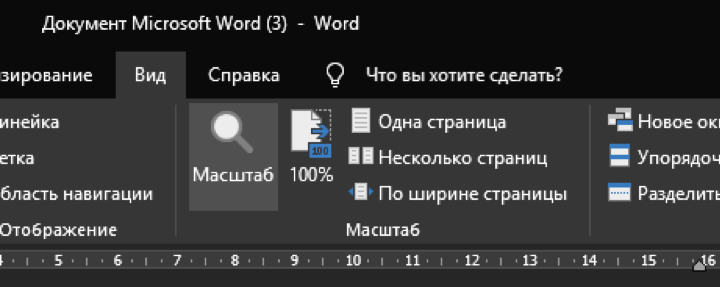
Появится новое окно, в котором можно установить желаемый масштаб в процентах, расширить страницу на весь экран по ширине или показать её полностью.
Чтобы увидеть несколько страниц одновременно, активируйте переключатель рядом с «Несколько страниц», затем нажмите на иконку с изображением монитора и выберите количество страниц, которые хотите отобразить одновременно:
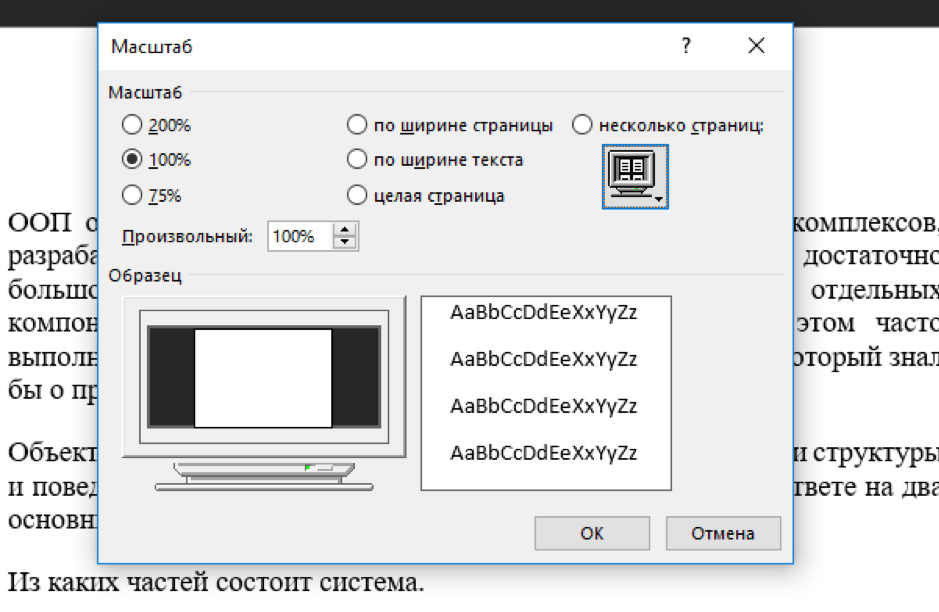
В блоке «Пример» представлено, как будут отображаться страницы на экране. Нажмите «ОК», чтобы сохранить изменения:
Как сделать 2 страницы в ворде на экране
При просмотре документа Word вам нужно прокрутить вниз, чтобы просматривать страницы одну за другой. Фактически Word поддерживает просмотр двух страниц одновременно. Если вам нужно, сделайте следующее.
Просмотр двух страниц в документе Word за раз
Пожалуйста, сделайте следующее, чтобы просматривать две страницы в документе Word одновременно.
1. Нажмите Посмотреть > Несколько страниц. Смотрите скриншот:

2. Затем нажмите и удерживайте Ctrl и прокрутите вверх с помощью колеса прокрутки мыши, чтобы увеличить страницы до тех пор, пока в окне документа не отобразятся только две страницы.
Затем вы можете просматривать две страницы в документе Word одновременно.

Как запретить Microsoft Office Word отображать две страницы на одном экране
Если вы читаете это, вероятно, вы используете программу Microsoft Office Word на ПК с широкоформатным монитором и с высоким разрешением.
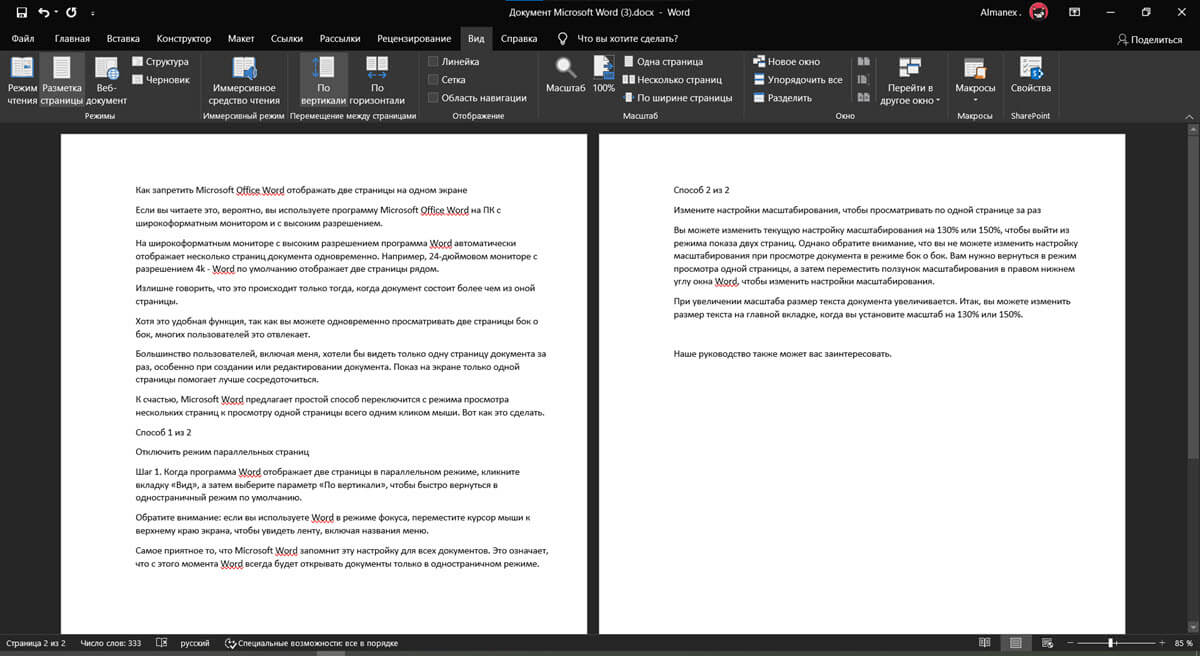
На широкоформатным мониторе с высоким разрешением программа Word автоматически отображает несколько страниц документа одновременно. Например, 24-дюймовом мониторе с разрешением 4k — Word по умолчанию отображает две страницы рядом.
Излишне говорить, что это происходит только тогда, когда документ состоит более чем из оной страницы.
Хотя это удобная функция, так как вы можете одновременно просматривать две страницы бок о бок, многих пользователей это отвлекает.
Многочисленные пользователи, включая меня, предпочли бы открывать лишь одну страницу документа одновременно, особенно во время создания или редактирования текста. Отображение только одной страницы на экране способствует более глубокому сосредоточению.
К счастью, Microsoft Word предлагает простой способ переключится с режима просмотра нескольких страниц к просмотру одной страницы всего одним кликом мыши. Вот как это сделать.
Способ 1 из 2
Отключить режим параллельных страниц
Шаг 1: Когда программа Word отображает две страницы на одном экране, кликните вкладку «Вид», а затем выберите параметр «По вертикали», чтобы быстро вернуться в одностраничный режим по умолчанию.
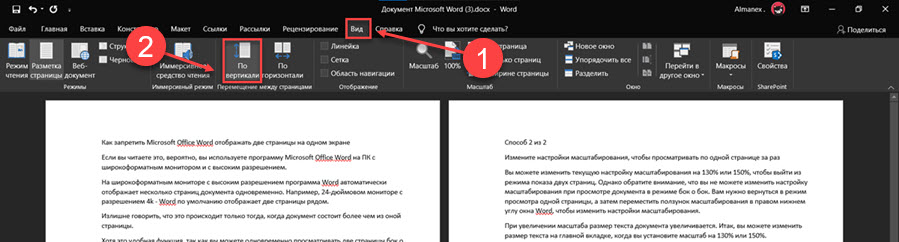
Обратите внимание: если вы используете Word в режиме фокуса, переместите курсор мыши к верхнему краю экрана, чтобы увидеть ленту, включая названия меню.
Самое приятное то, что Microsoft Word запомнит эту настройку для всех документов. Это означает, что с этого момента Word всегда будет открывать документы только в одностраничном режиме.
Способ 2 из 2
Измените настройки масштабирования, чтобы просматривать по одной странице за раз
Вы можете изменить текущую настройку масштабирования на 130% или 150%, чтобы выйти из режима показа двух страниц. Однако обратите внимание, что вы не можете изменить настройку масштабирования при просмотре документа в режиме бок о бок. Вам нужно вернуться в режим просмотра одной страницы, а затем переместить ползунок масштабирования в правом нижнем углу окна Word, чтобы изменить настройки масштабирования.
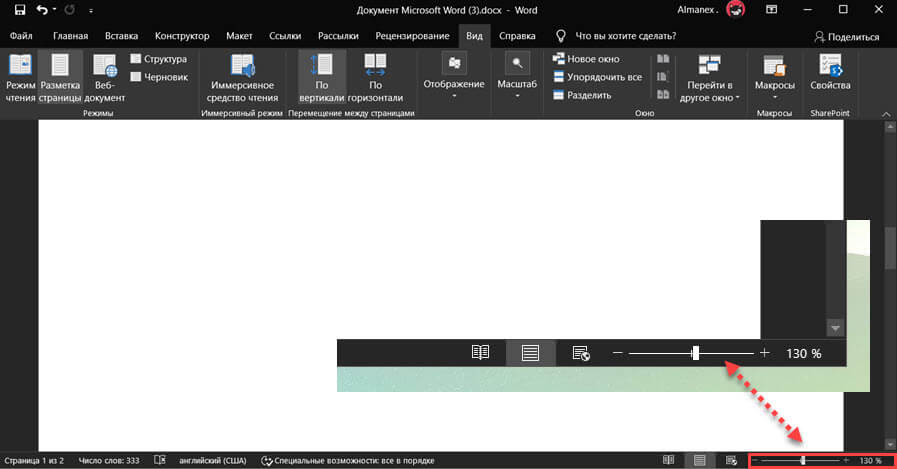
При увеличении масштаба размер текста документа увеличивается. Итак, вы можете изменить размер текста на главной вкладке, когда вы установите масштаб на 130% или 150%.
Наше руководство Как бесплатно пользоваться Microsoft Offiсe в Windows 10, также может вас заинтересовать.



