
Поля, которые вы устанавливаете для документа в текстовом редакторе, таком как Google Docs или Microsoft Word, могут быть очень важными.
В вашей школе или организации, вероятно, есть какие-то требования к форматированию, которые диктуют размер этих полей, так как это полезное место для добавления заметок, когда другие рецензируют вашу работу.
Но у вас могут возникнуть проблемы с визуализацией того, как будет выглядеть ваш завершенный документ, и вы хотели бы видеть на экране что-то, указывающее, где заканчивается тело документа и начинаются поля.
Вы можете отобразить поля документа в Microsoft Word, выбрав «Файл» > «Параметры» > «Дополнительно» > затем установив флажок «Показать границы текста» и нажав «ОК».
Программы для Windows, мобильные приложения, игры — ВСЁ БЕСПЛАТНО, в нашем закрытом телеграмм канале — Подписывайтесь:)
Документ, который вы видите при просмотре файла в Word 2013 в Компоновка страницы вид на самом деле не представляет пространство, в которое вы можете добавить контент.
Существуют поля, верхние и нижние колонтитулы, которые могут уменьшить фактический объем пространства, доступного вам для содержимого вашего документа.
Так как это может быть проблематично при создании определенных типов документов, возможно, вы ищете наглядное пособие, которое поможет вам лучше понять, какая часть страницы доступна для редактирования.
Наш учебник ниже покажет вам, как поместить пунктирную границу вокруг области содержимого вашего документа Word 2013, чтобы вы могли видеть, какие части страницы можно использовать для тела вашего документа.
Как показать границы текста в Word 2013
- Откройте документ.
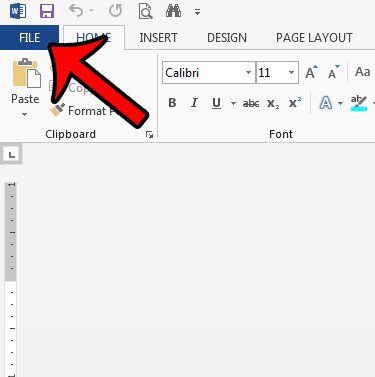
- Нажмите на Файл вкладка
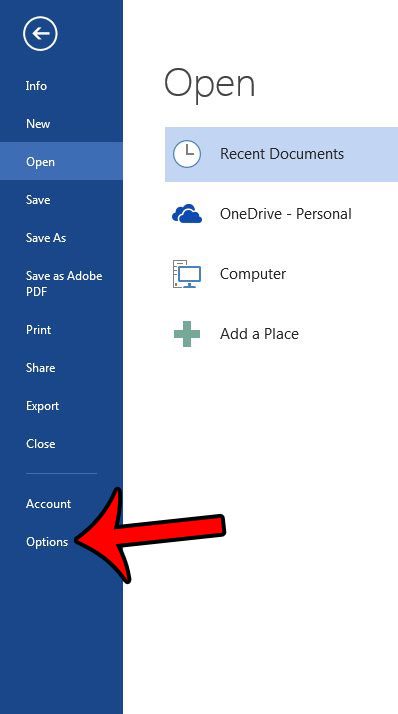
- Выберите Параметры кнопка.
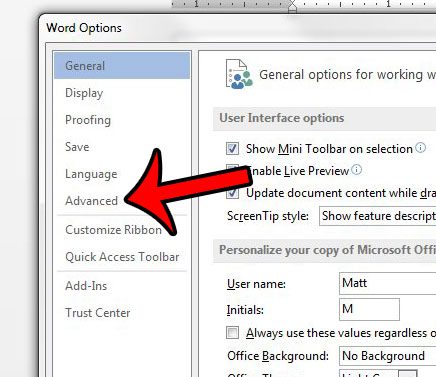
- Выбрать Передовой вкладка
- Установите флажок слева от Показать границы текста.
- Нажмите ХОРОШО.
Наше руководство продолжается ниже дополнительной информацией о том, как отобразить в документе прямоугольник, обозначающий поля документа, включая изображения этих шагов.
Как отобразить пунктирную линию для границ содержимого в Word 2013 (руководство с иллюстрациями)
Шаги в нашем руководстве ниже покажут вам, как изменить настройку, чтобы отобразить пунктирную линию вокруг области содержимого вашего документа.
Это настройка самой программы Word, поэтому она будет отображаться для любого документа, который вы открываете в программе. Обратите внимание, что граница текста не будет напечатана вместе с документом.
Шаг 1: Откройте Word 2013
Шаг 2: Нажмите на Файл вкладку в верхнем левом углу окна
Шаг 3: Нажмите на Параметры кнопку в нижней части столбца в левой части окна
Шаг 4: Нажмите на Передовой вкладка в левой части Параметры слова окно
Шаг 5: прокрутите вниз до Показать содержимое документа раздел меню, затем установите флажок слева от Показать границы текста. Нажмите на ХОРОШО кнопку в нижней части окна, чтобы применить изменения

Теперь, когда вы знаете, как отображать поля в Word 2013, вам будет проще увидеть точные редактируемые области документов.
Наш учебник продолжается в следующем разделе с дополнительным обсуждением границ текста и визуального отображения полей документа в Microsoft Word.
Дополнительная информация о том, как отобразить линии полей в Word
Теперь у вас должна быть пунктирная линия, окружающая область содержимого вашего документа. В пустом документе с полями по умолчанию он должен выглядеть примерно так, как показано на рисунке ниже.
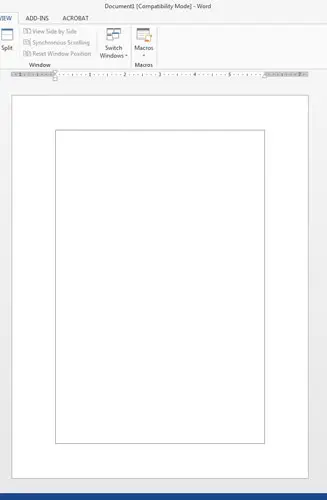
Если вам нужно настроить размер полей в документе, вы можете сделать это, щелкнув вкладку «Макет» (или вкладку «Макет страницы», в зависимости от версии Word) в верхней части окна, а затем нажав кнопку «Поля» в Группа «Параметры страницы» на ленте.
В раскрывающемся меню здесь есть несколько предустановленных параметров полей, но если вы не видите нужных, вы можете выбрать «Пользовательские поля» и ввести свои собственные.
Если вы выберете «Пользовательские поля», откроется диалоговое окно «Параметры страницы». Здесь вы найдете три вкладки — «Поля», «Бумага» и «Макет», где вы можете выбрать множество настроек, которые могут вам понадобиться для макета вашего документа.
Помимо полей страницы, это включает в себя такие вещи, как ориентация страницы, размер бумаги, вертикальное выравнивание и многое другое.
Поля для ваших документов также могут быть обозначены горизонтальными и вертикальными линейками, которые появляются сбоку документа. Серое пространство вверху и внизу вертикальной линейки обозначает верхнее и нижнее поля. Серое пространство слева и справа от горизонтальной линейки указывает на левое и правое поля.
Вы по-прежнему можете добавлять контент в область вверху страницы. Узнайте, как добавить заголовок в Word 2013 и ввести информацию, которая будет отображаться в верхней части каждой страницы ваших документов, например номер страницы или имя автора.
Связанный
Программы для Windows, мобильные приложения, игры — ВСЁ БЕСПЛАТНО, в нашем закрытом телеграмм канале — Подписывайтесь:)
Как включить границы в ворде?
Откройте меню Файл, выберите раздел Параметры, а затем — Дополнительно. В разделе Дисплей выберите Показывать вертикальную линейку в режиме разметки.
Как отобразить поля в ворде?
- Нажмите кнопку “Файл” и выберите там пункт “Параметры”.
- Перейдите в раздел “Дополнительно” и установите галочку напротив пункта “Показывать границы текста” (группа “Показывать содержимое документа”).
- Поля страницы в документе будут отображены пунктирными линиями.
Как включить разметку в ворде?
- Для включения режима разметки щелкните кнопку «Режим разметки» на вкладке «Вид».
- Установите флажок возле пункта «Линейка».
Как включить границы листа в ворде?
- Откройте Microsoft Word.
- Перейдите на вкладку «Разметка страницы». Примечание: В Word 2013 нужно выбрать вкладку «Дизайн».
- В разделе «Фон страницы» выберите «Границы страниц».
- В отрывшемся окне можно выбрать тип, цвет, толщину и настроить другие параметры границ, затем нажмите ОК.
Как в ворде сделать видимыми границы таблицы?
При наведении курсора мыши на иконку, указатель принимает форму крестика-стрелки. Кликните таким указателем по иконке, чтобы выделить всю таблицу. Затем перейдите на вкладку Работа с таблицами | Макет (Table Tools | Layout). В разделе Таблица (Table) нажмите команду Отобразить сетку (View Gridlines).
Какие стандартные поля в ворде?
Для стандартных официальных документов значения полей равны: левое – 2,5см (1 дюйм), правое – 1,25-1,5 см (около полдюйма), верхнее и нижнее 1,5 – 2см (в некоторых документах нижнее поле больше верхнего), а максимальные значения полей равны: для левого – 3см, для остальных – 2см.
Как сдвинуть линейку в ворде?
Для этого в ленте главного меню перейдите на вкладку «Вид» (ближе к правому краю страницы). Если ячейка «Разметка страницы» еще не отмечена, то выделите ее, щелкнув один раз. Теперь посмотрите в центр открывшейся вкладки «Вид». В ленте этого раздела включите опцию «Линейка», поставив метку в соответствующей ячейке.
Как включить режим отображения непечатаемых символов?
Отображение непечатаемых символов
Как правило, непечатаемые символы по умолчанию скрыты. Для того чтобы включить непечатаемые символы, необходимо перейти во вкладку «Главная» и в группе «Абзац» и нажать кнопку отображения непечатаемых символов.
Где в ворде вкладка Разметка страницы?
Поменять разметку страницы в Microsoft Word поможет одноименная вкладка располагается сверху на панели инструментов. С ее помощью можно расположить текст определенным образом, изменить поля, установить фон страницы, задать отступ с новой строки и расстояние между абзацами.
Как в Excel сделать разметку страницы?
- Перейти на закладку «Вид» и выбрать инструмент «Размета страницы»
- В нижнем правом углу окна (на строке состояния, справа) щелкнуть на соответствующий переключатель между режимами «Обычный» и «Страничный».
Как изменить границы листа в ворде?
- На вкладке Разметка страницы в группе Параметры страницы нажмите кнопку Поля. Откроется коллекция "Поля".
- В нижней части коллекции выберите Настраиваемые поля.
- В диалоговом окне Параметры страницы введите новые значения для полей.
Как изменить границы страницы в Ворд?
Чтобы изменить расстояние между границей и краем страницы, откройте документ и перейдите на вкладку Конструктор, в группе "Фон страницы" нажмите кнопку Границы страниц .
Как установить границы страницы?
На панели инструментов переходим на вкладку «Разметка страницы». В разделе «Фон страницы» выбираем «Границы страниц» (на рисунке сверху-справа). Перед нами возникнет окно «Границы и заливка», где на вкладке «Страница» в левом части выбираем раздел «Рамка». В правой части этого раздела выбираем тип, ширину, цвет рамки.
Как убрать видимость таблицы в Ворде?
- Щелкните курсором по этому квадратику, чтобы выделить таблицу.
- На выделении щелкните правой кнопкой мыши, чтобы вызвать контекстное меню. .
- Откроется одноименное диалоговое окно, в котором на вкладке Границы (Borders) следует выбрать тип границы нет (None).
Как сделать прозрачную таблицу в ворде?
Делаем таблицу невидимой с помощью кнопки «Границы». После того, как таблица выделена, нужно перейти на вкладку «Конструктор» и нажать на стрелочку рядом с кнопкой «Границы». В открывшемся меню нужно выбрать вариант «Нет границ». После чего выделенная вами таблица должна стать невидимой.
Как установить обрамление видимые границы таблицы?
- В Word или Outlook щелкните в таблице, а затем нажмите маркер перемещения таблицы, чтобы выделить таблицу. .
- Щелкните вкладку Работа с таблицами | Конструктор (Конструктор таблиц в Office для Mac).
- Выберите параметры границы. .
- Щелкните Границы и выберите нужные границы.
Как добавить границу страницы в Microsoft Word

В данной статье показаны действия, с помощью которых можно добавить или изменить границу страницы в документе Microsoft Word.
Граница привлекает внимание и придает документу стильный вид. При необходимости можно создать границу с использованием разнообразных стилей, толщины и цвета линий или выбрать художественную границу с интересной темой.
Как добавить границу страницы в Word
Чтобы добавить границу страницы, откройте документ и перейдите на вкладку Конструктор, в группе "Фон страницы" нажмите кнопку Границы страниц .

Затем в открывшемся окне "Границы и заливка", на вкладке Страница, можно выбрать тип границы, стиль, цвет, ширину границы, или установить в качестве границы один из доступных рисунков. После того как сделаете выбор, нажмите кнопку OK чтобы сохранить изменения.

Ниже на скриншоте показан пример страницы с границей.

Как изменить расстояние между границей и краем страницы
Чтобы изменить расстояние между границей и краем страницы, откройте документ и перейдите на вкладку Конструктор, в группе "Фон страницы" нажмите кнопку Границы страниц .

В открывшемся окне "Границы и заливка", на вкладке Страница, нажмите кнопку Параметры…

Затем в окне "Параметры границы и заливки", можно настроить верхнее, нижнее, левое и правое расстояние между границей и краем страницы, щелкнув стрелки вверх и вниз рядом с каждым параметром. Также можно установить границу относительно края страницы или относительно текста. После выбора необходимых значений параметров, нажмите кнопку OK.

Затем в окне "Границы и заливка", нажмите кнопку OK чтобы применить изменения.

Используя рассмотренные выше действия, можно добавить или изменить границу страницы в документе Microsoft Word.



