
Как включить границы в ворде?
Откройте меню Файл, выберите раздел Параметры, а затем — Дополнительно. В разделе Дисплей выберите Показывать вертикальную линейку в режиме разметки.
Как отобразить поля в ворде?
- Нажмите кнопку “Файл” и выберите там пункт “Параметры”.
- Перейдите в раздел “Дополнительно” и установите галочку напротив пункта “Показывать границы текста” (группа “Показывать содержимое документа”).
- Поля страницы в документе будут отображены пунктирными линиями.
Как включить разметку в ворде?
- Для включения режима разметки щелкните кнопку «Режим разметки» на вкладке «Вид».
- Установите флажок возле пункта «Линейка».
Как включить границы листа в ворде?
- Откройте Microsoft Word.
- Перейдите на вкладку «Разметка страницы». Примечание: В Word 2013 нужно выбрать вкладку «Дизайн».
- В разделе «Фон страницы» выберите «Границы страниц».
- В отрывшемся окне можно выбрать тип, цвет, толщину и настроить другие параметры границ, затем нажмите ОК.
Как в ворде сделать видимыми границы таблицы?
При наведении курсора мыши на иконку, указатель принимает форму крестика-стрелки. Кликните таким указателем по иконке, чтобы выделить всю таблицу. Затем перейдите на вкладку Работа с таблицами | Макет (Table Tools | Layout). В разделе Таблица (Table) нажмите команду Отобразить сетку (View Gridlines).
Какие стандартные поля в ворде?
Для стандартных официальных документов значения полей равны: левое – 2,5см (1 дюйм), правое – 1,25-1,5 см (около полдюйма), верхнее и нижнее 1,5 – 2см (в некоторых документах нижнее поле больше верхнего), а максимальные значения полей равны: для левого – 3см, для остальных – 2см.
Как сдвинуть линейку в ворде?
Для этого в ленте главного меню перейдите на вкладку «Вид» (ближе к правому краю страницы). Если ячейка «Разметка страницы» еще не отмечена, то выделите ее, щелкнув один раз. Теперь посмотрите в центр открывшейся вкладки «Вид». В ленте этого раздела включите опцию «Линейка», поставив метку в соответствующей ячейке.
Как включить режим отображения непечатаемых символов?
Отображение непечатаемых символов
Как правило, непечатаемые символы по умолчанию скрыты. Для того чтобы включить непечатаемые символы, необходимо перейти во вкладку «Главная» и в группе «Абзац» и нажать кнопку отображения непечатаемых символов.
Где в ворде вкладка Разметка страницы?
Поменять разметку страницы в Microsoft Word поможет одноименная вкладка располагается сверху на панели инструментов. С ее помощью можно расположить текст определенным образом, изменить поля, установить фон страницы, задать отступ с новой строки и расстояние между абзацами.
Как в Excel сделать разметку страницы?
- Перейти на закладку «Вид» и выбрать инструмент «Размета страницы»
- В нижнем правом углу окна (на строке состояния, справа) щелкнуть на соответствующий переключатель между режимами «Обычный» и «Страничный».
Как изменить границы листа в ворде?
- На вкладке Разметка страницы в группе Параметры страницы нажмите кнопку Поля. Откроется коллекция "Поля".
- В нижней части коллекции выберите Настраиваемые поля.
- В диалоговом окне Параметры страницы введите новые значения для полей.
Как изменить границы страницы в Ворд?
Чтобы изменить расстояние между границей и краем страницы, откройте документ и перейдите на вкладку Конструктор, в группе "Фон страницы" нажмите кнопку Границы страниц .
Как установить границы страницы?
На панели инструментов переходим на вкладку «Разметка страницы». В разделе «Фон страницы» выбираем «Границы страниц» (на рисунке сверху-справа). Перед нами возникнет окно «Границы и заливка», где на вкладке «Страница» в левом части выбираем раздел «Рамка». В правой части этого раздела выбираем тип, ширину, цвет рамки.
Как убрать видимость таблицы в Ворде?
- Щелкните курсором по этому квадратику, чтобы выделить таблицу.
- На выделении щелкните правой кнопкой мыши, чтобы вызвать контекстное меню. .
- Откроется одноименное диалоговое окно, в котором на вкладке Границы (Borders) следует выбрать тип границы нет (None).
Как сделать прозрачную таблицу в ворде?
Делаем таблицу невидимой с помощью кнопки «Границы». После того, как таблица выделена, нужно перейти на вкладку «Конструктор» и нажать на стрелочку рядом с кнопкой «Границы». В открывшемся меню нужно выбрать вариант «Нет границ». После чего выделенная вами таблица должна стать невидимой.
Как установить обрамление видимые границы таблицы?
- В Word или Outlook щелкните в таблице, а затем нажмите маркер перемещения таблицы, чтобы выделить таблицу. .
- Щелкните вкладку Работа с таблицами | Конструктор (Конструктор таблиц в Office для Mac).
- Выберите параметры границы. .
- Щелкните Границы и выберите нужные границы.
Как в ворде сделать видимыми границы полей
Пользователи Microsoft Word могут видеть точные границы своего документа с помощью параметра «Показать границы текста». Это может помочь лучше понять макет и структуру контента.
Если вам нужно увидеть эти границы для точного редактирования или вы хотите скрыть их для более четкого просмотра, это руководство покажет вам, как быстро показать или скрыть границы текста в Word.
или скрыть границы текста с помощью параметров Word
Показать или скрыть границы текста в Word с помощью Kutools
Рекомендуемые инструменты повышения производительности для Word
Kutools for Word: Интеграция ИИ , более 100 расширенных функций экономят 50 % времени обработки документов. Бесплатная загрузка
Office Tab: вводит вкладки, подобные браузеру, в Word (и других инструментах Office), упрощая навигацию по нескольким документам. Бесплатная загрузка
Показать или скрыть границы текста с помощью параметров Word

- Нажмите Файл Вкладка, выберите Опции.
- В параметры Word окна, нажмите Фильтр, затем проверьте Показать границы текста недооценивают ее Показать содержимое документа чтобы отобразить границы текста в документе, или снимите флажок, чтобы скрыть их.
Вкладка Office: предоставляет интерфейсы с вкладками в Word, Excel, PowerPoint.
Улучшите свой рабочий процесс прямо сейчас. Узнайте больше о вкладке «Офис» Бесплатная загрузка
Показать или скрыть границы текста в Word с помощью Kutools
Kutools предоставляет пользователям простой способ показать или скрыть границы текста и другое содержимое документа в документе.
Kutools for Word, оснащен ИИ , предлагает более 100 удобных функций для упрощения ваших задач.
1. Пожалуйста, примените утилиту, нажав Предприятие > Настройка экрана. Смотрите скриншот:
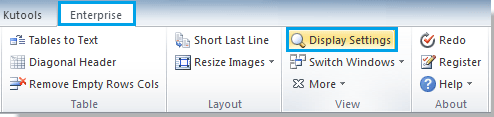
2. Установите или снимите флажок Границы текста флажок в Настройка экрана диалоговое окно, чтобы показать или скрыть границы текста. Смотрите скриншот:
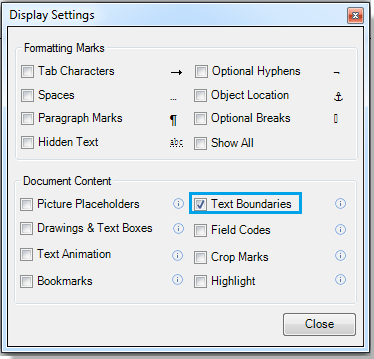
Вы можете увидеть результат, как показано ниже:
 |
 |
Относительные статьи:
- Показать или скрыть границы текста в Word
- Показать вкладку / ленту разработчика в Word
- Показывать необязательные разрывы ширины в Word
Лучшие инструменты для офисной работы
Kutools for Word — Повысьте свой опыт работы со словом с помощью Over 100 Замечательные особенности!
Легкая очистка: Убрать Дополнительные места / Разрывы разделов / Текстовые поля / Гиперссылки / Дополнительные инструменты для снятия см. Удалить группа.
➕ Креативные вставки: Вставлять Разделители тысяч / Флажки / радио кнопки / QR код / Штрих-код / Несколько изображений / Узнайте больше в Вставить группа.

Хотите попробовать эти функции? Загрузите Kutools for Word прямо сейчас!
Бесплатная загрузка Купить Узнайте больше о Kutools для Word
Лучшие инструменты для офисной работы
Kutools for Word — 100+ инструментов для Word
- Kutools AI Особенности: Создать, Перезапись, Суммировать, Переведите Документы / Получите быстрые ответы / Польский документ (сохранить формат)
- Владение документами: Разделить страницы / Объединить документы / Пакетное преобразование в PDF
- ✏ Редактирование содержания: Пакетный поиск и замена / Изменить размер всех изображений
- Легкая очистка: Удалить лишние пробелы / Удалить разрывы разделов
- ➕ Креативные вставки: Вставить разделители тысяч / Вставьте флажки / Создание QR-кодов
Как настроить поля в Word: встроенные и ручные настройки
Всем привет! В сегодняшнем уроке я расскажу вам, как сделать, настроить и изменить поля в Ворде. Поля в Word – это та белая область, которая не занята текстом или картинками. При изменении размера полей (сверху, слева, справа и снизу) меняется и размер рабочей области, а значит текст может немного поплыть – помните об этом.
В статье ниже я расскажу, как использовать настройки, установленные в программе, а также как вручную задать точный размер отступов. Если у вас в процессе возникнут какие-то сложности, вопросы, или вы захотите поболтать, то смело пишем в комментариях.
Выбор готовых параметров и установка своих
Давайте посмотрим, какие конфигурации полей предлагает нам программа. Для этого сверху выберите раздел «Макет» и слева нажимаем на значок с текстом: «Поля». Как видите тут сразу присутствует несколько вариантов. Есть как последние пользовательские значения, которые стоят в данный момент, так и другие настройки (обычные, узкие, средние, широкие).
Если вы подгоняете лист под какой-то стандарт или ГОСТ, то вам нужно ориентироваться на сантиметры и параметры отступов. Если же данные параметры вам не подходят, то нажмите по нижней ссылке «Настраиваемые поля».
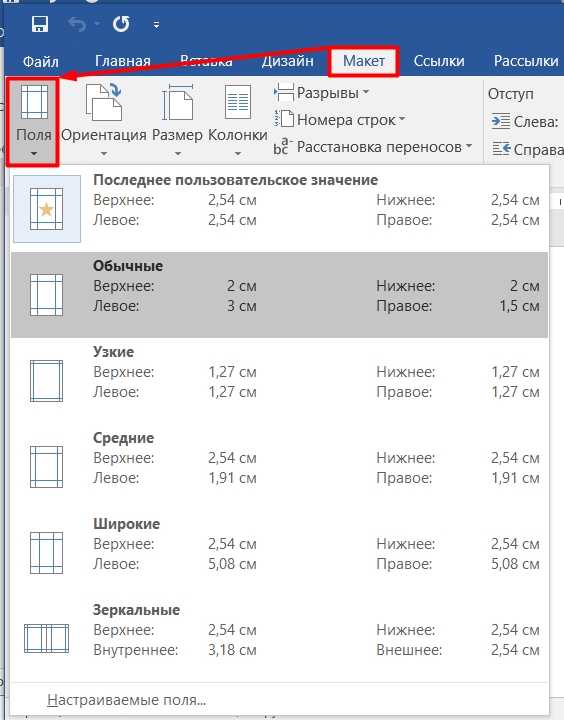
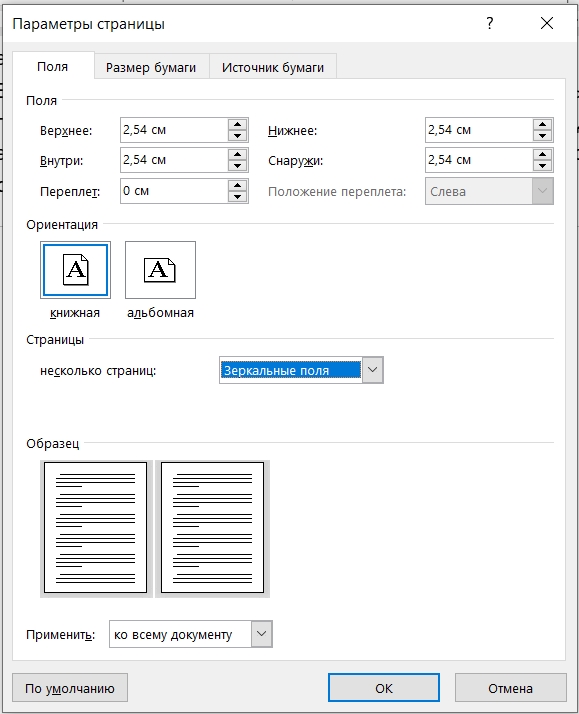
Откроется окошко «Параметры страницы». Нас в первую очередь интересует размер полей – тут можно точечно установить настройки для верхнего, нижнего, левого и правого поля. Но вот что же такое «Переплет» и «Положение переплета».
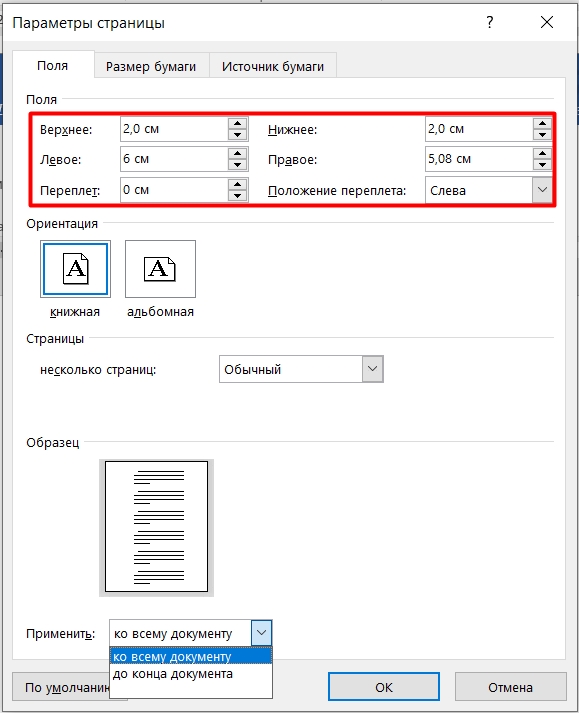
Представим себе, что мы печатаем листы, которые в будущем будут скреплены переплетом. В таком случае для переплета нужно задать дополнительные пространство. Если переплета нет, то пусть остается значение в 0 см.
ПРИМЕЧАНИЕ! Здесь есть параметр «Книжной» и «Альбомной» ориентации. Если вам нужно, для отдельных листов, выставить альбомную ориентацию, то читаем эту инструкцию.
В самом низу также есть конфигурация «Применить» с параметрами «Ко всему документу» или «До конца документа». Если с первым все понятно, то второй давайте немного разберем. Если вам нужно установить разные поля для одной части документа, то вам нужно при настройке выбрать лист, с которого начнется изменение размера полей, а потом установить значение «До конца документа». В таком случае у вас одна половина документа будет с одними полями, а вторая с другими размерами.
Также если выбрать параметр «До конца документа», то Word автоматом создаст разрыв раздела в данном месте. Если же у вас документ уже разбит на разделы, то можно выбирать «До конца документа».
Если нажать «ОК», то эти размеры применятся только к данному открытому документу. А вот если кликнуть по кнопке «По умолчанию», то эти настройки сохранятся в шаблоне «Normal». После этого все новые созданные документы будут иметь эти же поля.

Установив слишком маленькие отступы, вы рискуете столкнуться с проблемой печати. Дело в том, что большинство принтеров имеет определенные настройки ширины печати. И если установить слишком узкие границы, ширина текста будет превышать допустимое значение принтера. В таком случае может вылезти ошибка:
«Одно или несколько полей находятся вне области печати»
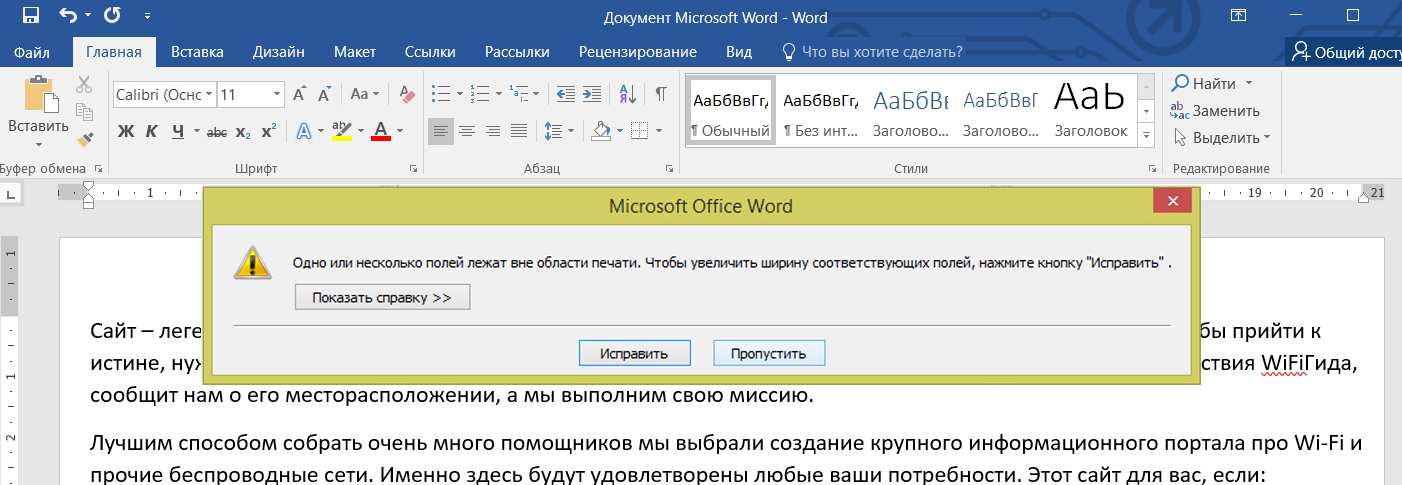
Что в таком случае можно сделать? На самом деле есть несколько вариантов:
- Если есть возможность, то стоит уменьшить левую и правую границы, так как именно они влияют на область печати. Для быстрой подстройки параметров полей под ваш принтер, просто в этом же окне ошибки нажмите по кнопке «Исправить».
- Если вам нужно распечатать данный документ по точному ГОСТу, то можно попробовать это сделать на другом принтере.
- Если вы уже ранее печатали данный документ, но теперь вылезла эта ошибка. Можно попробовать посмотреть настройки печати в программе для принтера. Второй вариант – это попробовать переустановить драйвер на принтер, чтобы сбросить конфигурацию самого принтера до заводской.
Настройка полей для двусторонней печати
Если перейти в настройки полей, то можно заметить «Зеркальную» конфигурацию» – что же это такое? Эта настройка нужна для тех принтеров, которые позволяют делать печать двух страниц на одном листе бумаги (с двух сторон). Как вы уже поняли, в таком случае для каждой такой странички нужно выставлять свои параметры полей. Если посмотреть на подобные страницы, то размеры полей будут иметь зеркальные параметры.
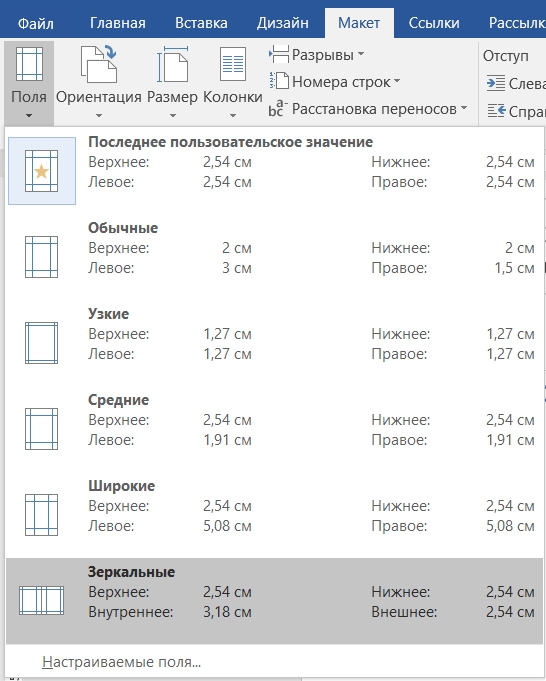
Опять же, нас могут не устраивать стандартные значения, поэтому опять переходим в «Настраиваемые поля». Сам параметр «Зеркальные поля» устанавливаются ниже в поле «Страницы».
Как увидеть поля страницы?
Первый способ – это посмотреть на линейки слева и справа от текста. Темная зона и будет полями. Если у вас нет линейки, то читаем эту статью.
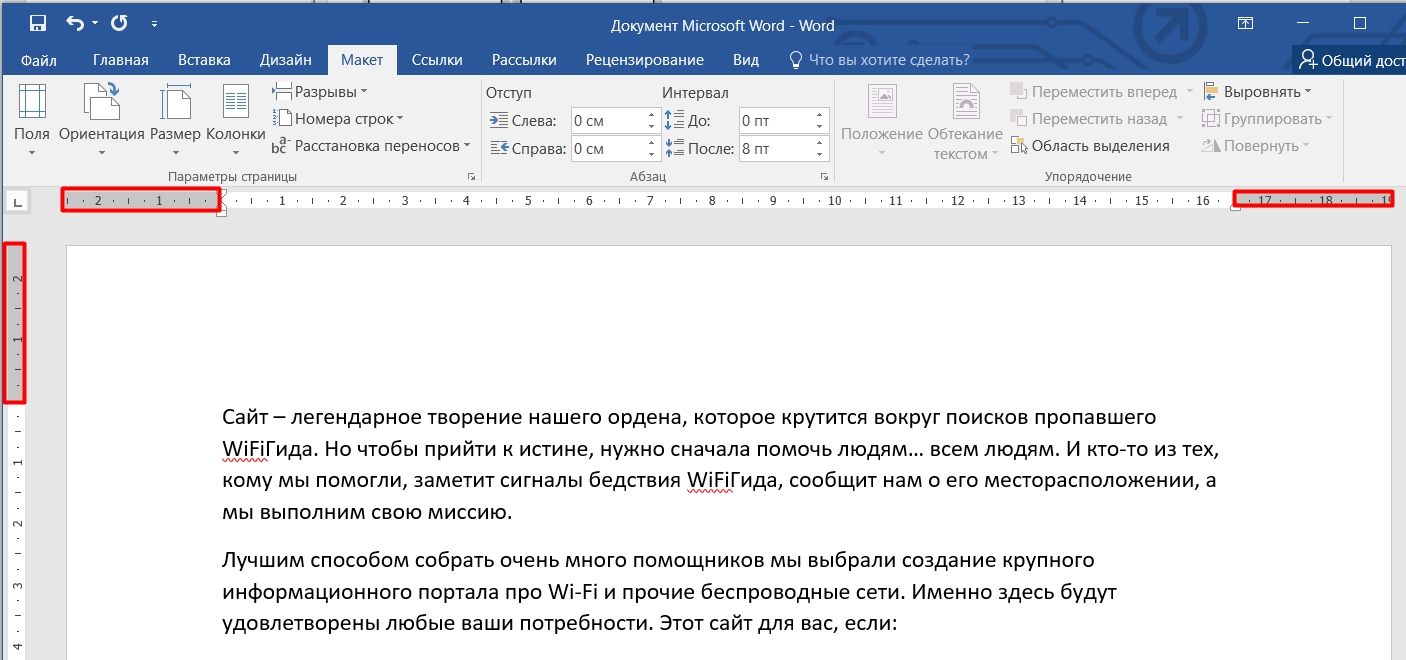
ПРИМЕЧАНИЕ! Если у вас включена линейка, то вы можете вручную изменять отступы полей. Для этого наведите курсор между двумя стрелками слева, пока не появится соответствующий значок. Далее зажмите кнопку и потяните влево или вправо. Аналогично изменить поля можно и в вертикальной линейке.
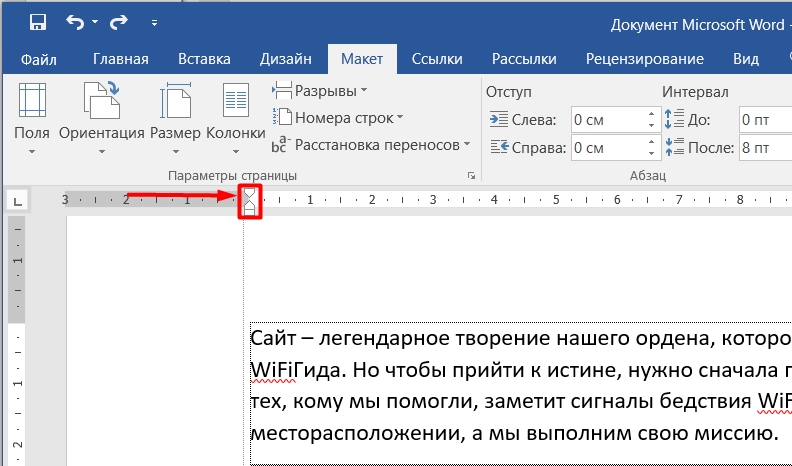
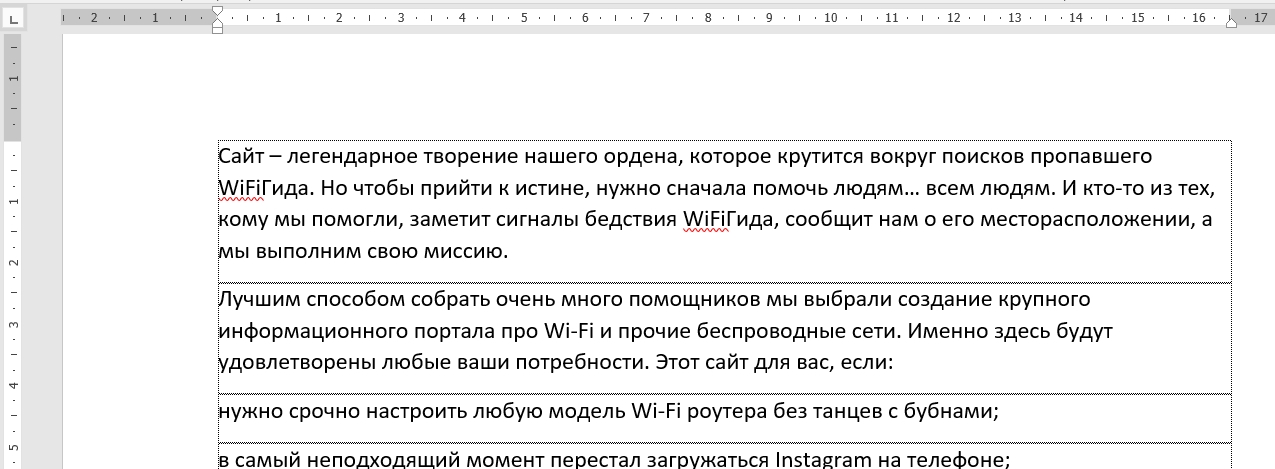
Второй вариант – это включить отображение границ в настройках программы:
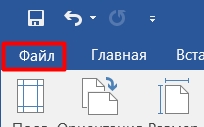
- В верхнем левом углу экрана выбираем «Файл».
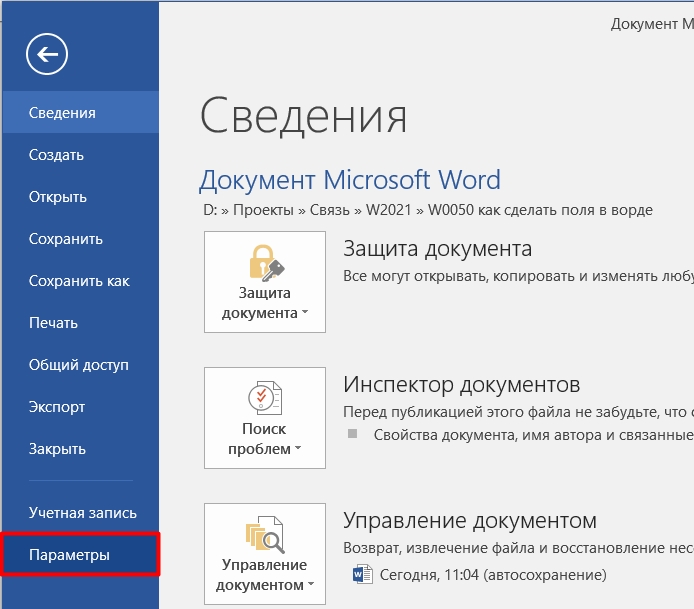
- Кликаем по ссылке «Параметры».
- Заходим в раздел «Дополнительно» и листаем до подраздела «Показывать содержимое документа».
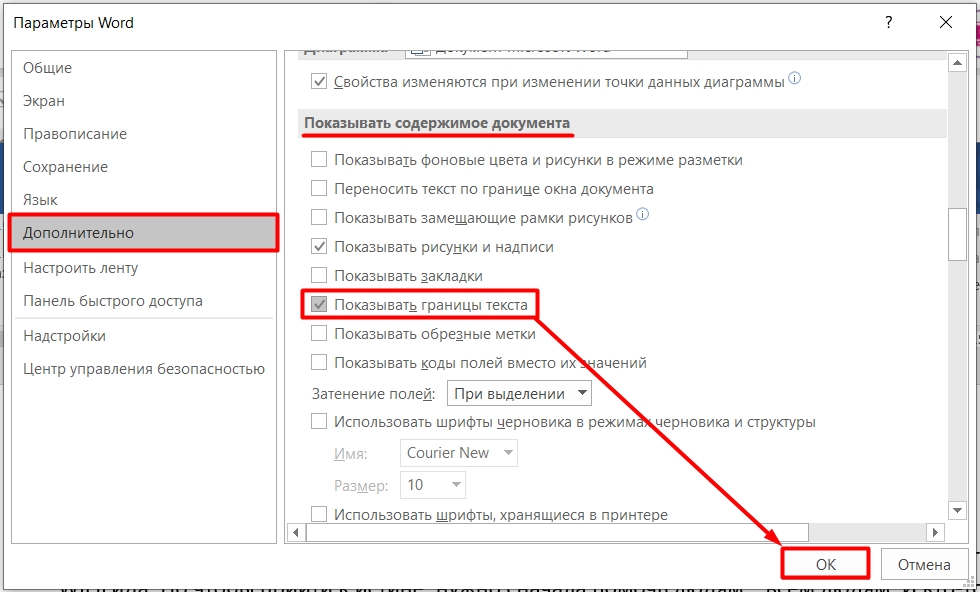
- Вокруг рабочей области будет нарисована пунктирная линия.
Как убрать поля
Чтобы полностью убрать поля, нужно перейти в те же самые настройки «Полей» в разделе «Макет». Просто выставляем ноль (0) во все параметры и жмем «ОК». Но будьте аккуратны, так как в таком случае принтер может вообще отказаться печатать. Вы можете заметить, что при установке нулевого значения текст сильно липнет к краю, поэтому лучше установить хотя бы 0,1 или 0,2 см.



