
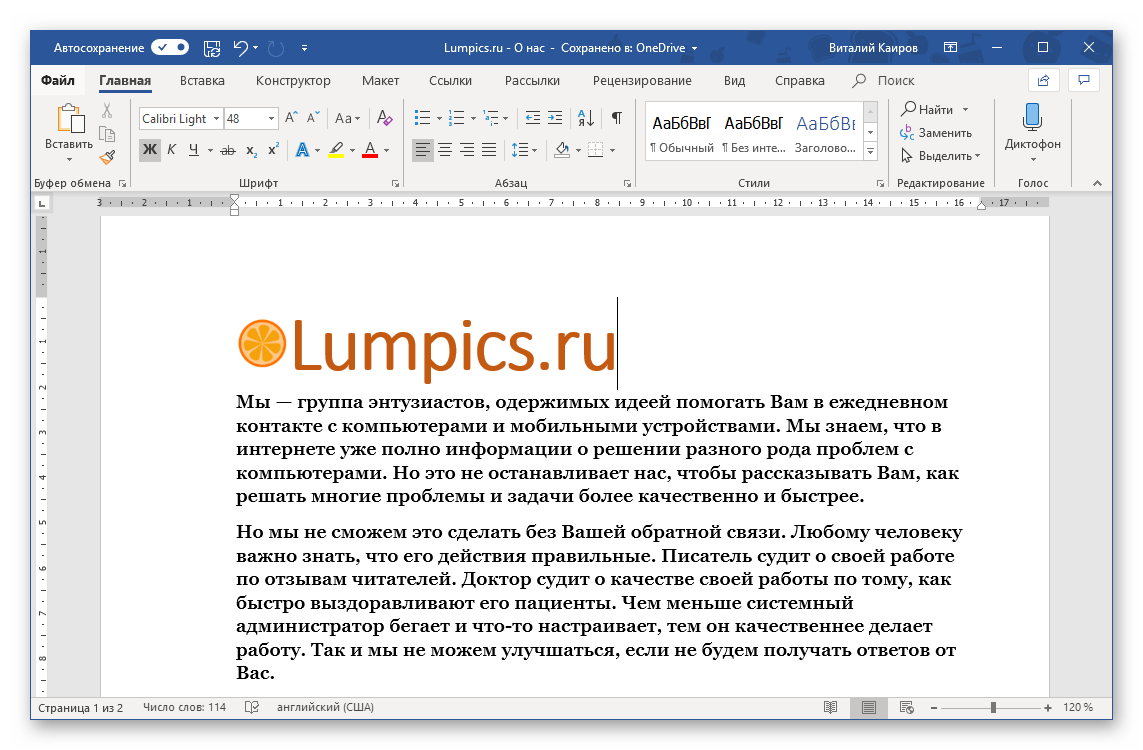
Линейка в Microsoft Word представляет собой вертикальные и горизонтальные линии, размещенные на границах страницы, то есть вне области печати. В последних версиях текстового редактора этот инструмент по умолчанию не активирован в документе. В данной статье мы обсудим, как активировать этот важный элемент, который может значительно упростить процесс работы.
Включение линейки в Ворде
Перед тем как приступить к решению задачи, указанной в заголовке, давайте выясним, зачем в Word нужна линейка.
Во-первых, этот инструмент необходим для выравнивания текста на странице как по горизонтали, так и по вертикали, а также для выравнивания таблиц, диаграмм, фигур и графических элементов, если они присутствуют в документе. Выравнивание содержимого происходит относительно друг друга или границ документа. Разобравшись с теорией, можно смело переходить к практике.
Линейка в Word 2007-2019 / MS Office 365
Хотя интерфейс приложений MS Office ежегодно претерпевает небольшие изменения, с переименованием определенных ключевых элементов и функций, активация линейки в всех версиях Word (кроме 2003) осуществляется по одному и тому же принципу.
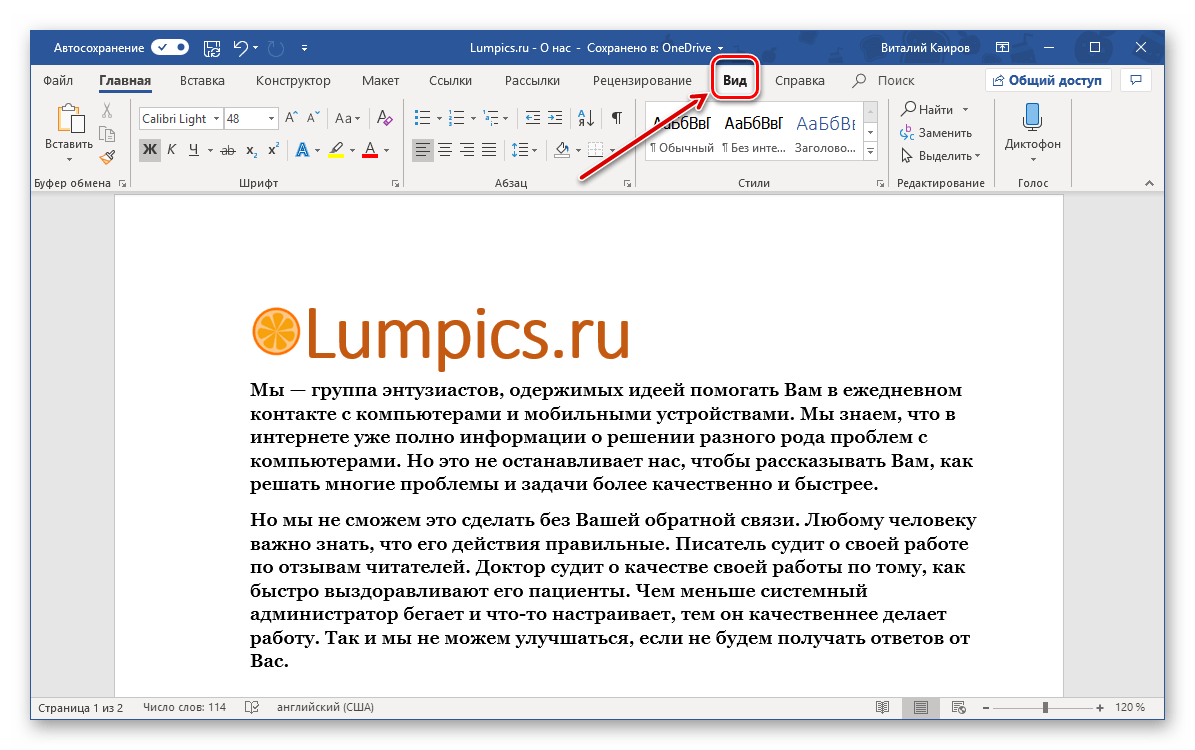
- В текстовом документе Ворд перейдите во вкладку «Вид».
![]()
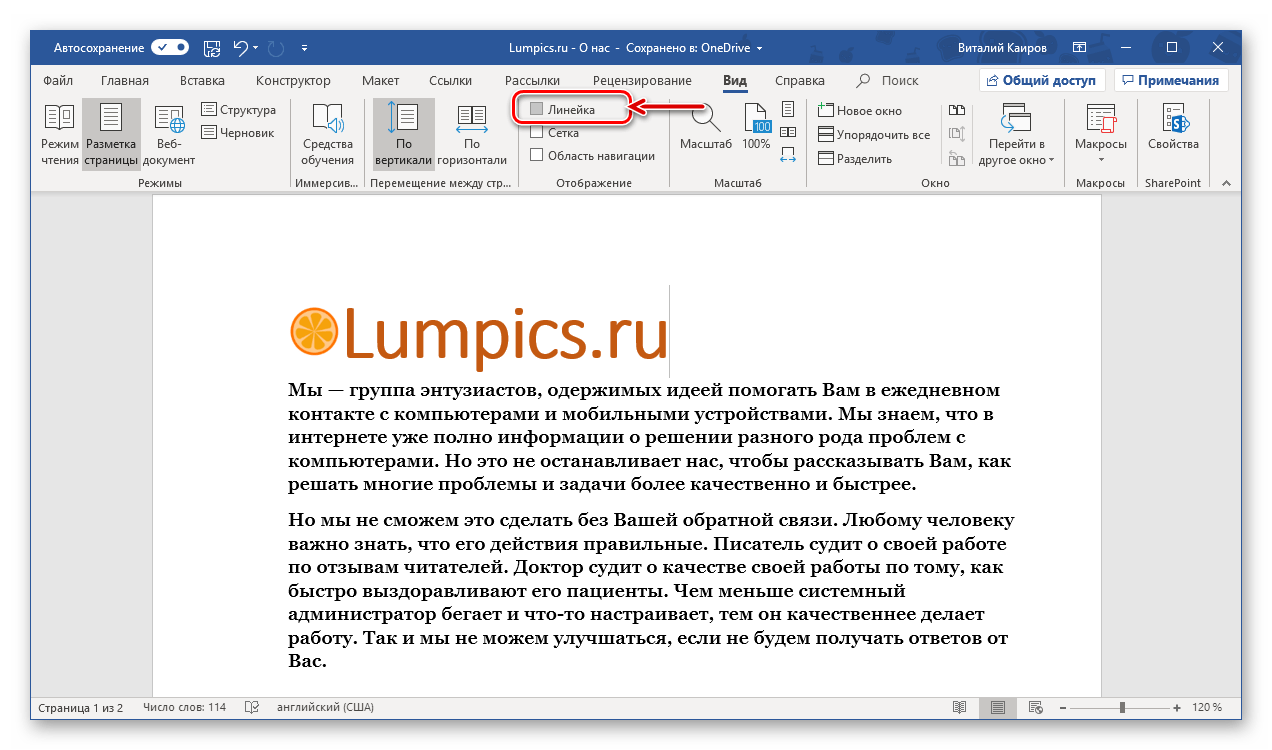
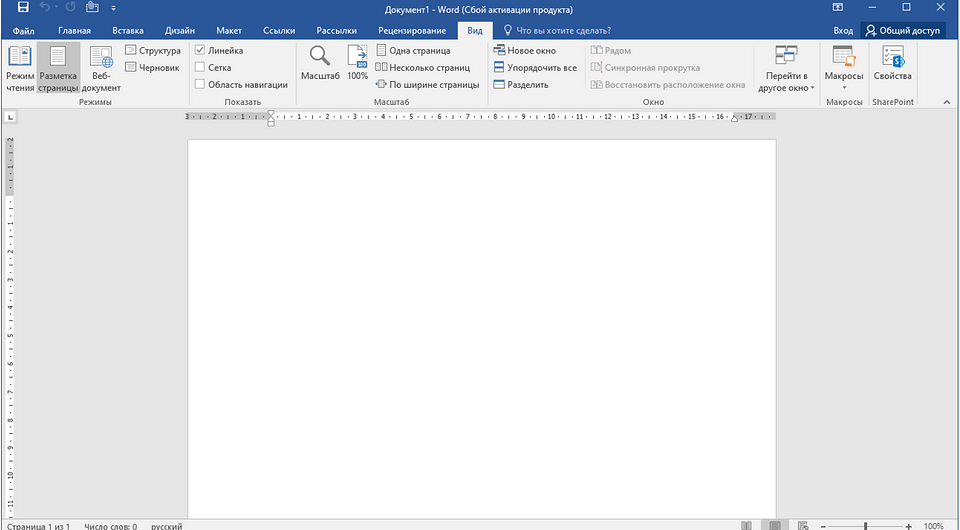
- В блоке инструментов «Отображение» (ранее назывался «Показать», еще раньше – «Показать или скрыть») установите галочку напротив пункта «Линейка».
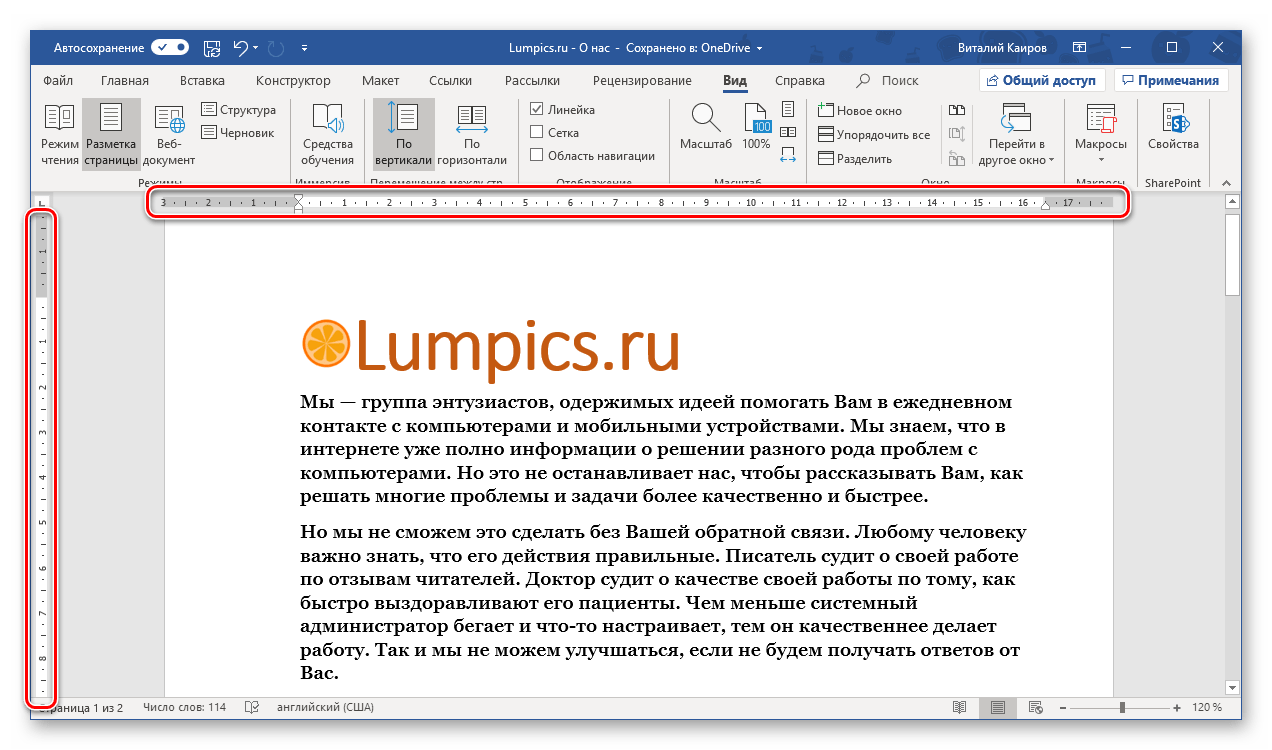
- Перед вами появится горизонтальная и вертикальная линейка, которую можно смело использовать для работы, например, выравнивания текста или таблицы, о чем мы ранее писали в отдельных статьях.
Линейка в Word 2003
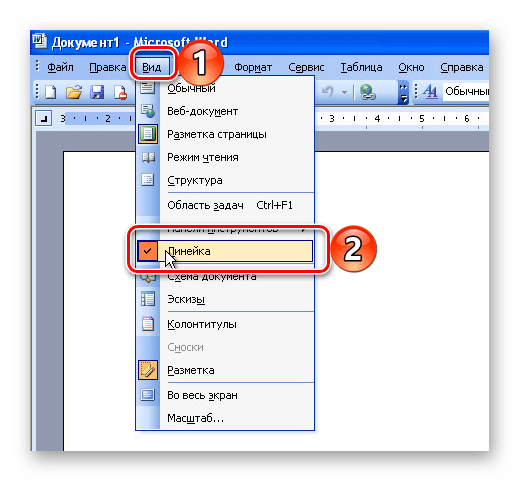
Если же вы по каким-то причинам все еще пользуетесь морально и, что более важно, функционально устаревшим Ворд 2003, для включения в нем линейки обратитесь к меню вкладки «Вид», в котором просто установите галочку напротив пункта «Линейка».
Устранение возможных проблем
Иногда возникают различные трудности с отображением линейки в текстовом редакторе Ворд. К счастью, их можно легко решить.
Линейка не видна или доступна только в горизонтальном формате. Обычно, и чаще всего этот пункт не изменяется пользователем, работа с документом Word проходит в «Режиме разметки». Это стандартный способ отображения в программе, и если активировать в нем «Линейку», она появится в обеих плоскостях — горизонтальной и вертикальной. В других режимах отображения будет видна только горизонтальная линейка или она вовсе не появится. Пример наглядный:
- «Разметка страницы» — отображаются обе линейки;

- «Режим чтения» — линейки не отображаются;

- «Веб-документ» — только горизонтальная;

- «Структура» — линеек нет;

- «Черновик» — только горизонтальная, показывающая реальную ширину страницы, при этом визуально страница не имеет границ и кажется бесконечной.

Отображается только горизонтальная линейка (в «Разметке страницы») Если вы работаете с документом в режиме «Разметки страницы», но при этом видите только горизонтальную линейку, необходимо выполнить следующее:
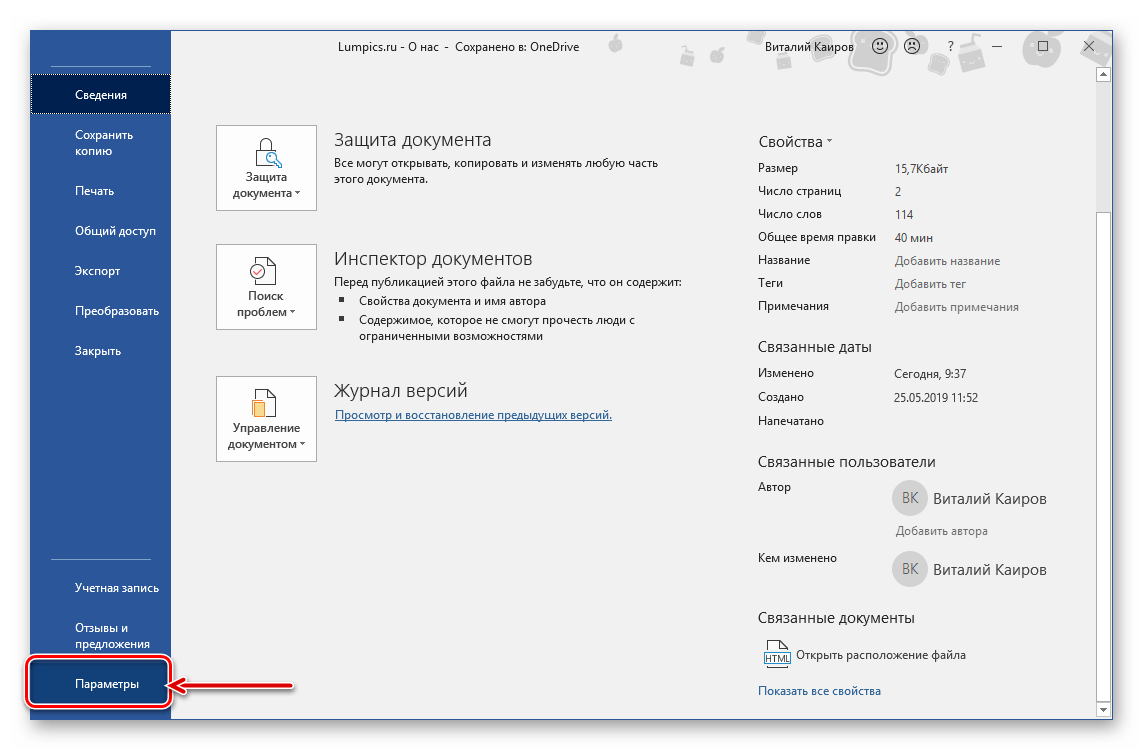
Откройте меню «Файл» и перейдите к разделу «Параметры» (расположен в самом низу боковой панели. В старых версиях Word для этого необходимо нажать по расположенному в левом верхнем углу логотипу MS Office, а затем, когда будет открыто меню, по кнопке «Параметры Word».

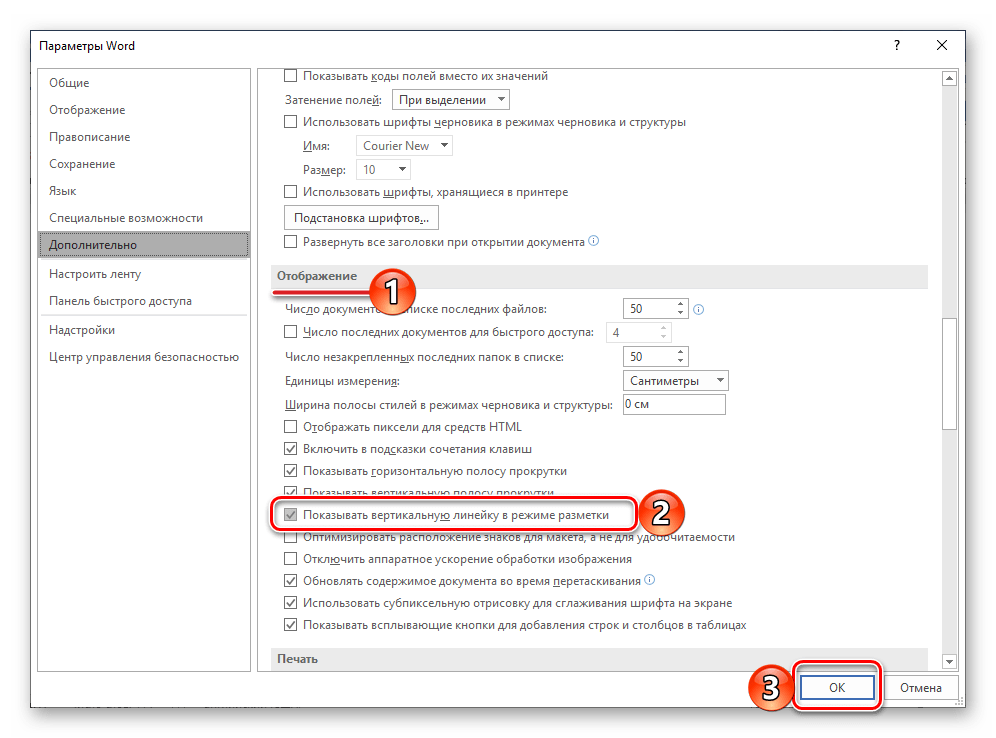 В Word 2003 для активации обозначенной выше опции необходимо открыть «Параметры» (меню «Сервис»), а затем во вкладке «Вид» открывшегося диалогового окна установить галочку напротив пункта «вертикальная линейка (режим разметки)», расположенного в блоке «Параметры режима разметки веб-документа». Сделав это, воспользуйтесь кнопкой «ОК» для подтверждения.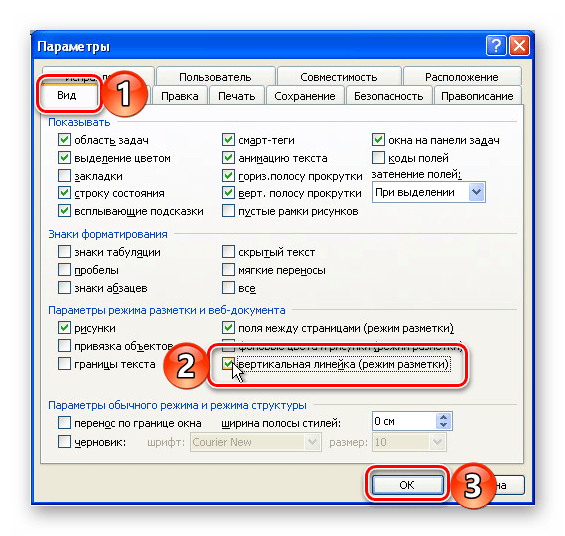
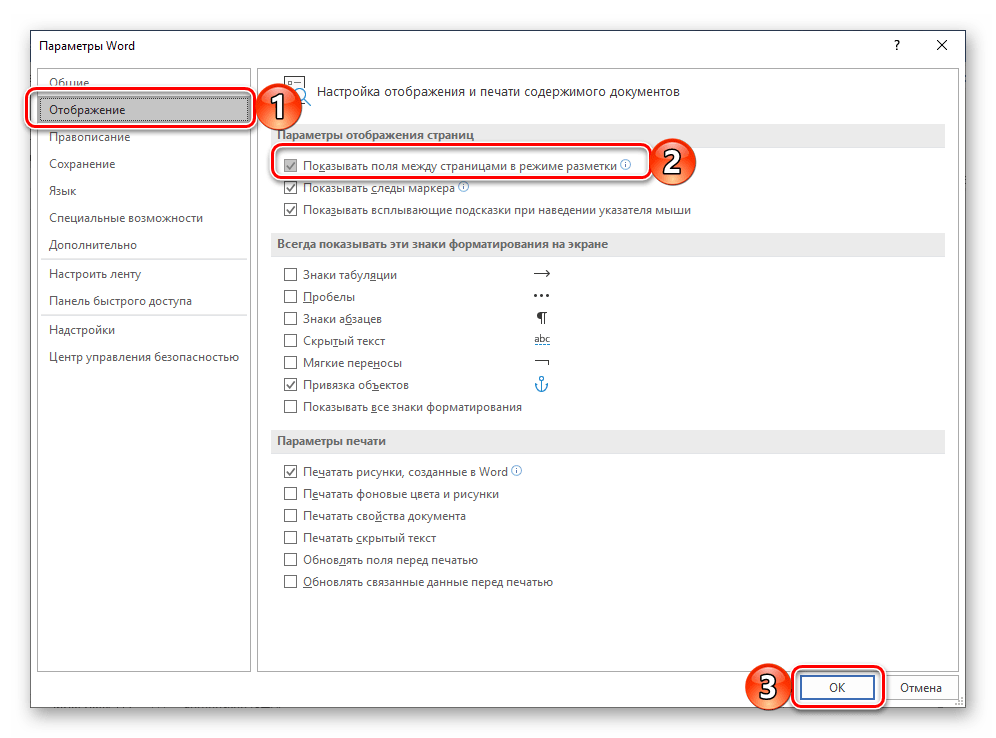
Существует еще одна причина, по которой вертикальная линейка может не отображаться в Ворде – это отключение отображения полей в документе. Исправить эту ситуацию довольно легко:
Линейка в Ворде: как её включить
- Через верхнее меню
- Через горячие клавиши
Линейка в Word по умолчанию может быть скрыта, однако ее использование существенно упрощает работу. В этой статье мы расскажем, как включить линейку в Word, чтобы она стала видимой.

Линейка в Microsoft Word представляет собой шкалу с делениями, расположенную над страницей и с левой стороны документа. Она позволяет выравнивать текстовые абзацы как по вертикали, так и по горизонтали.
Рассказываем, как добавить линейку в ворде, если при открытии документа она не отображается.
Как включить линейку в Ворде
Через верхнее меню
В зависимости от версии программ пакета MS Office, интерфейс текстового редактора Microsoft Word, может немного отличаться. Но в целом, открыть линейку в ворде любой версии, можно примерно одинаковыми путями. Мы рассмотрим на примере Word 2016.
Откройте программу Microsoft Word на вашем компьютере. Создайте новый документ или откройте любой существующий.
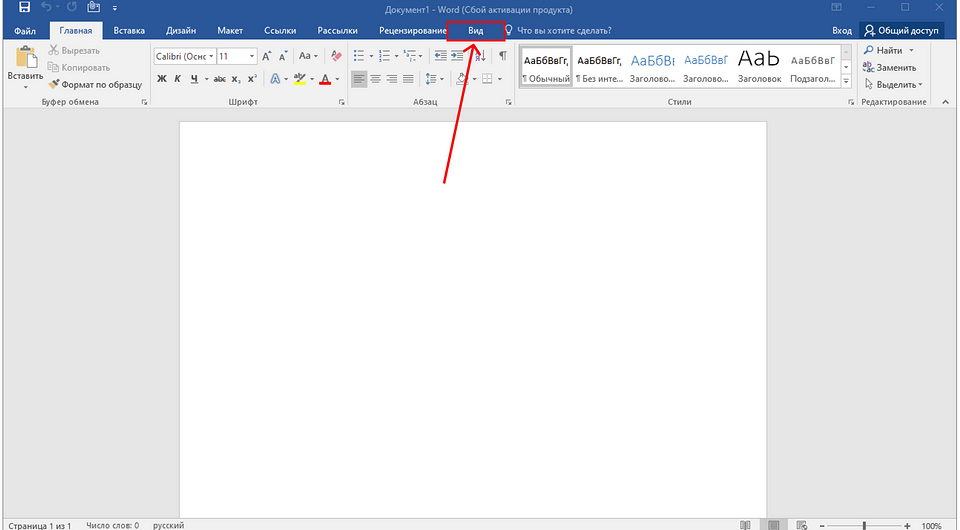
В верхнем меню, где находятся вкладки «Файл» и «Главная» найдите вкладку «Вид» (в нашей версии программы она последняя) и перейдите в эту вкладку.
Вам откроется панель с группами инструментов. Нам нужна группа «Показать» (ещё может называться «Отображение» или «Показать или скрыть»). В этой группе нужно поставить галочку возле пункта «Линейка».

После этого сразу отобразится горизонтальная линейка чуть ниже панели с инструментами и вертикальная по левому краю экрана.
Через горячие клавиши
Если вы не любитель пользоваться компьютерной мышью и выпадающими менюшками программ, можно легко и быстро поставить линейку в ворде и через несколько клавиш на клавиатуре.
Для этого нужно также открыть любой документ в ворде и зажать на клавиатуре клавишу «Alt». Пока кнопка будет зажата, пункты меню проиндексируются буквами кириллицы.

И пока вы держите «Alt» нужно нажать русскую букву «О», а потом «И». После, отпускаем «Alt». Переключать раскладку для этого не нужно, так как команда сработает даже если включен английский язык.
Таким образом, нажатие трех клавиш на клавиатуре поможет вам открыть линейку в программе Word.
Если всё-таки не получается
Проверить режим страницы
Если вы всё сделали так, как описано в предыдущих пунктах, но линейка так и не появилась, есть несколько вариантов в чём проблема.
Во-первых, важно понять в каком режиме страницы вы работаете.
Это можно сделать либо в правом нижнем углу открытого документа возле ползунка с масштабом страницы. Но так можно переключаться только между тремя режимами: «Разметка страницы», «Режим чтения» и «Веб-документ».
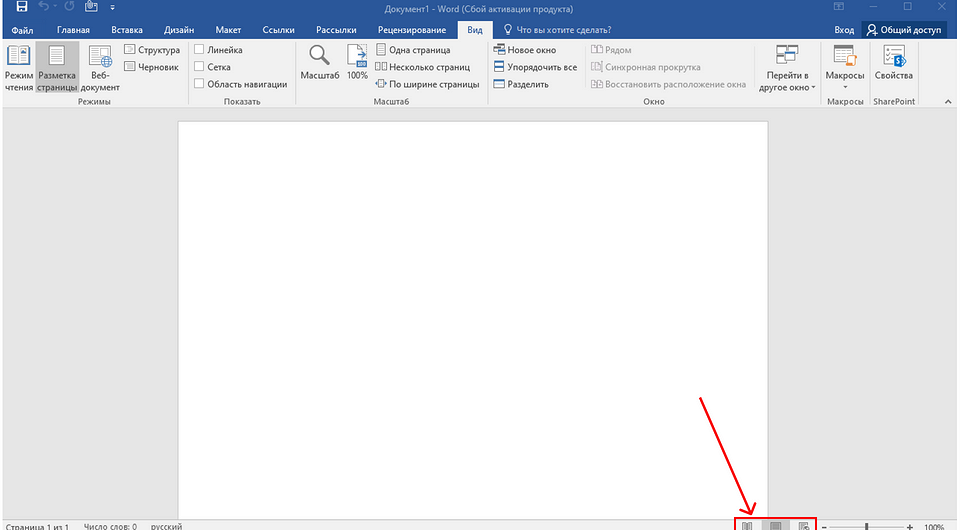
Ещё переключать режимы страницы можно открыв вкладку «Вид» в верхнем меню. Там на панели будет группа инструментов «Режимы». И помимо трёх упомянутых можно Включить режим «Структура» или «Черновик».
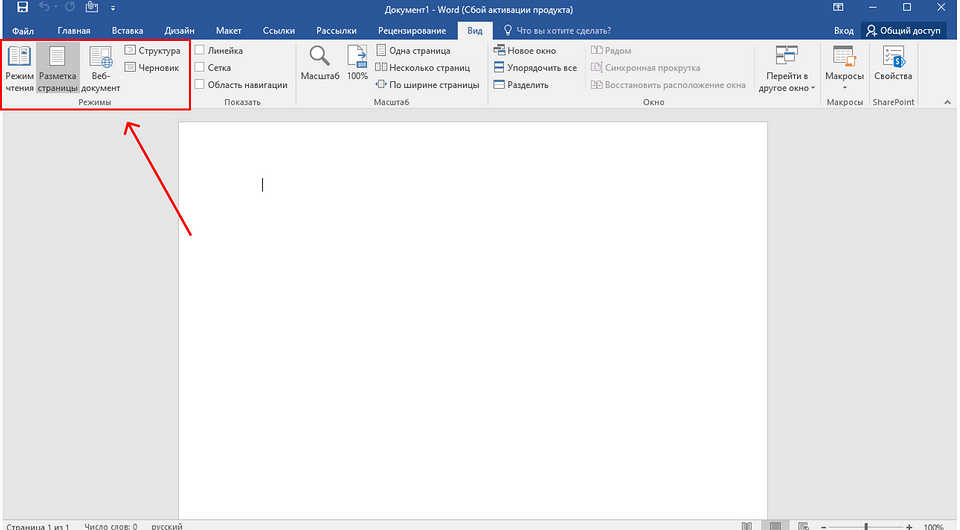
Чем отличаются эти режимы:
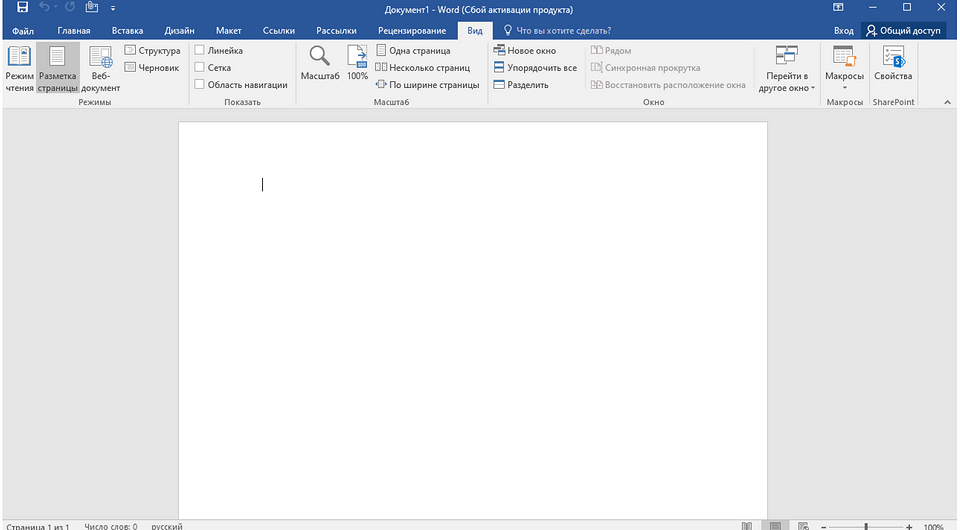


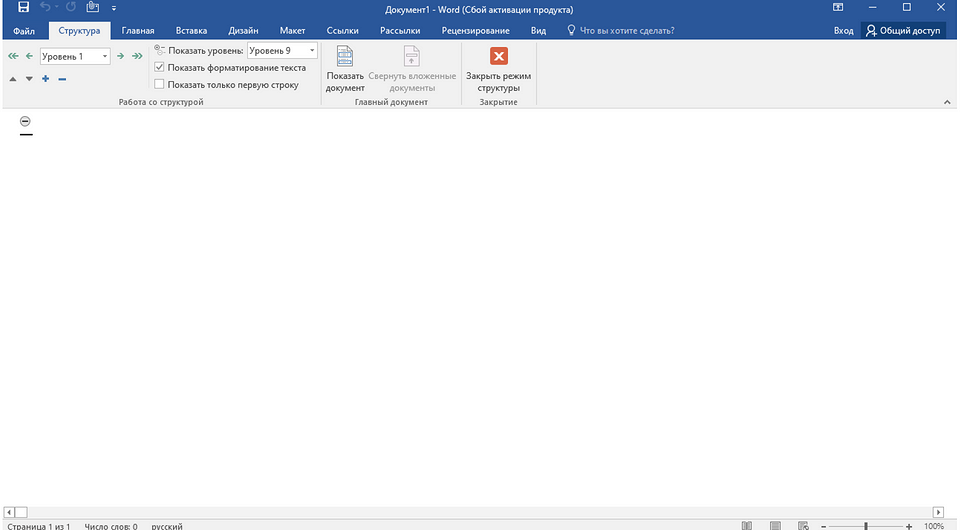

Поэтому, если линейка у вас не отображается, проверьте точно ли вы работаете в «Режиме разметки». Если нет, а линейка вам нужна с обеих сторон, то стоит переключиться. Так как во всех остальных режимах отображается либо только горизонтальная линейка, либо вообще никакая.
Проверить параметры
Если вы убедились, что включен режим «Разметки страницы», но всё равно показывается только горизонтальная линейка, нужно сделать вот что:
В открытом документе на верхнем меню нажмите на вкладку «Файл». Там по левой стороне будут пункты меню, нужно открыть раздел «Параметры» (скорее всего находится в самом низу).
После этого поверх документа вам откроется диалоговое окно с настройками. Справа будет меню, нужно открыть пункт «Дополнительно».



