
Почему пропадает курсор в ворде
Ненормально мерцания курсора или мерцает или постоянно изменяет таблицу в заголовок или нижний колонтитул документа Word
При работе с документом Microsoft Word, могут возникнуть следующие проблемы:
- Ненормально мерцания курсора.
- Мерцание таблицы в верхний колонтитул или нижний колонтитул.
- Таблицы в заголовке или примечании постоянно изменяется.
Причина
Эта проблема может возникнуть, если выполняются следующие условия о документе Word:
- Документ имеет несколько страниц и несколько разделов.
- Разделы в документе имеют размер различных полей и различных ориентациях.
- Таблица Word существует в верхнем колонтитуле или в нижнем колонтитуле.
- Параметр « как в предыдущем » включен между верхние и нижние колонтитулы.
Кроме того эта проблема может возникнуть при выполнении одного из следующих условий о таблице в верхний колонтитул или нижний колонтитул:
- Таблица форматируется для автоматического изменения размера по размеру содержимого. Кроме того одна из ячеек таблицы содержит достаточно текста таблицы для изменения размера.
- Таблице форматируется как Предпочтительная ширина в процентах. Кроме того когда доли каждого столбца добавляются друг с другом, общая сумма больше, чем процент всей таблицы.
Временное решение
Чтобы обойти эту проблему, используйте один из следующих способов в зависимости от конкретной ситуации.
Метод 1: Отключите параметр «Как в предыдущем»
Отключите параметр « как в предыдущем » между верхние или нижние колонтитулы в документе. Чтобы сделать это, выполните следующие действия.
Microsoft Office Word 2007
- Дважды щелкните заголовок.
- Если отображается как в предыдущем , щелкните ссылку в предыдущем группы на вкладке Конструктор в группе верхний и нижний колонтитул средстванавигации .
- Нажмите кнопку Перейти к нижнему колонтитулу.
- Если отображается как в предыдущем , щелкните ссылку в предыдущем.
- Щелкните следующий раздел.
- Повторите шаги с 1 по 5 для каждого раздела в документе.
Microsoft Office Word 2003 и Microsoft Word 2002
- В меню Вид выберите команду Колонтитулы.
- Если в заголовке отображается как в предыдущем , щелкните ссылку в предыдущем на панели инструментов Колонтитулы . Параметр « как в предыдущем » в заголовке должна исчезнуть.
- На панели инструментов Колонтитулы нажмите кнопку Переключение между верхним и нижним колонтитулами перейдите в нижний колонтитул.
- Если же, как в предыдущем отображается в нижнем колонтитуле, щелкните ссылку в предыдущем на панели инструментов Колонтитулы . Параметр « как в предыдущем » в заголовке должна исчезнуть.
- На панели инструментов Колонтитулы нажмите кнопку Переход к следующему или Переход к предыдущему для переключения Далее верхний или нижний колонтитул.
- Повторите шаги с 2 по 5 для каждого раздела в документе.
Метод 2: Отключите параметр «Автоматически изменять размеры по содержимому»
Отключите параметр «Автоматически изменять размеры по содержимому» в таблице. Чтобы сделать это, выполните следующие действия.
Word 2007
- Дважды щелкните заголовок или нижний колонтитул, содержащий таблицу.
- Щелкните в любом месте таблицы.
- В группе Средства таблицыщелкните вкладку Макет .
- В группе Размер ячейки выберите Свойства таблицы.
- На вкладке Таблица нажмите кнопку Параметры.
- Щелкните, чтобы снять флажок автоматически изменять размеры по содержимому .
- Нажмите кнопку ОК , чтобы закрыть диалоговое окно Параметры таблицы .
- Нажмите кнопку ОК , чтобы закрыть диалоговое окно Свойства таблицы .
- Если таблица существует в заголовке или нижнем колонтитуле другой раздел в документе, нажмите кнопку Ниже или Выше в группе Переходы на вкладке Конструктор в группе верхний и нижний колонтитул средства.
- Повторите шаги с 1 по 8 для каждой таблицы в верхний колонтитул или нижний колонтитул раздела.
Word 2003 и Word 2002
- В меню Вид выберите команду Колонтитулы.
- Если таблица существует в заголовке, щелкните в любом месте таблицы.
- В меню Таблица выберите команду Свойства таблицы.
- На вкладке Таблица нажмите кнопку Параметры.
- Щелкните, чтобы снять флажок автоматически изменять размеры по содержимому .
- Нажмите кнопку ОК , чтобы закрыть диалоговое окно Параметры таблицы .
- Нажмите кнопку ОК , чтобы закрыть диалоговое окно Свойства таблицы .
- Если таблица существует в нижний колонтитул, нажмите кнопку Переключение между верхним и нижним колонтитулом на панели инструментов Колонтитулы , чтобы перейдите в нижний колонтитул.
- Повторите шаги с 3 по 7 для каждой таблицы в нижнем колонтитуле.
- Если таблица существует в заголовке или нижнем колонтитуле другой раздел в документе, нажмите кнопку Переход к следующему или Предыдущему Показать на панели инструментов Колонтитулы , чтобы переключиться Далее верхний или нижний колонтитул.
- Повторите шаги со 2 по 9 для каждой таблицы в следующем разделе или в предыдущем разделе.
Windows 11 — не видно курсор
Как же давно я не натыкался на этот баг. Кажется, последний раз это было в Windows 98. А сейчас он вернулся в Windows 11.
Полезно будет всем пользователям.
При редактировании текста в браузере Edge в некоторых случаях курсор пропадает, особенно если поле редактирования развёрнуто на весь экран. На самом деле курсор остаётся на месте, просто становится белого цвета, на белом фоне его незаметно. Курсор становится различим только при наведении на чёрные буквы текста.
Не знаю с чем связана проблема, программная она или аппаратная, но лечится она точно таким же образом, как и в 90-е: сменой набора указателей мыши.
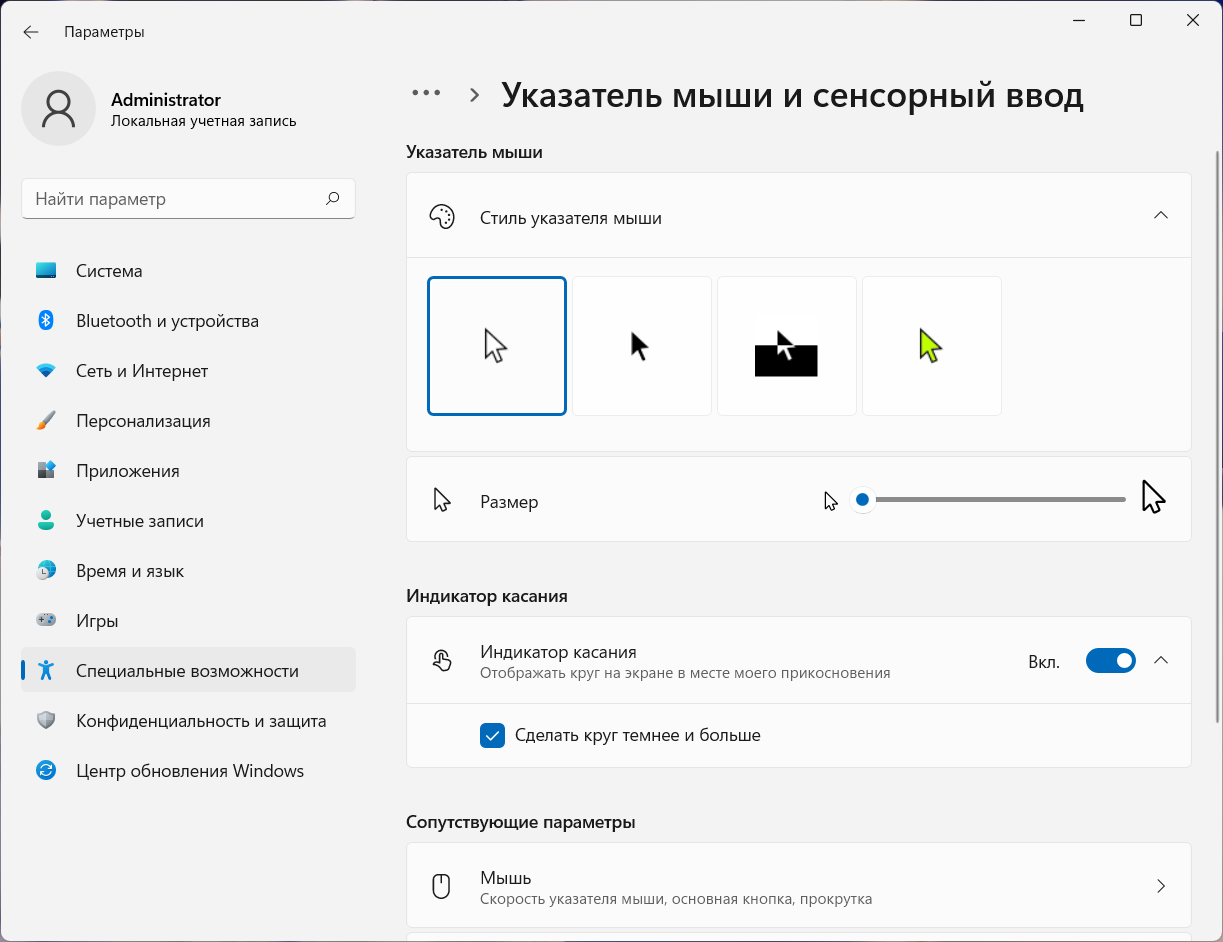
Правой кнопкой на Пуск → Параметры → Специальные возможности → Указатель мыши и сенсорный ввод.
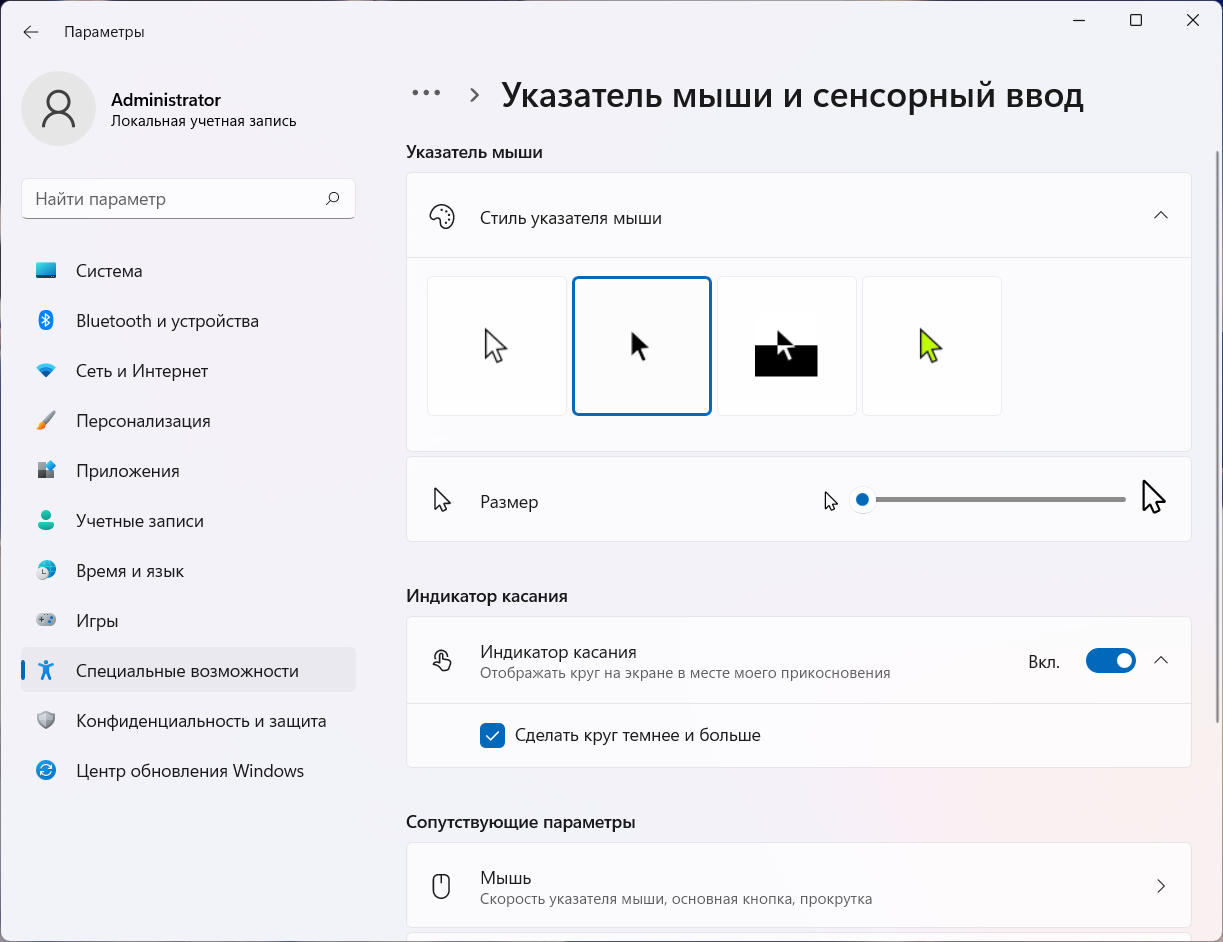
Самый простой способ решить проблему — сменить стиль указателя мыши на чёрный.
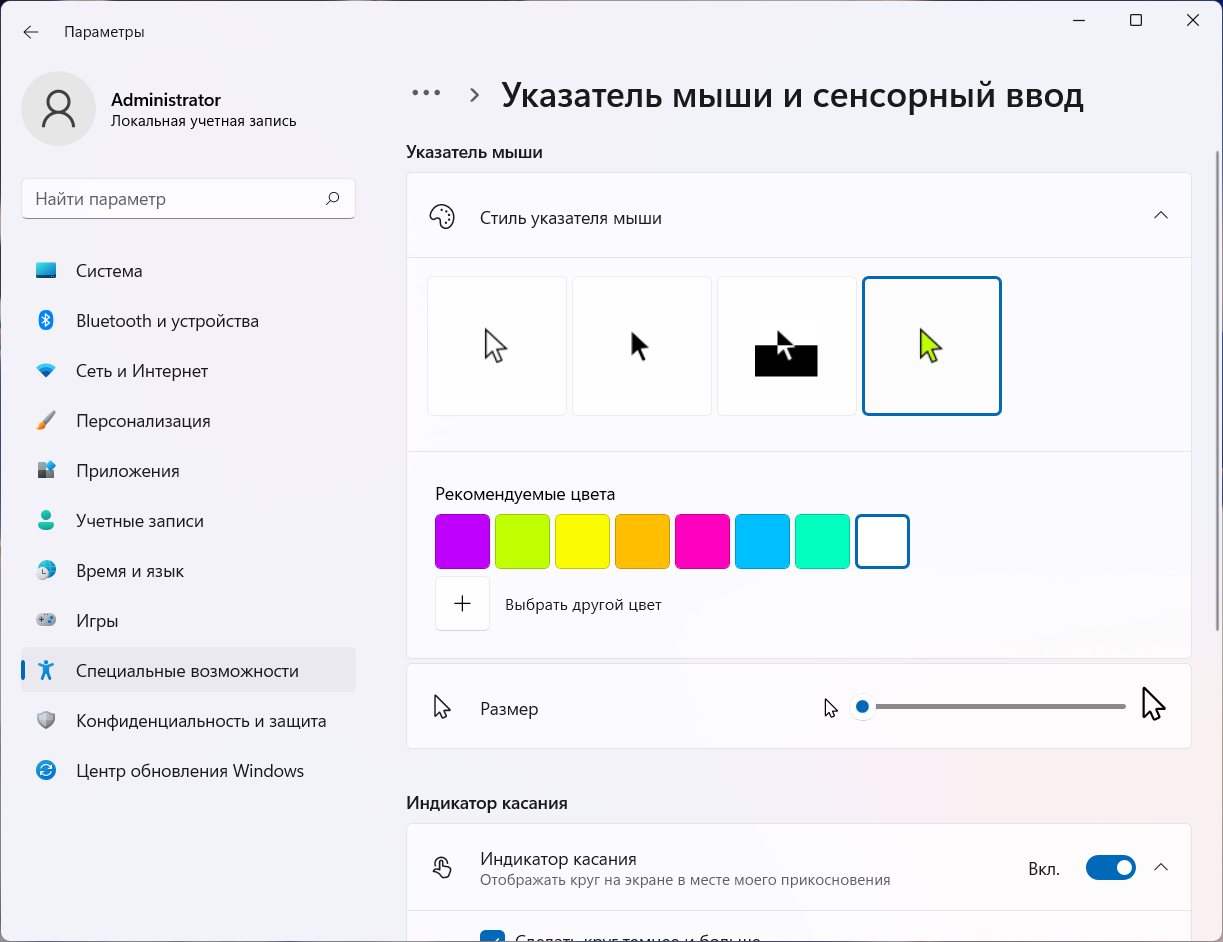
Если кто-то привык к белому указателю, то можно выбрать цветной и установить ему белый цвет. Но мне такой указатель не понравился, очень толстая иконка при редактировании текста, по крайней мере для меня.
Здесь же можно изменить размер указателя и включить дополнительные опции подсветки.
Пропадает курсор при наборе текста
Проблема началась когда внезапно пропал курсор в ворде и я начал грешить на мышь, но даже отключив мышку от ноутбука проблема осталась.
Прошерстил через поиск интернет и кроме советов по сканированию от вирусов ничего не нашёл. Но не исключая возможность вирусного заражения я просканировал ноут различными утилитами. По запросам интернета видно что проблема очень распространённая и запросов много пятилетней давности, но вот реального решения так и не нашёл. Решил обратиться к народу.
Для чего снял видеоролик с моей проблемой и выгрузил его на Ютуб. Этот ролик можете увидеть выше. Пока ролик загружался попробовал на ноутбуке отключить тачпад.

На моём самсунге это делается комбинацией клавиш Fn+F10 и вот текст который вы сейчас читаете написан без нервотрёпки. Думаю что если у вас на ноутбуке исчезает курсор, то возможно вам тоже это поможет.
Другая причина этой проблемы — это скрытые работающие процессы. К примеру программа работает в фоне и создает эту проблему, но стоит эту программу вывести из фона в обычную работу и проблема устраняется.В моей ситуации помогало и первое и второе.
Пропадает курсор в Ворде, что делать?
На панели задач курсор работает, пыталась закрыть документ, используя правую кнопку мыши, меню выпадает, но документ не закрывается.
Боюсь закрывать через диспетчер задач, документ, скорее всего, весь не сохранится.
Как исправить ситуацию?
комментировать в избранное Snega nna21 [10.9K] 6 лет назад
Проблемы с управлением мышью возникают чаще всего из-за вируса. Если мышь механически не повреждена ( в беспроводной может сесть батарейка) и нормально работает на другом компьютере, есть вероятность, что Вашим компьютером управляют дистанционно. Можно опробовать поставить другую мышь, которая точно работает. После проверки системы на вирусы лечащей утилитой (Dr.Web), следует очистить комп от вредоносных программ, если такие были обнаружены. Ну а если, несмотря на это, ситуация повторяется, придется переустановить систему.
Чтобы не потерять ценную информацию, если она умещается в окне монитора, нужно сделать Print Scrin кнопкой на клавиатуре и сохранить изображение в Paint. Для таких случаев Paint следует закрепить на нижней панели задач, чтобы не искать через поиск, и не лезть на рабочий стол. А уж перепечатать текст с фотки, я думаю, не составит труда.



