
В Microsoft Office 2010 продолжается использование ленточного интерфейса, который был введен в Office 2007. Что примечательно, приложения, ранее не имевшие этой функции (например, Outlook), также обзавелись полноценной лентой. В Office 2010 у вас есть возможность за считанные минуты настроить ленту так, чтобы она полностью соответствовала вашим потребностям. Я объясню, как это реализовать на примере Word 2010.
Возможности настройки ленты
Лента представляет собой набор вкладок, в которых команды организованы по группам. На изображении ниже показана группа "Моя", которую я сформировал на основной вкладке "Главная" и заполнил необходимыми мне командами.
В эту группу я включил быстрый доступ к настройкам Word, возможность вставки изображения, навигацию по примечаниям и управление шаблоном документа. Кроме того, я расположил группу в удобном для себя месте на вкладке.
Разработчики Office 2010 учли запросы пользователей, желающих получить полный контроль над видом ленты (в Office 2007 для этого приходилось пользоваться сторонними надстройками). В Office 2010 появилось огромное количество настроек для ленты.
В настоящее время у вас есть возможность:
- скрывать и отображать вкладки и группы
- добавлять свои вкладки
- добавлять свои группы на любые вкладки
- изменять порядок вкладок и групп
- переименовывать стандартные вкладки и группы
- импортировать и экспортировать настройки ленты и панели быстрого доступа
На самом деле, нельзя просто вставить свои команды в существующие стандартные группы, но это и не является необходимым, так как допускается создание собственной группы взамен любой стандартной.
Настройка ленты
Учитывая такое количество возможных настроек, в параметрах приложений Office 2010 появилась отдельная группа для настройки ленты. Чтобы отобразить ее, щелкните Файл – Параметры – Настройка ленты.
В окончательной версии Office 2010, в отличие от бета-версии, по умолчанию добавлена вкладка «Разработчик», где сосредоточены возможности работы с макросами, надстройками, защитой документов и управлением шаблонами.
В нижеприведенной таблице я описал ключевые действия для настройки интерфейса ленты.
- Нажмите кнопку Создать вкладку.
- Выделите созданную вкладку, нажмите кнопку Переименовать и задайте имя.
- Выделите желаемую вкладку и нажмите кнопку Создать группу.
- Задайте группе имя и значок, который будет отождествляться с ней в окнах маленького размера.
- Выделите созданную группу, нажмите кнопку Переименовать и задайте имя.
- Выделите настраиваемую группу.
- Щелкните команду в списке и нажмите кнопку Добавить >>.
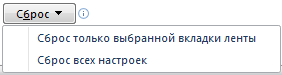
В данном окне доступны настройки комбинаций клавиш.
Настройка панели быстрого доступа
Как и в Office 2007, вы можете настроить панель быстрого доступа, добавив туда свои команды. Щелкните кнопку со стрелкой в правой части панели, чтобы добавить популярные команды или перейти к расширенной настройке.
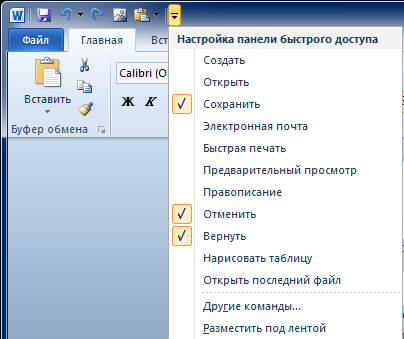
Пункт меню Другие команды открывает окно, в котором можно добавить команды из полного списка, а также задать их порядок на панели. Его также можно открыть, щелкнув Файл – Параметры – Панель быстрого доступа.
Настройка панели быстрого доступа и настройка ленты очень похожи. Точно так же вы можете сохранять настройки, сбрасывать их или импортировать. Обратите внимание, что панель быстрого доступа можно настроить как для текущего документа, так и для всех документов.
Вы можете добавить на панель быстрого доступа часто используемые команды и поместить ее под лентой.
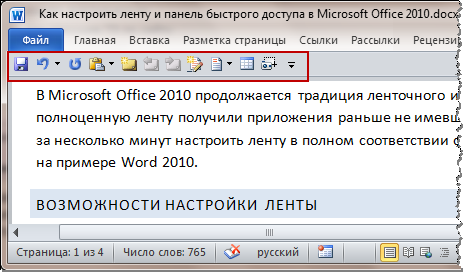
В этом случае скрытие ленты позволяет увеличить область документа, не теряя быстрого доступа к часто используемым элементам.
Что делать, если исчезла панель инструментов в MS Word
В программе Microsoft Word исчезла панель инструментов? Что делать и как получить доступ ко всем тем средствам, без которых работа с документами попросту невозможно? Главное, не паникуйте, как исчезла, так и вернется, тем более, что найти эту потерю довольно просто.
Как говорится, все, что не делается — к лучшему, поэтому благодаря загадочному исчезновению панели быстрого доступа, вы сможете узнать не только о том, как ее вернуть, но и как настроить элементы, которые на ней отображаются. Итак, приступим.
Включение всей панели инструментов
Если вы используете версию Ворд 2012 и выше, для возвращения панели инструментов достаточно нажать всего одну кнопку. Располагается она в верхней правой части окна программы и имеет вид направленной вверх стрелки, расположенной в прямоугольнике.

Нажимаете эту кнопку один раз, исчезнувшая панель инструментов возвращается, нажимаете еще раз — она снова исчезает. К слову, иногда ее действительно нужно скрыть, например, когда вам необходимо целиком и полностью сконцентрироваться на содержании документа, и чтоб ничего лишнего не отвлекало.

Данная кнопка обладает тремя вариантами отображения, и вы можете выбрать нужный, просто нажав на нее:
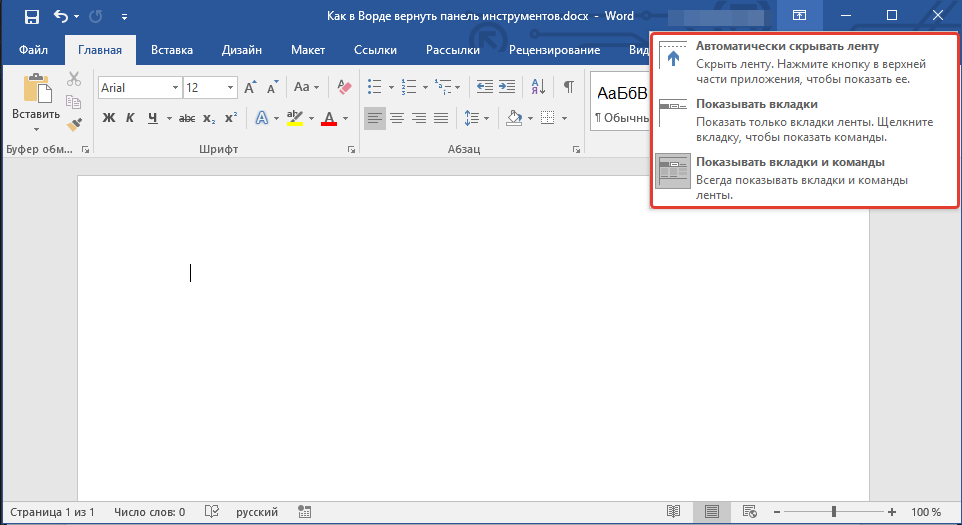
Название каждого из этих режимов отображения говорит само зе себя. Выберите тот, который будет наиболее удобным для вас во время работы.
Если же вы используете MS Word 2003 — 2010, для включения панели инструментов необходимо выполнить следующие манипуляции.
Включение отдельных элементов панели инструментов
Бывает и так, что «исчезает» (скрывается, как мы с вами уже разобрались) не вся панель инструментов, а ее отдельные элементы. Или же, к примеру, пользователь попросту не может найти какой-нибудь инструмент, а то и целую вкладку. В данном случае необходимо включить (настроить) отображение этих самых вкладок на панели быстрого доступа. Сделать это можно в разделе «Параметры».

Откройте вкладку «Файл» на панели быстрого доступа и перейдите в раздел «Параметры».
Обратите внимание: в старых версиях Word вместо кнопки «Файл» используется кнопка «MS Office».
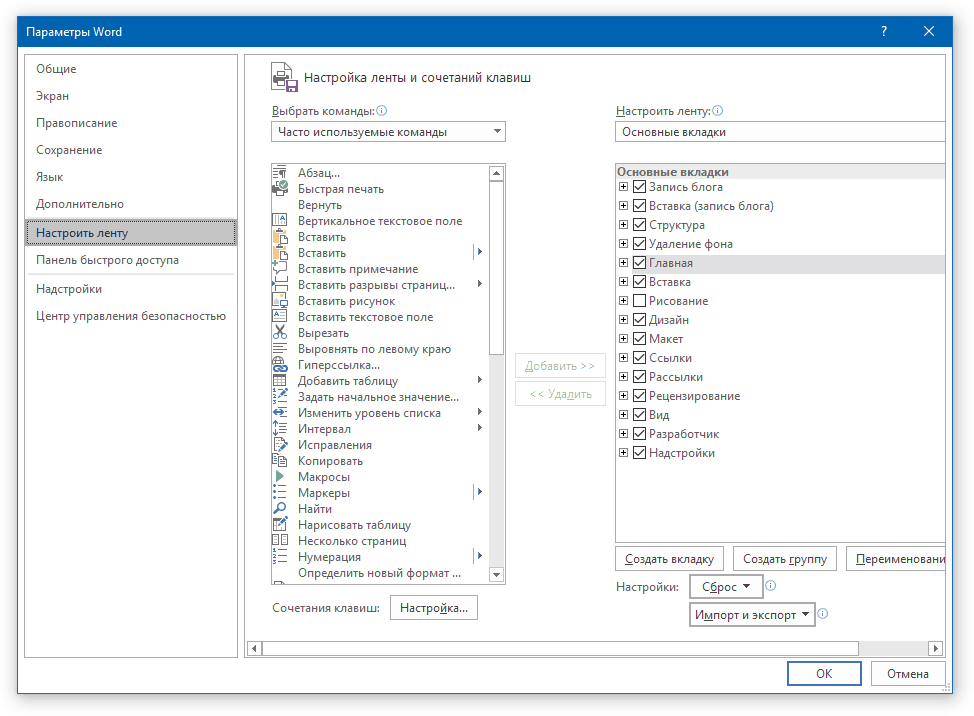
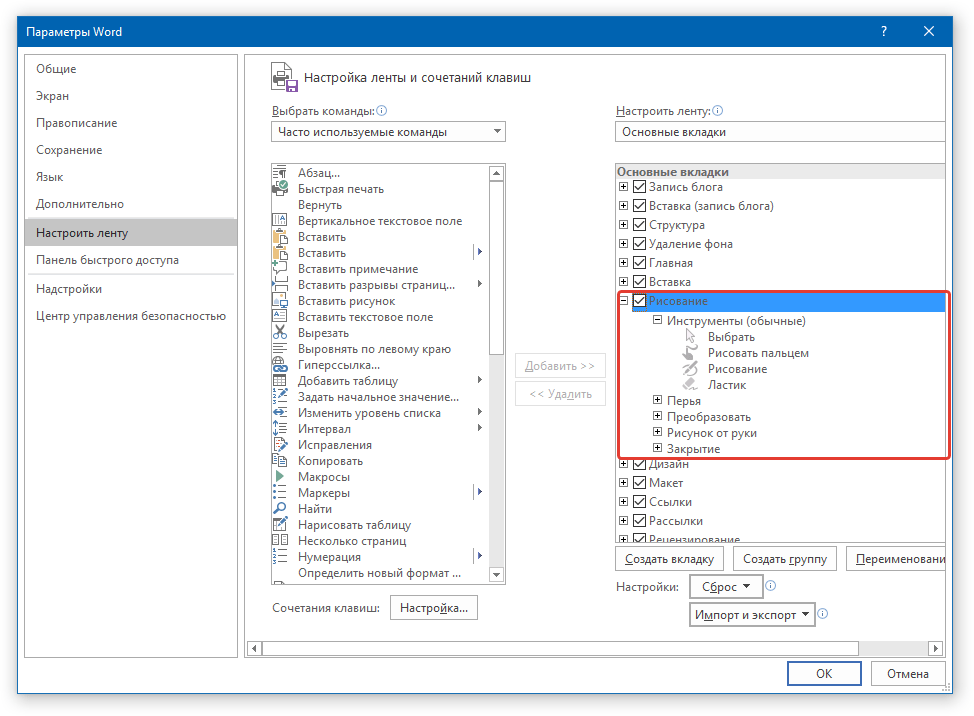
Рекомендация: Щелкнув на «плюс» рядом с названием вкладки, вы сможете просмотреть списки групп инструментов, находящихся в данных вкладках. Раскрыв «плюсы» этих элементов, вы откроете перечень инструментов, входящих в группы.



