
Знакомо ли вам чувство растерянности, когда привычные границы документа в Word внезапно исчезают? Кажется, что текст вот-вот «расползется» по всему листу, а вы лишились контроля над форматированием. Не стоит отчаиваться! Существует несколько простых и действенных способов вернуть пропавшие поля и восстановить порядок в вашем документе.
Откройте желаемый раздел, нажав на соответствующую ссылку:
Как включить видимость полей в ворде
Как отобразить поля в ворде
Как сделать чтобы было видно поля в ворде
Как отобразить линейку в Microsoft Word
Как в ворде вернуть нормальный вид
Полезные советы
Выводы
Читать дальше
Почему не видно поля в Word Иногда при работе в Microsoft Word мы сталкиваемся с ситуацией, когда не видим поля документа. Это может быть связано с настройками отображения. Чтобы вернуть отображение полей, необходимо выполнить несколько простых шагов:1. Откройте проблемный документ в Word.2. Перейдите на вкладку «Вид». Она расположена в верхней панели инструментов. ⬆️3.
Найдите группу «Показать». В этой группе находится опция «Поля». 4. Убедитесь, что опция «Поля» активирована. ✅ Если рядом с названием опции нет галочки, кликните по ней, чтобы включить отображение полей. После выполнения этих действий поля документа должны стать видимыми. ✨
Почему не видно поля в Word
Прежде чем бросаться в бой с настройками, давайте разберемся, почему же поля могут пропадать из поля зрения. Вот несколько распространенных причин:
- Случайное отключение отображения: Возможно, вы случайно нажали не на ту кнопку или комбинацию клавиш, и отображение полей было отключено.♂️
- Изменение параметров просмотра документа: Word предлагает разные режимы просмотра документа (например, «Разметка страницы», «Режим чтения»), и в некоторых из них поля могут быть скрыты по умолчанию.
- Сбой настроек программы: Иногда причиной проблем с отображением может стать сбой в работе самого Word.
Возвращаем поля на место: пошаговая инструкция
Теперь, когда мы знаем врага в лицо, давайте вооружимся знаниями и вернем полям их законное место!
Проверяем настройки отображения:
- Открываем вкладку «Вид» на верхней панели инструментов.
- Ищем группу «Показать» и убеждаемся, что галочка напротив пункта «Поля» установлена. ✅ Если нет — смело жмем на него!
Исследуем параметры страницы:
- Откройте меню «Файл», а затем выберите раздел «Параметры».
- В появившемся окне перейдите на вкладку «Дополнительно».
- Прокрутите список параметров до раздела «Показывать содержимое документа» и убедитесь, что установлен флажок «Показывать границы текста». Этот параметр отвечает за отображение пунктирных линий, обозначающих границы полей.
Магия разметки страницы:
- Переходим на вкладку «Макет».
- Находим группу «Параметры страницы» и нажимаем на кнопку «Поля».
- В выпадающем меню выбираем пункт «Настраиваемые поля».
- В открывшемся окне мы можем задать нужные значения для каждого поля, используя кнопки со стрелками или вводя числа вручную.
- Не забудьте нажать кнопку «ОК» для сохранения изменений!
Восстанавливаем колонтитулы:
- Иногда вместе с полями пропадают и колонтитулы — области вверху и внизу страницы, предназначенные для размещения заголовков, номеров страниц и другой информации.
- Чтобы вернуть колонтитулы на место, перейдите на вкладку «Вставка» и нажмите кнопку «Верхний колонтитул» или «Нижний колонтитул».
- Выберите в списке один из стандартных колонтитулов или создайте свой собственный.
Разблокируем защищенный документ:
- Если вы работаете с защищенным документом, то некоторые функции редактирования, включая изменение полей, могут быть заблокированы.
- Чтобы снять защиту, откройте вкладку «Рецензирование» и в группе «Защитить» нажмите кнопку «Ограничить редактирование».
- В открывшемся окне нажмите кнопку «Отключить защиту».
- Если потребуется, введите пароль для снятия защиты.
Включаем отображение кодов полей:
- Коды полей — это скрытые команды, которые управляют форматированием и содержимым документа.
- Чтобы отобразить коды полей, нажмите клавиши «Shift + F9». Для отображения кодов во всем документе используйте комбинацию «Alt + F9».
Дополнительные советы и рекомендацииЗаключение
Пропажа полей в Word — не повод для паники! Вооружившись полученными знаниями, вы сможете легко вернуть их на место и продолжить работу над документом.
❓ Часто задаваемые вопросы ❓
Если вы перепробовали все вышеперечисленные способы, но поля по-прежнему не отображаются, возможно, проблема связана с повреждением файла документа или самой программы Microsoft Word. Попробуйте восстановить файл с помощью встроенных средств Word или переустановить программу.
Чтобы изменить размер полей по умолчанию для всех новых документов, создайте новый пустой документ, настройте нужные параметры полей, а затем сохраните его как шаблон. Все новые документы, созданные на основе этого шаблона, будут иметь заданные вами размеры полей.
- Можно ли настроить разные поля для разных страниц документа?
Да, можно! Для этого нужно разбить документ на разделы и для каждого раздела задать свои параметры полей.
Надеемся, эта статья помогла вам разобраться с проблемой пропавших полей в Word! Теперь вы сможете создавать аккуратные и профессионально оформленные документы, не отвлекаясь на технические неполадки.
Отобразить поля в ворде
Коды полей в документах Word — это заполнители для данных, которые могут изменяться, например даты, номера страниц или ссылки. Хотя коды полей могут быть полезны для динамического содержимого, могут возникнуть случаи, когда вам потребуется отобразить или скрыть их, чтобы упростить внешний вид документа или в целях редактирования.
В этом уроке мы покажем вам, как отобразить или скрыть коды полей в Word:
Рекомендуемые инструменты повышения производительности для Word
Kutools for Word: Интеграция ИИ , более 100 расширенных функций экономят 50 % времени обработки документов. Бесплатная загрузка
Office Tab: вводит вкладки, подобные браузеру, в Word (и других инструментах Office), упрощая навигацию по нескольким документам. Бесплатная загрузка
Отображение или скрытие кодов полей в Word

- Нажмите Файл >Опции.
- Нажмите Фильтрзатем проверьте Показывать коды полей вместо их значений возможность отображения кодов полей в документе.
Отображение или скрытие кодов полей в Word 2003
Вкладка Office: предоставляет интерфейсы с вкладками в Word, Excel, PowerPoint.
Улучшите свой рабочий процесс прямо сейчас. Узнайте больше о вкладке «Офис» Бесплатная загрузка
Шаг 1: нажмите Инструменты меню> щелкните Опции

Шаг 2: нажмите Просмотр вкладку, проверьте Коды полей in Показать группа для отображения кодов полей в документе.
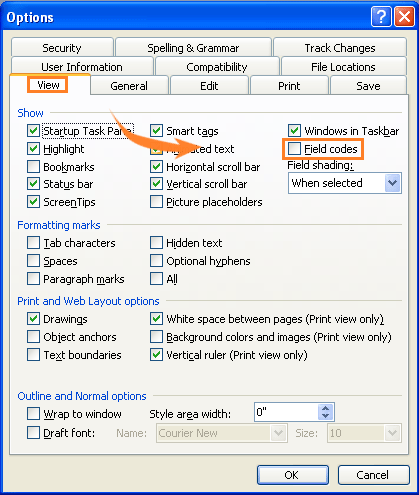
Отображение или скрытие кодов полей с помощью Kutools for Word
После того, как вы Kutools for Word установлен, вы можете быстро показать или скрыть коды полей в документе.
Kutools for Word — это идеальная надстройка Word, которая оптимизирует вашу работу и повышает ваши навыки обработки документов. Получи это сейчас!
1. Пожалуйста, примените эту утилиту, нажав Предприятие > Параметры дисплея. Смотрите скриншот:
 |
 |
2. в Настройка экрана диалог, проверьте Коды полей , затем нажмите Закрыто. Отображаются все коды полей в текущем документе. Смотрите скриншот:
 |
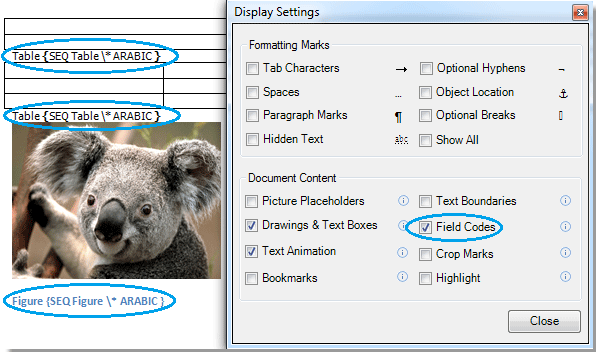 |
Для получения дополнительной информации, пожалуйста, посетите: быстро отображать коды полей в Word.
Лучшие инструменты для офисной работы
Kutools for Word — Повысьте свой опыт работы со словом с помощью Over 100 Замечательные особенности!
Легкая очистка: Убрать Дополнительные места / Разрывы разделов / Текстовые поля / Гиперссылки / Дополнительные инструменты для снятия см. Удалить группа.
➕ Креативные вставки: Вставлять Разделители тысяч / Флажки / радио кнопки / QR код / Штрих-код / Несколько изображений / Узнайте больше в Вставить группа.

Хотите попробовать эти функции? Загрузите Kutools for Word прямо сейчас!
Бесплатная загрузка Купить Узнайте больше о Kutools для Word
Лучшие инструменты для офисной работы
3 быстрых способа найти все поля в документе Word
По умолчанию поля, которые мы вставляем в документ Word, имеют тот же стиль текста, что и обычный. Поэтому вам будет трудно отличить их от обычного текста. Это может привести к случайному редактированию или удалению важного поля. Эта статья посвящена 3 быстрым решениям, позволяющим выделить поля.
Метод 1. Измените «Параметры слова»
Как правило, вы можете увидеть серое затенение при наведении курсора на поле. Такое затенение является своего рода идентификацией поля. Хорошей новостью является то, что вы можете включить его, даже если курсор не находится над полем.
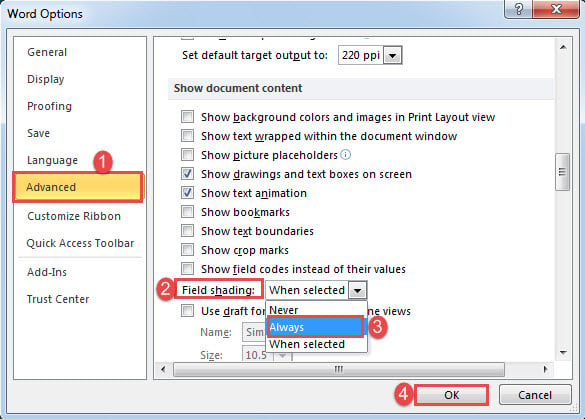
- Сначала перейдите на вкладку «Файл».
- Затем нажмите «Параметры», чтобы открыть диалоговое окно «Параметры Word».
- Далее нажмите «Дополнительно».
- Прокрутите вниз до раздела «Показать содержимое документа». Найдите параметр «Затенение поля» и выберите «Всегда» вместо стандартного «При выборе».
- Наконец, нажмите «ОК», чтобы сохранить изменения.
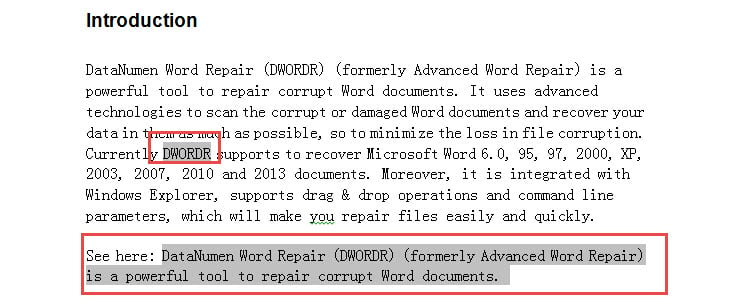
Вы должны знать, что эта модификация влияет глобально. Не только поля в этом документе, но и все остальные теперь имеют затенение полей.
Способ 2: Используйте функцию «Найти»
- Первый и первыйost, нажмите «Alt+F9», чтобы отобразить все коды полей.
- Затем перейдите на вкладку «Главная» и нажмите кнопку со стрелкой за командой «Найти».
- В меню выберите «Расширенный поиск», чтобы вызвать диалоговое окно «Найти и заменить».

- Поместите курсор в текстовое поле «Найти что» и введите «^d», чтобы найти все поля.
- Затем нажмите «Найти в» и выберите «Основной документ».
- Вы увидите, что все поля выбраны. Вы можете выделить их, чтобы выделиться.
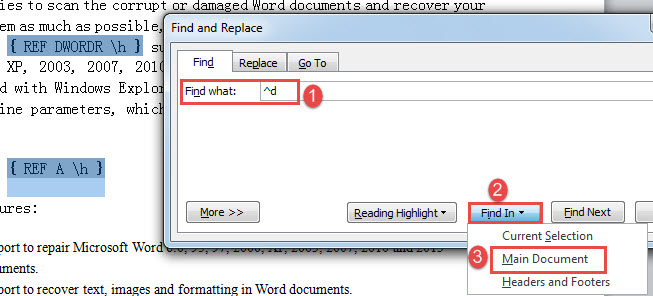
- Наконец, нажмите «Alt + F9», чтобы переключиться с кодов обратно на текст.
Способ 3: выделить все поля через VBA
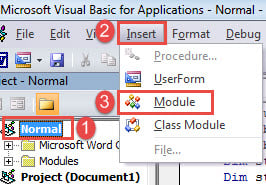
- Для начала нажмите «Alt+F11», чтобы быстро открыть редактор VBA.
- В разделе «Обычный» проект нажмите «Вставить» и выберите «Модуль», чтобы создать новый.
- Затем дважды щелкните, чтобы открыть модуль, чтобы вывести область редактирования с правой стороны.
- Затем вставьте приведенные ниже коды в модуль:
re>Sub ShowFieldsInDoc() Dim objField As Field Dim objDoc As Document Dim strCodeText As String Set objDoc = ActiveDocument With objDoc Для каждого objField In .Fields If objField.Type = wdFieldRef или wdFieldPageRef Then objField.Select Selection.Range.HighlightColorIndex = wdYellow End If If objField.Type = wdFieldHyperlink Then objField.Select Selection.Range.HighlightColorIndex = wdNoHighlight End If Next objField End With End Sub
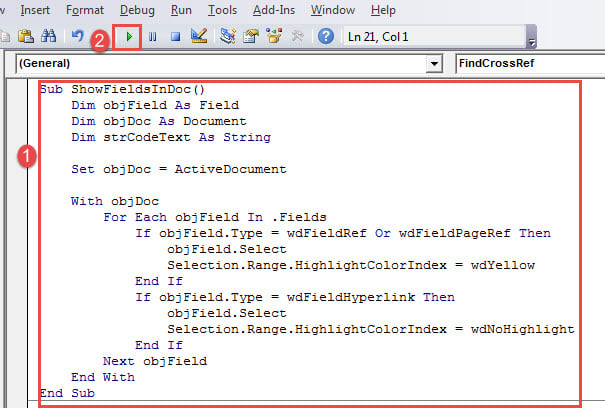
- И последнее, но не менее важное: нажмите «Выполнить».
Этот макрос выделяет поля желтым цветом, но оставляет нетронутыми гиперссылки, стиль которых по умолчанию достаточно легко распознать.
Как эффективно восстановить поврежденные файлы
В наше время не редкость встретить docx повреждение, поскольку мы так часто используем Word для обработки документов. И вы должны понимать, что паника или скорбь не имеют ничего общего с эффективным восстановлением файлов. Как только файл поврежден, вашим основным вариантом должен стать инструмент для иборьбы.



