
Почему не видно поля в ворде.️♀️ Исчезли поля в Word? Не паникуем, а разбираемся!️♂️
Знакомо ли вам чувство растерянности, когда привычные границы документа в Word внезапно исчезают? Кажется, что текст вот-вот «расползется» по всему листу, а вы лишились контроля над форматированием. Не стоит отчаиваться! Существует несколько простых и действенных способов вернуть пропавшие поля и восстановить порядок в вашем документе.
Откройте желаемый раздел, нажав на соответствующую ссылку:
Как включить видимость полей в ворде
Как отобразить поля в ворде
Как сделать чтобы было видно поля в ворде
Как отобразить линейку в Microsoft Word
Как в ворде вернуть нормальный вид
Полезные советы
Выводы
Читать дальше
Почему не видно поля в Word Иногда при работе в Microsoft Word мы сталкиваемся с ситуацией, когда не видим поля документа. Это может быть связано с настройками отображения. Чтобы вернуть отображение полей, необходимо выполнить несколько простых шагов:1. Откройте проблемный документ в Word.2. Перейдите на вкладку «Вид». Она расположена в верхней панели инструментов. ⬆️3.
Найдите группу «Показать». В этой группе находится опция «Поля». 4. Убедитесь, что опция «Поля» активирована. ✅ Если рядом с названием опции нет галочки, кликните по ней, чтобы включить отображение полей. После выполнения этих действий поля документа должны стать видимыми. ✨
Почему не видно поля в Word
Прежде чем бросаться в бой с настройками, давайте разберемся, почему же поля могут пропадать из поля зрения. Вот несколько распространенных причин:
- Случайное отключение отображения: Возможно, вы случайно нажали не на ту кнопку или комбинацию клавиш, и отображение полей было отключено.♂️
- Изменение параметров просмотра документа: Word предлагает разные режимы просмотра документа (например, «Разметка страницы», «Режим чтения»), и в некоторых из них поля могут быть скрыты по умолчанию.
- Сбой настроек программы: Иногда причиной проблем с отображением может стать сбой в работе самого Word.
Возвращаем поля на место: пошаговая инструкция
Теперь, когда мы знаем врага в лицо, давайте вооружимся знаниями и вернем полям их законное место!
Проверяем настройки отображения:
- Открываем вкладку «Вид» на верхней панели инструментов.
- Ищем группу «Показать» и убеждаемся, что галочка напротив пункта «Поля» установлена. ✅ Если нет — смело жмем на него!
Исследуем параметры страницы:
- Откройте меню «Файл», а затем выберите раздел «Параметры».
- В появившемся окне перейдите на вкладку «Дополнительно».
- Прокрутите список параметров до раздела «Показывать содержимое документа» и убедитесь, что установлен флажок «Показывать границы текста». Этот параметр отвечает за отображение пунктирных линий, обозначающих границы полей.
Магия разметки страницы:
- Переходим на вкладку «Макет».
- Находим группу «Параметры страницы» и нажимаем на кнопку «Поля».
- В выпадающем меню выбираем пункт «Настраиваемые поля».
- В открывшемся окне мы можем задать нужные значения для каждого поля, используя кнопки со стрелками или вводя числа вручную.
- Не забудьте нажать кнопку «ОК» для сохранения изменений!
Восстанавливаем колонтитулы:
- Иногда вместе с полями пропадают и колонтитулы — области вверху и внизу страницы, предназначенные для размещения заголовков, номеров страниц и другой информации.
- Чтобы вернуть колонтитулы на место, перейдите на вкладку «Вставка» и нажмите кнопку «Верхний колонтитул» или «Нижний колонтитул».
- Выберите в списке один из стандартных колонтитулов или создайте свой собственный.
Разблокируем защищенный документ:
- Если вы работаете с защищенным документом, то некоторые функции редактирования, включая изменение полей, могут быть заблокированы.
- Чтобы снять защиту, откройте вкладку «Рецензирование» и в группе «Защитить» нажмите кнопку «Ограничить редактирование».
- В открывшемся окне нажмите кнопку «Отключить защиту».
- Если потребуется, введите пароль для снятия защиты.
Включаем отображение кодов полей:
- Коды полей — это скрытые команды, которые управляют форматированием и содержимым документа.
- Чтобы отобразить коды полей, нажмите клавиши «Shift + F9». Для отображения кодов во всем документе используйте комбинацию «Alt + F9».
Дополнительные советы и рекомендации
Заключение
Пропажа полей в Word — не повод для паники! Вооружившись полученными знаниями, вы сможете легко вернуть их на место и продолжить работу над документом.
❓ Часто задаваемые вопросы ❓
Если вы перепробовали все вышеперечисленные способы, но поля по-прежнему не отображаются, возможно, проблема связана с повреждением файла документа или самой программы Microsoft Word. Попробуйте восстановить файл с помощью встроенных средств Word или переустановить программу.
Чтобы изменить размер полей по умолчанию для всех новых документов, создайте новый пустой документ, настройте нужные параметры полей, а затем сохраните его как шаблон. Все новые документы, созданные на основе этого шаблона, будут иметь заданные вами размеры полей.
- Можно ли настроить разные поля для разных страниц документа?
Да, можно! Для этого нужно разбить документ на разделы и для каждого раздела задать свои параметры полей.
Надеемся, эта статья помогла вам разобраться с проблемой пропавших полей в Word! Теперь вы сможете создавать аккуратные и профессионально оформленные документы, не отвлекаясь на технические неполадки.
Изменяем поля страницы в документе Microsoft Word
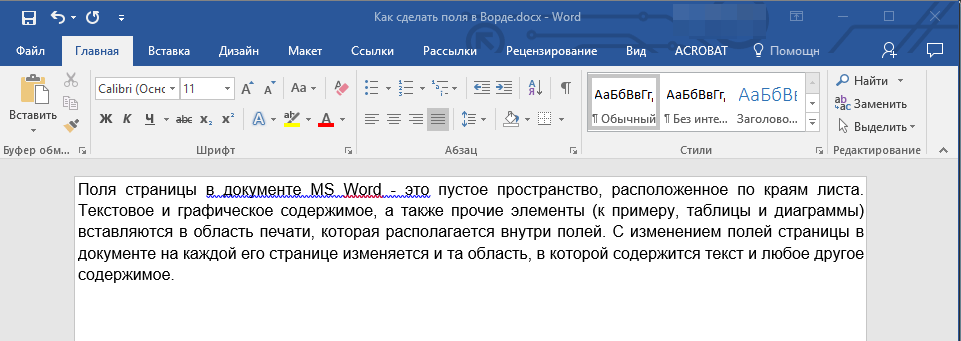
Поля страницы в документе MS Word — это пустое пространство, расположенное по краям листа. Текстовое и графическое содержимое, а также прочие элементы (к примеру, таблицы и диаграммы) вставляются в область печати, которая располагается внутри полей. С изменением полей страницы в документе на каждой его странице изменяется и та область, в которой содержится текст и любое другое содержимое.
Чтобы изменить размеры полей в Ворде можно просто выбрать один из вариантов, доступных в программе по умолчанию. Также, можно создавать собственные поля и добавлять их в коллекцию, делая доступными для дальнейшего использования.
Выбор полей страницы из готовых наборов
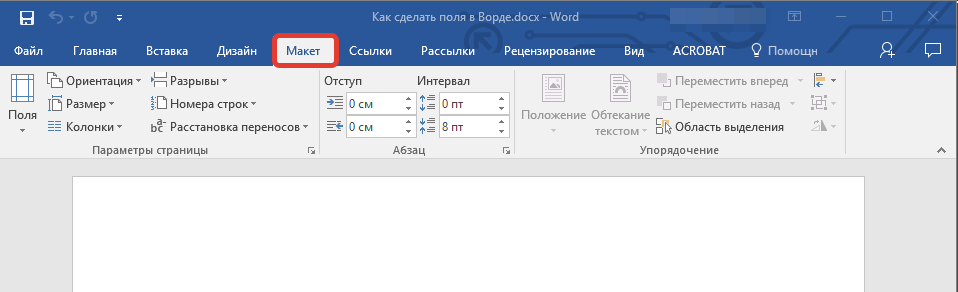
- Перейдите во вкладку “Макет” (в более старых версиях программы этот раздел называется “Разметка страницы”).
![]()
- В группе “Параметры страницы” нажмите на кнопку “Поля”.
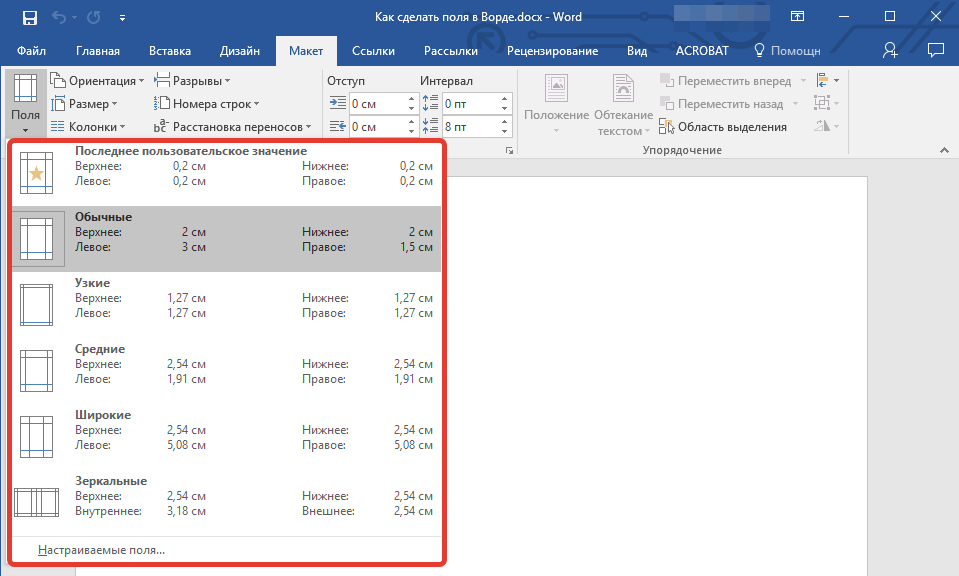
- В развернувшемся списке выберите один из предложенных размеров полей.
Примечание: Если в текстовом документе, с которым вы работаете, содержится несколько разделов, выбранный вами размер полей будет применен исключительно к текущему разделу. Чтобы изменить размеры полей в нескольких или во всех разделах сразу, выделите их перед тем, как выбирать подходящий шаблон из арсенала MS Word.
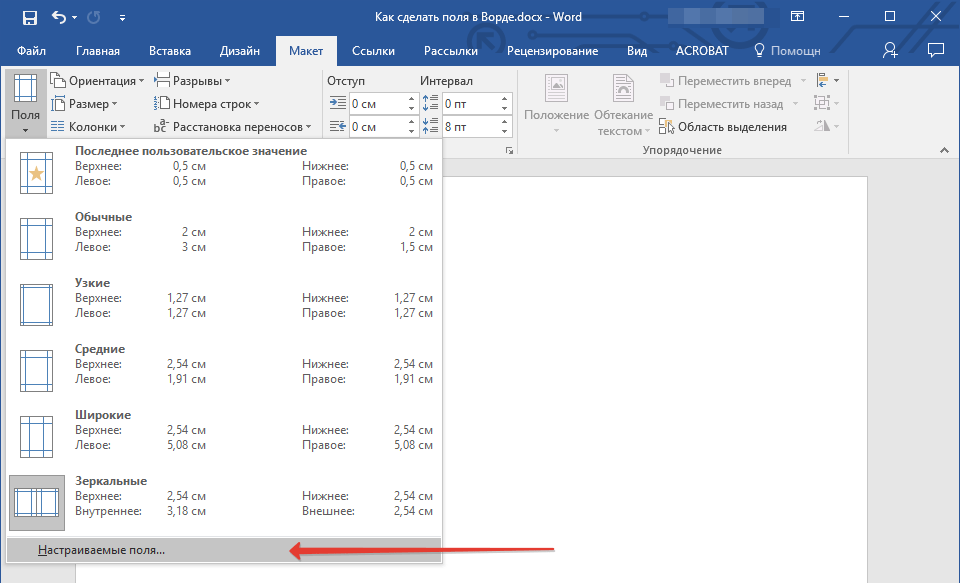
Если вы хотите изменить поля страницы, которые установлены по умолчанию, выберите из доступного набора те, которые вам подходят, а затем в меню кнопки “Поля” выберите последний пункт — “Настраиваемые поля”. 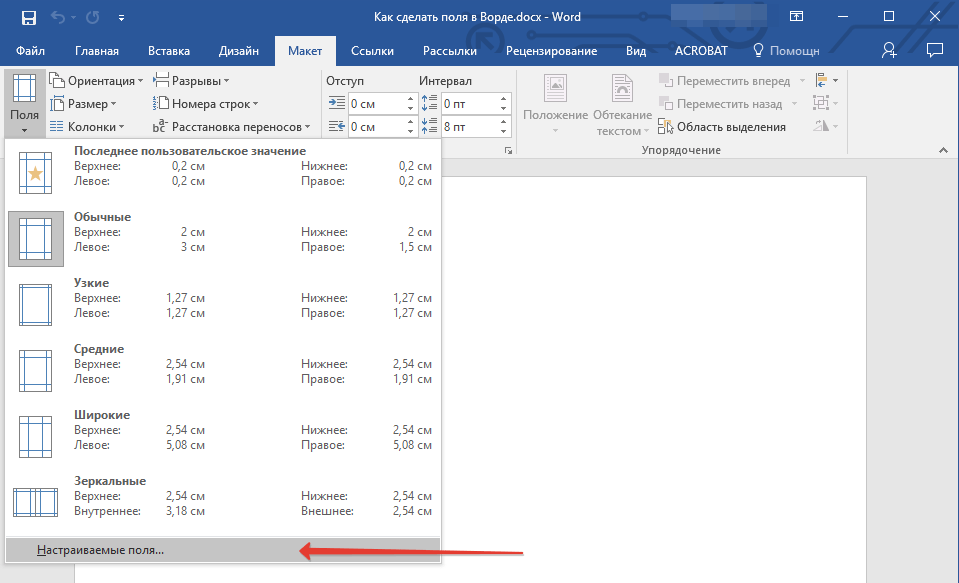
Создание и изменение параметров полей страницы
- Во вкладке “Макет” нажмите на кнопку “Поля”, расположенную в группе “Параметры страницы”.

- В появившемся меню, где будет отображена коллекция доступных полей, выберите “Настраиваемые поля”.
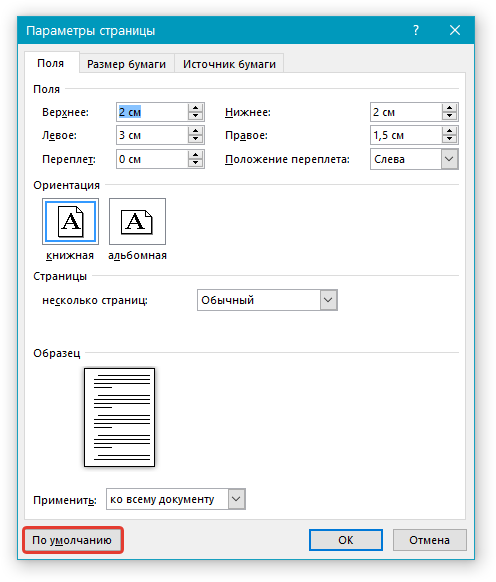
- Появится диалоговое окно “Параметры страницы”, в котором можно задать необходимые параметры размера полей.
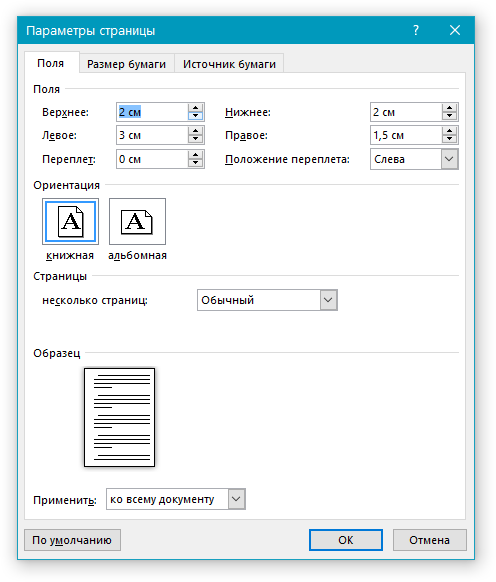
- Если вы хотите изменить поля по умолчанию, то есть, те, которые будут применены ко всем создаваемым в Ворде документам, после выбора (или изменения) необходимых параметров снова нажмите кнопку “Поля” после чего в развернувшемся меню выберите “Настраиваемые поля”. В открывшемся диалоговом окне нажмите “По умолчанию”.
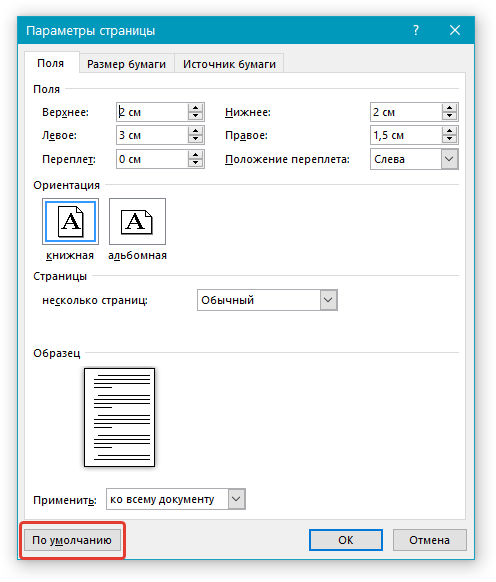 Внесенные вами изменения будут сохранены в качестве шаблона, на котором и будет базироваться документ. Это значит, что каждый созданный вами документ будет основан на данном шаблоне и иметь заданные вами размеры полей.
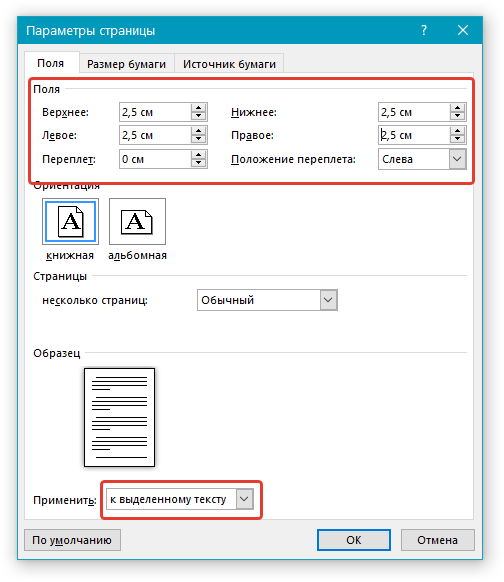
 - Для того, чтобы изменить размеры полей в части документа, выделите необходимый фрагмент с помощью мышки, откройте диалоговое окно “Параметры страницы” (описано выше) и введите необходимые значения. В поле “Применить” в разворачивающемся окошке выберите “К выделенному тексту”.
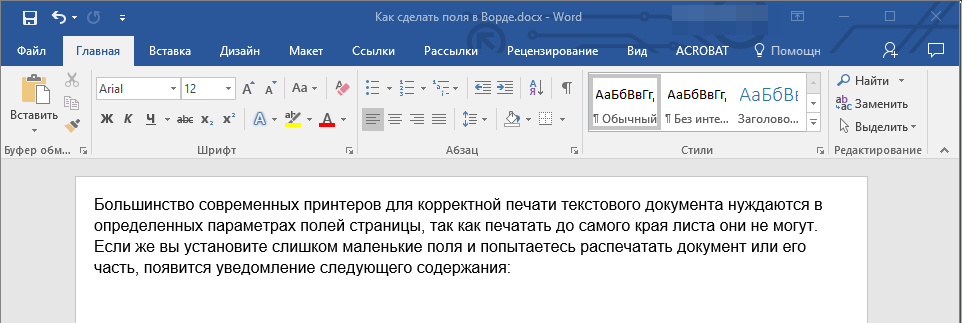
- Большинство современных принтеров для корректной печати текстового документа нуждаются в определенных параметрах полей страницы, так как печатать до самого края листа они не могут. Если же вы установите слишком маленькие поля и попытаетесь распечатать документ или его часть, появится уведомление следующего содержания: “Одно или несколько полей находятся вне области печати” Чтобы исключить нежелательную обрезку краев, нажмите в появившемся предупреждение на кнопку “Исправить” — это позволит автоматически увеличить ширину полей. Если же вы проигнорируете это сообщение, при повторной попытке печати оно появится снова.
Примечания и рекомендации по настройке и изменению параметров полей страницы
Примечание: Данное действие добавит автоматические разрывы разделов перед и после выделенного вами фрагмента. Если же документ уже был разбит на разделы, выделите нужные разделы или просто выберите тот, что вам нужен, и измените параметры его полей.
Примечание: Минимальные размеры допустимых полей для печати документа, в первую очередь, зависят от используемого принтера, размера бумаги и установленного на ПК сопутствующего ПО. С более детальной информацией вы можете ознакомиться в руководстве к своему принтеру.
Настройка разных размеров полей для четных и нечетных страниц
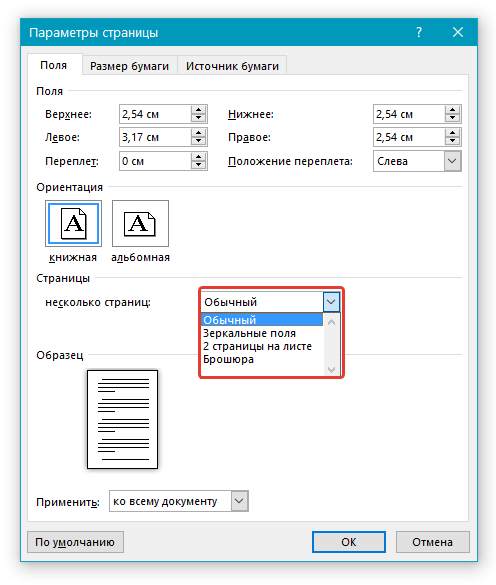
Для двусторонней печати текстового документа (к примеру, журнала или книги), необходимо настроить поля четных и нечетных страниц. В данном случае рекомендовано использовать параметр “Зеркальные поля”, выбрать который можно в меню “Поля”, расположенном в группе “Параметры страницы”.
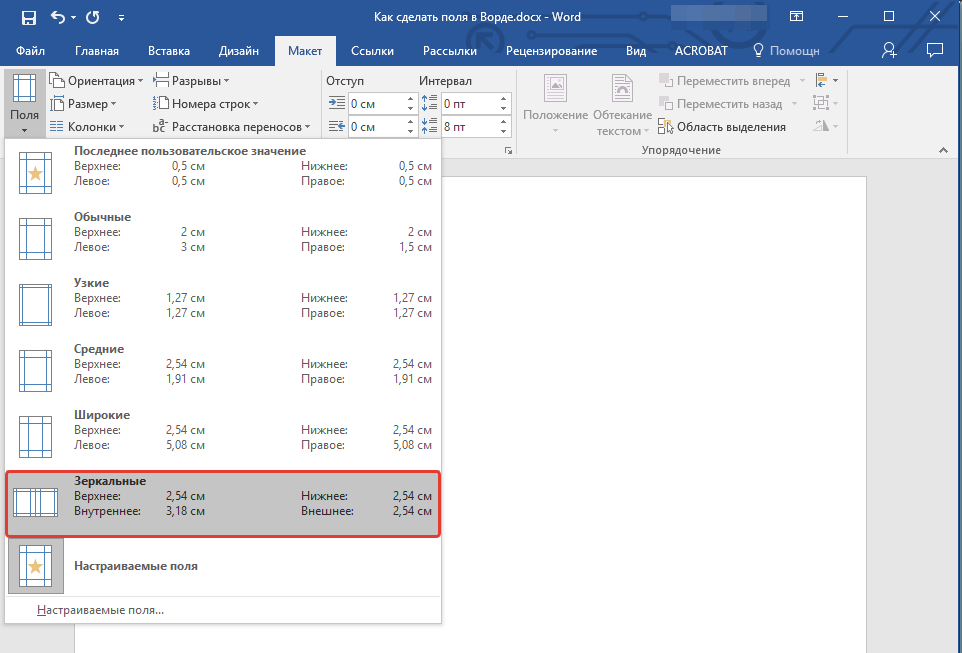
При установке зеркальных полей для документа поля левой страницы зеркально отражают поля правой, то есть, внутренние и внешние поля таких страниц становятся одинаковыми.
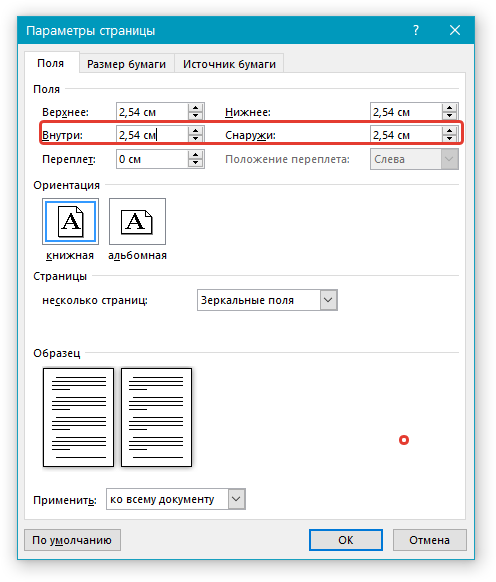
Примечание: Если вы хотите изменить параметры зеркальных полей, выберите “Настраиваемые поля” в меню кнопки “Поля”, и задайте необходимые параметры “Внутри” и “Снаружи”.
Добавление полей переплета для брошюр
Документы, к которым после печати будет добавлен переплет (к примеру, брошюры), нуждаются в дополнительном пространстве на боковых, верхних или внутренних полях страницы. Именно эти места и будут использованы для переплета и являются гарантом того, что текстовое содержимое документа будет видимым и после его брошюровки.
- Перейдите во вкладку “Макет” и нажмите на кнопку “Поля”, которая расположена в группе “Параметры страницы”.
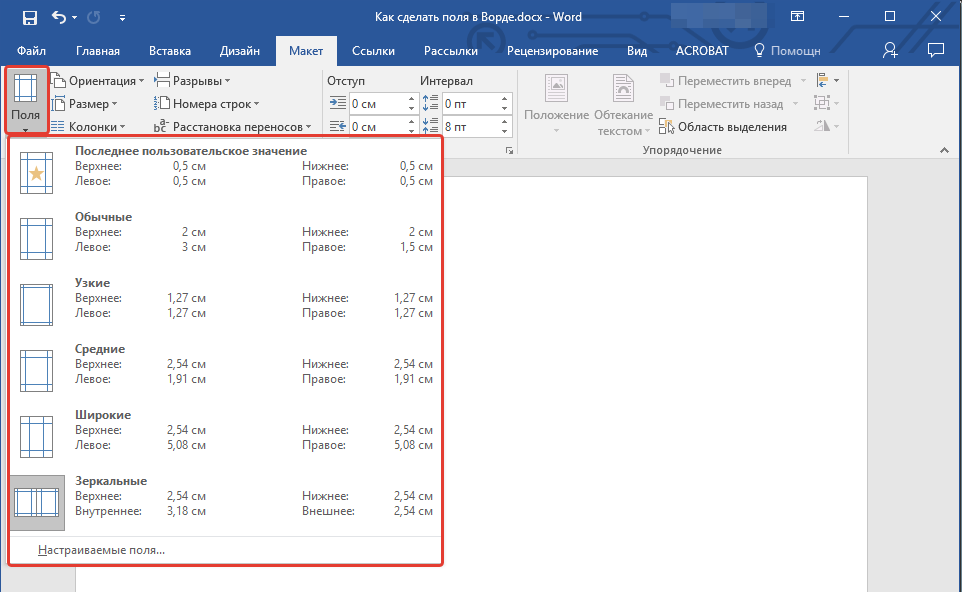
- В появившемся меню выберите пункт “Настраиваемые поля”.
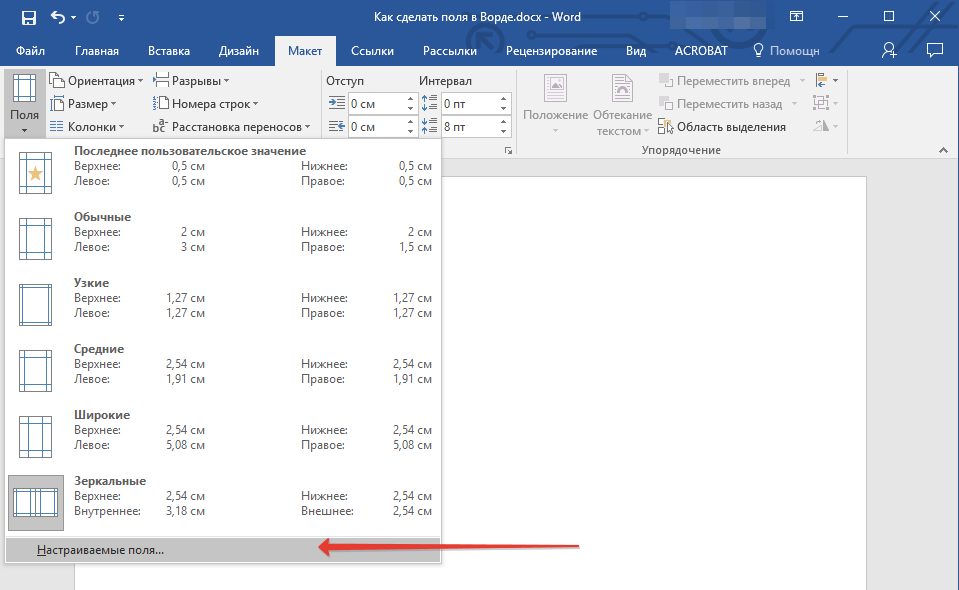
- Задайте необходимые параметры для переплета, указав его размер в соответствующем поле.
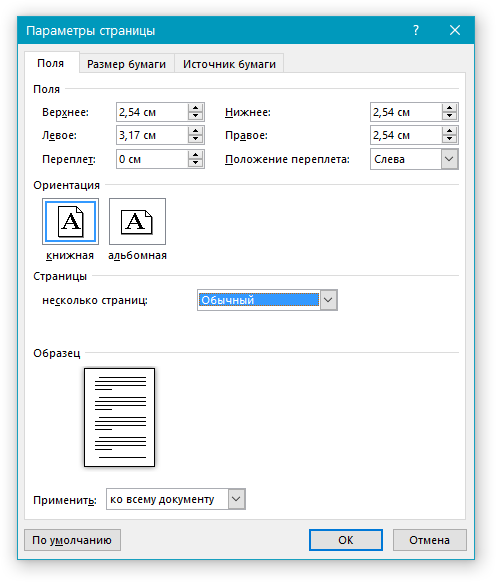
- Выберите положение переплета: “Сверху” или “Слева”.
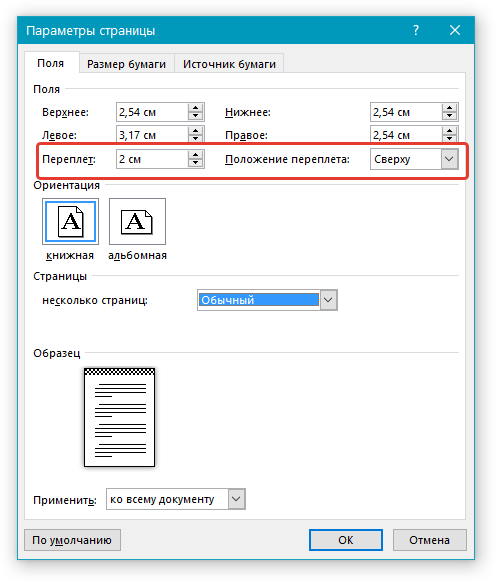
Примечание: Если в документе, с которым вы работаете, выбран один из следующих параметров полей — “Две страницы на листе”, “Брошюра”, “Зеркальные поля”, — поле “Положение переплета” в окне “Параметры страницы” будет недоступным, так как данный параметр в данном случае определяется автоматически.
Как просмотреть поля страницы?
В MS Word можно включить отображение в текстовом документе линии, которая соответствует границе текста.
- Нажмите кнопку “Файл” и выберите там пункт “Параметры”.
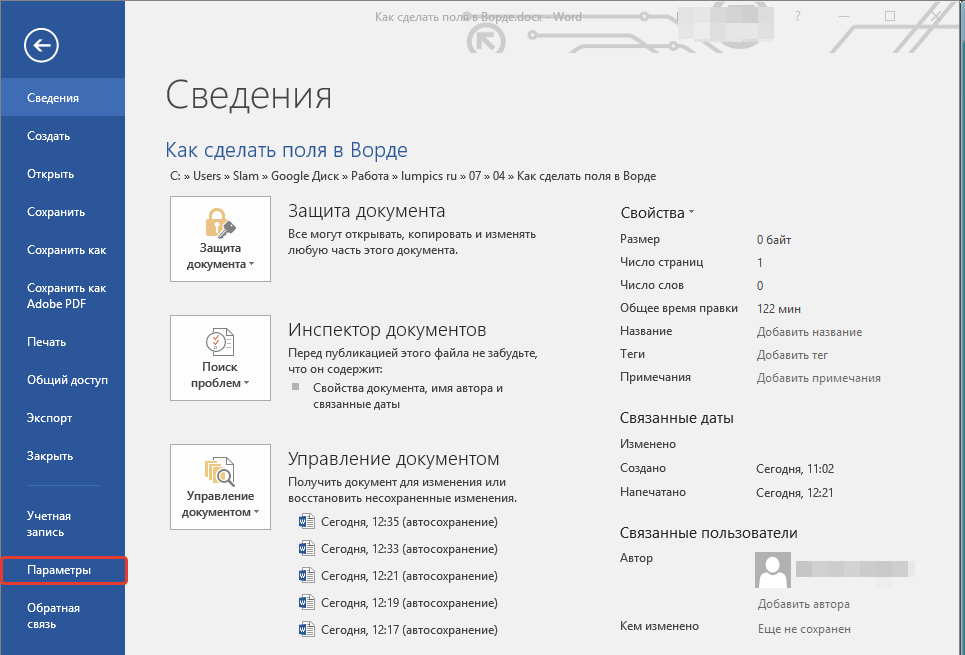
- Перейдите в раздел “Дополнительно” и установите галочку напротив пункта “Показывать границы текста” (группа “Показывать содержимое документа”).

- Поля страницы в документе будут отображены пунктирными линиями.
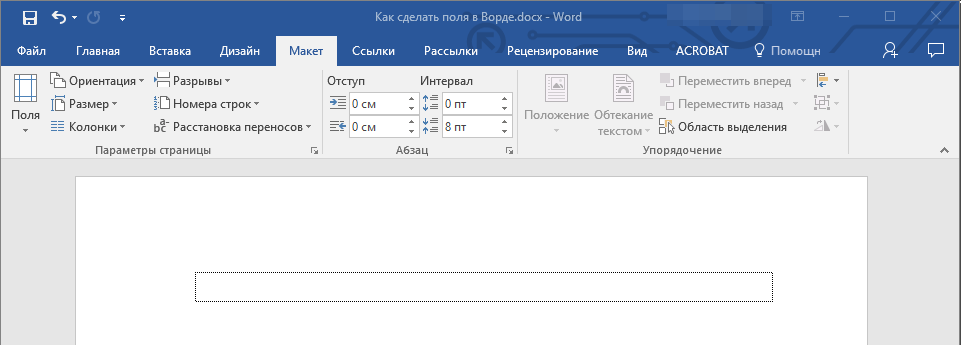
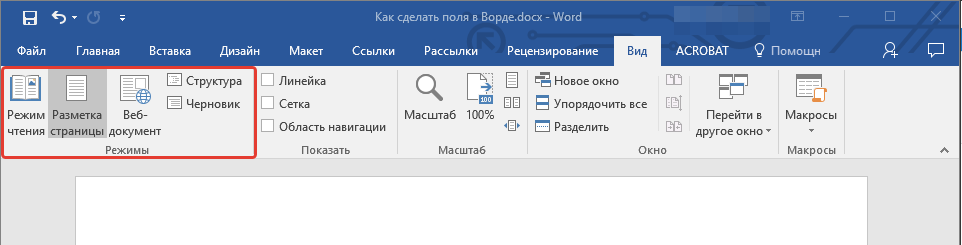
Примечание: Вы также можете просмотреть поля страницы в режиме просмотра документа “Разметка страницы” и/или “Веб-документ” (вкладка “Вид”, группа “Режимы”). На печать отображаемые границы текста при этом не выводятся.
Как убрать поля страницы?
Убирать поля страниц в текстовом документе MS Word крайне не рекомендовано, как минимум, по двум причинам:
- в распечатанном документе текст, расположенный по краям (за пределами области печати), не будет отображаться;
- это считается нарушением с точки зрения документоводства.
И все же, если вам понадобилось полностью убрать поля в текстовом документе, сделать это можно точно так же, как и настроить любые другие параметры (задать значения) для полей.
- Во вкладке “Макет” нажмите кнопку “Поля” (группа “Параметры страницы”) и выберите пункт “Настраиваемые поля”.
- В открывшемся диалоговом окне “Параметры страницы” задайте минимальные значения для верхних/нижних, левых/правых (внутри/снаружи) полей, например, 0,1 см.
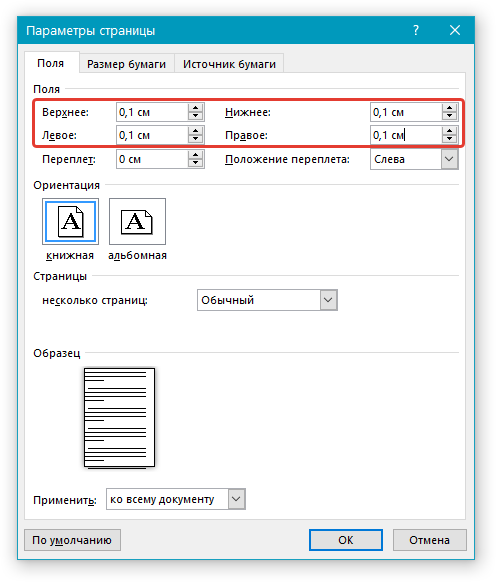
- После того, как вы нажмете “ОК” и начнете писать в документе текст или вставите его, он будет расположен от края до края, от верха до низа листа.
На этом все, теперь вы знаете, как сделать, изменить и настроить поля в Ворде 2010 — 2016. Инструкция, описанная в этой статье, точно так же будет применима и к более ранним версиям программы от Майкрософт. Желаем вам высокой продуктивности в работе и достижения поставленных целей в обучении.
Настройка нужных полей в Word
Научитесь настраивать нужные поля в Microsoft Word для удобного форматирования документов. Этот курс поможет вам повысить эффективность работы с текстовыми документами.
Текстовый редактор Word, установленный на компьютере, изначально настроен на определенный тип и размер шрифта, межстрочный и межбуквенный интервал, а также стандартные размеры полей документа (отступы от края листа бумаги до документа одинаковые). Его настройки по умолчанию подходят для обычных документов, но в некоторых случаях вам может потребоваться их настроить.
Обычные поля
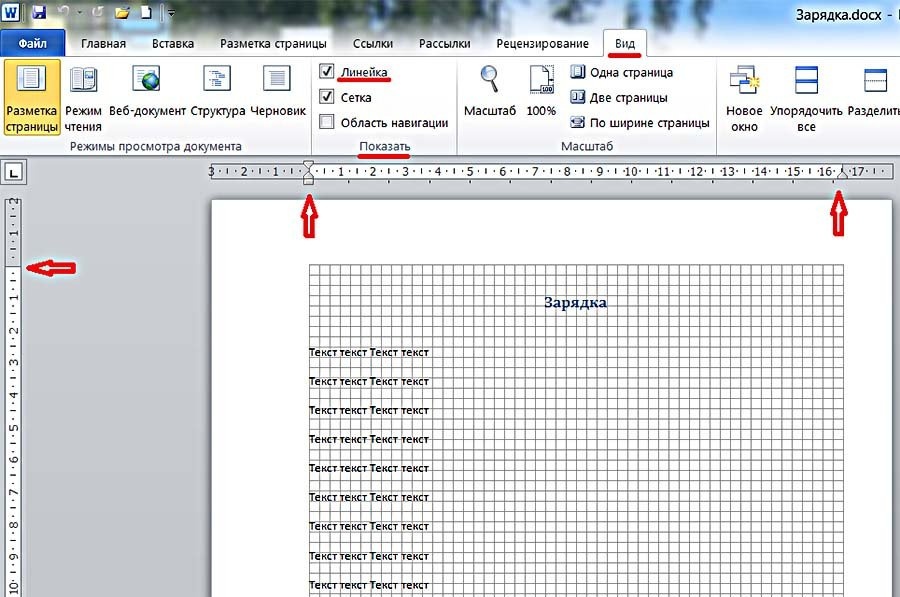
При визуальном просмотре документа его левое, правое, верхнее и нижнее поля очевидны. Для наглядности рекомендуется включить отображение линейки документа. Для этого перейдите на вкладку «Вид» и в разделе «Показать» установите флажок напротив инструмента «Линейка». Видимость можно улучшить, включив инструмент «Сетка».

Как настроить поля в Word по своему вкусу? Поля документа «невооруженным глазом» можно изменить, захватив мышью треугольные значки на верхней линейке или линии границы слева. Но обычно следует задавать не приблизительные значения полей, а строго определенные.
Широкие возможности по изменению полей в Word открываются на вкладке «Разметка страницы». В выпадающем списке инструмента «Поля» пользователю предлагаются предустановленные размеры полей в Word для параметров страницы: обычные, узкие, средние, широкие и зеркальные. Иллюстрации слева поясняют сделанный выбор.

Как видите, «по ГОСТу» в обычных документах верхнее и нижнее поля — 2 см, левое — 3, правое — 1,5 см.
Зеркальные поля используются для документов, которые печатаются с обеих сторон, таких как книги или журналы. В них левые поля страницы являются отражением правых полей страницы.
Если обязательные поля для пользовательских документов не соответствуют указанным стандартом, то пользователь может задать поля точно. Для этого нужно нажать на пункт «Пользовательские поля».

В появившемся окне в разделе «Поля» пользователь может сделать поля страницы по своему усмотрению, задав размеры верхнего, нижнего, левого и правого полей с точностью до 1 мм. Вы можете полностью удалить поля, установив нулевые значения. В этом же разделе можно предусмотреть место для будущего переплета (например, для диплома), чтобы он не мешал чтению страниц. Следующий снимок экрана иллюстрирует этот случай.

При необходимости положение привязки можно изменить слева направо.
Настройки полей и/или позиции переплета можно применить ко всему документу или к текущей странице. Последний вариант выбирается после открытия списка «Применить» и выбора пункта «До конца документа».

Пользовательские настройки полей документа можно сохранить для последующего использования. Для этого нажмите на последний пункт в окне – «По умолчанию». Выбранный параметр под названием «Последнее значение пользователя» появится в раскрывающемся списке «Поля» (см второй снимок экрана).
Текстовые поля
Текстовое поле: надпись, представляющая цитату или примечание в документе. Его можно добавить в любом месте документа. Для этого перейдите на вкладку «Вставка», и в группе «Текст» откройте раскрывающийся список «Надпись».

В появившемся окне пользователь может выбрать один из 9 вариантов, предложенных для текстового поля. Форма набора текстовых полей будет вставлена в соответствии с изображением и с учетом положения курсора. В качестве примера выберем седьмой вариант (газетная бумага, броская цитата).
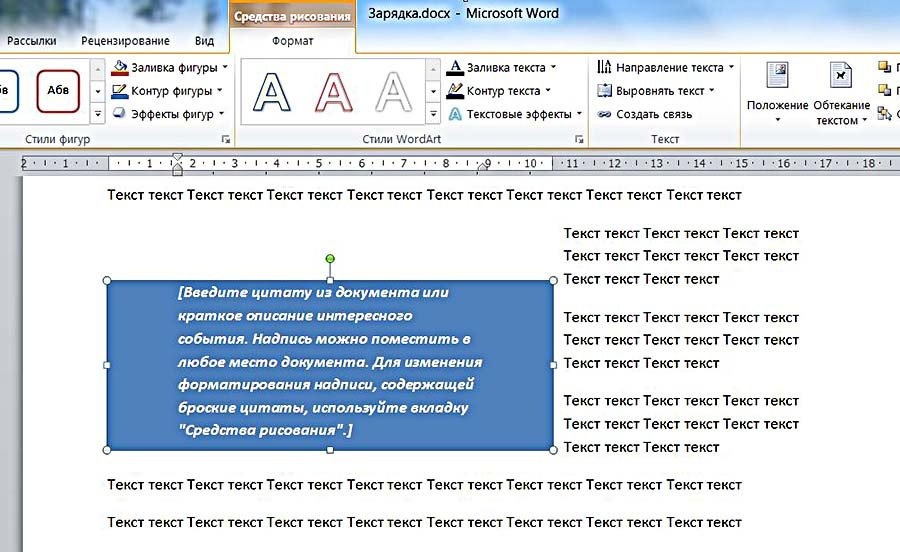
В появившуюся форму можно ввести любой текст, после чего мышь, захватывая квадратики по краям, регулирует размер текстового поля.

Одновременно с текстовым полем в Word появляется новая вкладка «Средства рисования/форматирования», содержащая множество инструментов для преобразования созданного текстового поля. В качестве примера на следующем снимке экрана показан результат редактирования текстового поля с помощью инструмента «Текстовые эффекты/преобразование».

Помимо возможности вставить одно из предложенных выше девяти текстовых полей, в выпадающем списке «Надпись» на вкладке «Вставка» можно также нажать на последнюю строчку: «Нарисовать надпись». Затем, перемещая мышь, нарисуйте форму текстового поля в любом месте документа.

Ввод текста, коррекция размера, возможное дальнейшее редактирование ничем не отличаются от описанных выше.
Версии
Обычные и текстовые поля обсуждались в Word 2010. Как сделать поля в более ранних и более поздних версиях Word? В Word 2007 и 2013 — тоже. По сравнению с рассмотренными действиями, есть разница с самого начала в Word 2003. В этой версии задать поля можно, зайдя в меню (так раньше называлась вкладка) «Файл» и нажав «Инструмент настройки страницы» «. Следующие шаги аналогичны.



