
Работая с документами в Word, возможность отображать пробелы может оказаться полезной для нахождения и устранения избыточных пробелов. В данном уроке мы объясним, как просто включить или отключить видимость пробелов в Word, что поможет вам адаптировать рабочее пространство под ваши предпочтения.
Рекомендуемые инструменты повышения производительности для Word
Kutools для Word: Внедрение ИИ, свыше 100 дополнительных функций позволяют сократить время работы с документами на 50%. Доступно для бесплатной загрузки
Office Tab: добавляет вкладки, похожие на браузерные, в Word (и других приложениях Office), облегчая работу с несколькими документами. Доступно для бесплатной загрузки
Показать или скрыть пробелы в Word с помощью параметров Word
Шаг 1: нажмите Файл > Опции.
Этап 2: выберите Дисплей > убедитесь, что установлен флажок Всегда показывать эти метки форматирования на экране, чтобы увидеть пробелы в документе.

Вкладка Office: предоставляет интерфейсы с вкладками в Word, Excel, PowerPoint.
Улучшите свой рабочий процесс прямо сейчас. Узнайте больше о вкладке «Офис» Бесплатная загрузка
Показать или скрыть пробелы в Word с помощью Kutools
В Kutools for Wordпользователи могут быстро отображать или скрывать в документе знаки форматирования, например пробелы.
Kutools для Word, интегрированный с ИИ, предоставляет свыше 100 полезных функций для оптимизации ваших рабочих процессов.
1. Используйте инструмент, выбрав Предприятие > Настройки отображения. Ознакомьтесь с изображением:
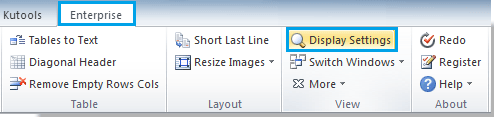
2. Активируйте или деактивируйте опцию Spaces в диалоговом окне Параметры дисплея, чтобы отобразить или скрыть пробелы. Обратите внимание на скриншот:

Вы можете увидеть результат, как показано ниже:
 |
 |
Статьи по теме:
Как быстро удалить двойные пробелы в документе Word
Самой частой ошибкой в оформлении документов являются двойные пробелы – набирая текст, их очень легко не заметить. Однако их просто удалить всего за пару кликов. Как это сделать, рассказываем в статье.


Удаляем двойные пробелы с помощью проверки правописания в Word
Microsoft Word в основном распознает два типа двойных пробелов: в сплошном тексте и в конце предложения. Если последний до недавнего времени не был признан ошибкой, на данный момент проверка орфографии уже оптимизирована. Соответственно, программа распознает двойные пробелы как внутри текста, так и в конце или в начале предложения и исправляет их, если активирована такая опция.
Чтобы активировать автоматическое удаление двойных пробелов:
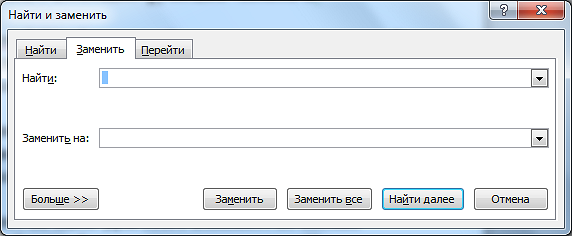
Альтернатива: удаление двойных пробелов с помощью функции «Найти и Заменить»
Если вы используете старую версию Microsoft Word, в настройках правописания которой нет отдельного пункта для распознавания двойных пробелов, вы можете задать этот параметр вручную — через функцию поиска и замены.
Редактор направлений «Мобильные устройства» и «Техника для дома»
Понравилась ли вам статья?
Распространите ссылку
Комментарии (3)

Владимир
4 года назад
Поскольку нельзя гарантировать что в тексте отсутствуют последовательности пробелов бОльшей длины, чем 2, то для удаления всех кратных пробелов надо повторить описанную замену несколько раз пока при очередной замене не будет указано, что число проведенных замен = 0 Работу по замене кратных пробелов можно упростить указав в строке поиска подстановочный символ ^w, а в строке замены пробел, но в этом случае на одиночные пробелы будут также заменены знаки табуляции и неразрывные пробелы
Интервалы в Word
В Microsoft Word просто и удобно создавать и редактировать документы – набирать, копировать, вырезать текст, а презентабельное оформление осуществляется в автоматическом режиме.

В Microsoft Word процесс создания и редактирования документов осуществляется легко и комфортно – вы можете вводить текст, копировать его или вырезать. Привлекательный внешний вид документов формируется автоматически. С помощью специальных настроек можно регулировать размеры отступов и межстрочных интервалов, что позволяет адаптировать программу под личные предпочтения пользователя.
Межстрочный интервал в Word
Расстояние между строками зависит от используемого стиля (шрифт, размер). Оно может быть слишком большим, когда текст растянут на половину листа и его не очень удобно читать, или слишком маленьким, когда одна строка наезжает на другую. Уменьшение этого значения актуально перед печатью документа для личного пользования (в целях экономии бумаги), а также для выделения определенных фрагментов из всего документа.
Как уменьшить или увеличить интервал между строками
По умолчанию в Word установлено расстояние 1 или 1,5, что может не совпадать с требованиями методички по оформлению работы. Для изменения значения необходимо:


Есть и другие способы вызова меню «Абзац»:


Изменение применяется к выделенному фрагменту или к абзацу, где стоит курсор.
Чтобы сделать полуторный интервал, можно просто выделить текст и зажать одновременно клавиши Ctrl+5, одинарный – Ctrl+1.
Настройка интервала по умолчанию
Устанавливается конкретное межстрочное расстояние для всех последующих документов посредством опции «Стили»:


Как убрать интервал между абзацами
Расстояние между абзацами настраивается таким же образом: щелчок по иконке квадрата со стрелкой в разделе «Абзац» или правой кнопкой мышки по любому месту в документе и выбор одноименной опции.

В открывшемся диалоговом окне следует обратить внимание на раздел «Интервал».

«Перед» – размер свободного места перед абзацем, «После» – размер свободного места после абзаца. Если не добавлять расстояние между абзацами одного стиля, в результате свободного пространства не будет.
Чтобы устранить промежутки между абзацами, необходимо установить значение «0» в настройках «Перед» и «После» – это можно сделать как для всего документа, так и для отдельных абзацев, выбрав нужный текст.
В разделе «Отступ» устанавливается красная строка (от левого края) и ее значение. По умолчанию – 1,25 см. Чтобы убрать отступ, достаточно поставить «Нет» в пункте «Первая строка».

Цифровые значения отступа и интервала настраиваются Во вкладке «Разметка страницы».

Интервал между словами в Word
Пользователи часто сталкиваются с проблемой, когда слова разделены большими пробелами. Пробелы в таких случаях сильно заметны и портят внешний вид документа.

Как убрать большие пробелы между словами
Есть несколько способов решения проблемы:







Интервал между буквами в Word
В процессе редактирования документа для выделения какого-либо фрагмента текста можно изменить расстояние между буквами – расширить или сжать его.

Как убрать межбуквенный интервал
Если буквы слиты так, что не разобрать слово, или, наоборот, несколько слов растянуто на целую строку, необходимо сделать следующее:

Здесь же есть опция «Кернинг» – тонкая настройка расстояния между буквами. Если поставить галочку в данном пункте, программа автоматически выберет и установит оптимальное расстояние между символами, учитывая особенности шрифта.



