
Разрывы разделов в Word используются для разделения документа на разделы, что позволяет использовать различные параметры форматирования в одном документе. Однако иногда эти разрывы могут быть скрыты, из-за чего трудно увидеть, где начинаются и заканчиваются разделы.
В этом уроке мы покажем вам, как легко показать или скрыть разрывы разделов в Word, что упростит редактирование и форматирование документа по мере необходимости.
Рекомендуемые инструменты повышения производительности для Word
Kutools for Word: Интеграция ИИ , более 100 расширенных функций экономят 50 % времени обработки документов. Бесплатная загрузка
Office Tab: вводит вкладки, подобные браузеру, в Word (и других инструментах Office), упрощая навигацию по нескольким документам. Бесплатная загрузка
Показать или скрыть разрывы разделов с помощью кнопки «Показать/Скрыть» в Word
Чтобы показать или скрыть все разрывы разделов в документе Word, нажмите Главная > Показать спрятать .

Примечание: Вы также можете использовать сочетание клавиш для переключения Показать спрятать функция: Ctrl + * or Шифт + Ctrl + * .
Показать или скрыть разрывы разделов, настроив параметры Word
Вы также можете настроить параметры Word, чтобы отображать или скрывать все разрывы разделов в документе Word. Пожалуйста, сделайте следующее:
1. Нажмите Файл (или кнопка Office)> Опции.

2. В диалоговом окне "Параметры Word" нажмите Дисплей в левой панели, а затем проверьте Показать все метки форматирования вариант в Всегда показывать эти метки форматирования на экране раздел. Смотрите скриншот: Внимание: Чтобы скрыть все разрывы разделов, снимите этот флажок Показать все метки форматирования в диалоговом окне "Параметры Word".
3. Нажмите OK чтобы сохранить настройки.
Показать или скрыть разрывы разделов в Word с помощью Kutools
Если у вас установлен Kutools for Word, вы также можете быстро показать или скрыть все разделы из документа Word по его Параметры дисплея характерная черта. Пожалуйста, сделайте следующее:
Kutools for Word — это идеальная надстройка Word, которая оптимизирует вашу работу и повышает ваши навыки обработки документов. Получи это сейчас!

1, Пожалуйста, нажмите Кутулс Плюс > Настройка экрана. Смотрите скриншот:

2. В диалоговом окне «Параметры отображения» установите флажок показать все вариант в Знаки форматирования раздел. Смотрите скриншот: Внимание: Чтобы скрыть все разрывы разделов, снимите флажок показать все в диалоговом окне «Параметры отображения».

И теперь вы можете увидеть результат, как показано ниже:
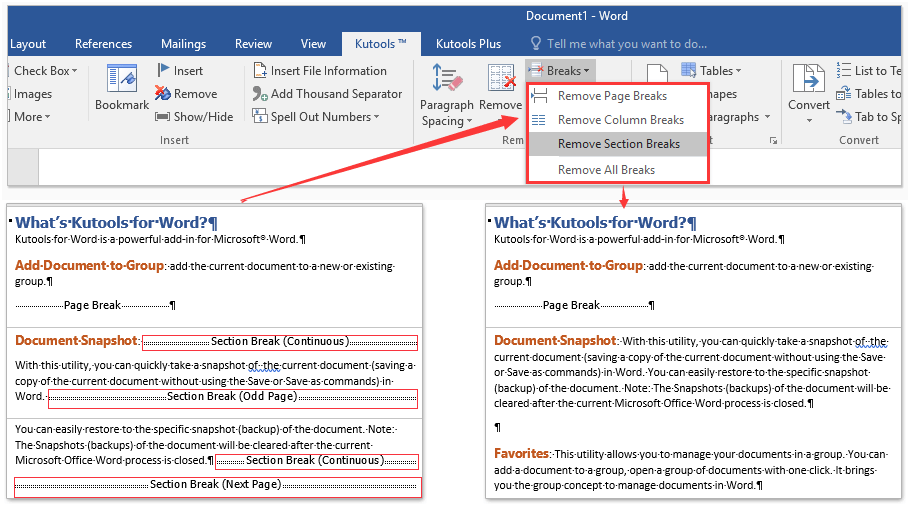
Один щелчок, чтобы удалить все разрывы (страницы / столбца / раздела) из выделения или всего документа в Word
По сравнению с отображением символов форматирования и удалением каждого разрыва вручную один за другим, Kutools for Word поддерживает ряд функций для удаления разрывов одним щелчком мыши: (1) Удалите все виды разрывов из выделенных или целых документов;(2) удалить все разрывы страниц / столбцов / разделов из выделенных или целых документов.
Загрузите Kutools для Word прямо сейчас!
Kutools for Word: мощная надстройка содержит более 100 инструментов и может повысить эффективность ежедневной работы Word на 80%! Получи это сейчас!
Просмотр и редактирование нескольких документов Word с вкладками, как в Chrome и Edge!
Так же, как просмотр нескольких веб-страниц в Chrome, Safari и Edge, вкладка Office позволяет открывать и управлять несколькими документами Word в одном окне. Переключаться между документами теперь можно просто, щелкнув по их вкладкам!Попробуйте Office Tab бесплатно прямо сейчас!
Относительные статьи:
Лучшие инструменты для офисной работы
Kutools for Word — Повысьте свой опыт работы со словом с помощью Over 100 Замечательные особенности!
Легкая очистка: Убрать Дополнительные места / Разрывы разделов / Текстовые поля / Гиперссылки / Дополнительные инструменты для снятия см. Удалить группа.
➕ Креативные вставки: Вставлять Разделители тысяч / Флажки / радио кнопки / QR код / Штрих-код / Несколько изображений / Узнайте больше в Вставить группа.
. Точный выбор: Точно определить Конкретные страницы / таблицы / Формы / Заголовок абзацев / Улучшите навигацию с помощью больше Выберите функции.

Хотите попробовать эти функции? Загрузите Kutools for Word прямо сейчас!
Бесплатная загрузка Купить Узнайте больше о Kutools для Word
Лучшие инструменты для офисной работы
Разрыв страницы в MS Word: зачем он нужен, как его удалить и добавить в правильное место
Решил сегодня затронуть тему офисной и дом. работы с MS Word, тем паче, что эти разрывы некоторых доводят до срывов. (когда из-за них не получается удалить страницу, например).
Зачем вообще, нужны разрывы в документах Word?
Ставят их для более удобной разметки документа: чтобы новая глава начиналась всегда с новой страницы (в независимости от правок, которые вы делаете в другой части документа).
Без разрыва — новая глава всегда бы "прыгала" и начиналась то с новой страницы, то с середины. Согласитесь, неудобно?
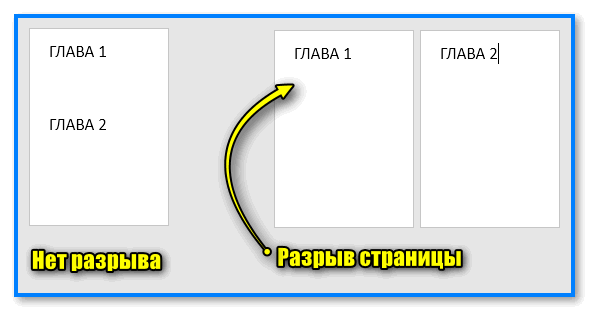
В чем разница — есть разрыв, и нет его
Теперь о том, как их "увидеть", удалить и добавить туда, "куда" вам надо.
Работа с разрывами
ШАГ 1
Для начала я бы порекомендовал вам в Word включить показ непечатаемых символов ( прим. : при распечатки документа на принтере — их видно не будет!).
Данная опция находится в разделе "Главная" (также есть спец. сочетания клавиш).
Горячие клавиши для вкл. всех знаков в Word: Ctrl+* или Ctrl+Shift+8
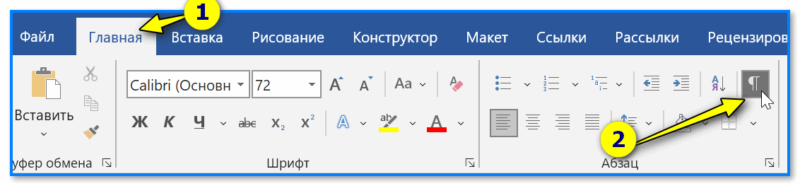
Word — отобразить все знаки (Главная)
ШАГ 2
После включения спец. символов — на странице можно будет увидеть "всё самое интересное" (то, что скрыто в обычном режиме).
Те же разрывы будут отображаться подобно обычному тексту. См. мой пример ниже.
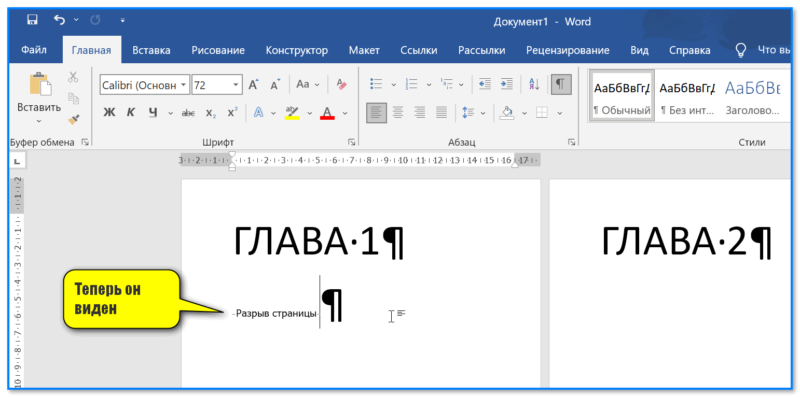
Теперь он виден (Word, разрыв)
ШАГ 3
Если разрыв стоит не в том месте (и из-за него все съезжает в документе), т.е. он вам не нужен и требуется его удалить — сначала выделите его мышкой️, а затем нажмите клавишу Delete.
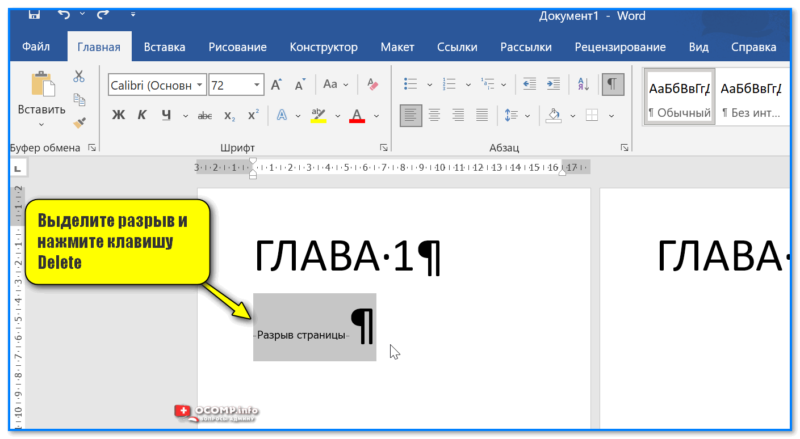
Выделите разрыв и нажмите клавишу Delete
Обратите внимание, что после удаления разрыва — верстка документа "может" уехать, и следующая глава сместиться к вашему курсору (к месту удаленного разрыва).
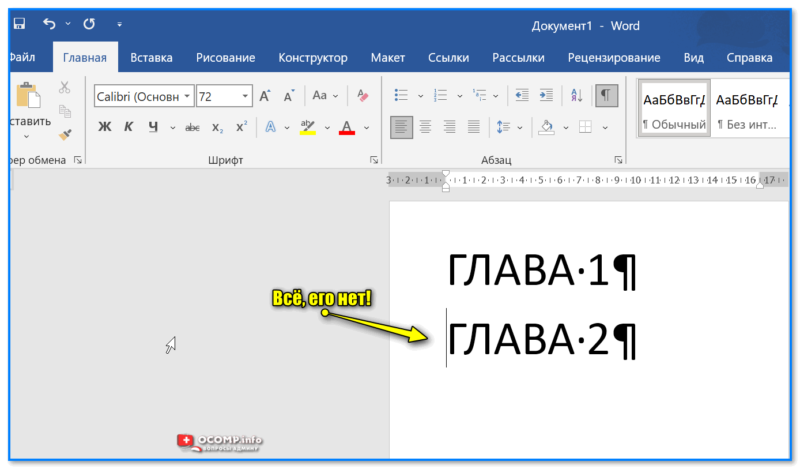
Все, его нет! Лист документа теперь чист
ШАГ 4
Для вставки новых разрывов (если они вам нужны) — поставьте курсор в нужное место, зажмите клавишу Ctrl и нажмите Enter. Это самый простой и быстрой способ их простановки.
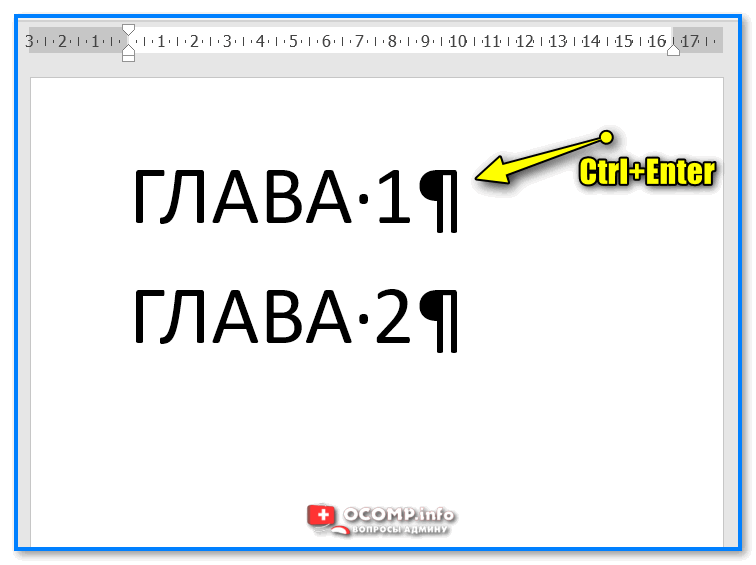
Ctrl+Enter (MS Word)
Также можно воспользоваться разделом "Макет / Разрывы" в верхней панельки MS Word. См. скрин с примером ниже.
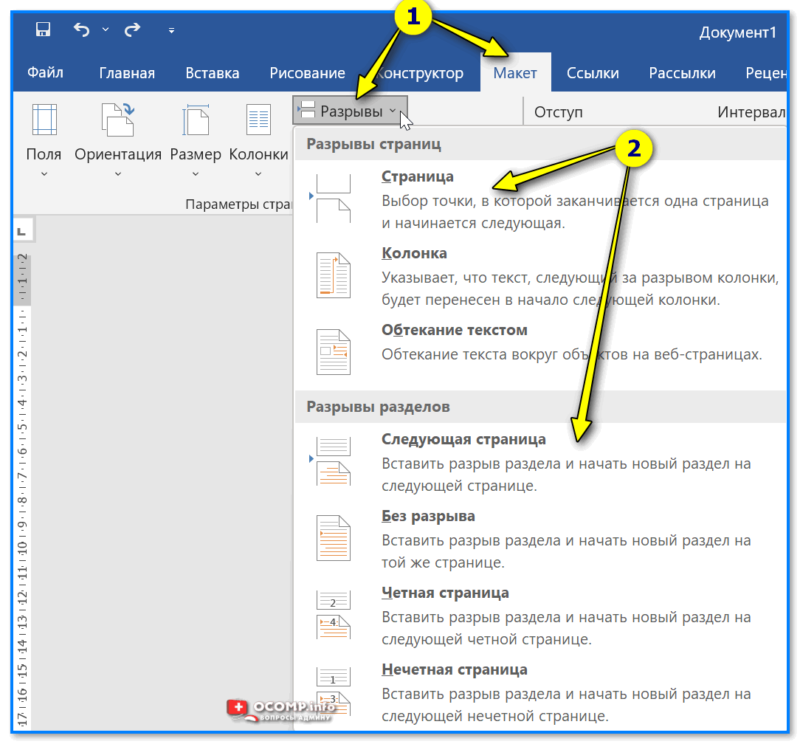
Макет — разрывы — Word
Кроме этого, в некоторых версиях Word данную опцию можно найти в разделе "Вставка / Страницы" .
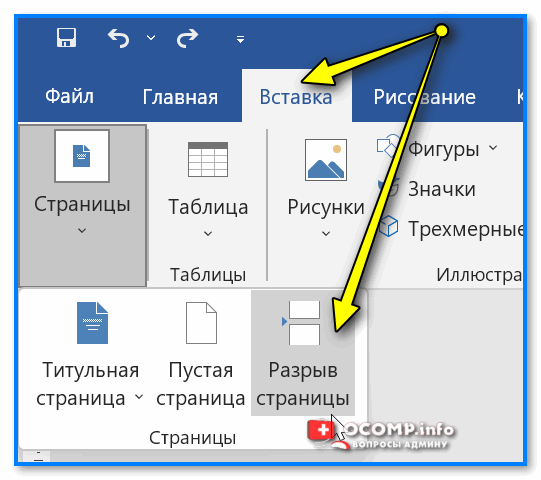
Вставка — разрыв страницы — Word
PS
Вот такие пироги. И никаких срывов не нужно.
Кстати, рекомендую также по теме нижеприведенную заметку.
Иные дополнения по теме — приветствуются ниже, в комментариях.



