
Иногда мы хотели бы скрыть некоторые тексты, чтобы сделать их невидимыми из-за необходимости защитить важную и конфиденциальную информацию. Однако со временем мы можем легко забыть об их существовании. Поэтому нам предстоит выяснить скрытые тексты, чтобы не перезаписать их случайно. Это рost покажет вам все 4 способа сделать это.
Способ 1: показать все скрытые тексты в документе
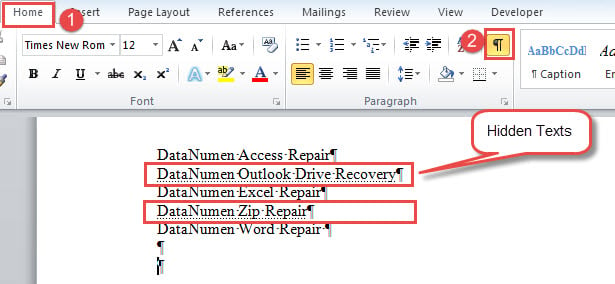
- Откройте документ и перейдите на вкладку «Главная».
- А в группе «Абзац» есть команда «Показать/Скрыть». Щелкните ее, чтобы просмотреть все скрытые тексты в документе.
Слова, выделенные подчеркнутыми точками, являются скрытым текстом. Вы должны знать, что эта команда также показывает все другие скрытые метки и символы в документе, такие как метка абзаца.
Метод 2: показывать только скрытые тексты
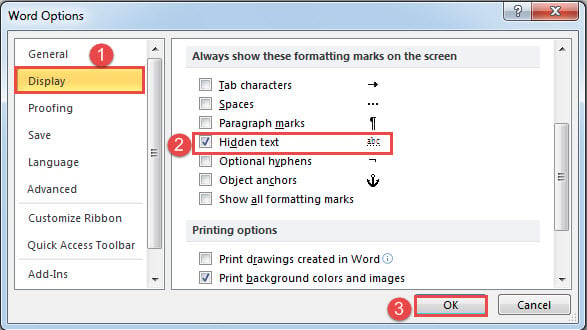
- Прежде всего, перейдите на вкладку «Файл».
- Затем нажмите «Параметры», чтобы открыть диалоговое окно «Параметры Word».
- Затем нажмите «Показать».
- Прокрутите вниз до раздела «Всегда показывать эти метки форматирования на экране» и установите флажок «Скрытый текст».
- Наконец, нажмите «ОК», чтобы сохранить настройку.
При таком подходе команда «Показать/Скрыть» потеряет контроль над скрытым текстом. Этот метод показывает все скрытые тексты в документе, но не показывает другие скрытые символы, такие как знаки абзаца. Таким образом, ваш документ может выглядеть более лаконичным.
Способ 3: используйте функцию «Расширенный поиск»
- Для начала вам нужно нажать команду «Показать/Скрыть», чтобы отобразить все скрытые метки,
- Во-вторых, нажмите кнопку раскрывающегося списка в команде «Найти» и выберите «Расширенный поиск».
- Затем поместите указатель вставки в текстовое поле «Найти что».
- Затем перейдите на вкладку «Формат» и выберите «Шрифт».
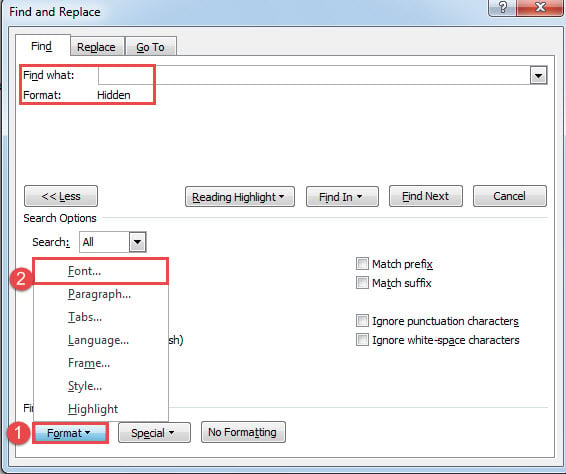
- В открытом окне «Найти шрифт» установите флажок «Скрытый» и нажмите «ОК».
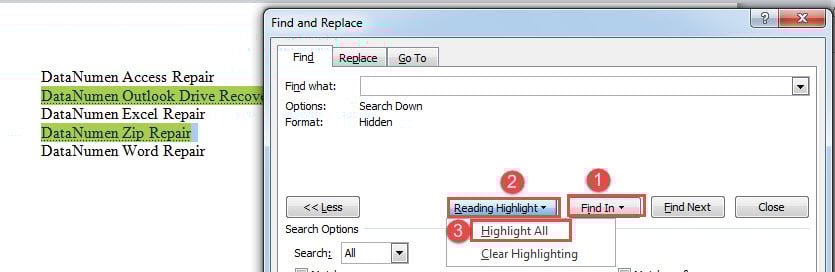
- Теперь вернитесь к окну «Найти и заменить», нажмите «Найти в» и выберите «Основной документ».
- Все скрытые тексты находятся в выделении. В поле «Найти и заменить» перейдите на вкладку «Выделение чтения» и выберите «Выделить все», чтобы выделить найденные скрытые тексты.
Внимание:
Вы должны нажать команду «Показать/Скрыть», чтобы показать все скрытые метки на первом шаге, иначе Word не сможет найти скрытые тексты.
Способ 4: запустить макрос Word, чтобы найти и выделить скрытые тексты
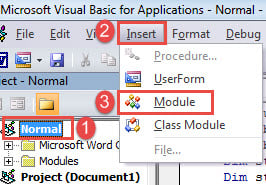
- Во-первых, нажмите «Alt + F11», чтобы открыть редактор VBA.
- Затем нажмите «Обычный» на левой панели.
- И нажмите вкладку «Вставить».
- Затем выберите «Модуль».
- Откройте модуль двойным кликом и вставьте туда следующие коды:
re>Sub HighlightHiddenTextsInDoc() ActiveWindow.ActivePane.View.ShowAll = Not ActiveWindow.ActivePane.View.ShowAll With Selection .HomeKey Unit:=wdStory With Selection.Find .ClearFormatting .Font.Hidden = True .Text = "" .Replacement.Text = "" .Forward = True .Wrap = wdFindContinue .Format = True .MatchCase = False .MatchWildcards = False .MatchWholeWord = False .MatchAllWordForms = False .MatchSoundsLike = False .Execute End With Do While .Find.Found Selection.Range.Font. ColorIndex = wdBrightGreen .Collapse wdCollapseEnd .Find.Execute Конец цикла с ActiveWindow.View.ShowHiddenText = True ActiveWindow.ActivePane.View.ShowAll = Not ActiveWindow.ActivePane.View.ShowAll End Sub
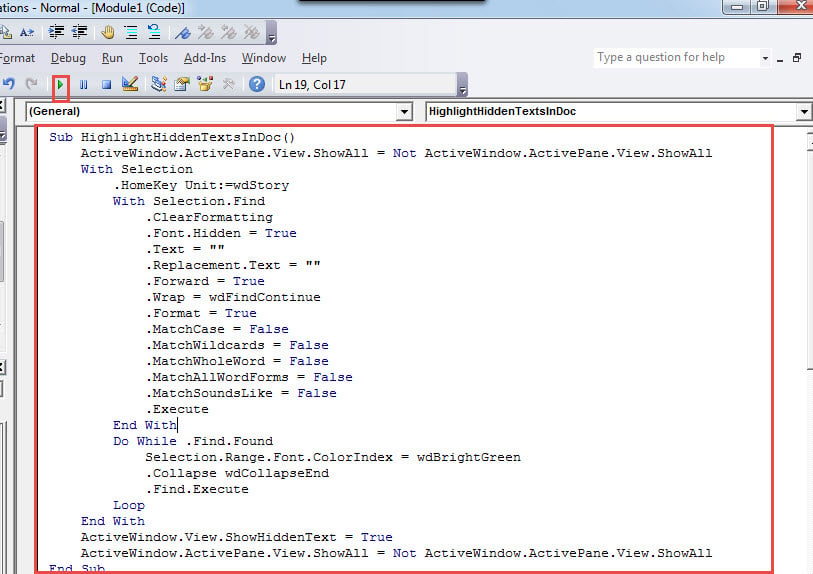
- Убедитесь, что ваш курсор находится внутри макроса, и нажмите «F5», чтобы запустить коды.
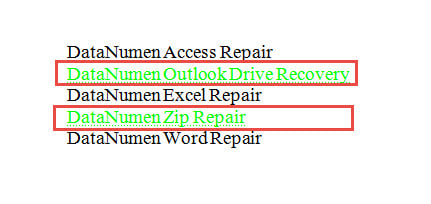
Вы получите окончательный эффект следующим образом:
Сравнение 4 методов
| методы | Наши преимущества | Недостатки бонуса без депозита |
| Способ 1: показать все скрытые метки в документе | Самый быстрый метод и простой в эксплуатации | 1. Он показывает все скрытые метки и символы в документе, из-за чего он выглядит беспорядочно. |
2. Скрытый текст нелегко распознать.
2. У вас будут видны другие скрытые метки и символы.
2. Никакие другие скрытые метки не будут обнаружены.
Исправьте свое слово
Время от времени вы можете обнаружить, что Word работает неправильно. Иногда простое разрешениеtarможет решить проблему. Ну, в других случаях вам придется использовать встроенную функцию для восстановить слово. Что еще хуже, если это тоже не сработает, вы будете полагаться только на сторонний инструмент.
Что такое скрытый текст в Word и как с ним работать

Верите ли вы тому, что пустой документ Word может весить несколько сотен мегабайт? Не верите? А напрасно. То, что документ на вид пустой, еще ни о чем не говорит. Файлы Word способны содержать сколько угодно скрытых элементов, о существовании которых вы можете и не догадываться.
Помните легенду о вожде мирового пролетариата, в которой он, сидя в тюрьме, писал между строк молоком? Внешне заключающие в себе тайное послание бумажные страницы ничем не отличались от обычных, но стоило только подержать первые над огнем, как ранее невидимое тут же проявлялось.
Нечто подобное можно видеть и в Microsoft Word, только скрывать в нем можно не только текст, но и таблицы, и графику, и мультимедиа. Создавалась эта функция вовсе не для конспирации (в этом отношении она бесполезна), а для расширения возможностей оформления документов. Представьте, что вам нужно вставить в него нечто такое, что испортит его внешний вид. Вот тут-то и пригодится эта функция. Что до ее использования, то тут все очень просто.
Допустим, у вас возникла необходимость скрыть некий участок текста. Выделите его мышкой и, находясь на вкладке «Главная», кликните по импровизированной стрелке, что располагается рядом с инструментом «Изменение цвета текста». В открывшемся окошке на вкладке «Шрифт» установите галочку в чекбоксе «Скрытый» и примените настройку. Как только вы это сделаете, текст скроется, как будто его и не было.

Точно таким же макаром вы можете прятать другие элементы. Отобразить скрытые участки в Word еще проще. Для этого на той же вкладке «Главная» достаточно нажать иконку «Отобразить все знаки», расположенную в третьем блоке ленты инструментов редактора. Если документ слишком велик, чтобы проверять его на наличие скрытых элементов вручную, можно воспользоваться встроенным инспектором документов.

Для этого откройте меню Файл -> Сведения, кликом по блоку «Поиск проблем» вызовите дополнительное меню, а в нем выберите опцию «Поиск скрытых свойств и персональных данных…».

При этом редактор попросит вас сохранить документ, после чего откроется окно инспектора, в котором вам нужно будет указать, какие именно элементы нужно искать.

После того как вы нажмете «Проверить», редактор выполнит проверку и представит отчет о проведенном анализе. К сожалению, инспектор не показывает скрытые элементы сам, а вместо этого предлагает просто удалить его.

ПРИМЕЧАНИЕ: перед тем как удалять скрытые элементы с помощью инспектора документов, создайте на всякий случай резервную копию файла, так как восстановить их вы уже не сможете.
И напоследок. Как быть, если документ со скрытым текстом нужно распечатать на принтере или преобразовать в PDF таким образом, чтобы он стал видимым? Ведь даже если вы отобразите его, на печать он все равно выведен не будет. Так вот, чтобы иметь возможность распечатывать скрытый текст, перейдите по цепочке Файл -> Параметры -> Экран и установите галочку «Печатать скрытый текст».

После этого он будет учитываться и при аппаратной, и при виртуальной печати.



