

Функция скрытого текста в Microsoft Word может оказаться полезной, позволяя сохранять конфиденциальные данные в рамках документа. Однако иногда необходимо оперативно отобразить или скрыть этот текст для его редактирования или просмотра.
В данном уроке мы расскажем, как быстро отобразить или скрыть весь скрытый текст в Word, что упростит работу с документами и сделает её более эффективной.
Рекомендуемые инструменты повышения производительности для Word
Kutools для Word: Внедрение ИИ, свыше 100 дополнительных функций позволяет сэкономить до 50 % времени на работу с документами. Бесплатная версия доступна для загрузки
Office Tab: вводит вкладки, подобные браузеру, в Word (и других инструментах Office), упрощая навигацию по нескольким документам. Бесплатная загрузка
Скрыть текст в Word
Для скрытия определенной части текста в документе Word следуйте этим шагам:
- Выделите текст, который вы хотите скрыть, щелкните правой кнопкой мыши и выберите шрифт из контекстного меню.
![]()
- В диалоговом окне «Шрифт» под шрифт вкладку, проверьте Скрытый , затем нажмите OK.

Таким образом, выбранный текст будет недоступен для просмотра в данном документе.

Вкладка Office: предоставляет интерфейсы с вкладками в Word, Excel, PowerPoint.
Улучшите свой рабочий процесс прямо сейчас. Узнайте больше о вкладке «Офис» Бесплатная загрузка
Показать весь скрытый текст в Word
Как вы можете заметить, обнаружить спрятанный текст в документе Word бывает сложно. В данном случае я модифицирую ранее упомянутый подход и наглядно продемонстрирую весь скрытый текст в документе Word.

Совет: При активации окна шрифта диалога у вас есть возможность получить доступ к параметрам. Кликните по флажку, чтобы установить его, и повторно кликните, чтобы убрать отметку.
Теперь весь замаскированный текст в документе стал видимым и больше не скрывается.
Переключите, чтобы временно показать или скрыть скрытый текст в Word
Если вам просто нужно временно просмотреть скрытый текст, вы можете использовать кнопку «Показать / скрыть», чтобы переключить отображение или скрытие всего скрытого текста в документе Word.

Нажмите Показать / скрыть отметки редактирования кнопку ( or ) В Пункт группы на Главная вкладка, чтобы показать или скрыть скрытый текст.
Внимание: Вы также можете использовать горячие клавиши Ctrl + Shift + 8 на основной клавиатуре, чтобы легко переключать отображение или скрытие всего скрытого текста.
Настройте Word так, чтобы он всегда отображал или скрывал скрытый текст
Если вы хотите постоянно отображать весь скрытый текст в документе Word, вы можете настроить параметры Word, чтобы это сделать.
1. Нажмите Файл > Опции открыть диалоговое окно Word Options.

2. В диалоговом окне "Параметры Word" нажмите Дисплей в левой панели проверьте Скрытый текст вариант в Всегда показывать эти метки форматирования на экране раздел. Смотрите скриншот: Примечание. Чтобы постоянно скрывать весь скрытый текст, снимите флажок Скрытый текст опцию.
3, Нажмите OK чтобы сохранить изменения.
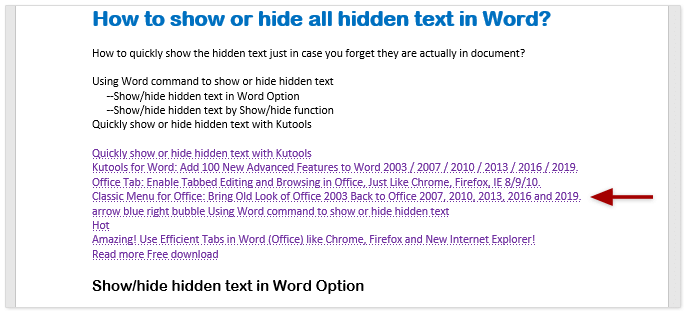
Теперь вы увидите, что весь скрытый текст отображается с пунктирной линией. Смотрите скриншот:
Печать скрытого текста в документах Word
Вы могли заметить, что скрытый текст тоже не печатается. Если вам нужно отобразить скрытый текст на распечатках, вам необходимо настроить параметры Word.
1. Выберите Файл > Параметры, чтобы открыть окно настроек Word.

2. В диалоговом окне "Параметры Word" нажмите Дисплей в левой панели проверьте Распечатать скрытый текст вариант в Параметры печати раздел. Смотрите скриншот: Примечание. Чтобы не печатать весь скрытый текст, снимите флажок Распечатать скрытый текст опцию.
3, Нажмите OK .
Отныне весь скрытый текст также будет печататься.
Показать или скрыть скрытый текст или любые специальные знаки форматирования с помощью Kutools
Kutools предоставляет вам простой способ показать или скрыть скрытый текст, а также некоторые другие знаки форматирования.

1. Нажмите Кутулс Плюс > Параметры дисплея. Смотрите скриншот:
2. А потом проверьте Скрытый текст во всплывающем диалоговом окне, и вы увидите результат, как показано на скриншоте ниже:
Скрытый текст в Word

Скрытый текст — это особый формат текста. Он невидим на мониторе при обычном режиме просмотра документа, не выводится на печать. При отображении скрытого текста, он выделяется пунктирным подчеркиванием.
Использование скрытого текста в Word
Скрытый текст — это способ маскировки частей текста, имеющих служебный или характер, которые затрудняют чтение документа или нарушают его структуру.
В сочетании с ограничением редактирования текста, автор документа может предоставить с помощью скрытого текста права его просмотра только для определенных пользователей.
В отличие от изменения цвета шрифта для сокрытия текста, применение функции скрытия текста не создает пустого пространства в документе.
Как правило, данную опцию удобно использовать при печати документа. В этом случае печатный вариант не содержит скрытый текст, а при работе с документом, любой из пользователей, может отключить эту функцию при редактировании.
Как скрыть текст в Ворде
Функция скрытия текста расположена в группе «Шрифты» как расширенная опция форматирования.
Вставить скрытый текст можно следующим образом:
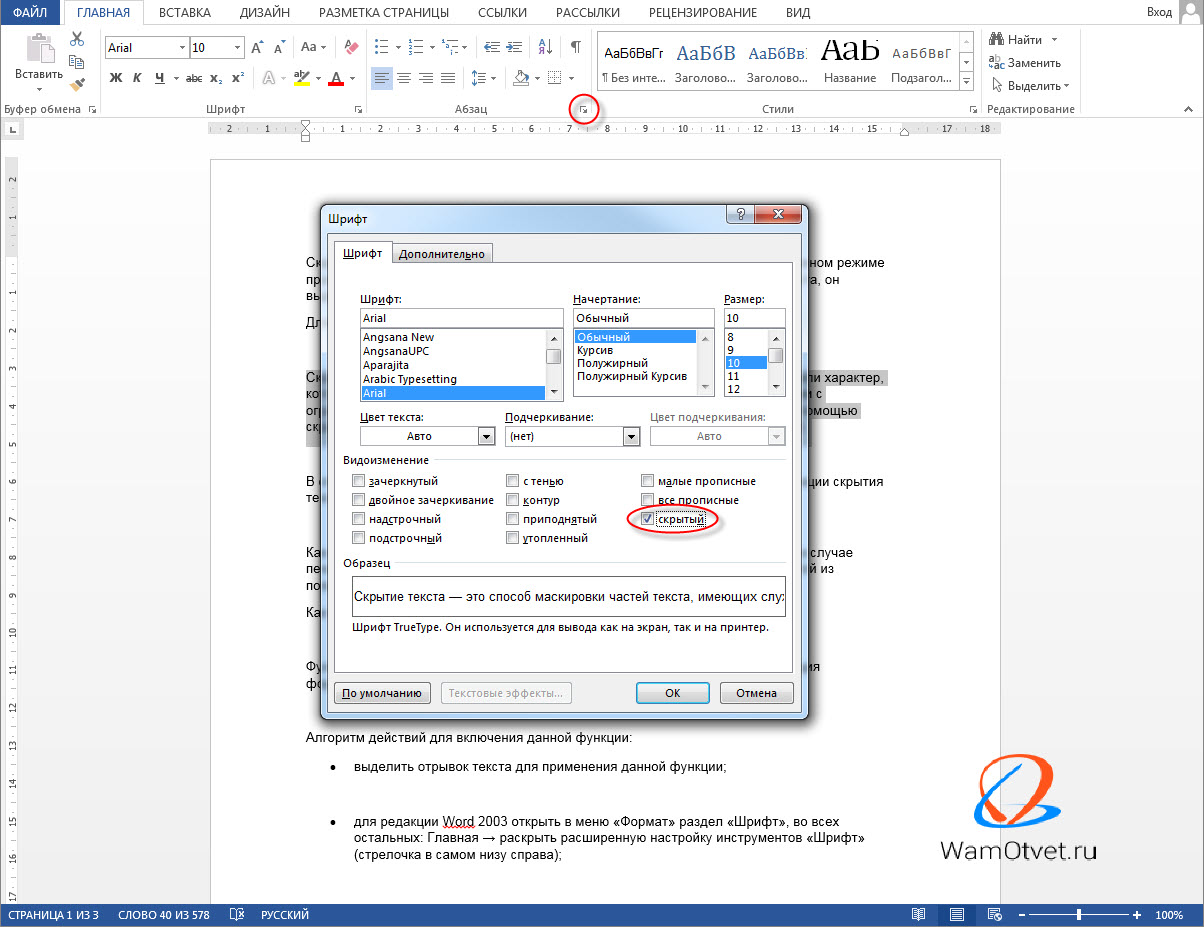
Примечание: вызов окна «Шрифт» может быть осуществлен одновременным нажатием «Ctrl» + «D» на клавиатуре (вне зависимости от установок языка), либо вызовом контекстного меню, нажатием правой клавиши мыши и выбором пункта «Шрифт» после выделения отрывка текста.
Этими действиями мы сделали фрагмент текста скрытым, но если включена кнопка «Отобразить все знаки», он продолжит отображаться в документе.
Чтобы убрать скрытый текст из документа (не удалить, а убрать, тобишь скрыть), нужно деактивировать кнопку «Отобразить все знаки».
Как найти скрытый текст в документе
Узнать существует ли в документе скрытый текст (без отображения его на мониторе), можно несколькими способами.
1. Увидеть скрытый текст можно выделив текст документа и открыть окно «Шрифт» одним из способов, указанным в предыдущем разделе статьи. Если напротив строки «скрытый» стоит галочка серого цвета, значит, документ имеет скрытый текст.
2. Для поиска в документе скрытого текста в Word предназначена функция «Инспектор документов». Находится она в меню «Файл», в разделе «Подготовить» для редакции Word 2007 года, для всех остальных: Файл → Сведения.
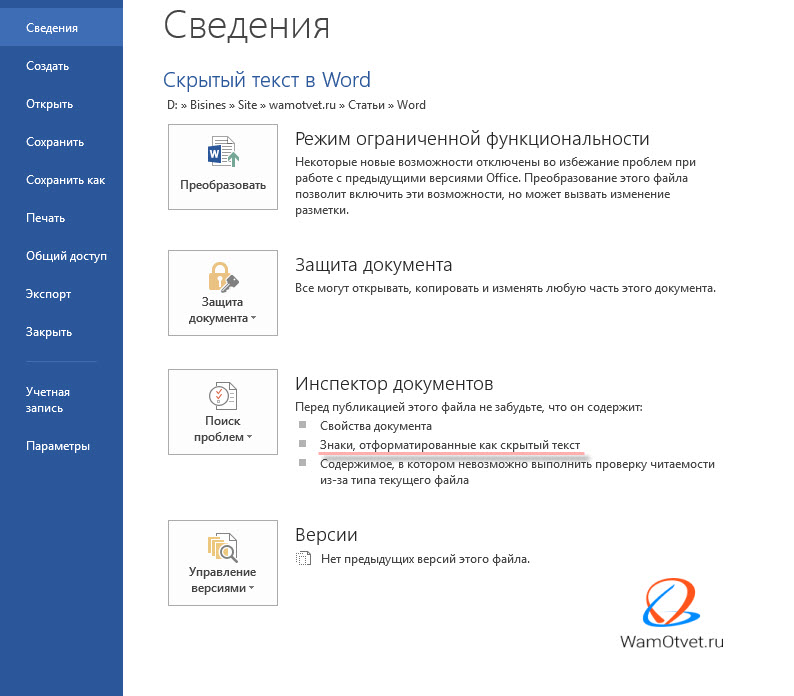
Эта функция предназначена для ликвидации личных данных и элементов форматирования, которые не должны быть видны другим пользователям до того, как документ будет опубликован для общего доступа или отправлен.
Для того, чтобы воспользоваться функциями «Инспектора документов» необходимо:
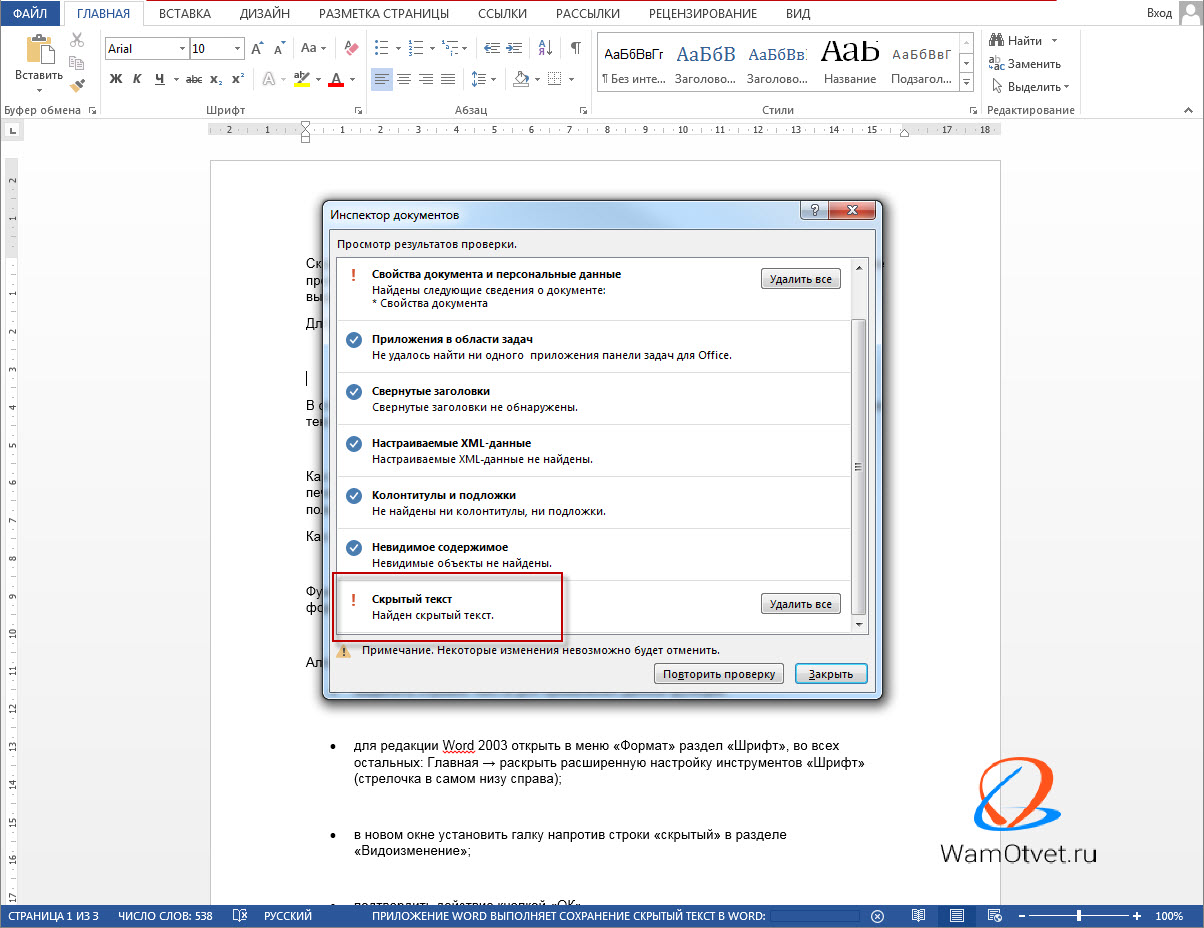
После выполнения анализа, откроется окно, где будет отражен результат проверки. Строка с восклицательным знаком и фразой «Найден скрытый текст», означает, что он присутствует в документе. Если нет необходимости удалять скрытый текст, надо закрыть окно, кнопкой «Закрыть».
После этого скрытый текст будет отображен.
Как отобразить скрытый текст
Отображение скрытого текста выполняется при использовании кнопки на панели инструментов, либо через меню.
Кнопка «Непечатаемые знаки» отражает все невидимые знаки, в том числе, скрытый текст. При нажатии на нее, скрытый текст будет отражен на экране монитора и выделен подчеркиванием точками. Этот способ быстрый, но не всегда удобен, так как кроме скрытого текста будут отображены все знаки форматирования текста (табуляция, абзацы и т.д.).
Алгоритм отображения скрытого текста через меню:
Печать скрытого текста
Стандартные настройки печати, не отображают скрытые отрывки текста или объекты документа.
Печать скрытого текста будет возможно после изменения настроек печати:
Для версии 2003 года: Файл → Параметры страницы → Параметры печати → в блоке настроек «Печатать» отметить галкой строку «скрытый текст» → ОК.
В других версиях Word необходимо зайти в раздел Файл → Параметры → Экран, затем в области «Параметры печати» установить галочку на опции «Печатать скрытый текст» и нажать ОК.



