
Коды полей вместо ссылок: как восстановить вид ссылок
За последний месяц мне дважды задали практически одинаковый вопрос: в документе вместо гиперссылок отображаются скобки с непонятной информацией; как это можно исправить и восстановить нормальное отображение ссылок?
Такая ситуация возможно, когда случайно или по забывчивости в настройках редактора устанавливается параметр отображения кодов полей. Не обязательно для этого изменять вручную параметры, достаточно нажать определенное сочетание клавиш. В этом случае все гиперссылки в тексте документа будут иметь вид, как на рисунке ниже (цветом выделено мною для наглядности):
Чтобы отключить такое отображение в меню Сервис выберите команду Параметры , перейдите на вкладку Вид и снимите флажок с опции Коды полей .
Если вы работаете с редактором Word 2007, то откройте диалоговое окно Параметры Word и перейдите на закладку Дополнительно . В группе параметров Показывать содержимое документа снимите флажок с опции Показывать коды полей вместо их значений .
Еще записи по вопросам использования Microsoft Word:
- вопросов и ответов по редактору Word (1 часть)
- 3 способа очистки списка недавно открытых документов
- Microsoft Office: популярные команды на одной вкладке
- Ribbon XML Editor — программа редактирования интерфейса Word 2007, 2010
- Word 2007: добавляем свою вкладку и свои команды
- Word 2007: полотно, рисунки, линии
- Word 2007: смена формата сохранения файла
- Word 97 — решение проблемы с отображением символов на линейке
- Автоматизация текстового набора в Word
- Автоматическая нумерация билетов
- Автоматическая расстановка переносов
- Автоматическое сохранение всех открытых документов
- Автоматическое сохранение документа при его закрытии
- Автотекст и Word 2007
- Автотекст с последовательной нумерацией
- Белый текст на синем фоне в Word 2007
- Белый текст на синем фоне: ностальгия по DOS
- Быстрая смена ориентации страниц документа
- Быстрая смена регистра букв (слов) или их размеров
- Быстрое изменение стиля форматирования текста
- Быстрое создание нового документа на основе шаблона
- Быстрый доступ к диалоговому окну Параметры страницы
- Быстрый доступ к папке с шаблонами Word
- Ввод повторяющихся фрагментов текста в Word 2007
- Ввод часто повторяющихся фрагментов текста
Показать ссылки в ворде
Когда вы работаете с документом, в который встроено слишком много гиперссылок, утомительно проверять и редактировать одну гиперссылку на другую во всем документе. Есть ли способ перечислить, просмотреть и отредактировать все гиперссылки текущего документа? Это руководство даст вам ответ.
Редактировать гиперссылки в Word
Microsoft Word не может перечислить все гиперссылки документа для пользователей, он может только раскрасить и подчеркнуть текст, на который была сделана гиперссылка, чтобы отличить от обычного текста. Вы должны редактировать гиперссылки в документе одну за другой.
1. Поместите курсор в текст гиперссылки;
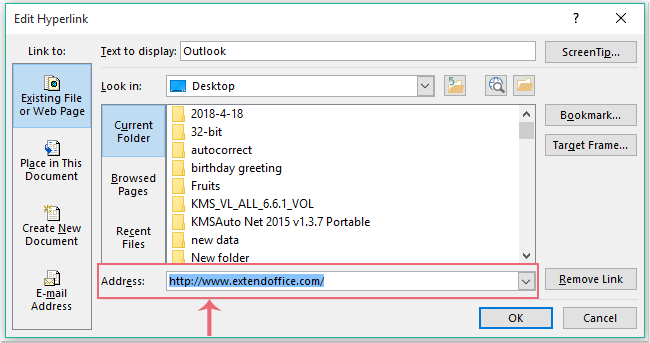
2. Щелкните правой кнопкой мыши и выберите Изменить гиперссылку из списка;

3. Введите новую гиперссылку в поле Изменить гиперссылку диалоговое окно, затем щелкните OK .
Список и редактирование гиперссылок в Word с помощью Kutools for Word
Kutools for Excel может перечислить все гиперссылки и пути к ним, а затем вы сможете быстро и легко их отредактировать.
Kutools for Word, оснащен ИИ , предлагает более 100 удобных функций для упрощения ваших задач.
1. Нажмите Кутулс Плюс > Гиперссылки Менеджер, см. снимок экрана:

2. В Менеджер гиперссылок В диалоговом окне все гиперссылки в текущем документе были отображены в диалоговом окне, затем вы можете выбрать гиперссылку, а затем изменить гиперссылку по своему усмотрению, см. снимок экрана:

3. Затем нажмите Сохранено кнопку, чтобы сохранить измененную гиперссылку.
Для получения дополнительной информации об управлении гиперссылками посетите наш страница управления гиперссылками.
Демо: список и редактирование всех гиперссылок в Word
Откройте для себя Кутулс / Кутулс Плюс вкладка в этом видео из Kutools for Word. Наслаждайтесь более чем 100 функциями и бесплатными утилитами искусственного интеллекта на постоянной основе. Скачать сейчас!
Лучшие инструменты для офисной работы
Kutools for Word — Повысьте свой опыт работы со словом с помощью Over 100 Замечательные особенности!
Легкая очистка: Убрать Дополнительные места / Разрывы разделов / Текстовые поля / Гиперссылки / Дополнительные инструменты для снятия см. Удалить группа.
➕ Креативные вставки: Вставлять Разделители тысяч / Флажки / радио кнопки / QR код / Штрих-код / Несколько изображений / Узнайте больше в Вставить группа.

Хотите попробовать эти функции? Загрузите Kutools for Word прямо сейчас!
Бесплатная загрузка Купить Узнайте больше о Kutools для Word
Лучшие инструменты для офисной работы
Kutools for Word — 100+ инструментов для Word
- Kutools AI Особенности: Создать, Перезапись, Суммировать, Переведите Документы / Получите быстрые ответы / Польский документ (сохранить формат)
- Владение документами: Разделить страницы / Объединить документы / Пакетное преобразование в PDF
- ✏ Редактирование содержания: Пакетный поиск и замена / Изменить размер всех изображений
- Легкая очистка: Удалить лишние пробелы / Удалить разрывы разделов
- ➕ Креативные вставки: Вставить разделители тысяч / Вставьте флажки / Создание QR-кодов
Компьютерная грамотность с Надеждой

Заполняем пробелы — расширяем горизонты!
Встроенная справка о гиперссылке в Ворде
Программа Word имеет много возможностей, поэтому иногда имеет смысл воспользоваться встроенной справочной системой Word. Справка может пригодиться для того, чтобы понять, как работает гиперссылка в Ворде.
Рассмотрим более подробно вопрос о том, как вызвать встроенную справку по гиперссылкам для Word 2007. Для вызова справки в Word 2007 кликаем в правом верхнем углу по знаку вопроса:
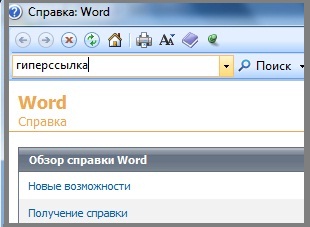
В открывшемся окне вводим запрос «гиперссылка», нажимаем Enter:
По запросу «гиперссылка» получаем 4 результата:
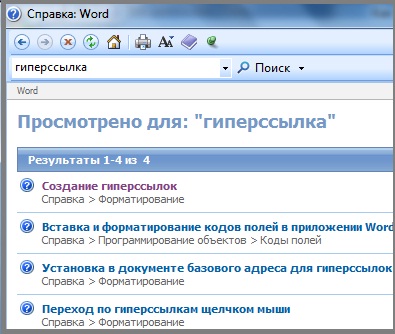
Так как нас интересует вопрос «как сделать гиперссылку в Word», то мы кликаем по первому результату «Создание гиперссылок». Получаем:

Кликаем по нужному варианту и получаем пошаговую инструкцию по вопросу, как сделать гиперссылку в Word. Первый вариант из предложенных выше «Создание настроенной гиперссылки на документ, файл или веб-страницу» рассмотрен ЗДЕСЬ.
Упражнения по компьютерной грамотности:
Найдите в текстовом редакторе Word встроенную справку о том, как сделать гиперссылку.
P.S. Рекомендую также прочитать:



