
Word — это один из самых популярных текстовых редакторов, который используется миллионами людей по всему миру. В этом редакторе можно создавать различные документы, включая презентации, отчеты и научные статьи. Одним из полезных инструментов в Word является возможность создать список страниц слева, чтобы легко навигировать по документу.
Создание списка страниц в Word слева может быть полезно, особенно когда вы работаете с большими документами, содержащими много страниц. Это позволяет быстро переходить к определенной странице без необходимости прокручивать весь документ. Также это удобно при печати документов, когда необходимо заранее знать, какие страницы будут расположены на определенном месте.
Для создания списка страниц слева в Word нужно выполнить несколько простых шагов. Сначала откройте документ, к которому вы хотите добавить список страниц. Затем перейдите на вкладку «Вставка» в верхней панели инструментов и найдите раздел «Документы». В этом разделе вы найдете опцию «Боковой список страниц». Нажмите на нее, чтобы создать список страниц слева в вашем документе.
План создания списка страниц в Word слева
Шаг 1: Открыть документ в Word
Откройте документ в программе Microsoft Word, с которым вы хотите работать. Необходимо иметь доступ к инструментам форматирования и настройке страницы.
Шаг 2: Перейти к макету страницы
Нажмите на вкладку «Макет страницы» в верхней части интерфейса Word. Здесь вы найдете все инструменты, необходимые для настройки страницы и создания списка страниц.
Шаг 3: Открыть «Поля страницы»
На вкладке «Макет страницы» найдите группу инструментов «Страницы». Щелкните на кнопке «Поля страницы».
Шаг 4: Выбрать положение списка страниц
В окне настроек «Поля страницы» найдите раздел «Расположение» и выберите опцию «Сбоку». Таким образом, вы задаете положение списка страниц по левому краю документа.
Шаг 5: Настроить отступы
Укажите необходимые значения отступов для списка страниц. Отступы позволяют вам управлять шириной столбца с номерами страниц, а также отступами от краев страницы. Рекомендуется оставить небольшой отступ для лучшей визуальной читабельности.
Шаг 6: Применить изменения
После того, как вы настроили положение и отступы списка страниц, нажмите кнопку «ОК» или «Применить» в окне «Поля страницы». Word применит изменения к текущему документу.
Шаг 7: Просмотреть и проверить результат
Просмотрите свой документ, чтобы убедиться, что список страниц отображается слева от текста. При необходимости вы можете вернуться к шагам 3-6 и внести изменения в настройки списка страниц.
Учетные записи и расположение инструментов могут незначительно отличаться в зависимости от версии Microsoft Word.
Изначальные настройки документа
Перед тем как создавать список страниц в Word слева, нужно корректно настроить документ. Вот несколько основных шагов, которые необходимо выполнить:
- Откройте документ в Word.
- Перейдите в меню «Макет страницы», которое находится в верхней панели инструментов.
- В меню выберите пункт «Ориентация страницы». Здесь вы можете выбрать, какая ориентация будет у страниц вашего документа — книжная (вертикальная) или альбомная (горизонтальная).
- В меню «Макет страницы» выберите «Поля», чтобы настроить поля документа. Вы можете выбрать предустановленные варианты или указать свои значения.
- Настройте остальные параметры документа, такие как размер бумаги, шрифт, размер шрифта и прочее, если это необходимо.
После выполнения этих шагов документ будет готов к созданию списка страниц в Word слева. Теперь вы можете перейти к процессу создания списка с помощью соответствующих инструментов программы.
Создание списка страниц
Создание списка страниц в Word позволяет легко организовать документ и облегчить навигацию по нему. Для создания списка страниц в Word можно использовать как нумерованный, так и маркированный список.
Сначала выберите страницы, которые вы хотите добавить в список. Для этого можно использовать разделительную линию или разделители страниц. Разделительные линии можно вставить на каждой странице в документе, а также на страницах, которые хотите включить в список.
После того как страницы выбраны, выберите пункт меню «Вставка» и выберите вид списка, который вы хотите добавить. Нумерованный список создает нумерацию страниц, а маркированный список добавляет маркеры к страницам.
- Чтобы создать нумерованный список, выберите опцию «Маркированный список» в меню «Вставка».
- Чтобы создать маркированный список, выберите опцию «Нумерованный список» в меню «Вставка».
После выбора вида списка, Word автоматически пронумерует или добавит маркеры ко всем выбранным страницам. При этом список будет отображаться слева от каждой страницы.
Вы также можете настроить внешний вид списка, выбрав опцию «Многоуровневый список» в меню «Вставка». Это позволит вам добавить дополнительные уровни в список и изменить его стиль и форматирование.
Созданный список страниц в Word является динамическим и будет обновляться автоматически в случае изменения порядка страниц или их количества.
Теперь вы знаете, как создать список страниц в Word слева и использовать его для упорядочивания и навигации по вашему документу.
Вставка списка страниц слева
Чтобы создать список страниц в Word и выровнять его слева, можно использовать функцию «Содержание». Это позволит автоматически создать список страниц, указав номер страницы для каждого заголовка или подраздела в документе.
Для вставки списка страниц слева, следуйте следующим шагам:
- Выберите место в документе, где вы хотите вставить список страниц.
- Перейдите на вкладку «Ссылки» в верхней панели меню Word.
- Нажмите на кнопку «Содержание» и выберите один из доступных стилей списка страниц.
- Вы verтеть список страниц будет автоматически вставлен в ваш документ на указанном месте.
После вставки списка страниц, вы можете отформатировать его с помощью различных инструментов форматирования, таких как изменение шрифта, размера и стиля текста, выравнивание и т.д.
Кроме того, вы также можете настроить созданный список страниц, выбрав опции таблицы содержания в диалоговом окне «Содержание», полученного при нажатии кнопки «Содержание» на вкладке «Ссылки».
Вставка списка страниц слева позволяет удобно организовать документ и обозначить разделы и страницы для его удобства чтения и навигации.
Создание автоматического обновления списка страниц
Для создания автоматического обновления списка страниц в документе Word слева, можно использовать функцию «Содержание». Эта функция позволяет создать динамический список всех заголовков и подзаголовков документа.
Чтобы создать автоматически обновляемый список страниц, необходимо следовать следующим шагам:
- Выберите место в документе, где вы хотите разместить список страниц.
- На вкладке «Ссылки» в группе «Содержание» нажмите на кнопку «Содержание».
- Выберите один из предложенных стилей для списка страниц. Например, «Содержание 1», «Содержание 2» и т. д. Эти стили отображают заголовки и подзаголовки документа в виде списка.
- Выберите «Автоматическое обновление» при необходимости. Если вы измените структуру документа, список страниц автоматически обновится.
После выполнения этих шагов, список страниц будет автоматически обновляться при изменении структуры документа. Если вы добавите новый заголовок или подзаголовок, он будет автоматически добавлен в список. Если вы удалите заголовок или подзаголовок, он также будет удален из списка.
Для обновления списка страниц в любой момент, просто щелкните правой кнопкой мыши на самом списке и выберите «Обновить поле». Список обновится согласно текущей структуре документа.
Важно: Если вы измените стиль заголовка или подзаголовка, список страниц не будет автоматически обновлен. В этом случае вам придется обновить список вручную, нажав правой кнопкой мыши на нем и выбрав «Обновить поле».
В результате, вы создадите удобный список страниц в документе Word, который будет автоматически обновляться при изменении структуры документа.
Типичные проблемы и их решения
1. Отсутствие панели навигации в списке страниц
Проблема: Возможно, вы не включили панель навигации при создании списка страниц.
2. Неправильное отображение номеров страниц
Проблема: Номера страниц могут отображаться неправильно из-за неправильной настройки форматирования стилей.
Решение: Проверьте настройки форматирования стилей, чтобы быть уверенными, что вы указали правильный формат номеров страниц. Если номера страниц все равно отображаются неправильно, попробуйте обновить поле номеров страниц, выбрав его и нажав клавишу F9.
3. Разное количество страниц в списке страниц и на самом документе
Проблема: Возможно, вы добавили или удалили страницы в документе, но список страниц не обновился.
Решение: Чтобы обновить список страниц, выберите его и нажмите клавишу F9. Это обновит список и отобразит текущее количество страниц в документе.
4. Перекрытие текста списком страниц
Проблема: При создании списка страниц текст может быть перекрыт списком или наоборот, список может быть перекрыт текстом.
Решение: Выберите список страниц и отредактируйте его границы, размеры или положение, чтобы избежать перекрытия текста. Если текст перекрывает список, смените его расположение или размер, чтобы он был виден.
5. Отсутствие автоматического обновления списка страниц
Проблема: Ваш список страниц может не обновляться автоматически при изменении содержимого документа.
Решение: Чтобы включить автоматическое обновление списка страниц, выберите список и перейдите во вкладку «Редактирование». Затем включите опцию «Обновить автоматически» в меню «Список страниц». Теперь список будет обновляться, когда вы внесете изменения в документ.
Как в ворде сделать слева перечень страниц
Чтобы перейти к странице или заголовку в документе Word без прокрутки, используйте область навигации.
Чтобы открыть область навигации, нажмите клавиши CTRL+F или выберите Вид > Область навигации.

Просмотр заголовков
Если вы применили стили заголовков к заголовкам в документе, они отобразятся в области навигации. Область навигации не отображает заголовки, которые находятся в таблице, текстовых полях, верхних или нижних колонтитулах.
В области навигации щелкните вкладку Заголовки.
Чтобы перейти к заголовку в документе, нажмите его в области навигации.
Совет: Чтобы показать или скрыть подзаголовки, щелкните стрелку рядом с заголовком.
При прокрутке документа Word выделяет заголовок в области навигации, чтобы показать вам, где вы находитесь. Чтобы вернуться к началу, нажмите Переход в начало.
Просмотр страниц
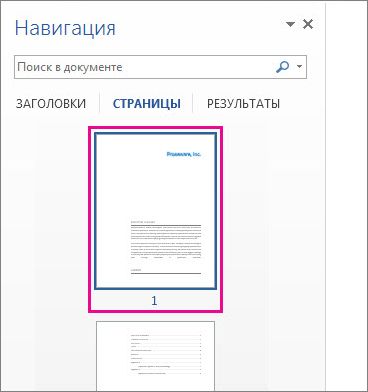
Когда вы прокручиваете документ, Word выделяет текущую страницу в области навигации, чтобы показать вам, где вы находитесь.
Поиск в документе
В поле "Поиск" вверху области навигации введите искомый текст.
Щелкните результат, чтобы увидеть его в документе, или просмотрите все результаты с помощью стрелок вверх и вниз.
Изменение структуры документа
Вы можете перемещать части документа, перетаскивая их в области навигации. Вы также можете изменить уровень заголовков или даже добавить новые.
В области навигации щелкните вкладку Заголовки.
Выполните одно из указанных ниже действий.
Чтобы переместить часть документа, щелкните заголовок и перетащите его на новое место.
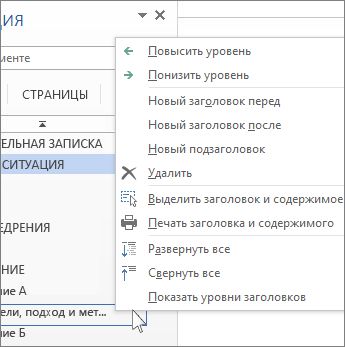
Чтобы изменить уровень заголовка или добавить новый заголовок, щелкните заголовок правой кнопкой мыши и выберите нужное действие.
Примечание: Если документ содержит защищенные области, перетаскивание области за предел последней защищенной области может быть недоступно.
Чтобы открыть область навигации, нажмите клавиши CTRL+F или выберите Вид > Область навигации.

Просмотр заголовков
Если вы применили стили заголовков к заголовкам в документе, они отобразятся в области навигации. Область навигации не отображает заголовки, которые находятся в таблице, текстовых полях, верхних или нижних колонтитулах.
В области навигации щелкните вкладку Просмотр заголовков в документе.
Чтобы перейти к заголовку в документе, нажмите его в области навигации.
Совет: Чтобы показать или скрыть подзаголовки, щелкните стрелку рядом с заголовком.
Когда вы прокручиваете документ, Word выделяет заголовок в области навигации, чтобы показать вам, где вы находитесь.
Просмотр страниц
Щелкните вкладку Просмотр страниц документа. Затем нажмите эскиз нужной страницы, чтобы перейти к ней.
Когда вы прокручиваете документ, Word выделяет текущую страницу в области навигации, чтобы показать вам, где вы находитесь.
Поиск в документе
В поле "Поиск" вверху области навигации введите искомый текст.
Щелкните результат, чтобы увидеть его в документе, или просмотрите все результаты с помощью стрелок Следующий результат поиска и Предыдущий результат поиска.
Изменение структуры документа
Вы можете перемещать части документа, перетаскивая их в области навигации. Вы также можете изменить уровень заголовков или даже добавить новые.
В области навигации щелкните вкладку Просмотр заголовков в документе.
Выполните одно из указанных ниже действий.
Чтобы переместить часть документа, щелкните заголовок и перетащите его на новое место.
Чтобы изменить уровень заголовка, щелкните его правой кнопкой мыши и выберите команду Повысить уровень или Понизить уровень.
Чтобы добавить заголовок, щелкните Новый заголовок перед или Новый заголовок после.
Примечание: Если документ содержит защищенные области, перетаскивание области за предел последней защищенной области может быть недоступно.
Важно: Office 2007 больше не поддерживается. Перейдите на Microsoft 365, чтобы работать удаленно с любого устройства и продолжать получать поддержку.
Область навигации в Word 2007 называется схемой документа.
Чтобы открыть схему документа, щелкните Вид > Схема документа.
Просмотр заголовков
Если вы применили стили заголовков к заголовкам в документе, они отобразятся в схеме документа. В ней не выводятся заголовки, которые находятся в таблице, надписях или колонтитулах.
В схеме документа щелкните заголовок, чтобы перейти к соответствующему расположению в документе.
Совет: Чтобы показать или скрыть подзаголовки, щелкните значок "плюс" или "минус" рядом с заголовком.
Когда вы прокручиваете документ, Word выделяет заголовок в схеме документа, чтобы показать вам, где вы находитесь.
Просмотр страниц
Щелкните стрелку рядом с кнопкой Схема документа и выберите Эскизы. Затем нажмите эскиз нужной страницы, чтобы перейти к ней.

Когда вы прокручиваете документ, Word выделяет текущую страницу в схеме документа, чтобы показать вам, где вы находитесь.
При работе над длинным и сложным документом можно свернуть все части, На которые вы хотите сосредоточиться. Если вы считаете, что, возможно, вы перегружены информацией, вы можете отобразить сводку и оставить ее для читателей, чтобы открыть сводку и прочитать нужные сведения.
Возможность свернуть и развернуть содержимое документа зависит от уровня его структур. Вы можете быстро добавить уровень структуры и сделать часть документа удобоятной, добавив заголовок с помощью встроенных стилей Word.
После применения стиля заголовка при надвижении на заголовок вы увидите маленький треугольник. Щелкните треугольник, чтобы свернуть текст и подзаголовки.

Совет: Если вы работаете на сенсорном устройстве, коснитесь его, чтобы разместить курсор в заголовке, чтобы увидеть треугольник.
Щелкните треугольник еще раз, чтобы развернуть эту часть документа.
Чтобы свернуть или развернуть все заголовки в документе, щелкните заголовок правой кнопкой мыши и выберите развернуть или свернуть > Развернуть все заголовки или Свернуть все заголовки.

Когда вы закрываете и повторно открываете документ, заголовки будут по умолчанию расширены. Если вы хотите, чтобы документ открывался со свернутными заголовками, выполните указанные здесь действия.
Поместите курсор в заголовок.
На вкладке Главная щелкните стрелку в группе Абзац.

В диалоговом окне Абзац по умолчанию щелкните поле Свернуто.

Работая над длинным, сложным документом в классическом приложении Word, можно свернуть все части, кроме той, на которой вы хотите сосредоточиться. К сожалению, в Word в Интернете этой функции еще нет.
Если у вас есть классическое приложение Word, вы можете открыть документ в нем, нажав кнопку Открыть в Word. Так вы сможете сворачивать и разворачивать разделы. Однако при просмотре документа в Word в Интернете свернутые разделы будут разворачиваться.

Открыв документ в Word, сверните или разверните его части. Затем нажмите CTRL+S, чтобы сохранить документ в исходном расположении.
Microsoft Word предлагает множество функций, которые помогают работать с листами, включая возможность задавать им желаемый вид. Это актуально для любых файлов – от договора и реферата до научной статьи и художественной книги.
Microsoft Word предлагает множество функций, которые помогают работать с листами, включая возможность задавать им желаемый вид. Это актуально для любых файлов – от договора и реферата до научной статьи и художественной книги. Зная все нюансы, можно правильно и красиво оформлять различные документы.

Как добавить пустой лист
При редактировании документа иногда возникает необходимость дополнительно добавить одну или несколько страниц. Также это важно, если нужно распечатать файл, состоящий только из пустых и при этом пронумерованных страниц, чтобы в дальнейшем наложить на них данные из другого приложения для новой печати.
Следует выполнить следующие шаги:
- Установить курсор в любом месте, где должен появиться новый лист.
- Перейти во вкладку «Вставка» и добавить пустую страницу, нажав на соответствующую кнопку (находится на панели инструментов слева).

- Проделать процедуру необходимое количество раз.
Если требуется расширить свободное пространство, можно добавить разрыв (опция расположена там же). Суть заключается в том, что разрыв перемещает текст под курсором на следующий лист (когда текст отсутствует, просто добавляется пустая страница).
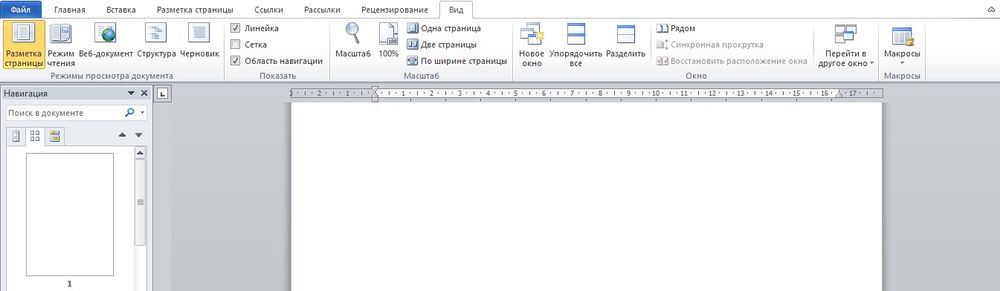
Когда форматируется сложный документ и нужно быстро находить пустые листы, разрывы и другие элементы, рекомендуется активировать опцию «Область навигации» во вкладке «Вид» и выбрать просмотр страниц.
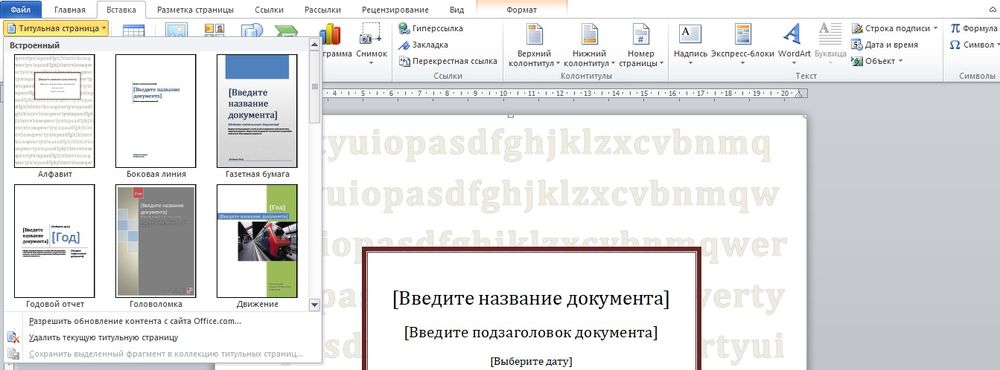
Таким же образом добавляется и удаляется титульный лист в начало документа (курсив может быть установлен даже в самом конце).
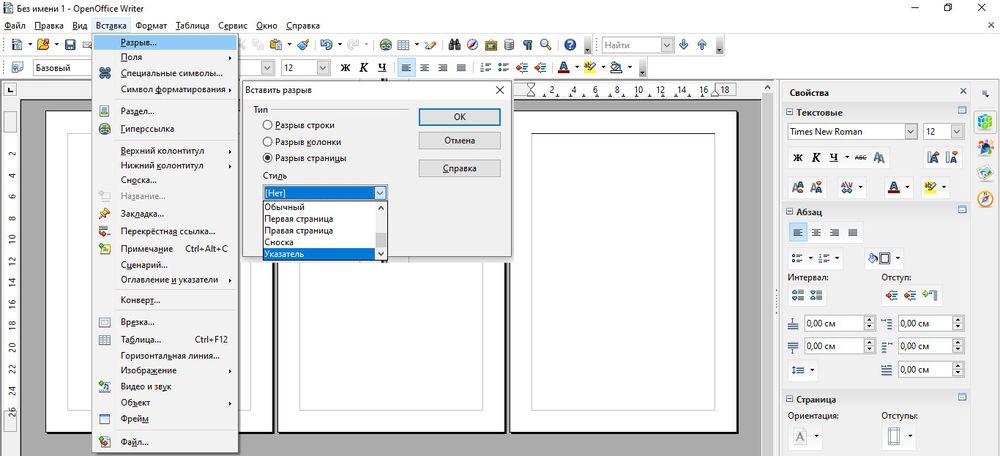
В OpenOffice пустой лист добавляется через меню «Вставка» – «Разрывы»:
- В открывшемся окне кликнуть по пункту «Разрыв страницы».
- Установить обычный стиль.
Как добавить клетку
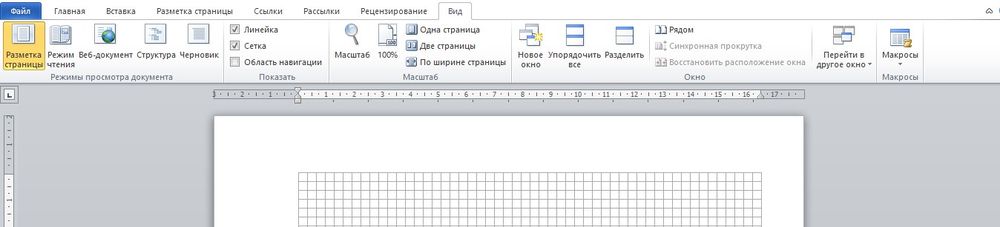
Для удобства форматирования, если нужно что-то нарисовать или выровнять некоторые элементы относительно друг друга, можно включить отображение клетки на листе:
- Перейти на вкладку «Вид».
- Найти опцию «Сетка» (в разделе «Показать») и поставить галочку в данном пункте.
- Клетка появится во всех открытых документах (и даже при открытии нового файла).
Особенно хорошо работать с клеткой в крупном масштабе (от 250%).
Сетка не будет отображаться при печати.
Как сделать альбомный лист
По умолчанию у всех страниц в Ворде установлена книжная ориентация. Обычно менять ее приходится только в случаях, когда рисунок или таблица больше, чем ширина листа. Для этого:
- Перейти во вкладку «Разметка…».
- В разделе параметров изменить ориентацию на альбомную.

- Настройка автоматически применится ко всему документу.
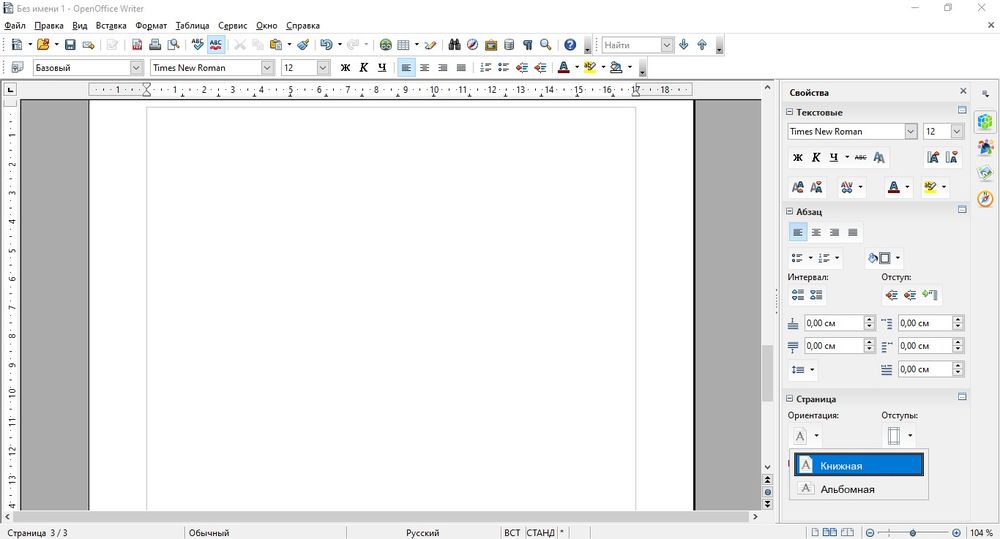
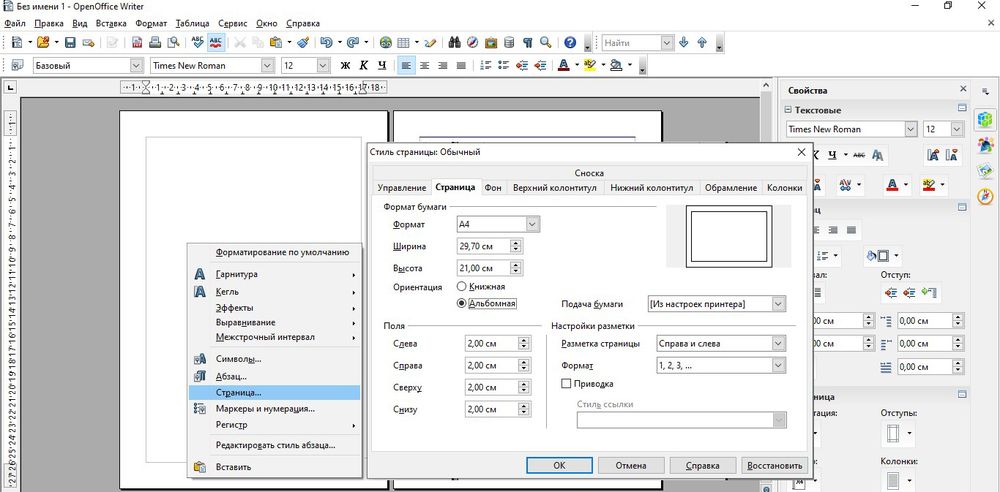
В OpenOffice ориентация меняется в свойствах – меню расположено на панели инструментов справа.
Как сделать только один лист альбомным
Это важно для рефератов, курсовых и других работ. Чтобы поменять ориентацию нескольких листов, а остальные оставить в книжном виде, следует:
- Установить курсор на странице, который нужно перевернуть.
- Зайти во вкладку «Разметка…».
- Открыть выпадающее меню опции «Разрывов».
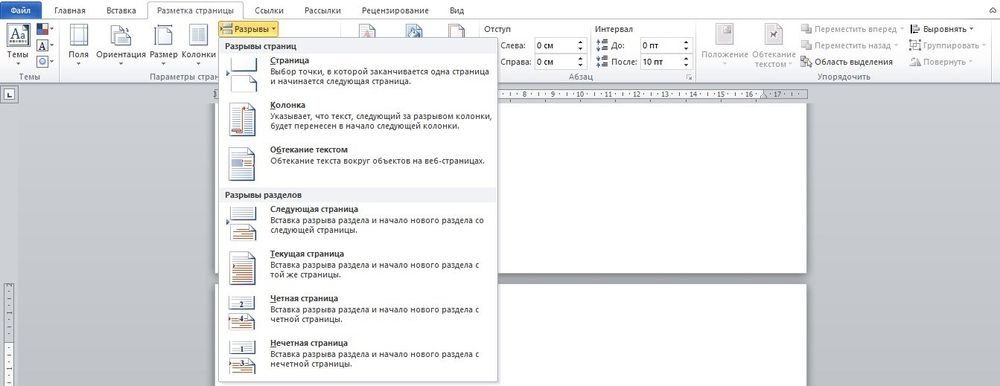
- Выбрать из списка пункт «Следующая…».
- В этой же вкладке открыть «Ориентацию» и поменять книжную на альбомную.
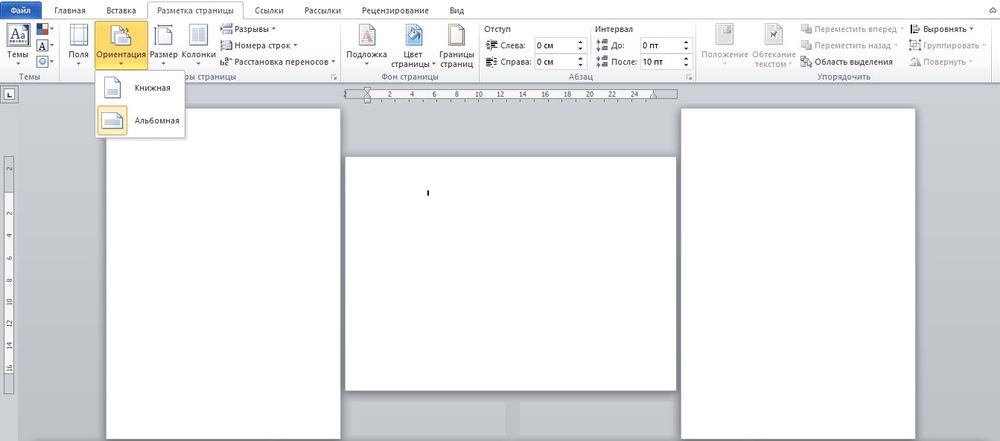
Эти же действия нужно проделать для каждого листа, ориентацию которого следует изменить.
- Выделить страницу (или несколько) нажатием левой кнопкой мышки.
- Вызвать параметры, кликнув по значку в правом нижнем углу.
- Откроется новое окно, где следует поменять ориентацию на альбомную и применить изменение к выделенному разделу.
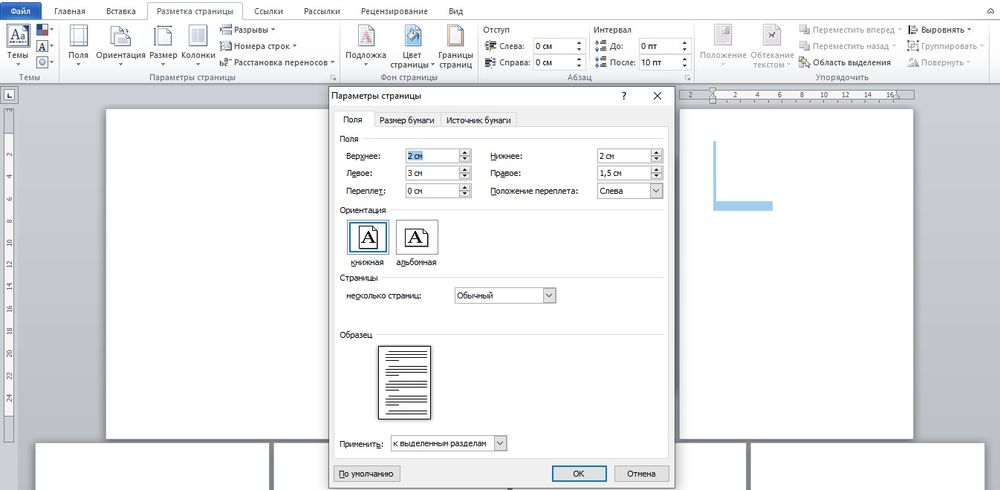
В OpenOffice ориентация меняется очень просто:
Проблемы с листами
Время от времени у пользователей могут возникать те или иные проблемы.
Лист в Ворде сместился влево
Если такие методы, как увеличение размера до 220% и выбор книжной ориентации, не помогают, стоит попробовать следующее:
- Открыть новое окно.
- Перейти на вкладку «Вид».
- Нажать на кнопку «Одна страница».
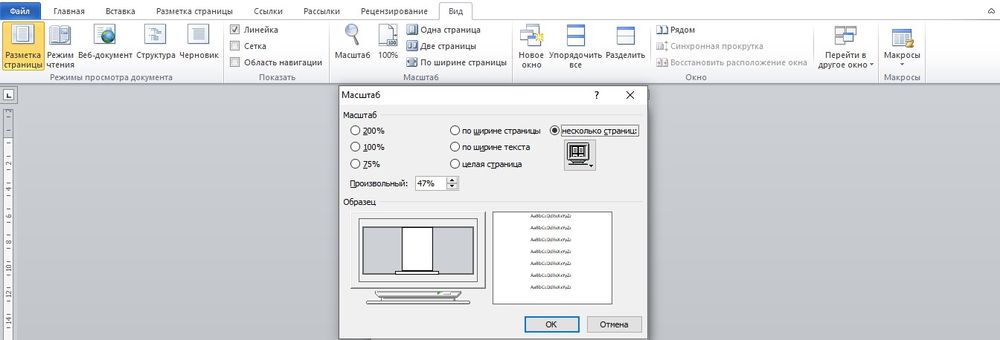
- Настроить масштаб, кликнув по одноименной опции.
- Установить 100%.
Лист в Ворде стал в клеточку: как убрать
При открытии текстового файла страница может быть расчерчена в мелкую клетку, а текст идет уже поверх нее, но при этом не выходит за границы полей.
За внешний вид страницы отвечает вкладка «Вид». Достаточно перейти туда, и в пункте «Сетка» снять галочку.

Если в пункте «Сетка» нет галочки, и клетка выходит за границы полей, возможно, в качестве фона выбрана соответствующая заливка узором. Необходимо на вкладке «Разметка…» в разделе «Фон…» открыть «Цвет…» и выбрать вариант «Нет цвета».
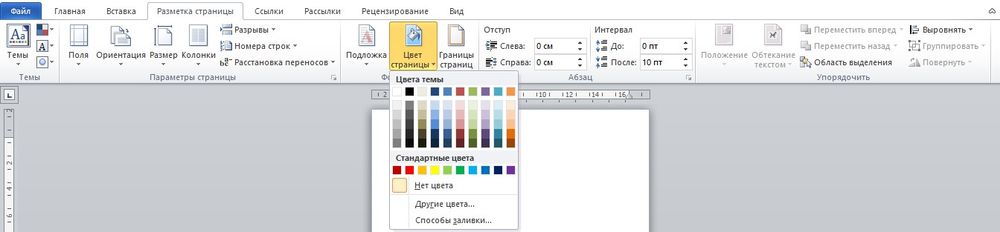
Лист в Ворде не удаляется (последний пустой)
Убрать последний лист можно, выполнив такое действие:
- Перейти на пустой лист, используя комбинацию клавиш Ctrl+End.
- Выделить мышкой начало и нажать «Backspace» (возможно, несколько раз».
- Зажать комбинацию Ctrl+Shift+8, чтобы отобразить символы абзаца.

- Выделить левой кнопкой мышки знак.
- Кликнуть по выделенному элементу правой кнопкой мышки. В размере шрифта вписать «01» и нажать «Enter».

- Если страница не исчезнет автоматически, выделить ее и удалить стандартным способом. С помощью Ctrl+Shift+8 скрыть символы абзаца.
Лист в Ворде на весь экран: как убрать
Если изменение масштаба не помогает решить проблему и на верхней панели нет крестика для закрытия полноэкранного режима, значит, необходимо перейти во вкладку «Вид» и посмотреть, какой режим просмотра документа включен. Нажать на кнопку «Разметка…».
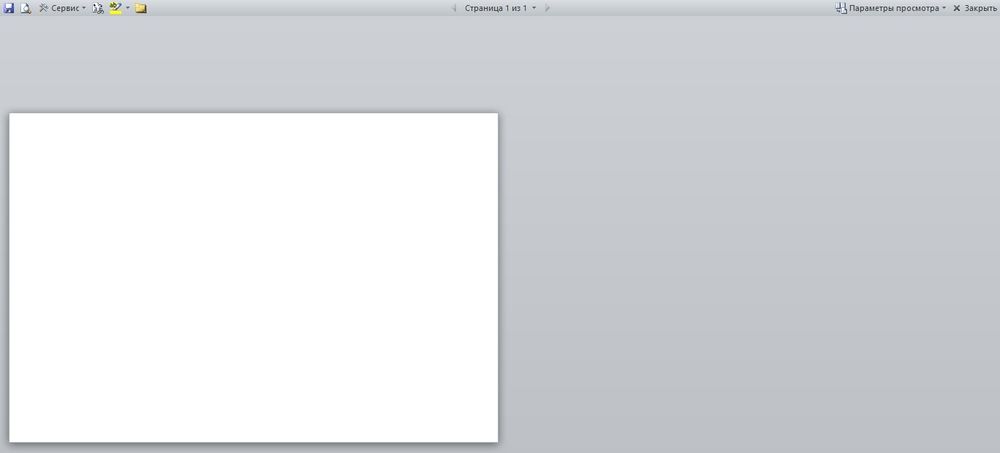

Можно проверить режим просмотра на нижней панели Ворда и там же переключить на другой (крайний левый значок).
Содержание – это удобный перечень глав, параграфов, разделов, подразделов со ссылкой на страницу, откуда берет начало конкретная часть документа. Благодаря грамотно оформленному содержанию у пользователя есть общее представление о структуре работы и возможность быстро переходить к тому или иному пункту.

Содержание – это удобный перечень глав, параграфов, разделов, подразделов со ссылкой на страницу, откуда берет начало конкретная часть документа. Благодаря грамотно оформленному содержанию у пользователя есть общее представление о структуре работы и возможность быстро переходить к тому или иному пункту.
Можно с каждой новой строки печатать названия, до края строки проставлять точки и в конце ставить порядковый номер страницы. Однако это очень долго и неудобно, к тому же у такого метода главными недостатками являются неровный край и необходимость постоянного редактирования.
Лучше всего воспользоваться встроенными инструментами Microsoft Word.
Происходит это в несколько этапов:
- Установить курсор в месте, где будет оглавление.
- Перейти на вкладку «Ссылки».
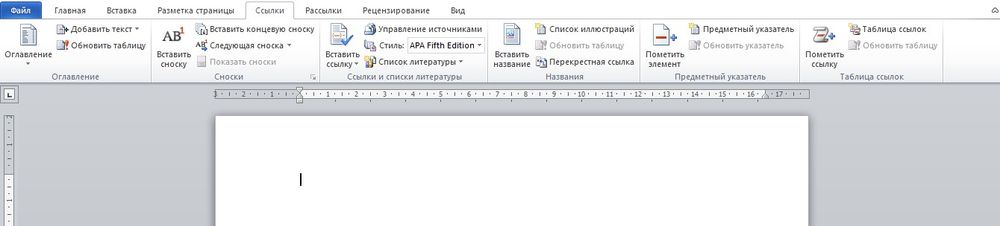
- Кликнуть по опции «Оглавление», которая расположена слева на панели инструментов.
- В раскрывшемся списке выбрать вариант «Ручное…».
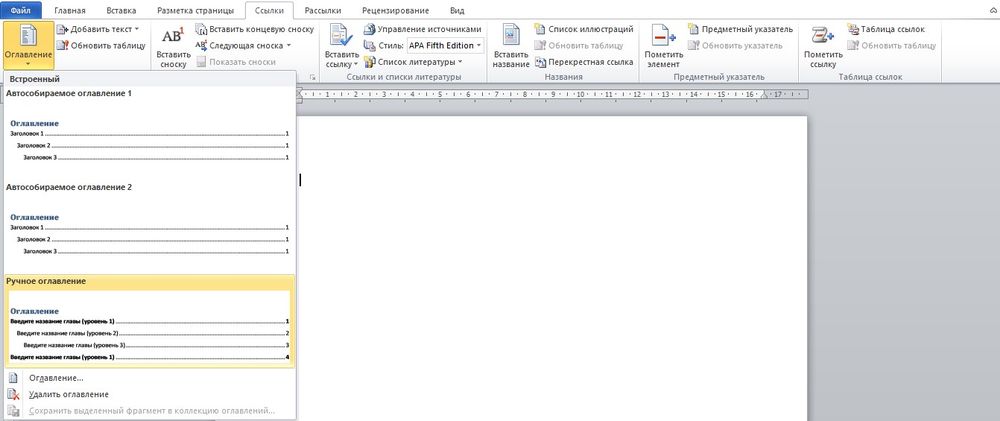
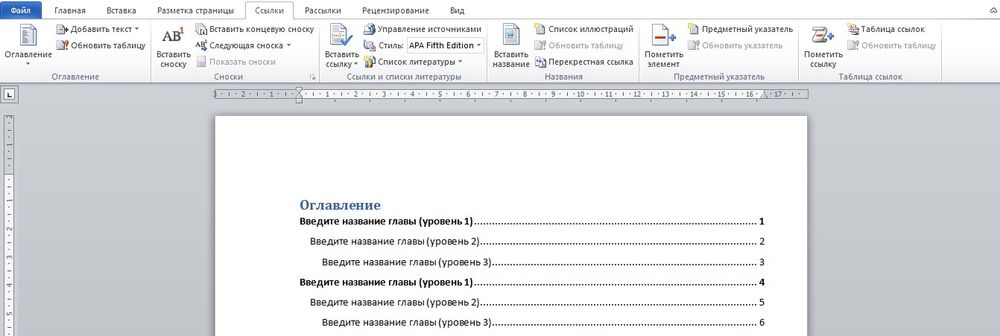
- Кликнуть левой кнопкой мышки – раздел будет выделен. Вместо него вписать новое название. Таким же образом изменить номера страниц. Ненужные разделы удалить: выделить левой кнопкой мышки и нажать «Del».
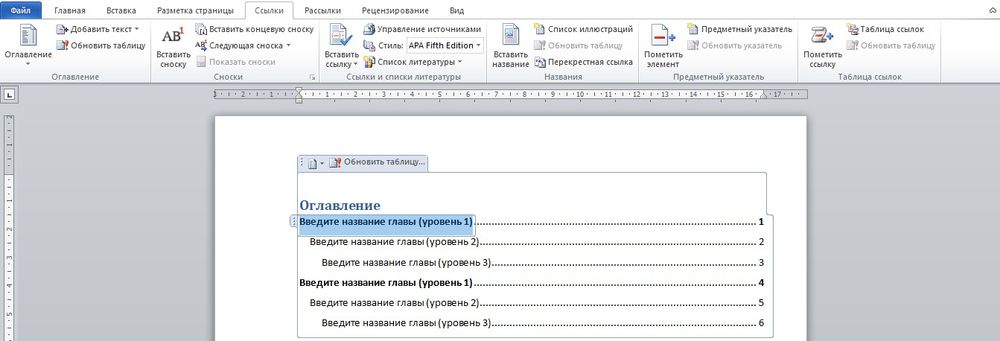
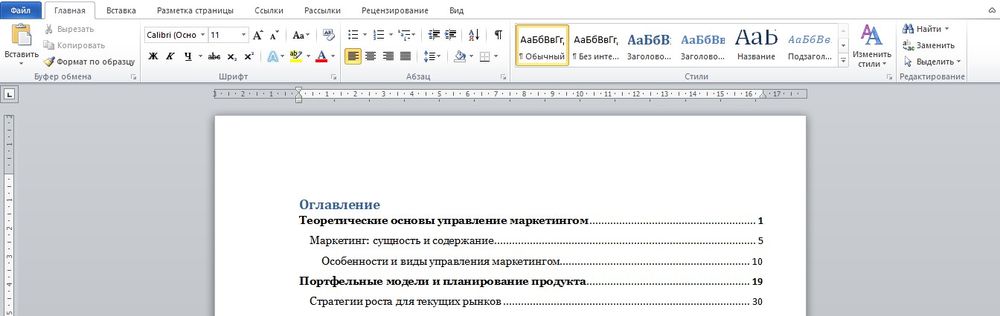
При малейших изменениях в документе обновлять оглавление приходится тоже в ручном режиме.
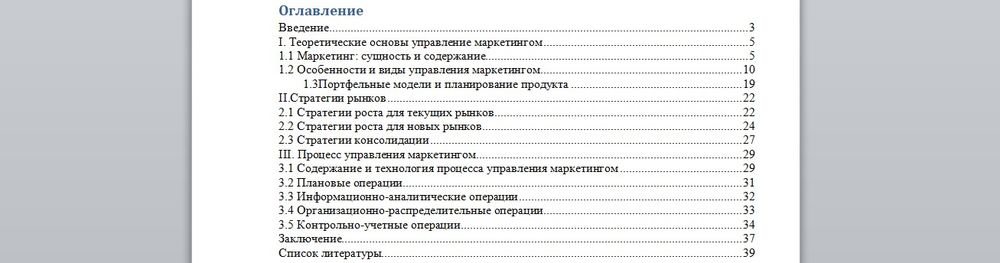
Более эффективный и эргономичный способ. При этом обязательно выполнение одного условия – документ должен быть разбит на разделы с заголовками. Следует выполнить следующие шаги:

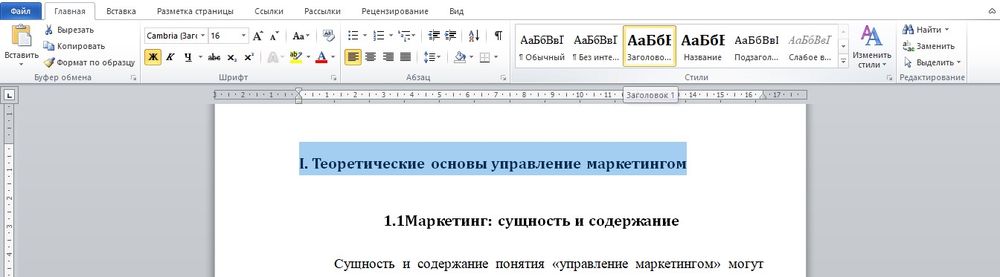
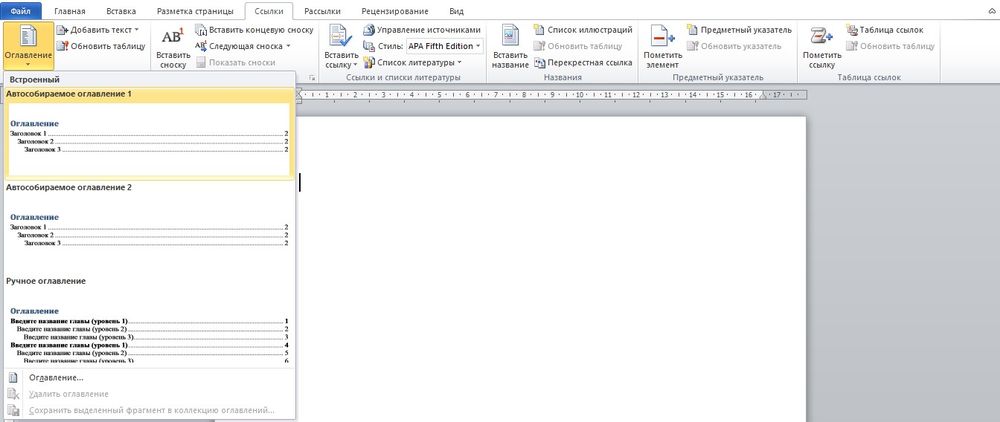
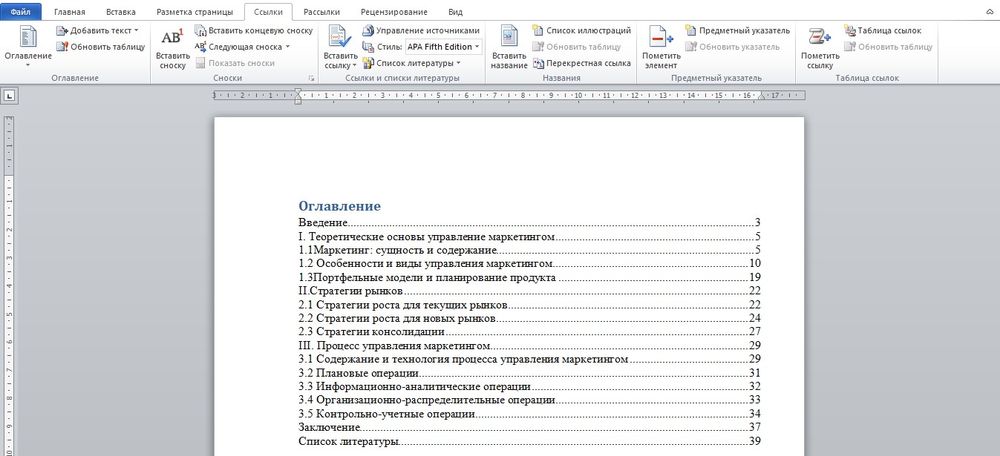
Оглавление будет меняться по умолчанию при редактировании названий разделов, подразделов, их последовательности и номеров страниц.
Самый простой способ перехода к нужному разделу без пролистывания нескольких десятков страниц – открыть страницу с оглавлением, зажать клавишу Ctrl и щелкнуть левой кнопкой мышки по определенной главе.
Если переход не работает, следует включить гиперссылки через параметры:
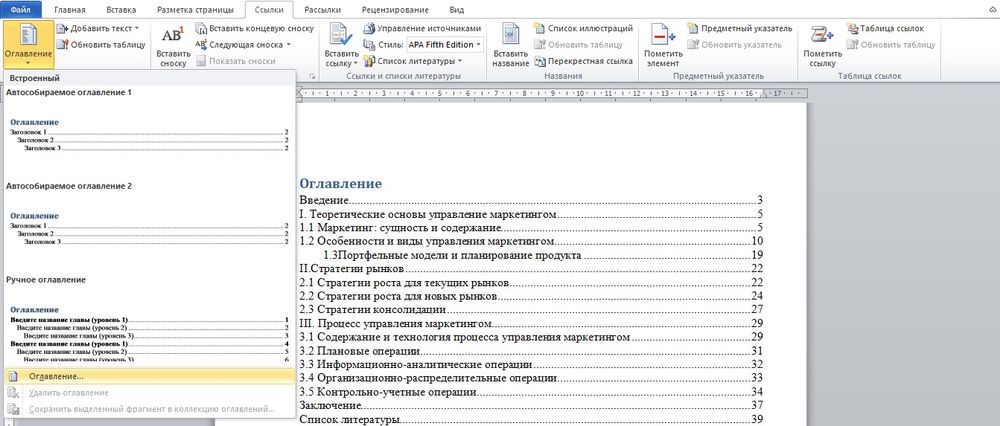
- Поставить галочку в поле «Гиперссылки вместо номеров страниц». Нажать «Ок».
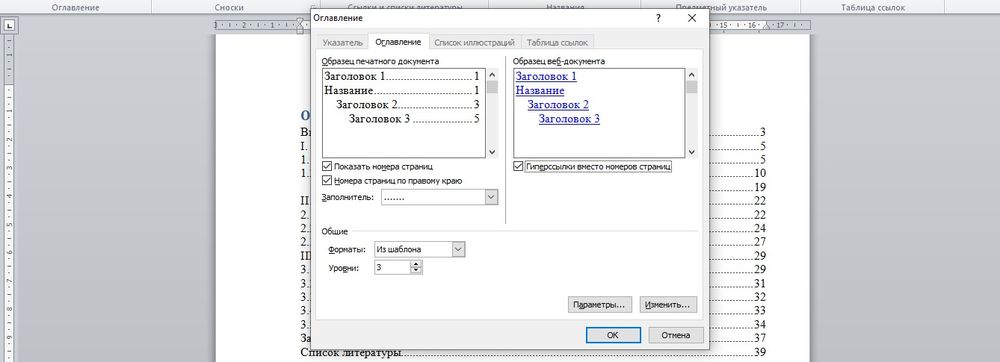
- На экране появится уведомление. Согласиться, кликнув по «Да».

Как отформатировать?
Если внешний вид стандартного содержания по какой-то причине не устраивает, можно настроить его самостоятельно:
- Клацнуть по «Оглавлению» во вкладке «Ссылки» и выбрать одноименный пункт.
- В открывшемся окне с настройками меняются такие параметры, как заполнитель (точки возле разделов), номера страниц (их скрытие, отображение), уровни.
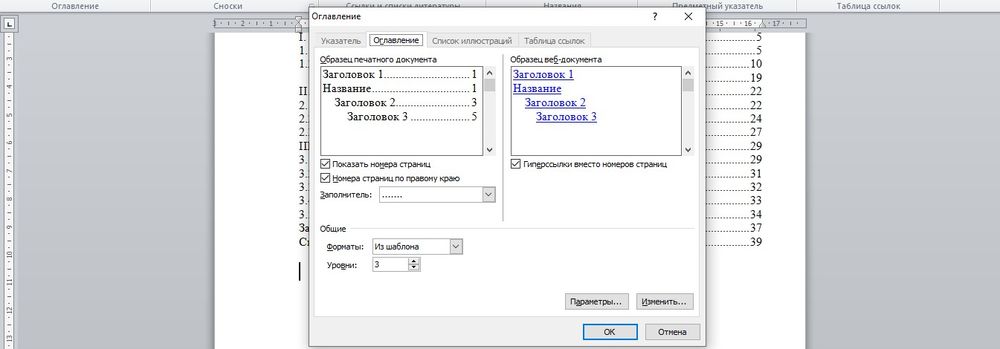
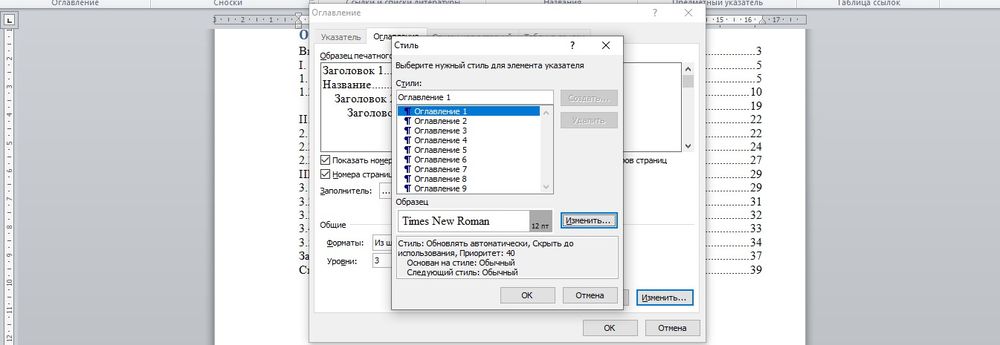
- Щелкнув по параметру «Изменить», откроется новое окно, где задается шрифт и размер.
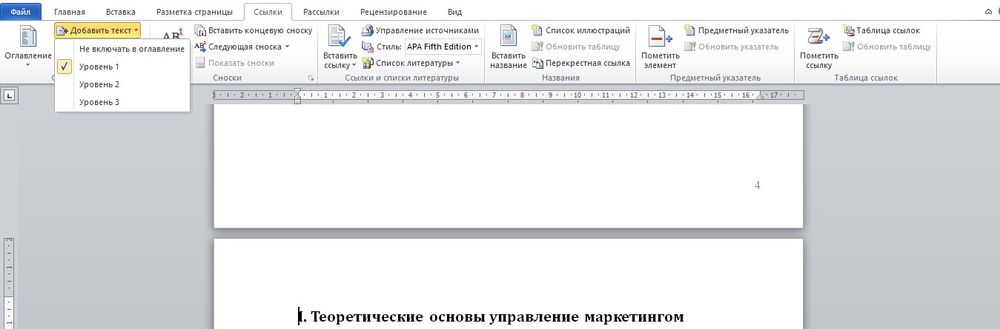
Можно поменять уровни подразделов: установить курсор перед заголовком, во вкладке «Ссылки» выбрать вариант «Добавить текст» и кликнуть по желаемому уровню.
Как обновить?
Часто в процессе проверки текста требуется отредактировать названия заголовков. Чтобы автоматически обновить оглавление, следует:
- Во вкладке «Ссылки» кликнуть по опции «Обновить страницу».
- Выбрать вариант: обновить текст целиком или только номера страниц.

Также обновить разделы и номера страниц возможно, если щелкнуть правой кнопкой мышки по содержанию и выбрать «Обновить поле».
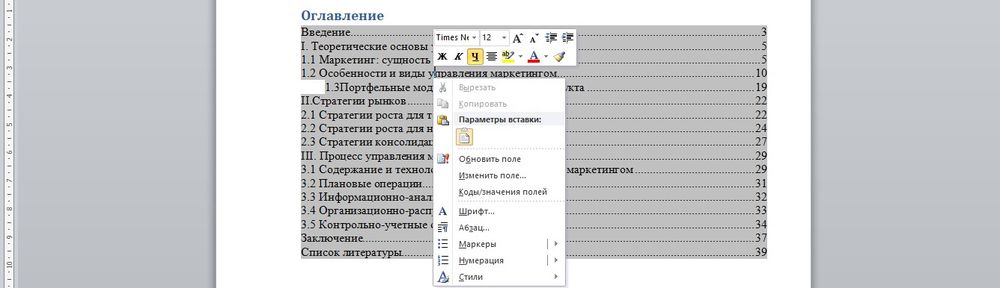
OpenOffice
В OpenOffice оглавление создается так же просто, как и в Microsoft Word, но при этом настройки более разнообразные и обширные.
В первую очередь нужно применить соответствующие стили к названиям разделов, которые будут в содержании:
- Вызвать меню со стилями с помощью клавиши F Выделить название и кликнуть по «Заголовку 1».
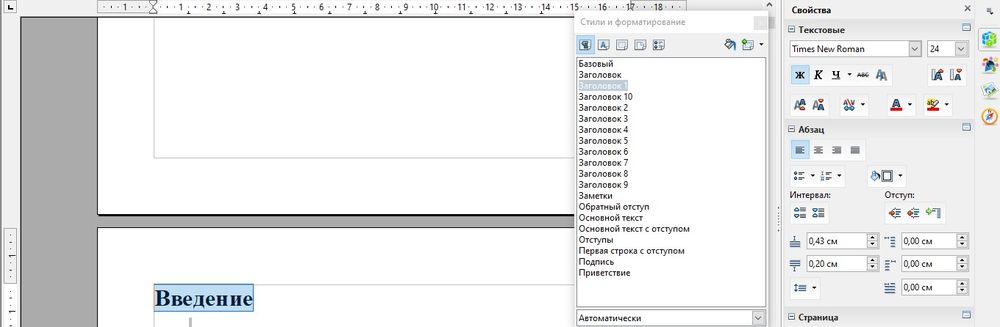
- Или выделить название и использовать комбинацию клавиш – Ctrl и цифру уровня заголовка (до 10). Например, Ctrl+1, Ctrl+2.
Когда заголовки подготовлены:
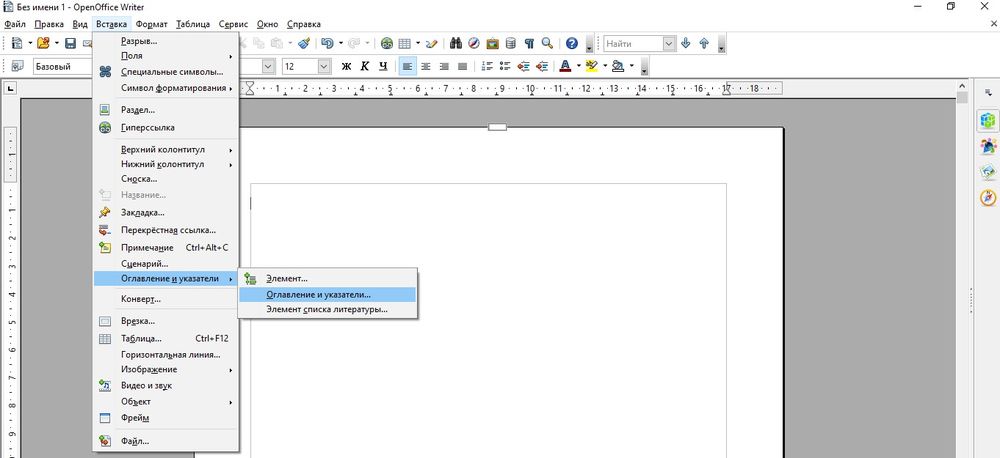
- На верхней панели вызвать меню «Вставка» – «Оглавление и указатели» – еще раз кликнуть по одноименному пункту.
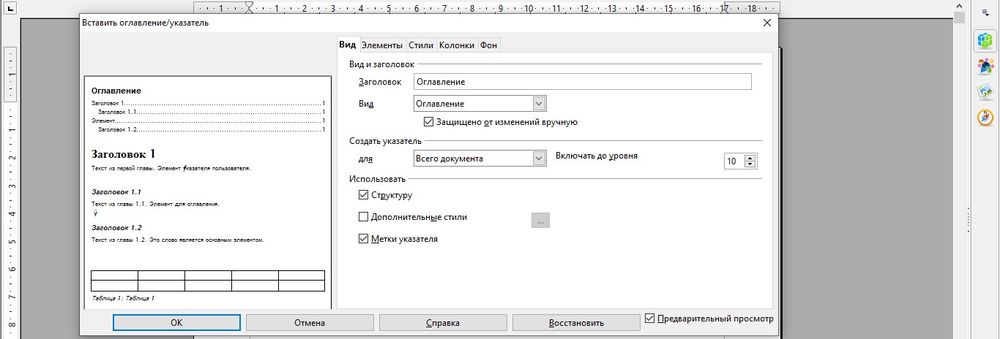
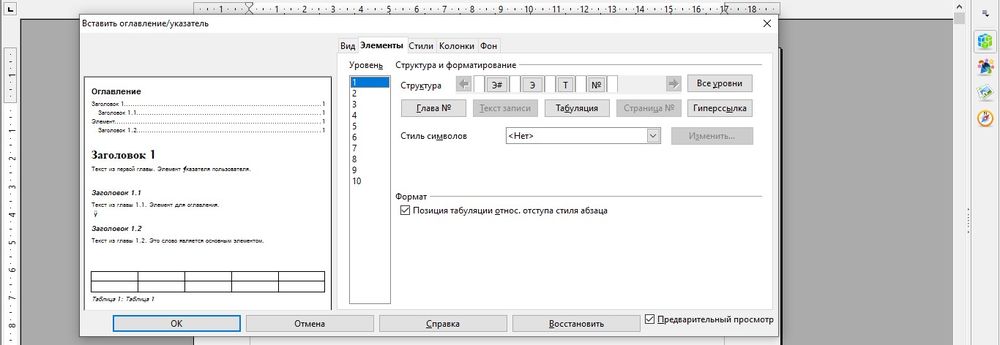
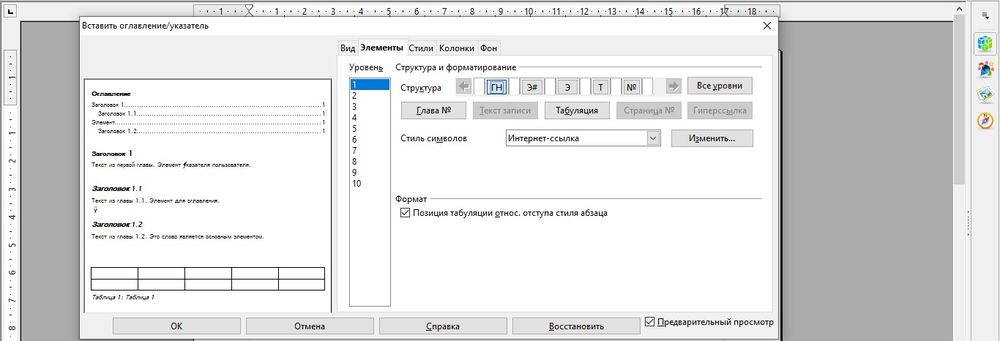
- Затем установить курсор в свободную клетку после элемента «Э» и кликнуть по кнопке «Гиперссылка» – появится элемент «ГК» (конец).
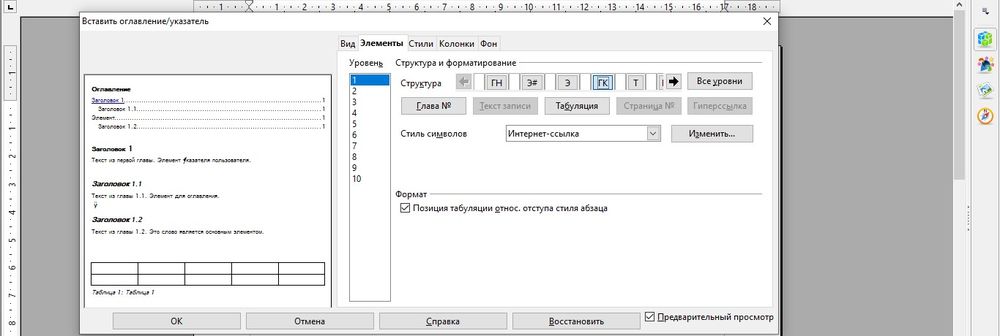
- Клацнуть по кнопке «Все уровни», чтобы задать гиперссылки для всех уровней заголовков. Нажать «Ок».
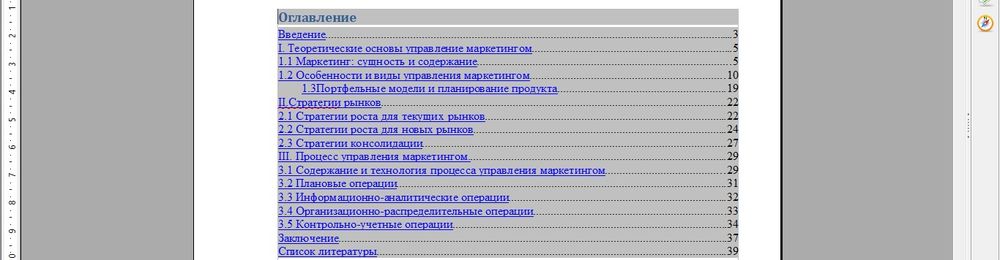
Для перехода к нужному разделу без пролистывания нескольких десятков страниц следует зажать клавишу Ctrl и щелкнуть левой кнопкой мышки по определенной главе.
С помощью вкладок «Стили», «Колонки», «Фон» настраивается вид оглавления. Чтобы видеть изменения в реальном времени, нужно отметить галочкой пункт «Предварительный просмотр» в левом нижнем углу настроек.
Сегодня мы разбираемся как в Ворде добавлять страницы и нумерацию. Все способы добавления нумерации в MS Word с подробной инструкцией и изображениями.
Способ №1: вставка разрыва страницы
Особенность этого приема состоит в том, что весь текст, идущий после курсора, смещается вместе с ним на новый лист. Он часто используется для завершения разделов и глав в больших документах. Курсовых или дипломных работах, например.
В Word 2003 вставка разрыва делается следующим образом:
- В строке основных меню последовательно выбрать разделы: «Вставка», «Разрыв».
- В новом маленьком окне поставить метку около «Новую страницу».
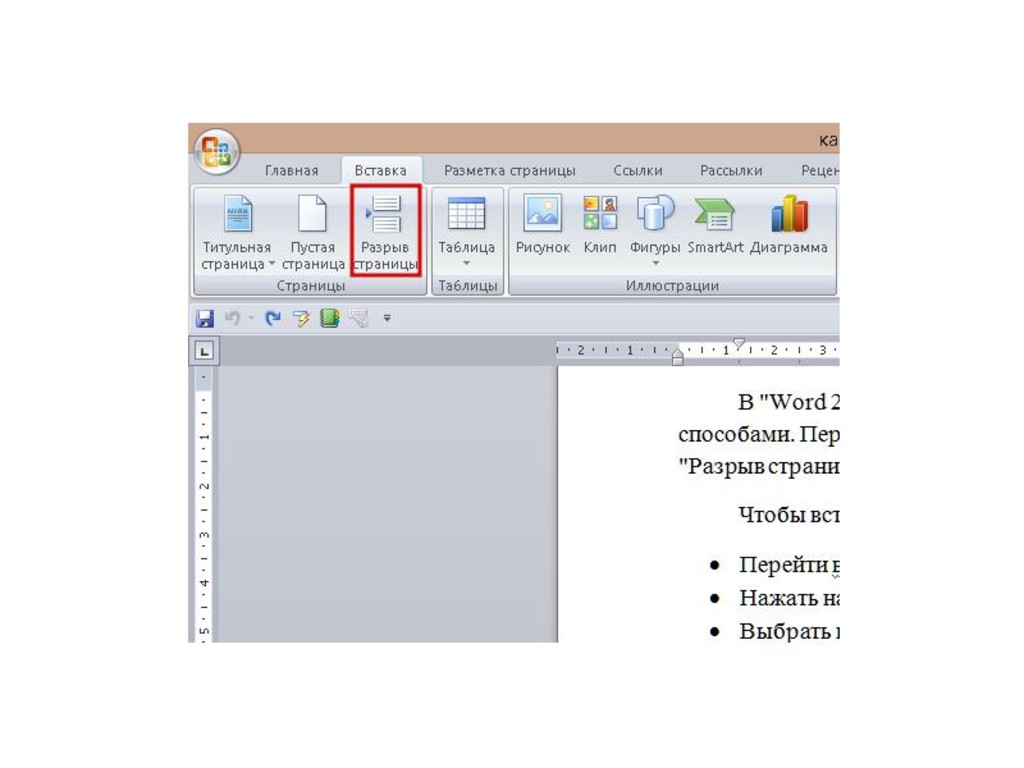
Чтобы вставить страницу вторым способом, нужно:
Кроме этих способов существует универсальное сочетание горячих клавиш «Ctrl+Enter». Она позволяет быстро добавлять страницы в «Ворде», как это зачастую и требуется.
Способ №2: вставка пустого листа
Этот прием позволяет добавить новую страницу в документ. Она вставляется после курсора. Если после него был какой-либо текст, то он будет находиться на следующем листе после нового.
Способ того, как добавить страницу в «Ворде» версий 2007–2016 заключается в следующем:
После вставки курсор автоматически устанавливается в начало первой строки нового листа.
Способ №3: новый раздел
Чтобы вставить новый лист в документ в Word 2003 этим методом, нужно вызвать окно «Разрыв» с помощью меню «Вставка». Во втором субблоке около строчки «со следующей страницы» ставится отметка. Затем нужно нажать на «ОК».
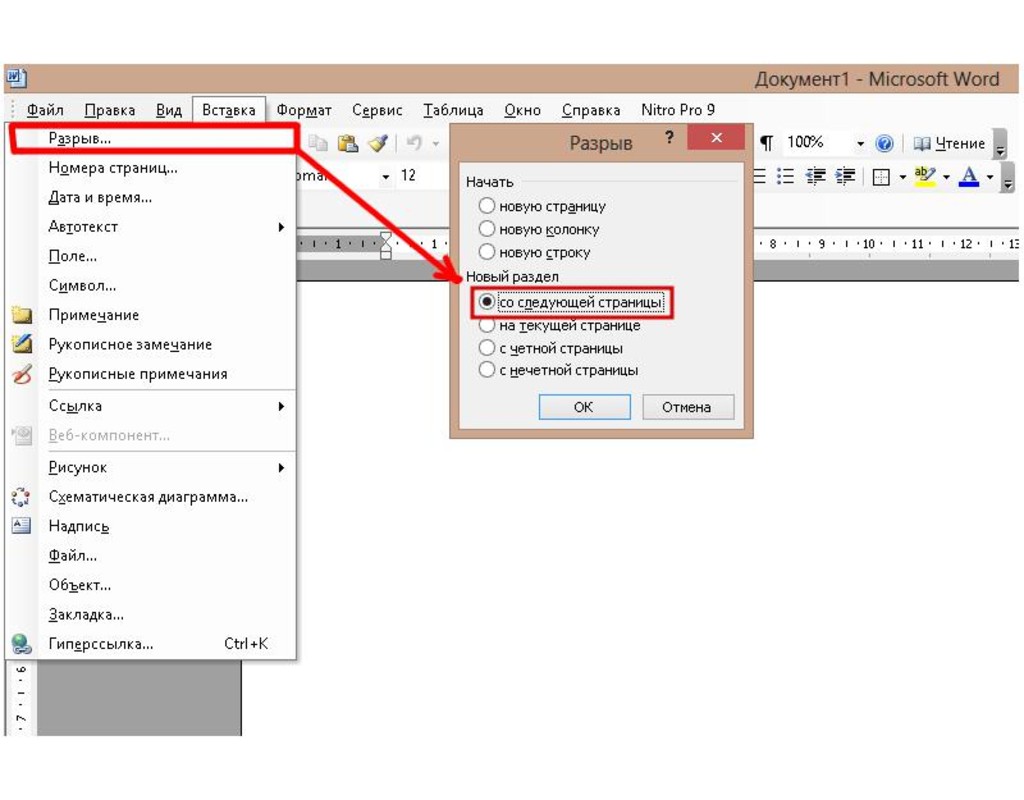
Перед тем как добавить новую страницу в «Ворде 2007» и более новых версиях, нужно выполнить следующую последовательность действий:
- Выполнить шаги №1 и 2 из второго способа.
- В открывшемся меню нажать на кнопку «Следующая страница» в подразделе «Разрывы разделов».
Этим способом лучше пользоваться только в том случае, если на новой странице будет применяться оформление текста, отличающееся от основного: колонки, иное расположение листа, другой шрифт или нумерация. Для остальных случаев больше подходят первые 2 приема.
Как добавить номера страниц в "Ворде"
Кроме добавления новых страниц с помощью разрывов, для оформления часто требуется их нумерация. Чтобы выполнить эту операцию в редакторе 2003 года, нужно:
- Вызвать окно «Номера страниц» с помощью одноименной команды, расположенной в меню «Вставка».
- В открывшемся диалоговом окне выбрать положение будущего номера: сверху или снизу, слева, в центре или справа.
Вставка номеров страниц в Ворд 2007–2016 делается по следующему алгоритму:
- В блоке «Колонтитулы» (вкладка «Вставка») нажать на «Номер страницы».
- С помощью первых четырех пунктов выбрать ее положение на листе.
Начало нумерации с любого числа
Иногда требуется начать нумерацию листов не с цифры 1, а с 3 или 50. Для этой в операции в «Word» присутствует настройка под названием «Формат страниц». Чтобы воспользоваться им в версии редактора 2003 года, нужно:
- Открыть окно «Номера страниц».
- В нем нажать на кнопку «Формат…».
- В следующем окошке поставить отметку около «Начать с…» и вписать в поле требуемое число.
Для использования этой же функции в Word 2007 нужно:
- Нажать на кнопку «Номер страницы», расположенную в блоке «Колонтитулы».
- В выпадающем меню выбрать подпункт «Формат номеров страниц».
- Выполнить 3 шаг из предыдущего способа.
В этом и заключается способ того, как в «Ворде» добавлять к страницам номера.
Начало нумерации со второго листа документа
По правилам оформления, на титульном листе документа, если он имеется, не должно быть номера. В редакторе и для этого требования имеется небольшой инструмент. Чтобы воспользоваться им в Word 2003, нужно:
А в версии 2007 года это делается немного сложнее. Чтобы убрать номер с первого листа, вам придется:
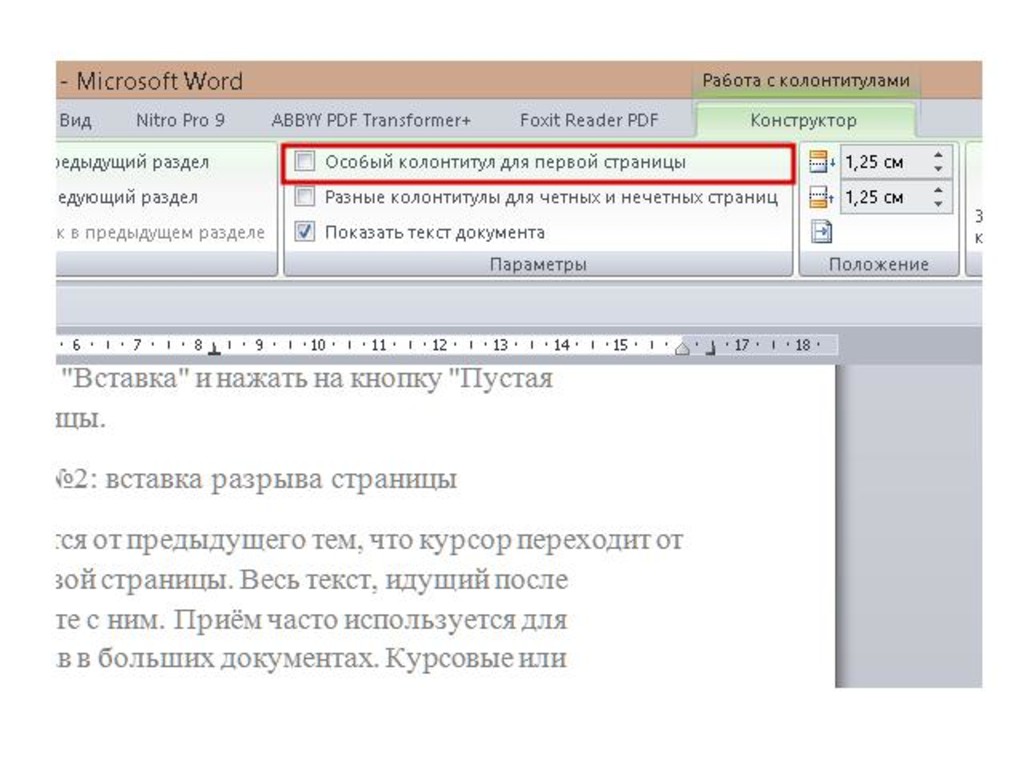
- Дважды кликнуть левой кнопкой мыши на номере страницы или нажать одну из кнопок «Верхний / нижний колонтитул» и выбрать подпункт «Изменить колонтитул».
- В новой вкладке «Конструктор» убрать галочку около пункта «Особый колонтитул для первой страницы».
Благодаря простому и понятному интерфейсу со вставкой новой страницы или ее нумерации справится любой пользователь редактора Microsoft Word.
- Антивирус чтобы удалить троян
- Как расшифровать excel файл
- Как в фотошопе вставить растения
- Как открыть приложение ок в другом браузере на компьютере
- Как обновить в 1с обработку
Панель навигации в Word

Навигация в общем смысле — это совокупность способов, которыми находят местоположение чего-либо. В информационных технологиях, в частности, это перемещение по связанным между собой данными.
В редакторе Word, так же имеется своя панель навигации, о которой пойдет речь в данной статье.
- Полезные свойства панели «Навигация»;
- Как включить панель навигации;
- Вкладки панели навигации:
- Вкладка Заголовки;
- Вкладка «Страницы»;
- Вкладка «Результаты».
Полезные свойства панели «Навигация»
Панель навигации удобно использовать в текстах большого объема со сложной структурой.
Благодаря функционалу панели навигации пользователь имеет возможность:
- легко перемещаться по тексту, используя заголовки в панели навигации;
- осуществлять быстрый поиск определенных слов в тексте, которые для наглядности во всем тексте подсвечены цветом;
- быстро изменять структуру документа, перемещением заголовков и относящегося к нему текста;
- редактировать заголовки и текст, не «рыская» по всему документу.
Использование панели, сокращает время для выполнения функций поиска и изменения структуры документов.
Сокращается время просмотра страниц с найденными словами, благодаря тому, что в панели навигации отображаются только те страницы, которые содержат искомое.
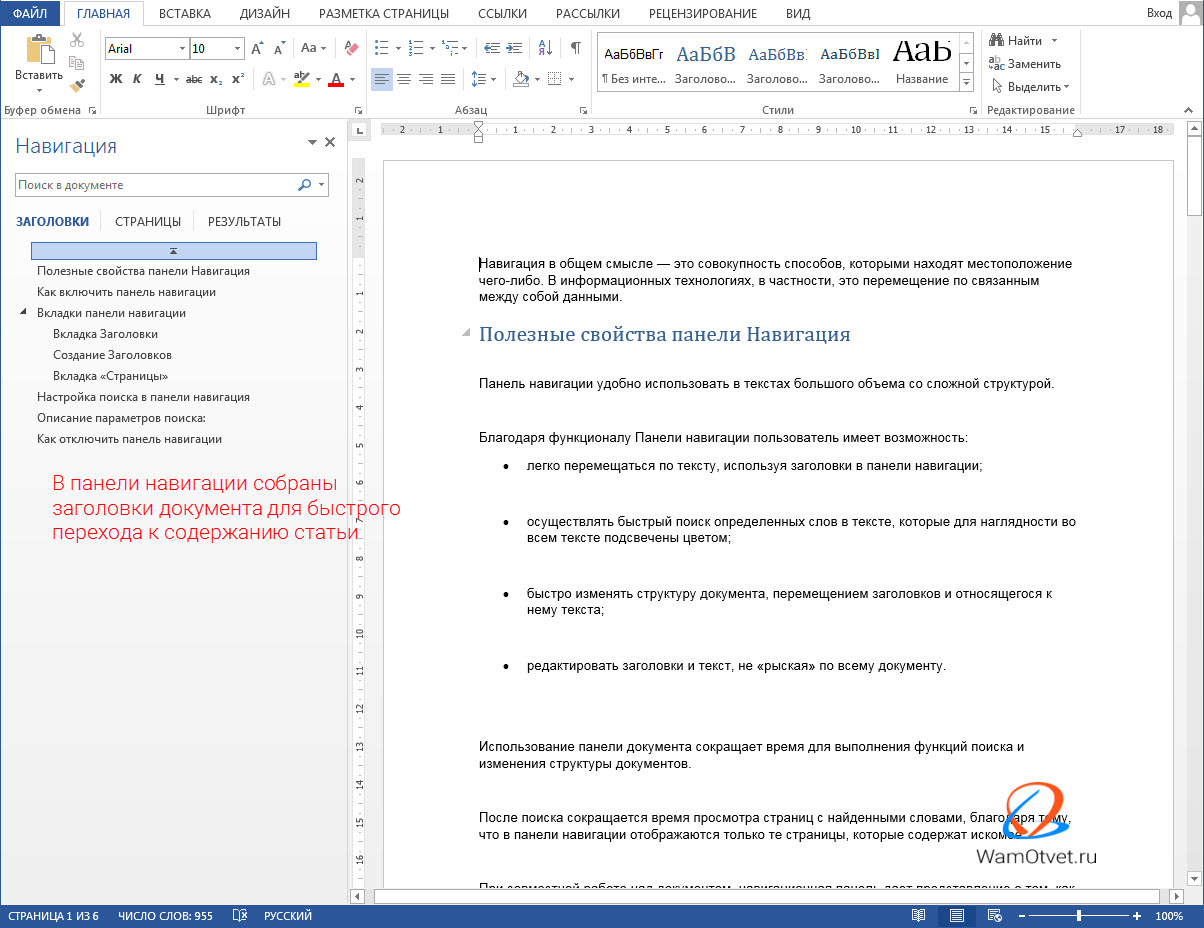
При совместной работе над документом, область навигации дает представление о том, как продвигается работа и что сделано другими соавторами.
В панели навигации существует наглядное отображение списка найденных отрывков текста по совпадению слова и возможность быстрого перехода к нужному месту в основном тексте.
Как включить панель навигации
Включение панели навигации осуществляется в:
- Выбрать вкладку «Вид» в ленте меню.
- В разделе «Показать» поставить галку в строке «Область навигации».
Альтернативный вариант включения:
- Выбрать вкладку «Главная» в ленте меню.
- В разделе «Редактирование» открыть список команд кнопки «Найти» и выбрать аналогичную строку «Найти».
или нажать одновременно клавиши «Ctrl» + «F».
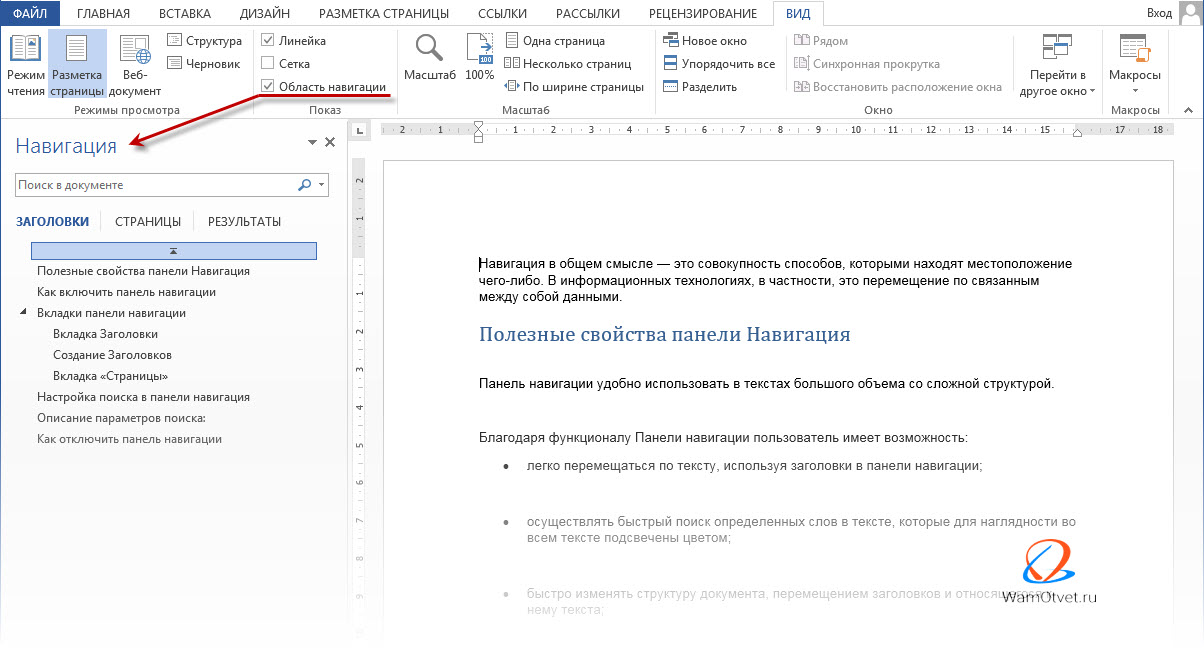
Область «Навигация» будет по умолчанию отображено в левой области экрана.
Вкладки панели навигации
Окно навигации содержит 3 вкладки. Каждая из них позволяет работать с одной из структур документа:
- заголовки;
- страницы;
- результаты.
Вкладка Заголовки
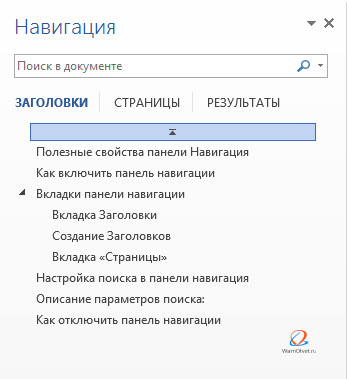
Работа данной вкладки напрямую связана со структурой документа. Для отображения списка заголовков разных уровней в области навигации, необходимо иметь или заранее их создать в тексте.
Если таковые отсутствуют, в окне Навигация появится информационное сообщение.
Заголовки — это структурные абзацы текста (или их части), которые имеют стиль форматирования «Заголовки».
Заголовки, очень важная тема, о которой не рассказать в двух словах. Перейдите к статье «Заголовки в MS Word» в которой очень подробно описано, зачем нужны и как пользоваться заголовками.
Создание Заголовков
Для создания заголовков необходимо произвести следующие действия:
Если уровней на панели инструментов не достаточно, необходимо:
- развернуть раздел «Стили» нажатием стрелки в нижнем левом углу;
- выбрать нажатием мыши строку с названием нужного уровня Заголовка;
- нажать кнопку ОК.
Для правильного отображения заголовков в панели навигации, важно соблюдать уровни и заранее продумать структуру документа.
Поиск, редактирование, перемещение с помощью вкладки «Просмотр заголовков».
Открыть вкладку «Страницы» щелчком мыши по соответствующей вкладке окна Навигация.
Данная вкладка содержит список заголовков текста в соответствии со структурой. При необходимости можно скрывать или отображать строки внутри каждого уровня нажатием стрелки в начале строки.
При нажатии строки заголовка в области навигации происходит моментальное перемещение к соответствующему заголовку в тексте.
При работе в тексте документа, в панели навигации выделяется соответствующая строка заголовка.
Перемещение заголовка, включая содержимое всех подзаголовков и текста вверх или вниз по уровню, выполняется вызовом контекстного меню правой кнопкой мыши и выбора команды «Повысить уровень» или «Понизить уровень».
Добавление заголовка аналогичного уровня выполняется нажатием правой кнопкой мыши по строке заголовка в панели навигации и выбора команды «Новый заголовок перед» или «Новый заголовок после».
Аналогично можно изменить уровень заголовков (выбор команд «Повысить уровень» или «Понизить уровень»).
Вкладка «Страницы»
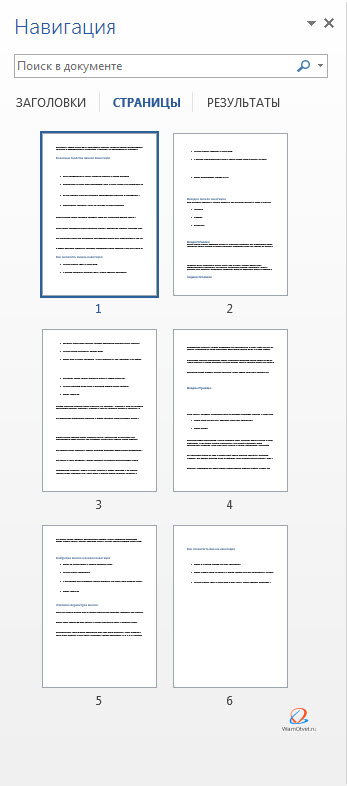
Вкладка открывается нажатием мыши по вкладке «Страницы». Служит для перехода на нужную страницу в тексте.
Благодаря этой функции, отпадает необходимость листать документ до нужной страницы, а достаточно обратиться к области навигации и выбрать интересующую страницу.
Вкладка «Результаты»
Вкладка открывается нажатием мыши по вкладке «Результаты».
Поиск текста в документе выполняется по следующему сценарию:
- Ввести слово или отрывок текста в поисковой строке окна «Навигация»;
- Нажать «ENTER».
Соответствующие совпадениям в тексте документа, будут выделены желтым цветом, а также отображены в виде списка вкладки «Результаты».
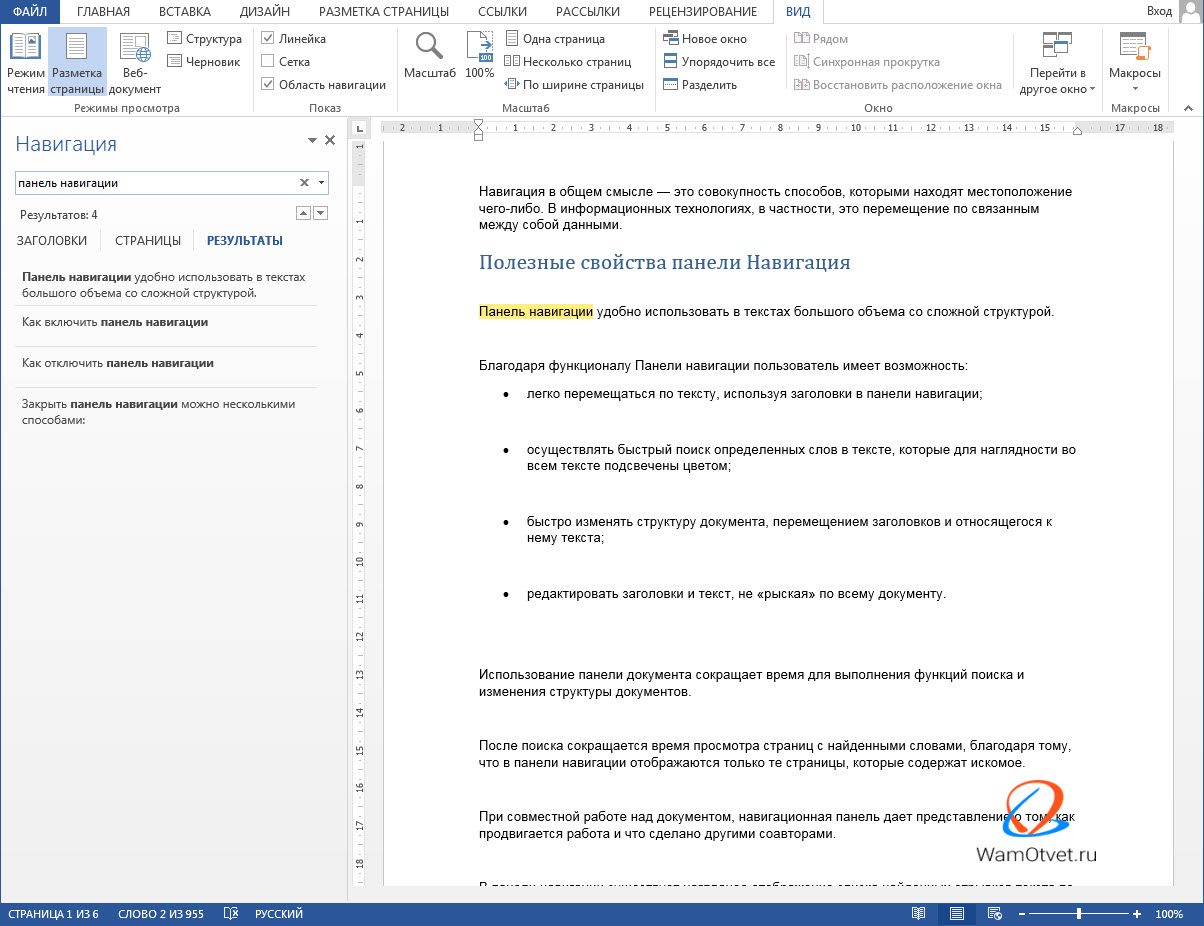
Для удобства найденные слова представлены совместно с отрывком текста, каждый из которых расположен в отдельном окошке.
При наведении курсора на одно из окошек цитат поиска, появится подсказка с указанием страницы. При нажатии щелчком мыши на фрагмент текста осуществляется переход к нему в основном тексте.
Переход к следующему или предыдущему осуществляется нажатием стрелок «вверх» или «вниз», расположенные вверху справа.
Для поиска таблиц, графиков, математических формул, сносок, примечаний необходимо нажать стрелку справа в области поисковой строки и выбрать соответствующую строку меню. В списке результатов будут отражены найденные объекты.
Настройка поиска в панели навигация
Алгоритм настройки поиска в панели навигация:
- нажать на стрелку справа в области поисковой строки;
- выбрать строку «Параметры»;
- в отрывшемся окне «Параметры поиска» поставить или убрать галки напротив нужных строк;
- нажать кнопку ОК
Описание параметров поиска:
- Учитывать регистр — поиск слов по точному соответствию регистров (прописные или строчные буквы);
- Только слово целиком — поиск ведется в точном соответствии слову в поисковой строке (например, однокоренные слова, другие падежи и прочие не войдут в поиск)
- Подстановочные знаки — опция необходима, если надо найти результаты, вводя отдельные части слова. Пробелы и части слова, отмеченные знаками подстановки (?, #, $, g, e) значения не имеют;
- Все словоформы (английский) — поиск слов, букв, знаков введенных на английской раскладке;
- Выделить все — выделить все найденные слова;
- Последовательный поиск — поиск выполняется последовательно
- Не учитывать знаки препинания — поиск текста без учета знаков препинания;
- Не учитывать пробелы — поиск текста без учетов пробела.
Как отключить панель навигации
Закрыть панель навигации можно несколькими способами:
- нажать Х в правом верхнем углу окна «Навигация»;
- нажать стрелку рядом со знаком Х в правом верхнем углу окна «Навигация» и выбрать строку «Закрыть»;
- выбрать вкладку «Вид» в ленте меню и снять галку в строке «Область навигации» в разделе «Показать».
Надеюсь материал окажется полезным и вы без сможете пользоваться всем функционалом, очень интересной панели навигации.



