
Для того чтобы красиво оформить текст абзаца в документе, например, в одной строке выровнять текст по правому и по левому краю, и поставить между ним разделитель в виде точек, правильнее использовать не подряд идущие пробелы, а символ табуляции. Используя его у вас появляется небольшой плюс — если нужно будет добавить или изменить слова, то текст, выровненный таким образом, не «поплывет». Пробелы же сместятся, и нужно будет выравнивать все заново.
Табуляция в тексте используется для того, чтобы выровнять текст в нужных строках в середине абзаца. С ее помощью удобно составлять список литературы, делать колонки, возможно даже оглавление.
Если необходимо сделать абзац в Ворде, то использовать ее в этом случае, не следует. Для этого лучше воспользоваться другими функциями MS Word. Перейдя по ссылке, можно прочесть подробную статью на данную тему.
Сделать содержание в Ворде, также получится, используя возможности программы. В статье по приведенной ссылке подробно описано, как сделать самособирающиеся содержание, которое будет автоматически изменяться.
Для начала нужно сделать так, чтобы были видны все скрытые символы. К ним относится и наша табуляция, которая отображается в виде стрелки, указывающей направо. На вкладке «Главная» в группе «Абзац» кликаем на кнопочку «Отобразить все знаки» . В результате, в документе будут видны все скрытые символы форматирования.
Символ табуляции — это маленькая черная стрелочка, которая ставится соответствующей кнопкой на клавиатуре – на ней нарисованы две стрелки, направленные вправо и влево. Проставить ее в документе можно двумя способами, о которых расскажу дальше.

Используем линейку
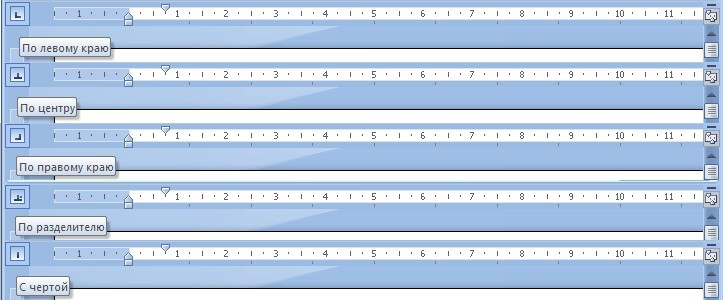
Первый – с помощью линейки. На горизонтальной линейке с левой стороны, можно выбрать тип табуляции, нажав на небольшую кнопочку. Для этого кликайте по ней левой кнопкой мыши, пока не подберете нужный (цифра 1).
Затем установите курсор в нужной строке документа (цифра 2) и кликните по верхней линейке в том месте, где хотите поставить знак табуляции (цифра 3). Нажмите «Tab» на клавиатуре и набирайте нужный текст. Он будет выровнен в соответствии с выбранной позицией.
Текст выровнен «По левому краю» .

Выравнивание «По центру» .

Текст выровнен «По правому краю» .

Написанное выравнивается «По разделителю» .


Если Вам нужно изменить позицию табуляции в Ворде, установите курсор на текст и переместите соответствующий знак на линейке с помощью мыши.
Чтобы сместить сразу для нескольких строк, предварительно выделите их мышкой.

Для того чтобы убрать расставленные отступы, поставьте курсор на нужную строку, или выделите сразу несколько строк. Затем кликните мышкой на линейке по тому табулятору, которой нужно удалить, и перетащите его в пустое место под линейкой или на листе.

В примере текст у меня сместился следующим образом.

Используем диалоговое окно
Второй способ, с помощью которого можно сделать табуляцию в MS Word – через диалоговое окно.
Прежде всего, устанавливаем курсор на нужную строку и на вкладке «Главная» в группе «Абзац» кликаем по маленькой черной стрелочке.

В следующем окне нажмите кнопочку в левом нижнем углу с подходящим названием.

В результате, откроется диалоговое окно, в котором нужно настроить табуляцию в Ворде, задав требуемые параметры.
Сначала зададим позицию и выберем тип выравнивания на листе. В поле «Заполнитель» , отметив маркером нужный пункт, можно сделать так, чтобы она была представлена точками, дефисами, подчеркиванием. Нажмите «ОК» .

После этого, на линейке, сразу будет установлен соответствующий значок табуляции.
Начните писать текст, а потом нажмите «Tab» , чтобы перейти к настроенной позиции табуляции. Можно сразу нажать «Tab» .

Чтобы установить несколько позиций табуляции, используя диалоговое окно, выберите в нем первую позицию, выравнивание и заполнитель, затем нажмите «Установить» . По такому примеру сделайте нужное количество раз и нажмите «ОК» .

По приведенному примеру у меня получилось две позиции: одна на 8 см, вторая на 12 см, с разным выравниванием и заполнителем.

Думаю, теперь Вам понятно, что такое табуляция в Ворде, и Вы сможете без проблем сделать, настроить и убрать ее из документа.
Табуляция и табуляторы в Word 2007
Текстовые редакторы
Всем привет, сегодня поговорим про табуляцию и табуляторы в редакторе Word 2007. Для создания текста, разбитого на колонки (например, как содержимое в конце книги), полезно воспользоваться возможностями табуляции в Word. Пробел, как символьный элемент для создания отступов, очень плох с практической стороны, поскольку требует лишних затрат времени и не всегда позволяет получить равномерные отступы. Можно настроить собственные табуляторы в Word, которые находятся слева в углу от горизонтальной линейки.
Текстовый редактор Word предлагает четыре основных типа табуляции для выравнивания текста: по левому караю, по центру, по правому краю, по разделителю и пятый тип табуляции для создания вертикальной черты . При необходимости выровнять текста, Вы всегда выбираете тот тип Word табулятора, который отвечает поставленным требованиям.
Позиции табуляции в редакторе Word 2007 можно установить двойным образом:
Табуляция в Word – первый способ
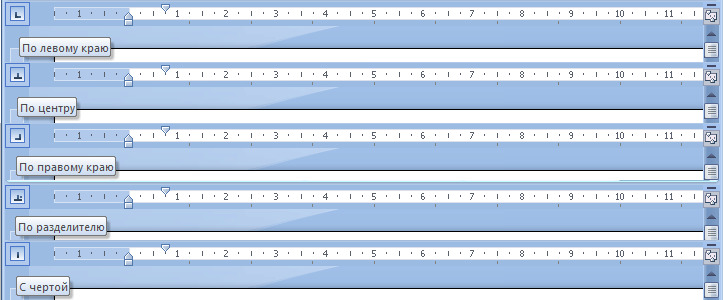
Первый способ является самым быстрым – участвует только линейка и курсор мыши. Поместите курсор мыши в тот абзац, где вам нужно написать текст с помощью табуляций. Затем в левом верхнем углу щелкайте по пиктограмме табулятора, пока не появится нужный тип, обратите внимание, что тут можно выбрать кроме типа табулятора и значки для отступов абзацев (на них пока не обращаем внимание).
Выбрав нужный тип Word табулятора, нажимаем в необходимом месте на линейке. Здесь сразу появится выбранный символ табуляции и можно начать использовать или настроить в соответствии с потребностями еще другие символы табуляции в Word. Проставив нужное количество и тип табуляторов на линейке, далее просто используете клавишу Tab, которая помещает курсор на следующее местоположение, установленное табуляцией. Таким образом. Уже не нужно вводить лишние пробелы для создания отступов и выравнивания отдельных колонок текста.
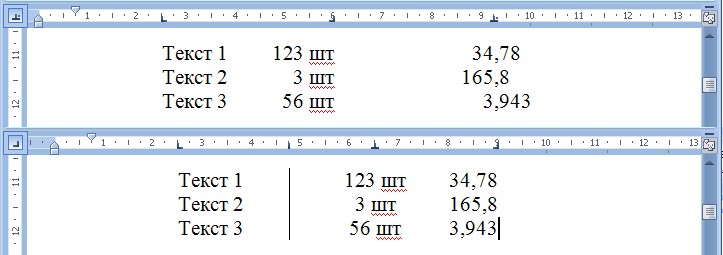
Если нужно удалить позицию табуляции в документе Word, просто захватываете с помощью мыши нужный табулятор и перетаскиваете его вниз от линейки, предварительно выделив нужные строки текста. Для сдвига табулятора, просто захватите его и переместите в нужную сторону. Важно отметить, что для регулировки табуляции для отдельных блоков текста, нужное содержимое надо просто выделить, и уже затем регулировать Word табуляторы.
Табуляторы в Word – второй способ
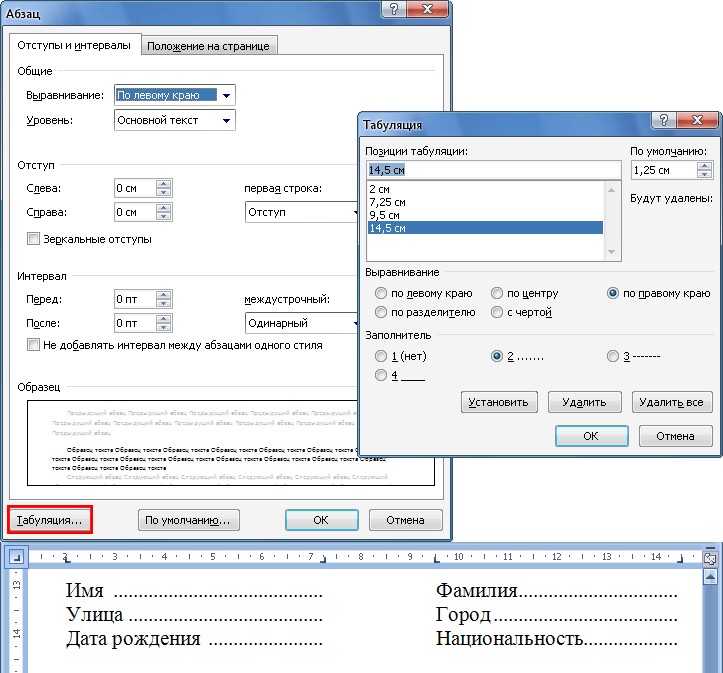
Второй способ установки позиций табуляции в редакторе Word осуществляется с помощью диалогового окна Табуляция, доступ к которому осуществляется через меню Главная, блок Абзац (нажимаем на маленький треугольник внизу справа), в появившемся меню на вкладке Отступы и интервалы жмем на кнопку Табуляция. Кроме того, вы можете произвольно разместить табулятор на линейки и потом дважды щелкнуть по нему мышью. Откроется диалоговое окно, в котором вы установите отдельные положения выбранных позиций табуляции, введя числовые значения. Кроме того, здесь вы можете настроить размер стандартной табуляции.
Диалоговое окно Табуляция позволяет также указать, как будут заполняться отступы – пустое пространство, точки, тире или подчеркивание. Это можно использовать при подготовке различных форм, анкет и не только.
Для настройки Word табуляторов можно нажать на стрелочку на вкладке Главная, в блоке Абзац, далее жмем на кнопку Табуляция внизу окна. Как было сказано выше, тут можно настроить длину табулятора по умолчанию, добавить новые или отредактировать существующие табуляторы.
Кроме всего прочего, можно воспользоваться сортировкой строк в колонках. Допустим, мы указали нужные позиции и параметры Word табуляции и создали список, на подобие оглавлению в книге.
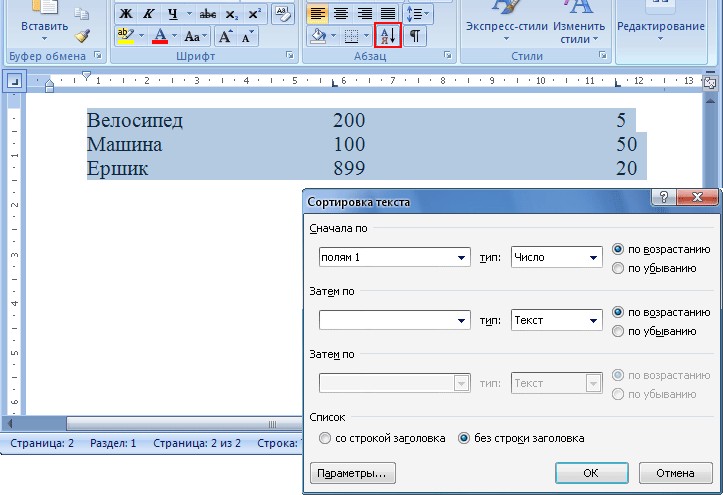
Выделите нужные строки текста и нажмите кнопку Сортировка, в блоке Абзац, вкладка Главная. В диалоговом окне можно настроить ряд параметров для сортировки – сортировка по абзацам или полям, выбор значения (число или текст) и так далее.



