

Надо уделить всего пять минут свободного времени, чтобы разобраться, как в Ворде сделать вертикальный текст или изменить ориентацию одного или нескольких абзацев. Это действительно несложно.
Как перевернуть текст в Word на компьютере и на Mac
Чтобы изменить направление текста в Ворде на вертикальное, и выяснить, как это сделать, открываем уже существующий документ.

Для этого используем пункт “открыть” в меню файл/Office Word (в верхнем углу). А затем следуем пошаговой инструкции:
- Наводим правой кнопкой мышки на фрагмент текста или абзац и выделяем его, протянув курсор слева направо.
- Клацаем на вкладку “вставка” в Word и нажимаем на кнопку в “текстовом поле”, расположенную в правом верхнем углу. Выбираем пункт “рисовать текстовое поле” в меню, которое появляется.
- Таким образом преобразуем выделенный текст в цитату любого понравившегося формата. Получаем возможность поворачивать его в различных направлениях. Это самый быстрый способ, как в Ворде сделать горизонтальный текст вертикальный несколькими щелчками мышки.
- Щелкаем на только что созданный фрагмент и переходим в раздел “инструменты форматов”, появившийся на панели инструментов.
- Нажимаем на кнопку “направление текста” (вверх в центре в виде закругленной стрелочки) и выбираем из меню нужный параметр ориентации: горизонтальный, колесо на 90° или поворот на 270°. Повторяем операцию для всех абзацев и фрагментов текста, которые надо отредактировать в зависимости от собственных предпочтений. Перемещаем их по инструкции с помощью мыши.
- Если надо наклонить текст и разместить по диагонали, нажимаем на значок “круговая стрелка”, появившийся рядом с текстовым полем и нажимаем на него кнопкой мыши. Нажимаем на значок “полукруг” справа (напоминающий дугу обтекаемую текстом), расположенный рядом с текстовым полем, чтобы установить макет последнего и выбираем сохранение в соответствии с текстом, который можно переместить выше последнего, на несколько абзацев ниже или выше.
- Чтобы удалить “черные края” вокруг всех текстовых полей, просто кликаем на поле и выбираем вкладку “средства рисования” в Word. Кликаем на кнопку “контур фигуры” в верхнем левом углу и выбираем пункт “нет контура” из открывшегося меню. Повторяем операцию для всех текстовых полей, которые создали внутри документа.
Когда завершили работу и остались довольные полученным результатом в тексте без таблицы, сохраняем документ с перевернутым текстом. Выбираем пункт “сохранить как” из меню Файл/Office (вверху слева). Форматирование в нужном стиле будет завершено.
При использовании Ворд онлайн не получится повернуть текст в документе. И единственный вариант здесь — это импортировать текстовый документ, где уже все сделано. Или использовать альтернативные решения, описанные в инструкциях ниже.
Как решить проблему с переворачиванием текста в Онлайн версии Ворд
Если надо перевернуть небольшую часть текста, это можно сделать с помощью программы Flip Upside Down. Она доступна в онлайн версии Microcoft и в качестве приложений для андроид и айфона. Он отобразится наоборот и за счет включения специальных символов, которые будут отображаться в перевернутом состоянии по отношению к остальной части текста.

Чтобы скопировать его из окна браузера и вставить в Word, используем комбинацию клавиш: Ctrl+A (выделить), Ctrl+C (копировать), Ctrl+V (вставить). Или клацаем на поле левой кнопкой мыши и выбираем опцию в открывшемся меню. Это не особенно изысканное решение, но работающее. Рекомендуется использовать его только когда надо перевернуть не очень длинный текст. Потому что большие фрагменты могут не отобразиться как надо.
Как перевернуть текст в таблице в Word
Первый способ, как сделать вертикальное или косое расположение текста в Ворде, не особенно отличается, когда надо отредактировать этот момент в таблице. Делаем все согласно пошаговой инструкции и все получится просто:
- Наводим курсор в нужную строку и клацаем правой кнопкой и проводим справа налево (можно и наоборот), чтобы выделить текст в ячейке.
- Выбираем в меню (практически посередине) “макет таблицы” и кликаем на него.
- Находим функцию “положение” и выбираем необходимое, чтобы отредактировать в нужном формате.
- Чтобы задать направление текста в таблице по центру ячейки, выделяем его и нажимаем на поле правой кнопкой мыши. В появившемся меню выбираем “ориентация” и задаем формат “по центру”, “по ширине”, по “горизонтали” или “по вертикали” и нажимаем “ок”.
- Чтобы отредактировать расположение текста в таблице по центру ячейки, выбираем в “макетах” пункт “выровнять” (прячется справа) и выбираем нужные параметры, которые хотим применить к тексту.

А если сделать контуры таблицы прозрачными, то так можно вставить полученную вертикальную надпись в любую часть текста. Для этого сверху надо попросту нажать на вкладку “Контур фигуры” и выбрать “Нет”. Та же функция есть в свойствах таблицы, если нажать на нее правой кнопкой мыши.
Как писать в столбик
Напрямую такой функции в Word нет. Но ее можно воссоздать вручную, если использовать классические инструменты:
- Пишем слово или фразу буква под буквой. Для этого после каждого символа нажимаем Enter.
- Выделяем надпись.
- Ищем на панели инструментов значок “Межстрочные интервалы”. Он выглядит, как несколько полосок с голубыми стрелками вверх и вниз. Кликаем.
- В открывшейся вкладке под столбцом цифр будет подпункт “Другие межстрочные интервалы”. Нажимаем на него.
- Последний подпункт перед образцом — “Интервал”. Под надписью “значение” вводим в поле 0,6 через запятую.

В результате промежутки между буквами сократятся до минимума и текст будет выглядеть презентабельно. Единственный минус — рядом с ним можно будет писать только при делении страницы на колонки. Исправить проблему можно повторив фокус с таблицей из 1 ячейки с прозрачными границами. Так можно будет вставить вертикальную надпись в любую часть текста.
Еще один способ — сделать скриншот, обрезать его и вставить в текст, как картинку. При распечатке визуальной разницы не будет, а дизайн текста станет интереснее.
Вертикальный текст при распечатке
Этот способ эффективен, если надо расположить все сообщение вертикально и в таком виде распечатать, например, чтобы объявление стало заметнее. В таком случае с текстом делать ничего вообще не надо.

Стоит просто взглянуть на проблему под другим углом и перевернуть всю страницу целиком:
- Выбираем сверху пункт “Макет” и слева переходим на пункт “Ориентация”.
- Из 2-х вариантов выбираем “Альбомная”. В результате лист развернется и заслонит весь экран. Его границы можно будет увидеть, если уменьшить масштаб, зажав Ctrl и прокрутив вниз колесико мыши.
- Останется напечатать текст и распечатать его.
Этот вариант сработает даже, если текст уже напечатан. Но в этом случае придется немного повозиться и настроить расположение строк, чтобы все выглядело красиво.
Все предложенные варианты вполне равнозначны. Вопрос только в том, для каких целей нужен вертикальный текст и какого эффекта хочется добиться.
Как в ворде писать вертикально?
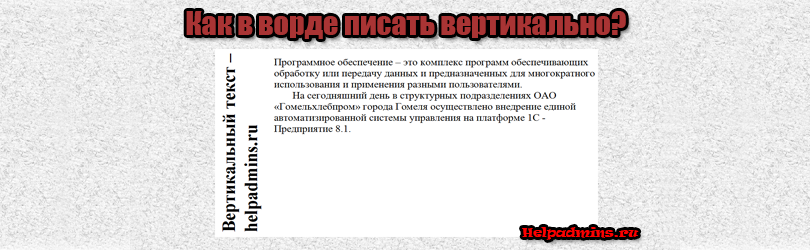
Microsoft Word является самым распространенным текстовым процессором. Им пользуется большое количество человек. Но не каждый знает как в нем написать текст вертикально или скажем, перевернуть на 180 или 270 градусов. Как это сделать вы узнаете в данной статье, причем отдельно для 2003 ворда и 2010.
Самый простой способ поворота текста в ворде – через таблицу
Дело в том, что в Microsoft Word разработчики посему – то не добавили функцию поворота текста через панель инструментов. Нет, ну правда, почему бы не сделать отдельную кнопку или пункт меню, которые бы назывался поворот текста?
Но, как говорится, будем довольствоваться тем, что есть. А есть у нас способ переворачивания текста через таблицу. Суть его проста. Вставляем таблицу с одной единственной ячейкой, пишем в ней текст, переворачиваем его табличными инструментами, а затем скрываем границы таблицы.
Таким образом получается текст, повернутый на 90, 180 или 270 градусов. Подробнее о том, как это сделать в MS Word 2003 и 2007- 2010, вы узнаете ниже.
Как перевернуть текст в Word 2003?
В текстовом документе, где требуется вставить вертикальный текст вставляем таблицу через пункт главного меню “Таблица” -> “Нарисовать таблицу”.
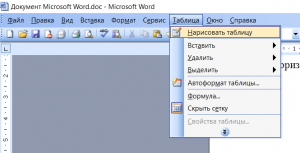
Вставка таблицы в Word 2003
Далее курсор мыши превратится в карандаш. Для того, чтобы в Word 2003 вставить таблицу с одной ячейкой в любом свободном месте документа нажмите левой кнопкой мыши и, не отпуская ее, протяните мышь чуть ниже и в сторону. Результатом будет таблица из одной ячейки.
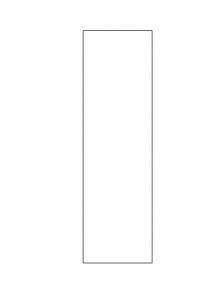
Таблица с одной ячейкой
Далее ставите в нее курсор мыши и пишите текст, который нужно повернуть, т.е. сделать вертикальным.
Написав текст, жмете по нему правой кнопкой мыши и выбираете “Направление текста“.
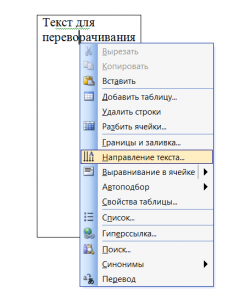
Пишем текст и выбираем его направление
Откроется окно, где в разделе “Ориентация” нужно выбрать как должен располагаться текст в ячейке и нажать кнопку “Ок“.
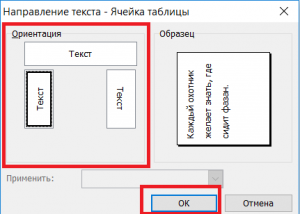
Переворачивание текста в таблице в word 2003
Далее нужно перетащить нашу таблицу с вертикальным текстом в нужное место на листе, если нужно раздвинуть границы таблицы для отображения всего текста в ячейке.
Результат поворота текста в таблице в MS Word 2003
Последним действием будет скрытие границ нашей таблицы, чтобы ее не было видно в документе ворд.
Для этого снова жмете правой кнопкой мыши в нашей таблице и в открывшемся меню выбираете “Границы и заливка“.
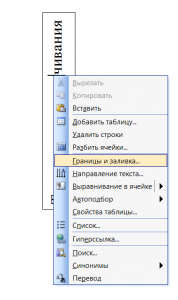
Переходим в управление границами таблицы
В открывшемся окне на первой вкладке “Границы” нужно выбрать тип “Нет“.
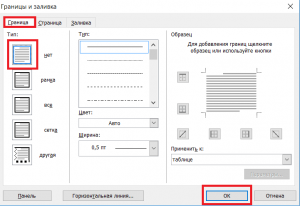
Убираем границы таблицы в Word 2003
Далее нажимаете “Ок” и наслаждаетесь вертикально перевернутым текстом в ворде 2003.
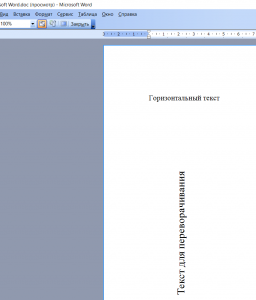
Перевернутый текст в MS Word 2003
Как перевернуть текст в Word 2007-2010?
В ворде версии 2007 и выше написание вертикального текста Выполняется через вставку таблицы. Для этого ставим курсор мыши в место, куда требуется поместить перевернутый текст. Далее переходите на вкладку “Вставка” и выбираете там “Таблица“. В открывшемся окне “Вставка таблицы” отмечаете мышкой верхнюю левую клетку. Это вставит в ваш документ ворд таблицу с одной ячейкой.
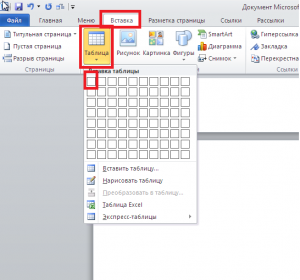
Вставка таблицы в Word 2010
Теперь пишете текст в ячейку, который должен быть перевернут.
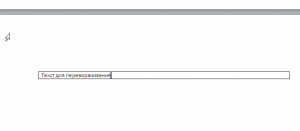
Пишем во вставленную таблицу текст, который будем переворачивать
Далее жмете по тексту в ячейке правой кнопкой мыши и выбираете “Направление текста“.
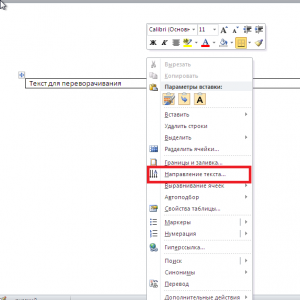
Переходим к выбору на правления текста
В открывшемся окне выбираете ориентацию текста – поворот на 90 или 270 градусов.
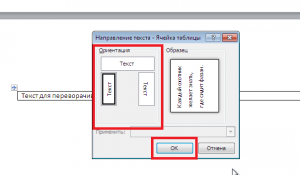
Переворачиваем текст в ячейке вертикально
Результат показан ниже.
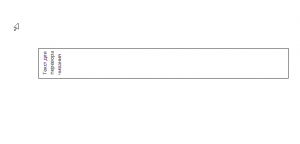
Результат переворота ткста в word 2010
Далее редактируете границы таблицы – если нужно раздвигаете их для отображения всего текста и устанавливаете ее в нужное место в документе.
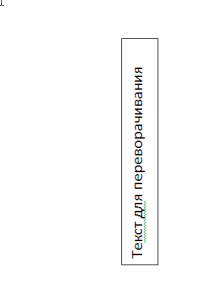
Редактируем рамки ячейки и помещаем ее в нужное место на листе
Осталось последнее – убрать границы ячейки. Для этого жмете по тексту в ячейке левой кнопкой мыши и выбираете “Границы и заливка“.
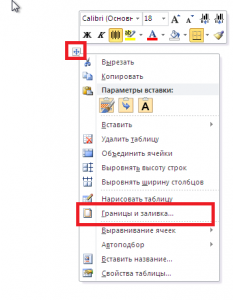
Переходим в настройки границ таблицы
В открывшемся окне выбираете тип границы – “Нет“, после чего наблюдаете перевернутый текст в ворде 2007-2010.
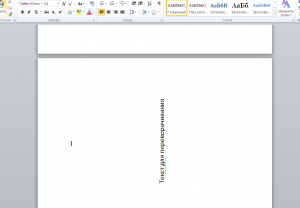
Результат переворота текста в MS Word 2010
Лучшая благодарность автору — рассказать о статье у себя в соц.сетях:



