
Работа над документом Word может затягиваться на несколько дней, и вполне вероятно, что вам потребуется неоднократно вводить дату или время вручную для фиксации операций. Несмотря на то, что это не является чем-то сложным, существует ряд полезных методов, которые способны упростить вашу работу и раскрыть дополнительные функции Word.
Способ 1: вставьте «элемент управления содержимым средства выбора даты»
Прежде всего, необходимо отметить, что по умолчанию в меню Word отсутствует вкладка «Разработчик». Поэтому для использования этого метода вам потребуется предварительно добавить вкладку «Разработчик» в основное меню. Инструкции по добавлению вы найдете в другой статье: Как вставить фоновую музыку в документ Word.
Когда вы в следующий раз завершите работу с этим документом, просто воспользуйтесь выпадающим списком на элементе управления и выберите пункт «Сегодня», чтобы обновить данные.
Способ 2: используйте сочетания клавиш
Способ вставки даты:
Способ вставки времени

Способ 3: используйте опцию «Дата и время»

Как остановить обновление
Если вы закончили свой документ и вам не нужно обновлять время и дату, вы можете полностью остановить его, используя следующие решения:
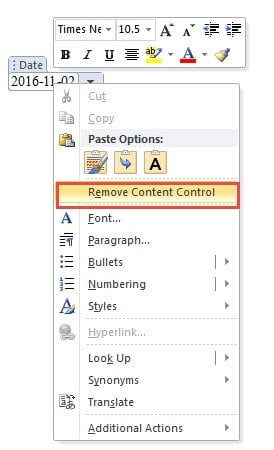
Для использования второго и третьего метода просто нажмите комбинацию клавиш «Ctrl + Shift + F9».
Сравнение 3 методов
Добавьте «Мониторинг контента для выбора даты»
1. Вы можете выбрать любую дату из раскрывающегося календаря вместо того, чтобы вводить ее вручную.
2. Указанная дата всегда актуальна.
3. Запоминать горячие клавиши не требуется.
4. Дополнительные инструменты управления при добавлении даты.
1. Не удобно, так как нам нужно перейти в раздел «Разработчик» и выбрать соответствующий элемент управления.
2. Можно вставить только дату, но не время.
3. Не удается автоматически обновить текущую дату.
2. Можно вставить дату и время.
3. Дата/время, вставленные Word, всегда действительны.
4. Можно автоматически обновить текущую дату или нажать «F9» для обновления вручную.
1. Используется только для вставки текущей даты/времени.
2. Пользователь может изменить дату/время вручную и ввести неверную дату/время.
3. Нужно запомнить сочетания клавиш.
4. Отсутствует возможность контроля за отображаемой датой и временем, если мы не применяем сложные коды полей.
2. Дата/время, вставленные Word, всегда действительны.
3. Можно автоматически обновить текущую дату или нажать «F9» для обновления вручную.
4. Больше элементов управления при вставке даты и времени.
1. Используется только для вставки текущей даты/времени.
2. Пользователь может изменить дату/время вручную и ввести неверную дату/время.
3. Не удобно, так как нам нужно перейти в раздел «Вставка» и выбрать соответственно «Дата и время».
Восстановить лost Файлы Word
Это не редкость для меняost данные при работе с Word пока что, конечно, не из приятных ощущений, но не бойтесь. В настоящее время у нас есть так много мощных инструментов восстановления, чтобы ремонтное слово. Так что просто выберите один, чтобы получить свой файл обратно.
Как поставить знак минуты в ворде? Какой код?
В программе ворд часто используют разнообразные символы и знаки. В этой публикации рассмотрим подробную инструкцию, как быстро поставить знак минуты.
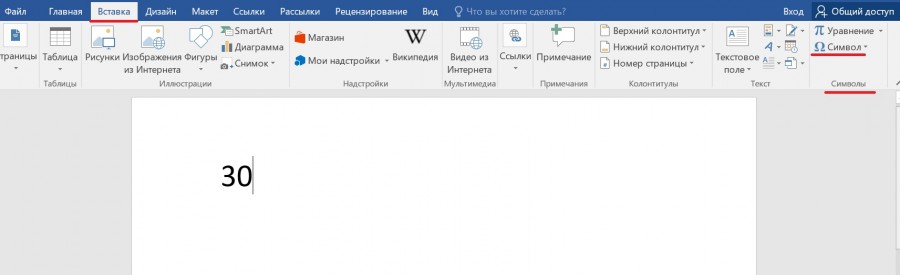
Первый шаг. Откроем новый лист и на новой строке напишем цифру 30, после этого переводим свой взгляд на верхнюю панель настроек программы ворд, где входим во вкладку «Вставка» и слева находим блок «Символы» и в нем жмем на иконку «Символ».
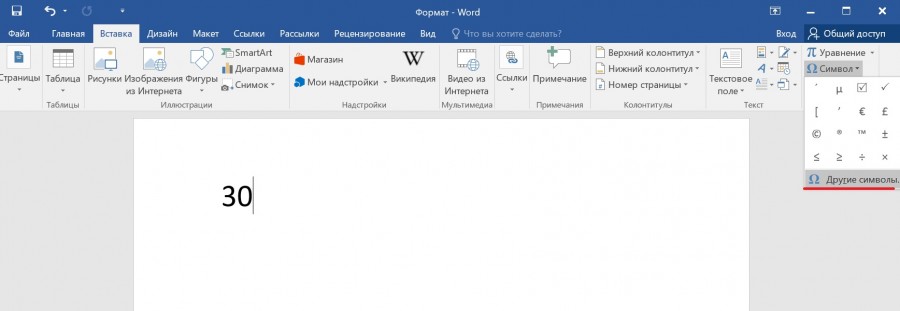
Шаг второй. После этого откроется меню с недавно использованными символами, однако наше внимание привлекает нижняя строка «Другие символы», на которую мы и кликнем.
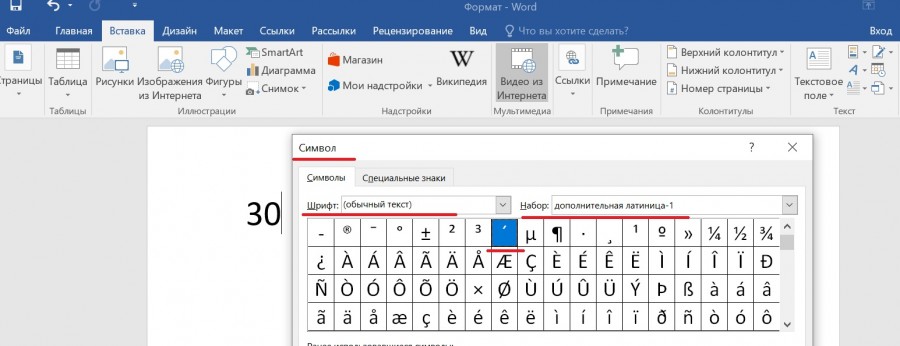
Третий шаг. На экране отобразится меню настроек «Символ», где в строке шрифт должно стоять строка «обычный текст», а в строке «Набор» — «Дополнительная латиница-1», где можем найти знак минуты и щелкаем на него два раза. После чего можно смело закрывать данное меню.
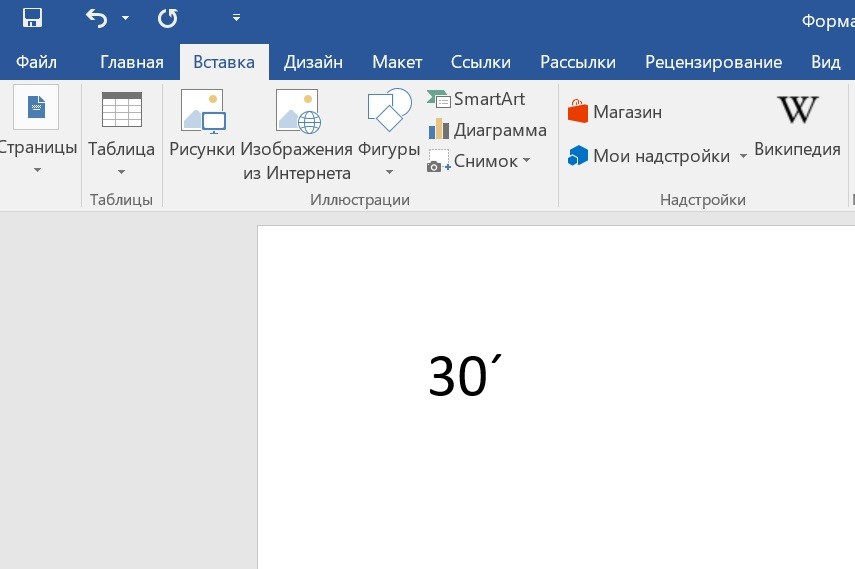
Четвертый шаг. В итоге рядом с цифрой появится знак минуты. При этом поставить данный знак можно и с помощью горячих клавиш, для этого набираете в нужном месте буквы и цифры: 00B4 и нажимаете на клавиатуре «Alt+X».
Видео
Как в ворде поставить время на вверху
Вставка даты или времени в верхний или нижний колонтитул
Примечание: Мы стараемся как можно оперативнее обеспечивать вас актуальными справочными материалами на вашем языке. Эта страница переведена автоматически, поэтому ее текст может содержать неточности и грамматические ошибки. Для нас важно, чтобы эта статья была вам полезна. Просим вас уделить пару секунд и сообщить, помогла ли она вам, с помощью кнопок внизу страницы. Для удобства также приводим ссылку на оригинал (на английском языке) .
Если вы хотите точная дата или время формы напечатан отражаться в печатной формы для выполнения этой задачи можно использовать коды автотекста в диалоговых окнах Вставка верхний и Нижний колонтитулы вставить.
Можно также создать шаблон формы, чтобы автоматически печатать даты, введенные в форме пользователями в верхний или нижний колонтитул. Например в шаблоне формы отчета о расходах, можно начать а конечную дату для периода расходов печать в примечании формы.
В этой статье
Вставка текущей даты в верхний или нижний колонтитул
Даты связаны с определенным региональные параметры для пользователей операционной системы. Таким образом дат могут по-разному печати для разных пользователей, в зависимости от параметров пользователя даты.
Примечание: Верхние и нижние колонтитулы отображаются только в окне предварительного просмотра и в распечатанном виде, а не будут отображаться в окне предварительного просмотра обычные.
Вставка текущего времени в верхний или нижний колонтитул
Время связаны с определенным региональные параметры для пользователей операционной системы. Таким образом дат могут по-разному печати для разных пользователей, в зависимости от параметров времени пользователя.
Вставка дат из формы в верхний или нижний колонтитул
Вставка текущей даты в документ Word
В документ Word можно добавить текущее время или любую другую дату как обычный текст, либо в виде поля, которое будет обновляться автоматически.
Вставка текущей даты
Если вы не хотите, чтобы дата обновлялась автоматически, вставьте ее как текст.
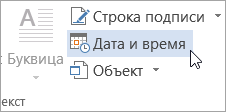
На панели Вставка в разделе Текст выберите кнопку Дата и время.
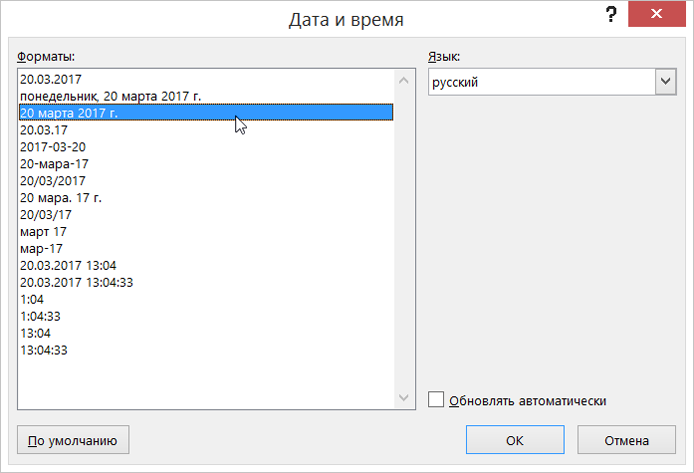
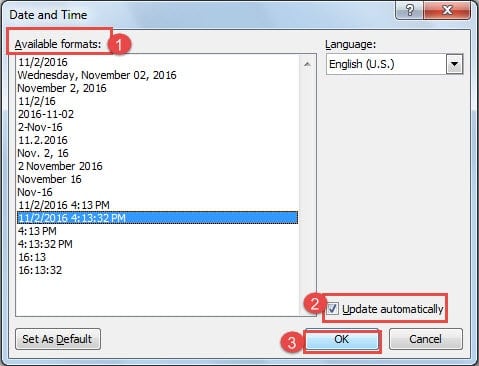
В диалоговом окне Дата и время выберите нужный формат и нажмите кнопку ОК.
Вставка автоматически обновляемой даты
Если вы хотите, чтобы дата обновлялась при каждом открытии документа, вы можете вставить ее как поле.
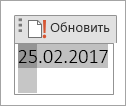
- Чтобы изменить дату, щелкните серое поле, введите новую дату и щелкните за пределами прямоугольника.
- Чтобы вернуть текущую дату, щелкните поле и выберите команду Обновить.
На вкладке "Вставка" в группе "Текст" кликните на кнопку "Дата и время".
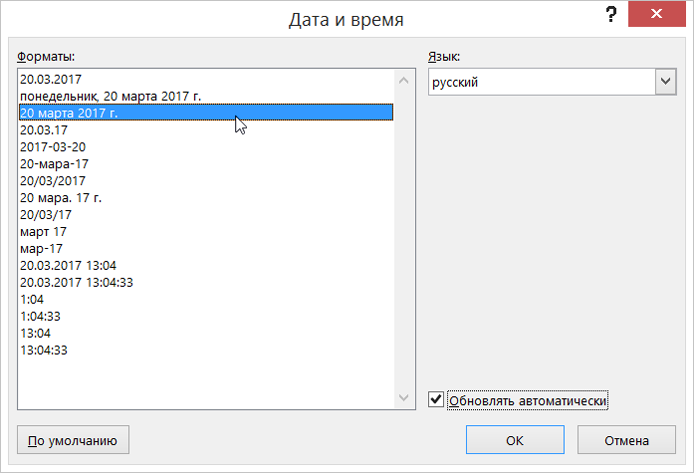
Вставка или обновление поля даты
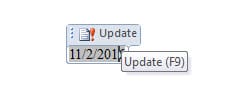
Если вы установили флажок Обновлять автоматически при вставке даты, при наведении на нее указателя будет выводиться светло-серый прямоугольник. Это означает, что вы вставили поле, которое можно изменять или обновлять.

Как легко вставить форматированную дату и время в Microsoft Word

Есть несколько причин для вставки текущей даты и времени в ваш документ. Вы можете вставить его в письмо или в верхний или нижний колонтитул. Независимо от причины, Word позволяет легко вставить дату и время в документ. Если вы хотите, чтобы дата и время автоматически обновлялись при открытии или печати документа, вы можете вставить его как поле для автоматического обновления. Поле также может быть обновлено вручную в любое время.

Чтобы вставить дату и время в документ, откройте новый или существующий документ в Word и нажмите вкладку «Вставить» на ленте. В разделе «Текст» вкладки «Вставка» нажмите «Дата и время».
ПРИМЕЧАНИЕ. Возможно, вам придется расширить окно Word, чтобы увидеть полную метку на кнопке «Дата и время». Если вы не можете сделать окно шире, вы можете найти кнопку, ища значок, показанный на кнопке ниже. Если на ленте нет места для ярлыка кнопки, отображается значок. Откроется диалоговое окно «Дата и время». Выберите формат даты или времени или оба из списка.
Чтобы дата и / или время обновлялись автоматически, установите флажок «Обновлять автоматически», чтобы в нем была отметка. Нажмите «ОК».
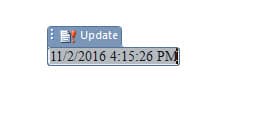
Дата и / или время вставляются в ваш документ. Если вы выбрали автоматическое обновление, оно будет вставлено как поле. Когда вы помещаете курсор в поле, над полем появляется кнопка «Обновить», которая позволяет вам обновить поле вручную в любое время. Вы также можете нажать «F9», чтобы обновить поле, когда курсор находится в нем.
Если вы приняли решение больше не обновлять дату и/или время автоматически, вы можете выделить нужное поле или навести на него курсор и нажать «Ctrl + Shift + F9», чтобы разъединить это поле. Стоит рассмотреть возможность обновления поля перед его разъединением, чтобы оно отображало актуальную дату и/или время после отмены связки.
Как в ворде поставить время на вверху
| Настройки отображения |
| Линейный режим |
| Смешанный режим |
| Деревообразный режим |



